
เริ่มต้นกับการสัมผัสบน MacBook Pro
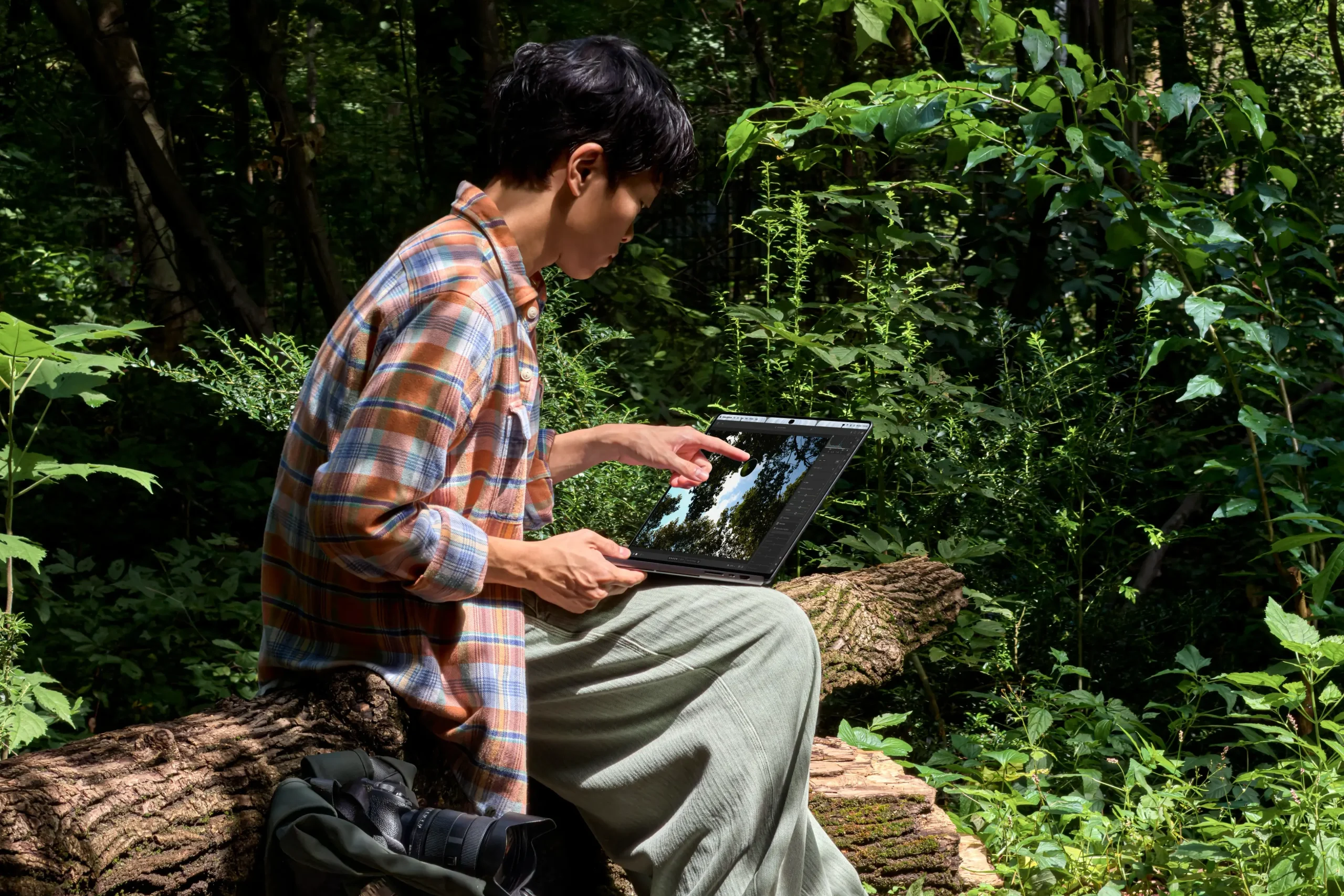
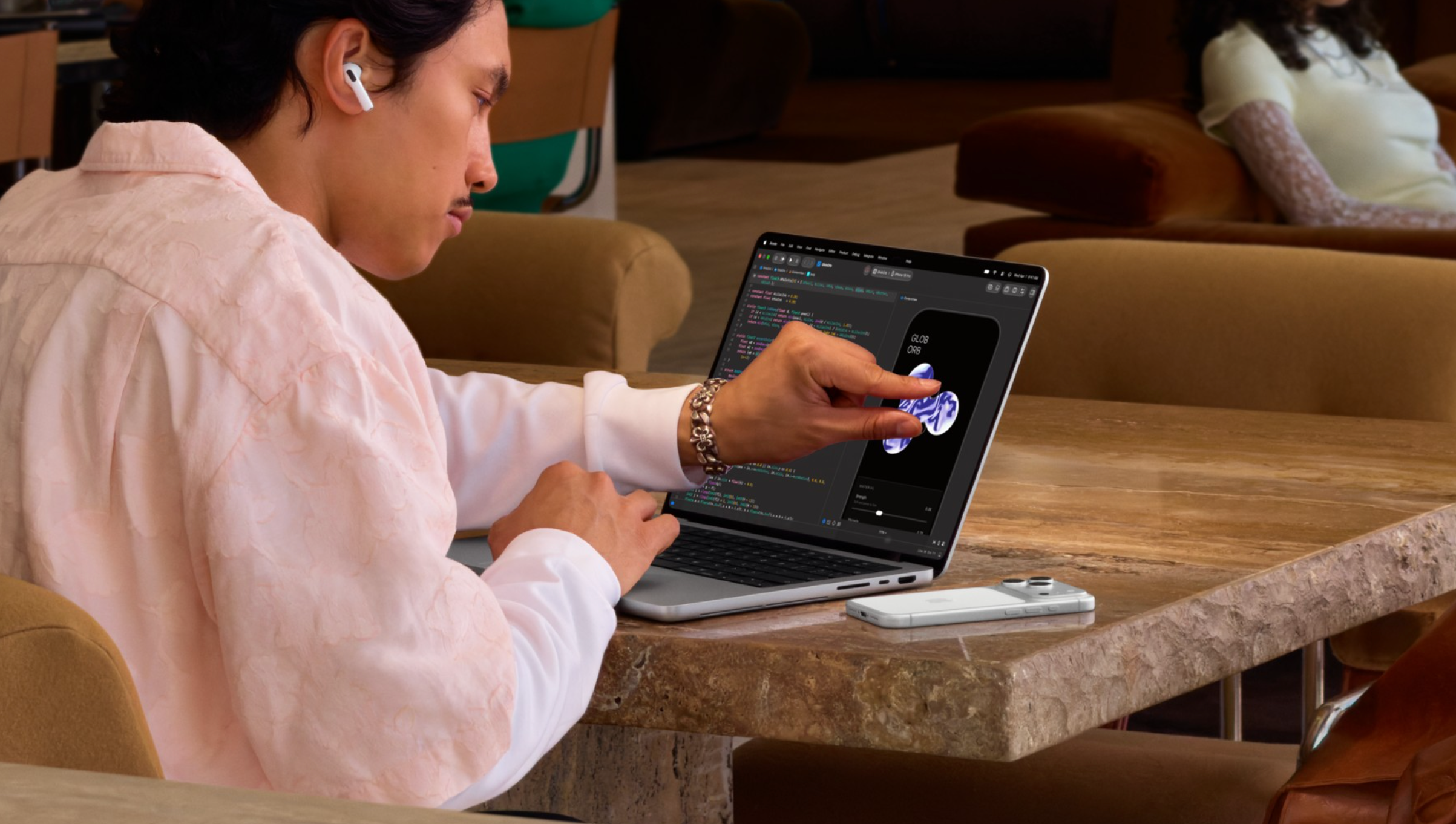
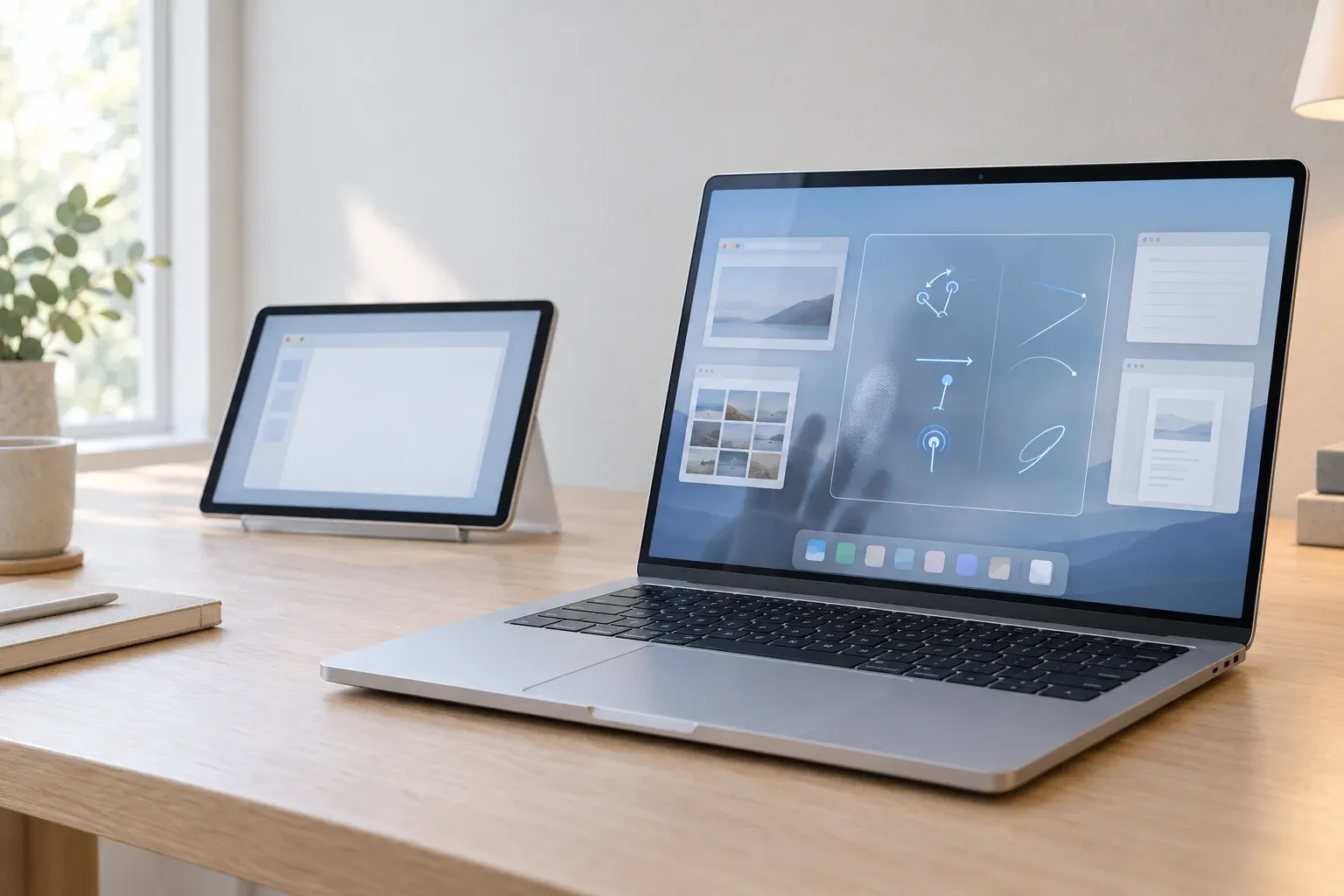
MacBook Pro จอสัมผัสคือแล็ปท็อปที่เพิ่มการแตะและปัดบนจอเป็นอีกช่องทางควบคุม macOS โดยยังคงใช้คีย์บอร์ดและแทร็กแพดได้ตามเดิม เหมาะกับคนที่อยากเลือกหรือจัดการสิ่งต่าง ๆ บนจอโดยตรง แต่ต้องใช้ MacBook Pro รุ่นใหม่ที่มีจอ PROLED XDR แบบสัมผัส ซึ่งเปิดตัวในขนาด 14 และ 16 นิ้ว อย่าคาดหวังว่าท่าทางทุกอย่างจะทำให้การใช้งานด้วยมือเป็นหลักแทนแทร็กแพดได้ทั้งหมด เพราะแนวทางของ Apple คือเพิ่มการสัมผัสเข้าไปในวิธีควบคุมเดิม ไม่ได้รื้อ macOS ให้กลายเป็นระบบที่ใช้แบบแท็บเล็ต
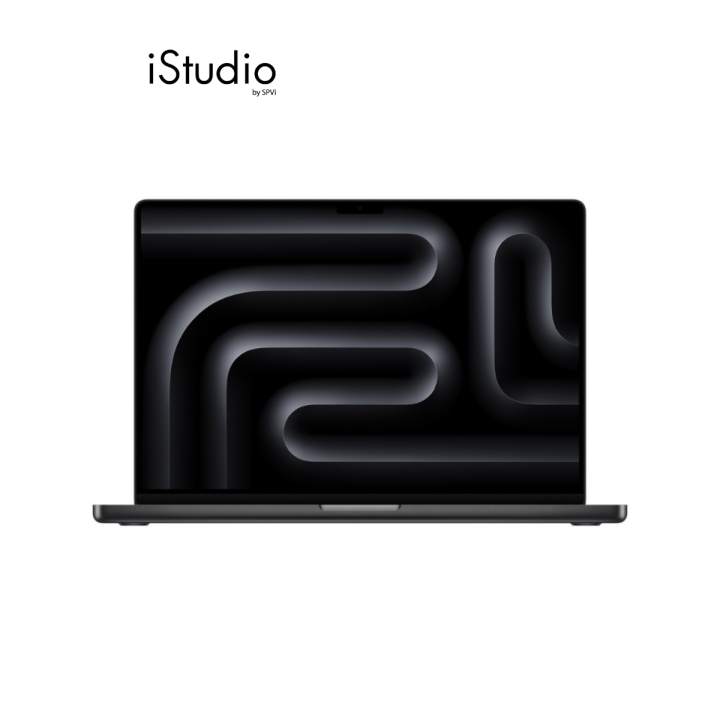

ก่อนลอง ให้จำหลักง่าย ๆ ว่าการแตะทำหน้าที่คล้ายการคลิก ส่วนการปัดและการบีบนิ้วใช้จัดการเนื้อหาหรือเรียกคำสั่งที่คุ้นเคยจากแทร็กแพด ท่าทาง macOS บนหน้าจอจึงไม่ใช่ชุดคำสั่งที่ต้องเรียนใหม่ทั้งหมด แต่ตำแหน่งและขนาดของปุ่มบางส่วนจะปรับให้เหมาะกับปลายนิ้วด้วย
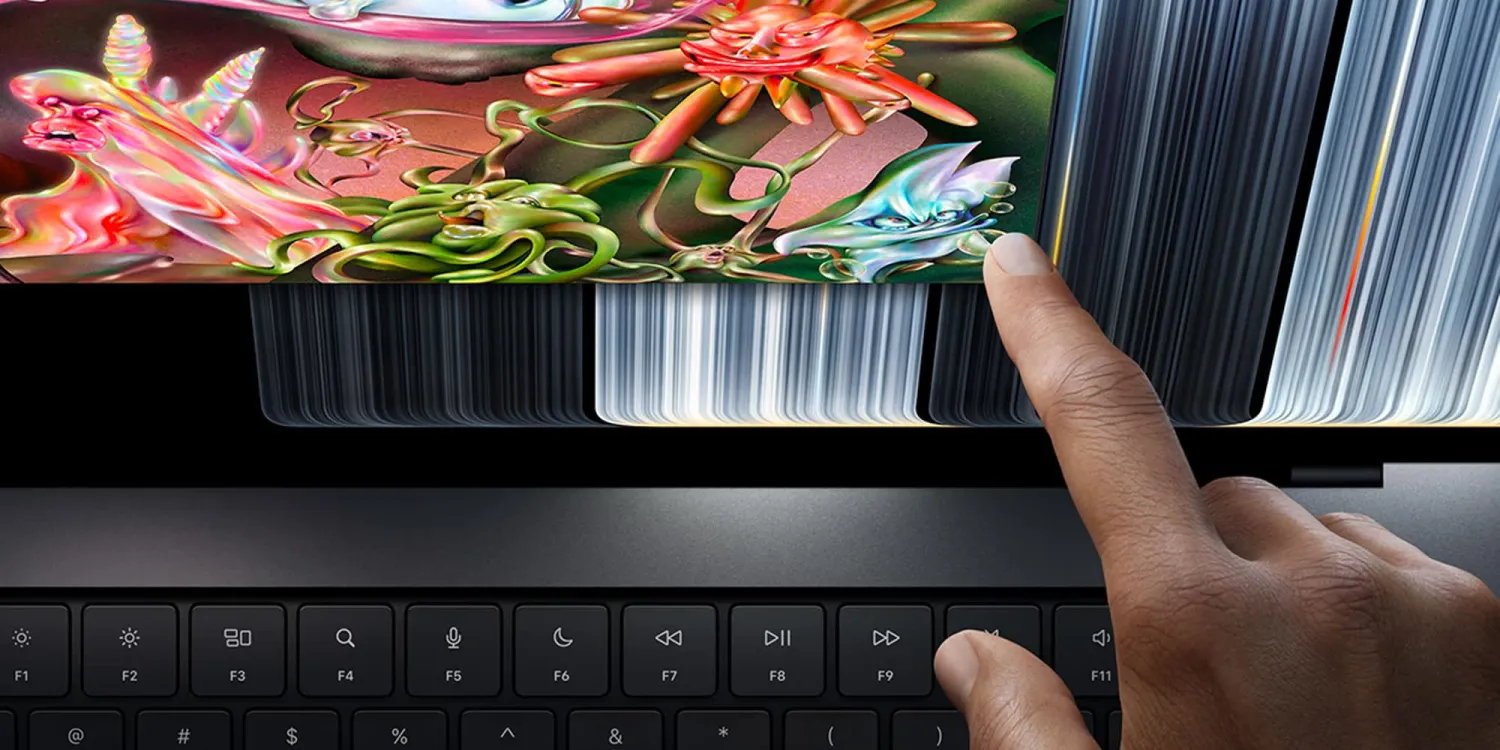
ทำตามลำดับเพื่อเริ่มควบคุมด้วยนิ้ว
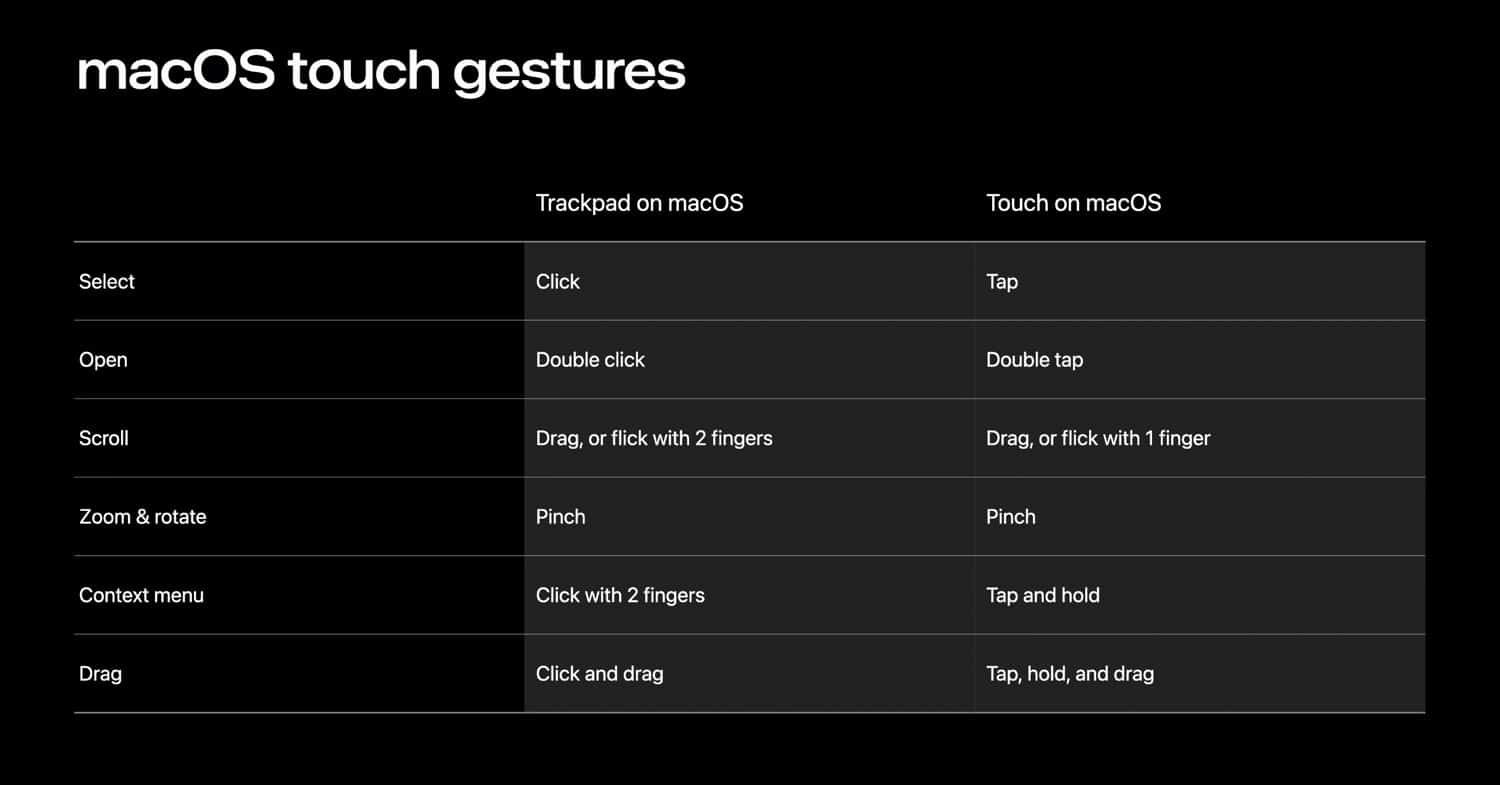
เริ่มจากการแตะเบา ๆ เพื่อเลือกสิ่งที่ต้องการ แล้วค่อยลองท่าทางที่ใช้บ่อย การใช้หน้าจอสัมผัส Mac ควรเริ่มกับรายการหรือหน้าเว็บที่คุ้นเคย จะได้แยกออกว่าคำสั่งใดตอบสนองต่อการแตะและคำสั่งใดยังเหมาะกับแทร็กแพดมากกว่า
- แตะหนึ่งครั้งบนไอคอนหรือรายการเพื่อเลือก แล้วแตะสองครั้งเพื่อเปิดไฟล์หรือแอป
- ปัดนิ้วบนเนื้อหาเพื่อเลื่อนหน้าเว็บหรือขยับสิ่งที่กำลังจัดการ
- ใช้สองนิ้วบีบหรือกางเพื่อย่อและขยาย โดยท่าทางสองนิ้วยังใช้หมุนเนื้อหาที่รองรับได้
- แตะค้างบนรายการเพื่อเรียกเมนูบริบท หรือเริ่มลากย้ายวัตถุ
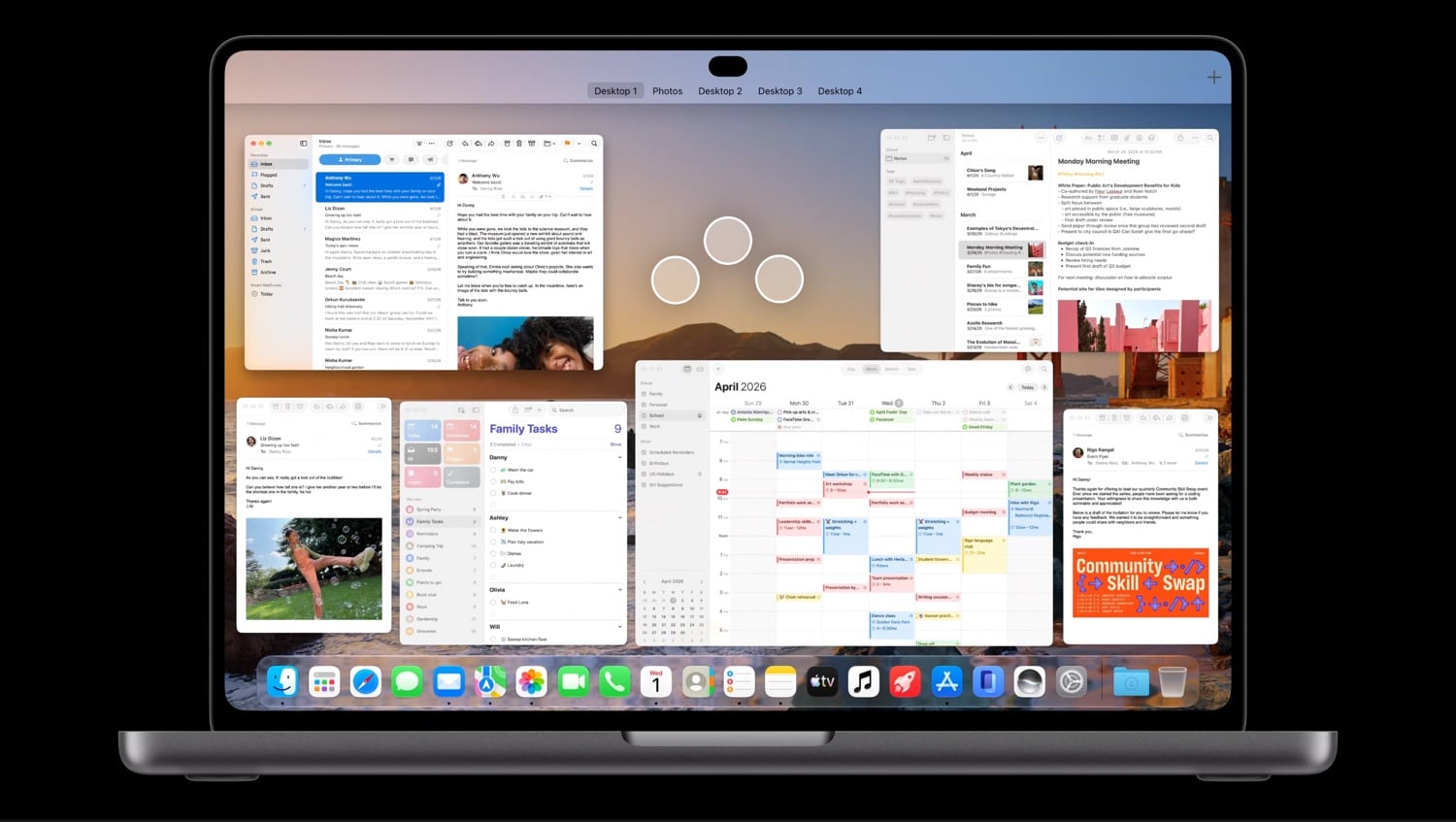
- ปัดสามนิ้วขึ้นเพื่อเปิด Mission Control และปัดสามนิ้วไปด้านข้างเพื่อสลับพื้นที่ทำงาน
หากคุ้นกับท่าทางบนแทร็กแพด จะเริ่มได้ไม่ยาก เพราะ macOS รองรับท่าทางบางอย่างบนจอด้วย สำหรับการใช้งาน MacBook ท่าทางสามนิ้วเป็นทางลัดที่ควรลอง แต่ไม่จำเป็นต้องเปลี่ยนจากแทร็กแพดทั้งหมด คุณยังสลับใช้วิธีที่ถนัดได้
เข้าใจว่าปุ่มและเมนูปรับตัวอย่างไร
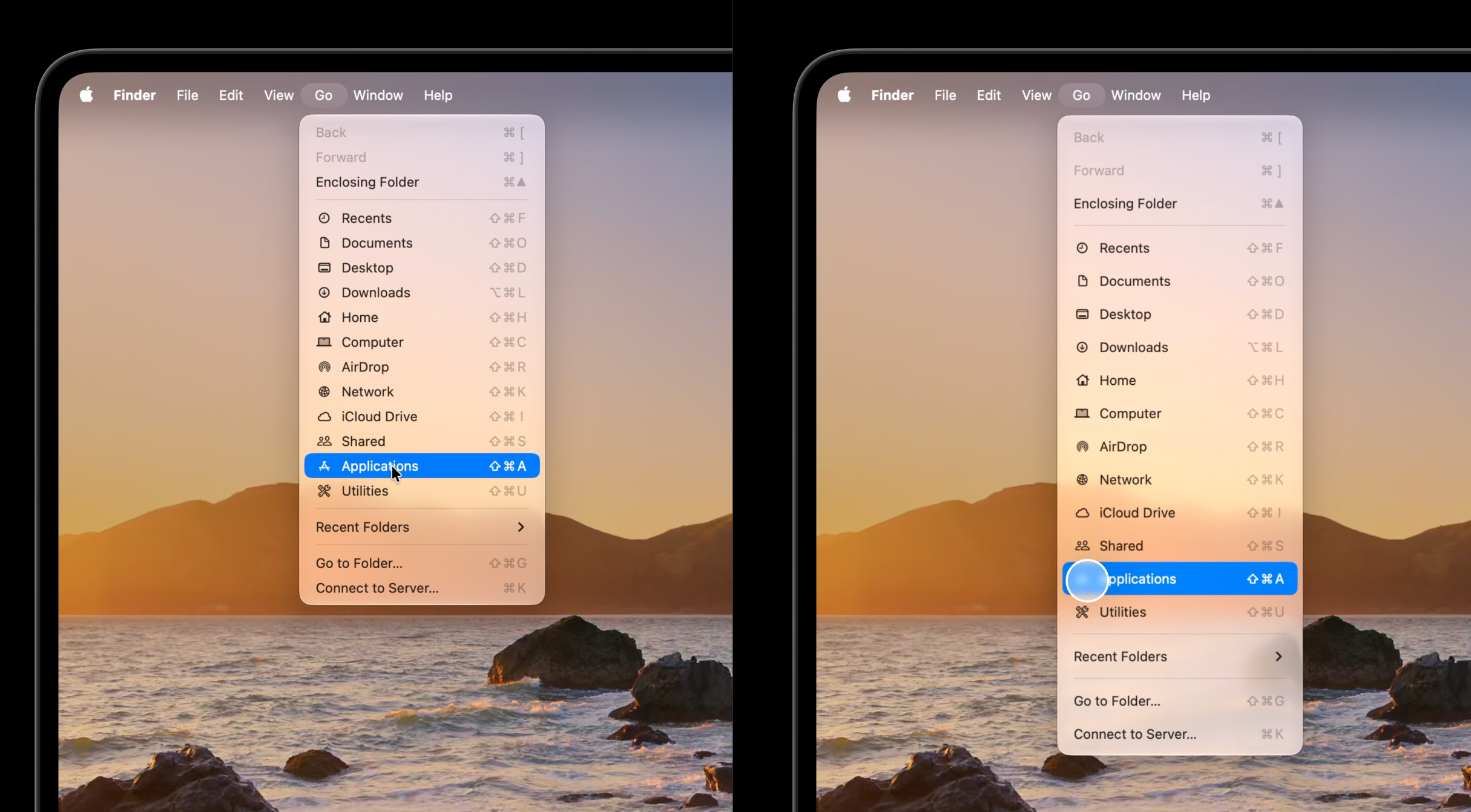
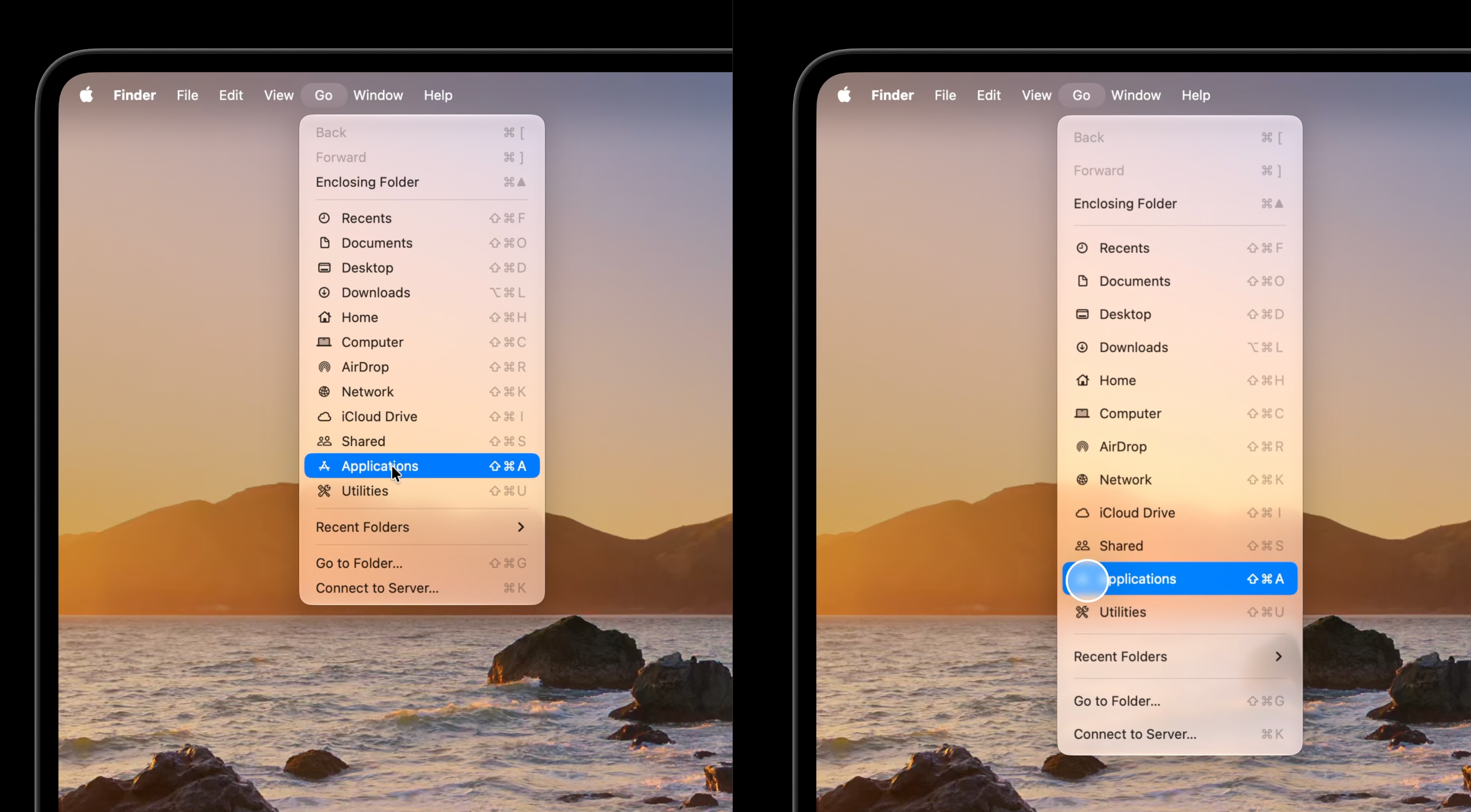
ข้อจำกัดของการแตะคือปลายนิ้วบังพื้นที่และเล็งปุ่มเล็กได้ไม่แม่นเท่าเคอร์เซอร์ Apple จึงปรับจุดรับสัมผัสให้ใหญ่ขึ้นในส่วนที่รองรับ โดยบางปุ่มมีพื้นที่แตะที่ขยายแบบมองไม่เห็นอย่างน้อย 36 พอยต์ แม้หน้าตาปุ่มจะไม่เปลี่ยน ส่วนเมนูบริบทอาจเว้นระยะระหว่างรายการมากขึ้น และปุ่มควบคุมบางชนิดขยายชั่วคราวเมื่อแตะ
เมื่อแตะปุ่มควบคุมหน้าต่างบริเวณมุมซ้ายบน ไอคอนปิด ย่อ และขยายหน้าต่างจะมีพื้นที่เป้าหมายใหญ่ขึ้น ส่วนเมนูบนแถบเมนูและแอปที่ปรับไว้ก็อาจมีพื้นที่สัมผัสกว้างขึ้น แม้ตัวปุ่มไม่ได้ดูใหญ่กว่าเดิม จุดที่ควรจำคือไม่ใช่ทุกแอปหรือทุกส่วนควบคุมจะตอบสนองเหมือนกัน และบางฟังก์ชันที่เคยแสดงเมื่อเอาเคอร์เซอร์วางเหนือปุ่มต้องออกแบบวิธีเรียกสำหรับการแตะโดยเฉพาะ
ใช้จอควบคู่กับแทร็กแพดและคีย์บอร์ด
ไม่จำเป็นต้องเลือกว่าจะใช้จอหรือแทร็กแพดเพียงอย่างเดียว ลองแตะเพื่อเลือกหรือเปิดเมนูที่อยู่ตรงหน้า แล้วกลับไปใช้แทร็กแพดกับงานที่ต้องการความแม่นยำ หรือใช้คีย์บอร์ดพิมพ์และเรียกคำสั่งที่ถนัด แนวทางนี้ช่วยให้การสัมผัสเป็นส่วนเสริมของการควบคุมแบบเดิม ไม่ใช่สิ่งที่มาแทนทั้งหมด Apple ระบุว่าการปรับแต่งที่มีอยู่เป็นเพียงจุดเริ่มต้น และจะพัฒนาประสบการณ์สัมผัสต่อจากการใช้งานจริง
ผลที่ควรได้คือใช้จอแตะกับงานที่เหมาะได้โดยไม่ต้องทิ้งวิธีควบคุมเดิม เมนูที่ขยายพื้นที่แตะและการใช้ท่าทางจากแทร็กแพดบนจอช่วยให้เริ่มต้นง่ายขึ้น แต่การรองรับขึ้นอยู่กับส่วนของระบบและแอปนั้น ๆ หากมีฟังก์ชันที่ปกติปรากฏเมื่อวางเคอร์เซอร์ ให้ลองหาเมนูบริบทหรือใช้แทร็กแพดแทนเมื่อจำเป็น โดยรวมแล้ว MacBook Pro จอสัมผัสน่าลองสำหรับคนที่อยากมีทางเลือกเพิ่ม และควรใช้จอ คีย์บอร์ด กับแทร็กแพดร่วมกันตามลักษณะงาน