
เข้าใจก่อนแก้ ทำไม MacBook แบตเตอรี่หมดไวหลังอัปเดต
ปัญหา MacBook แบตเตอรี่หมด คืออาการที่เครื่องสูญเสียพลังงานเร็วกว่าปกติ เช่น ใช้งานไม่นานแบตลดลงมาก หรือแบตลดระหว่างพักหน้าจอหรือปิดฝา โดยเฉพาะหลังอัปเดต macOS ใหม่ที่มักมีงานเบื้องหลังจำนวนมาก ทำให้ผู้ใช้รู้สึกว่าแบตเสื่อมทั้งที่ฮาร์ดแวร์ยังปกติ และมักมาพร้อมอาการร้อนจัดหรือเครื่องค้าง จึงต้องแยกให้ชัดว่าเป็นปัญหาชั่วคราวจากซอฟต์แวร์หรือแบตเตอรี่เสื่อมจริง
หลังอัปเดต macOS ครั้งใหญ่ เครื่องจะทำงานหนักในเบื้องหลัง เช่นดัชนีข้อมูลของ Spotlight ประมวลผลรูปภาพ และซิงก์ข้อมูล iCloud ใหม่ ส่งผลให้การใช้พลังงานและความร้อนของเครื่องสูงขึ้นชั่วคราว กระบวนการนี้อาจใช้เวลาหลายชั่วโมงหรือเป็นวันหากมี SSD ขนาดใหญ่หรือข้อมูลจำนวนมาก แถมบนเครื่องชิป Apple Silicon ระบบยังอาจปรับเทียบความจุสูงสุดของแบตใหม่ ทำให้เหมือนแบตหมดไวทั้งที่กำลัง recalibrate อยู่
ที่สำคัญ macOS อัปเดตใหม่อาจมีบั๊กหรือทำให้แอปบางตัวไม่เข้ากัน ทำให้กินพลังงานมากเป็นพิเศษ รวมถึงปัญหาโหมดสลีปที่ทำให้เครื่องตื่นเองอยู่เรื่อยๆ จนแบตลดฮวบแม้ปิดฝาอยู่ในกระเป๋า บางรายรายงานว่าแบตแทบหมดทั้งก้อนตอนอยู่ในกระเป๋าแม้ไม่ได้เปิดเครื่องใช้งาน แทนที่จะรีบดาวน์เกรดหรือล้างเครื่อง คุณสามารถไล่เช็กและแก้ทีละจุดด้วยวิธีในบทความนี้ได้โดยไม่เสียข้อมูล
ก่อนลงมือ ปรับมุมมองและเตรียมตัวแก้ macOS ปัญหาแบตเตอรี่
เป้าหมายของบทความนี้คือช่วยให้คุณแก้ปัญหา macOS ปัญหาแบตเตอรี่ ทั้งอาการ MacBook แบตเตอรี่หมดเร็ว ร้อนจัด หรือแบตลดตอนสลีป โดยไม่ต้องล้างเครื่องหรือลงระบบใหม่ แนวทางทั้งหมดเป็นการตั้งค่าและตรวจสอบที่ผู้ใช้ทั่วไปทำเองได้ในบ้าน แต่ต้องยอมให้เครื่องมีเวลาทำงานเบื้องหลังหลังอัปเดต macOS สักระยะเสียก่อน เพื่อแยกว่าอาการไหนชั่วคราวหรือเป็นปัญหาจริง
มีประโยคที่น่าอ้างถึงคือว่า "อายุการใช้งานแบตเตอรี่เฉลี่ยของ MacBook หลังชาร์จเต็มอยู่ที่ 10 ถึง 12 ชั่วโมง แต่หลังอัปเดต ผู้ใช้หลายคนพบว่าแบตลดลง 2–3 เปอร์เซ็นต์ในไม่กี่นาที" หากเครื่องคุณอยู่ในกลุ่มนี้ ให้คิดไว้ก่อนว่าอาจเป็นการทำงานเบื้องหลังไม่ใช่แบตเสื่อมเสมอไป นอกจากนี้ macOS ยังไม่มีตัวเลือกปิดการแจ้งเตือนการชาร์จช้า แต่การแจ้งเตือนนั้นหมายถึงเครื่องได้รับไฟน้อยกว่าที่เหมาะสมสำหรับการชาร์จที่ดีที่สุด
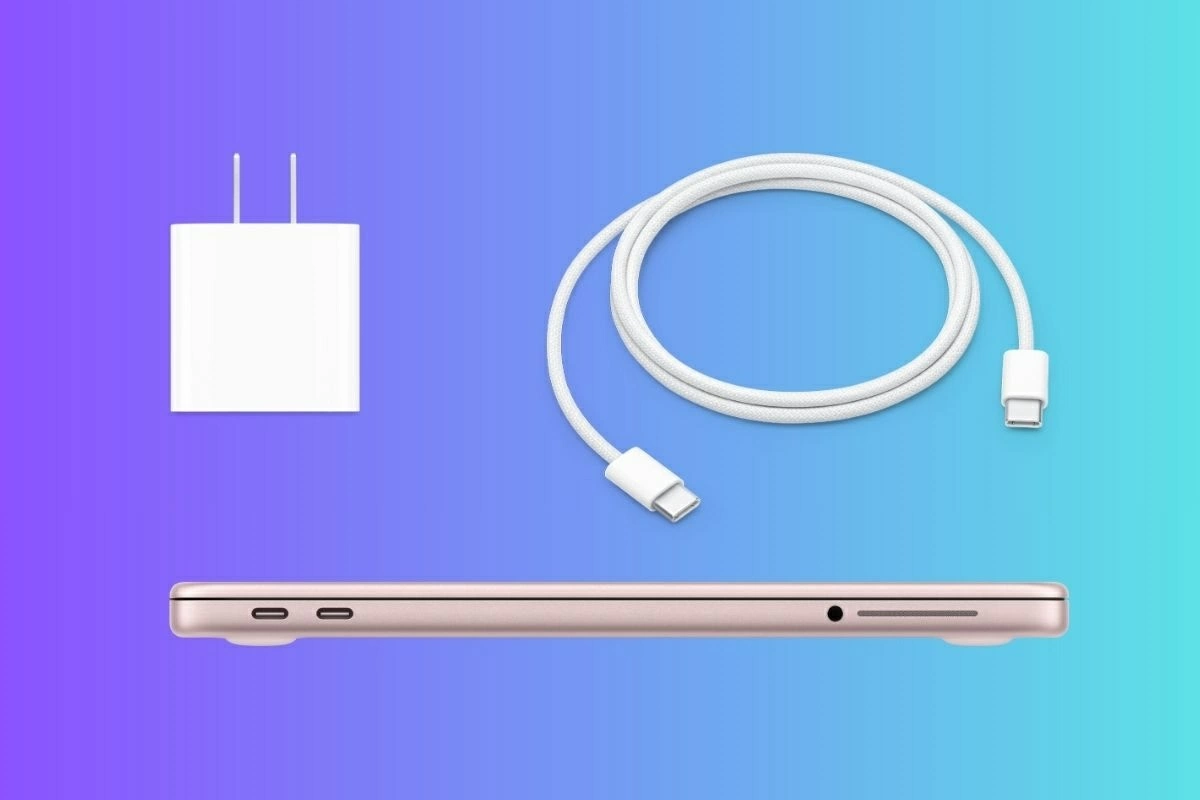
ก่อนเริ่มไล่แก้ ขอให้คุณเตรียมสิ่งต่อไปนี้ให้พร้อม คือ ที่ชาร์จและสาย USB‑C ที่เชื่อถือได้และกำลังวัตต์ตรงรุ่น พอร์ตไฟบ้านที่เสถียร และเวลาสำหรับนั่งสังเกตการทำงานของเครื่องอย่างน้อยไม่กี่ชั่วโมง วิธีในบทความนี้จะครอบคลุมทั้งการประหยัดแบตเตอรี่ MacBook แบบทันที เช่น เปิดโหมดประหยัดพลังงาน และการแก้ระยะยาวอย่างการจัดการแอปและการตรวจสุขภาพแบต เพื่อแก้ไขการเสื่อมแบตเตอรี่ที่เริ่มสะสม
14 ขั้นตอนเรียงลำดับ แก้ MacBook แบตเตอรี่หมดไวหลังอัปเดต
ส่วนนี้คือขั้นตอนแบบเรียงลำดับที่ผมใช้กับเครื่องตัวเองและแนะนำเพื่อนๆ เวลาบ่นว่า MacBook แบตเตอรี่หมดไว โดยเน้นเริ่มจากสิ่งที่เสี่ยงน้อยก่อน เช่น ให้ระบบทำงานให้เสร็จและดูว่าแอปไหนกินไฟ แล้วจึงค่อยไปแตะการตั้งค่าที่มีผลมากขึ้นอย่างโหมดพลังงานและการสลีป แนวคิดคือไล่หาตัวการทีละวง ไม่เปลี่ยนหลายอย่างพร้อมกันเพื่อจะได้รู้ว่าอะไรช่วยได้จริง
- เสียบชาร์จทิ้งไว้และเปิดทิ้งให้เครื่องทำงานเบื้องหลังให้ครบ เช่น ดัชนี Spotlight ประมวลผลรูป และซิงก์ iCloud อย่างน้อยสองสามชั่วโมง จากนั้นลองใช้งานตามปกติแล้วสังเกตว่าแบตยังลดเร็วเหมือนเดิมหรือไม่
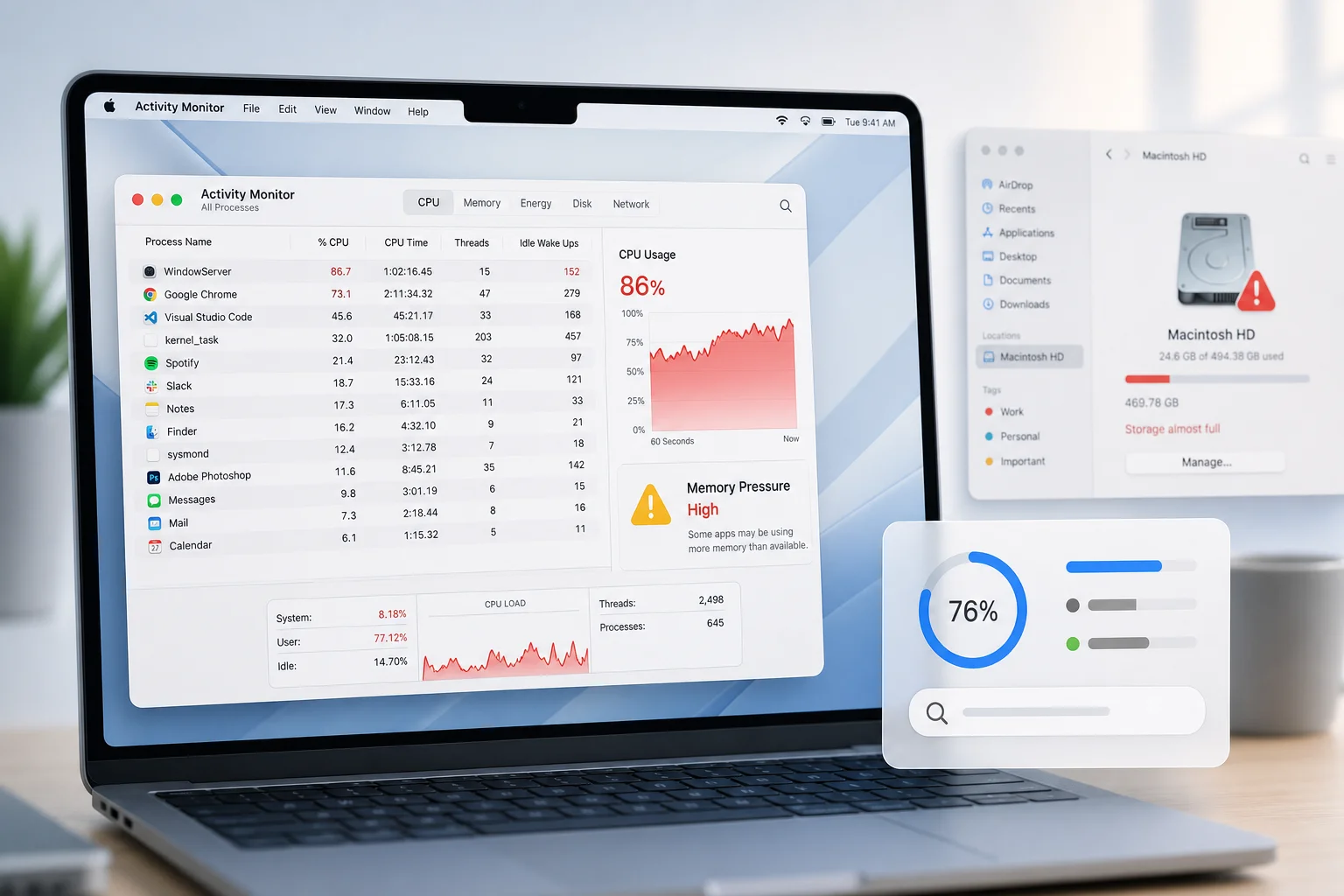
- เปิด Activity Monitor แล้วไปที่แท็บ Energy จากนั้นเรียงตามคอลัมน์ Energy Impact แล้วดูว่าแอปหรือโปรเซสไหนกินพลังงานสูงตลอด ตรวจคอลัมน์ 12 hr Power เพื่อดูพฤติกรรมย้อนหลัง และดูคอลัมน์ Preventing Sleep ว่ามีแอปไหนกันไม่ให้เครื่องสลีป จากนั้นเลิกใช้หรือเลิกโปรเซสที่ผิดปกติแล้วสังเกตผล
- เช็กสุขภาพแบตโดยเปิดเมนู Apple แล้วเข้า System Settings จากนั้นไป Battery แล้วกด General เลือก About เลื่อนลงล่างสุดเลือก System Report ในหน้าต่างใหม่เลือก Power แล้วดู Health Information โดยเฉพาะค่า Condition ว่าเป็น Normal Replace Soon Replace Now หรือ Service Battery เพื่อตัดสินใจว่าจะใช้ต่อหรือควรเปลี่ยนแบต
- ตั้งค่า Low Power Mode เพื่อยืดเวลาการใช้งานเมื่อไม่ได้เสียบชาร์จ เข้า System Settings ไปที่ Battery แล้วในหัวข้อ On Battery เลือกโหมดเป็น Low Power Mode โหมดนี้จะลดการใช้พลังงานของซีพียูและจอ ทำให้ใช้งานได้นานขึ้นโดยแลกกับประสิทธิภาพบางส่วน
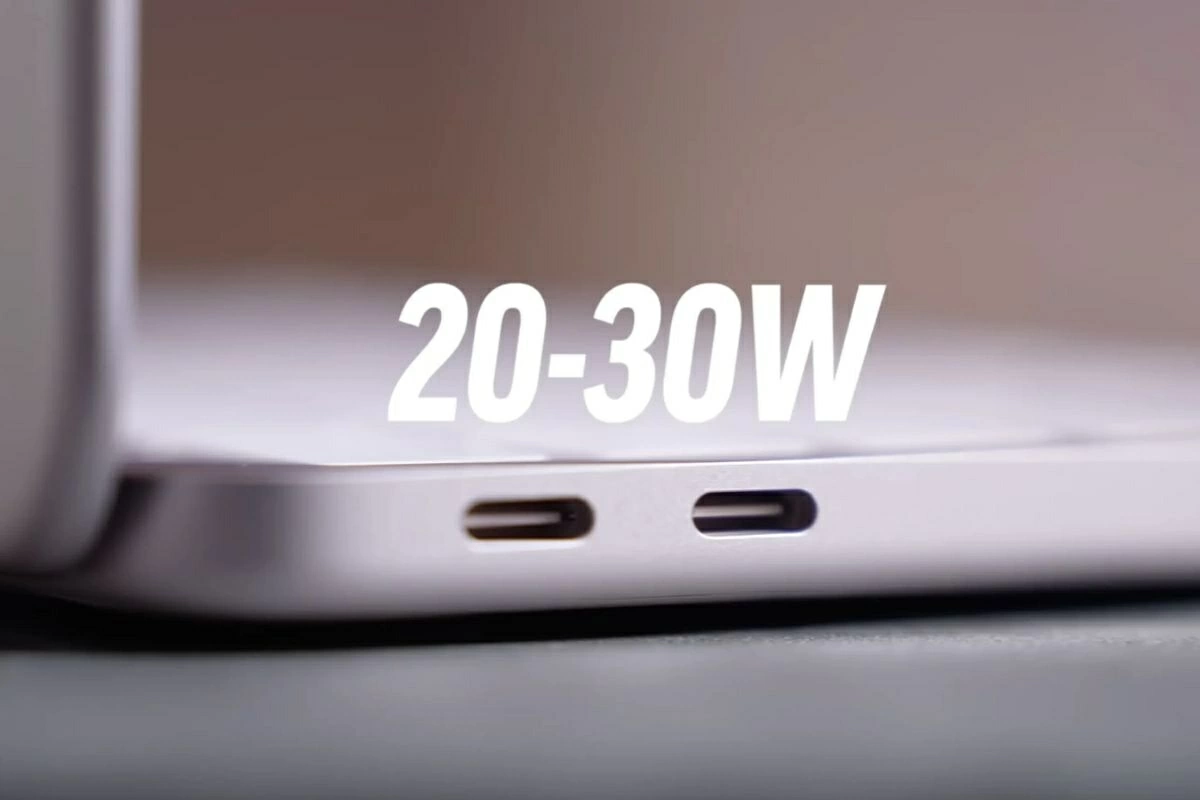
- เชื่อมต่อที่ชาร์จเข้ากับ MacBook โดยตรง ไม่ผ่านฮับหรือจอภาพ และใช้เต้ารับไฟฟ้าที่เสถียร เพื่อตัดปัญหาว่าแหล่งจ่ายไฟไม่พอจนเกิดการแจ้งเตือนการชาร์จช้า ซึ่งหมายถึงเครื่องได้รับพลังงานต่ำกว่าที่จำเป็นสำหรับการชาร์จที่เหมาะสม
- สลับใช้สาย USB‑C เส้นอื่นที่ได้มาตรฐานหรือสายแท้ของเครื่องเพื่อทดสอบ เพราะสายหรืออะแดปเตอร์ที่กำลังไฟไม่พอจะทำให้ชาร์จช้าและดูเหมือนว่าแบตไม่ขึ้น ทั้งยังทำให้เครื่องดึงไฟจากแบตระหว่างทำงานมากขึ้นโดยไม่รู้ตัว
- ลดงานหนักในช่วงที่ต้องการชาร์จหรือยืดแบต เช่น ปิดการตัดต่อวิดีโอ เกม หรือการเปิดหลายแอปพร้อมกัน เพราะงานที่ใช้ประสิทธิภาพสูงจะดึงไฟมากทำให้แบตลดไวและทำให้ความร้อนสะสมจนยิ่งกินไฟมากขึ้น
- ปรับการตั้งค่าการแสดงผลให้ประหยัดขึ้น เช่น ลดความสว่างจอ ปิดการแสดงผลเสริมที่ไม่จำเป็น และกำหนดเวลาให้จอดับอัตโนมัติเร็วขึ้น เพราะจอเป็นหนึ่งในชิ้นส่วนที่กินไฟมากสุด โดยเฉพาะเมื่อต้องใช้ความสว่างสูงต่อเนื่อง
- ตรวจสอบว่าแอปใดที่เปิดทันทีเมื่อเปิดเครื่องแล้วไม่จำเป็น โดยปิดหรือลดจำนวนแอปเริ่มต้นเพื่อลดการทำงานเบื้องหลัง เมื่อปิดแอปเริ่มต้นที่ไม่จำเป็น เครื่องจะประหยัดพลังงานได้มากขึ้นในระยะยาวโดยไม่เสียการใช้งานตามปกติ
- สังเกตอาการเครื่องร้อนผิดปกติระหว่างใช้งานหรือตอนพัก หากเครื่องร้อนมากและพัดลมทำงานตลอด มักแปลว่ามีโปรเซสใช้ซีพียูหนัก ทำให้แบตไหลและอาจกระทบอายุการใช้งานในระยะยาว ควรกลับไปดู Activity Monitor เพื่อปิดตัวการ
- ทดสอบโหมดสลีปโดยชาร์จเครื่องจนระดับแบตใกล้เต็ม ปิดฝาแล้วปล่อยทิ้งไว้สองสามชั่วโมงหรือข้ามคืน จากนั้นเปิดฝาดูว่าระดับแบตลดลงมากผิดปกติหรือไม่ หากลดฮวบแสดงว่าเครื่องตื่นเองบ่อยหรือมีแอปกันไม่ให้สลีป ต้องย้อนดูคอลัมน์ Preventing Sleep ใน Activity Monitor
- ให้เวลาหลายวันหลังอัปเดต macOS เพื่อดูแนวโน้ม ไม่รีบด่วนสรุปจากไม่กี่ชั่วโมงแรก หากผ่านไปหลายวันแล้วแบตยังลดเร็ว ร้อนจัด หรือสูญเสียพลังงานมากในโหมดสลีป แสดงว่าไม่ใช่แค่งานเบื้องหลังชั่วคราวแต่ต้องแก้เชิงลึกต่อไป
- หลีกเลี่ยงการเสียบฮับหลายตัวหรืออุปกรณ์ต่อพ่วงที่ดึงไฟจากพอร์ตเดียวกันกับที่ชาร์จ เพราะการแบ่งพลังงานให้หลายอุปกรณ์พร้อมกันอาจทำให้ MacBook ได้รับไฟไม่เต็มจนทั้งชาร์จช้าและดึงไฟจากแบตไปด้วยในเวลาเดียวกัน
- หากตรวจทุกอย่างแล้วพบว่า Condition ของแบตเป็น Replace Now หรือ Service Battery ให้พิจารณาเปลี่ยนแบตกับศูนย์บริการที่เชื่อถือได้ เพราะอัปเดต macOS อาจแค่ทำให้เห็นความเสื่อมที่มีอยู่ชัดขึ้น ไม่ใช่ต้นเหตุให้แบตเสียในทันที
ลำดับเหล่านี้ออกแบบให้คุณได้ทั้งการบรรเทาอาการทันที เช่น เปิด Low Power Mode หรือปิดแอปกินไฟ และการดูแลระยะยาว เช่น ตัดแอปเริ่มต้นและจัดการอุปกรณ์ต่อพ่วง ซึ่งช่วยประหยัดแบตเตอรี่ MacBook และลดโอกาสเสื่อมเร็วในอนาคตไปพร้อมกัน

ระหว่างแก้ไข ระวังความร้อนและอาการแบตลดตอนสลีป
สิ่งที่ต้องจับตาระหว่างไล่ทำแต่ละขั้นคือความร้อนและอาการแบตลดตอนปิดฝา เพราะสองอย่างนี้มักเดินมาด้วยกัน เมื่อเครื่องไม่เข้าสลีปอย่างถูกต้อง ซีพียูและแอปยังทำงานต่อเนื่อง ทำให้ทั้งกินไฟและสะสมความร้อน กลายเป็นวงจรที่ทำให้รู้สึกว่า MacBook แบตเตอรี่หมดตลอดเวลา แม้ไม่ค่อยได้ใช้งาน
หลังอัปเดต macOS Golden Gate มีผู้ใช้จำนวนมากร้องเรียนเรื่องแบตหมดเร็ว ทั้งระหว่างใช้งานปกติและในโหมดสลีป รวมถึงแอปบางตัวกินพลังงานมากขึ้นกว่าเดิม หากเครื่องของคุณยังร้อนจัดหรือแบตลดมากทั้งที่ปิดฝาไปหลายชั่วโมง แสดงว่าไม่ใช่แค่ดัชนีข้อมูลหรือซิงก์ iCloud ธรรมดาอีกต่อไปแต่เป็นอาการผิดปกติที่ต้องจัดการเชิงสาเหตุ
ข้อดีคือวิธีที่กล่าวไปไม่ต้องล้างข้อมูลหรือดาวน์เกรดระบบลงเวอร์ชันเก่า เพราะเป็นการใช้เครื่องมือที่ macOS มีอยู่แล้วในการระบุแอปหรือโปรเซสที่กินไฟและกันเครื่องไม่ให้หลับ พร้อมทั้งปรับพฤติกรรมการใช้งาน เช่น ไม่ใช้งานงานหนักขณะชาร์จ หรือไม่พ่วงอุปกรณ์กินไฟมากเกินไปกับพอร์ตเดียวกัน ทำให้คุณแก้ปัญหาได้อย่างปลอดภัยโดยไม่เสี่ยงข้อมูลหาย
สรุป คุ้มค่าที่จะแก้เองไหม และต้องดูอะไรต่อ
โดยทั่วไปแล้วอาการชาร์จช้าหรือ MacBook แบตเตอรี่หมดไวไม่ได้หมายถึงปัญหาร้ายแรงเสมอไป หากคุณตรวจที่ชาร์จ สาย พอร์ต USB‑C ระดับการชาร์จ และระบบให้ครบก่อนส่งซ่อม เมื่อระบุสาเหตุได้ถูกต้อง การแก้ไขจะง่ายและปลอดภัยกว่ามาก หลายครั้งการปล่อยให้ระบบทำงานเบื้องหลังเสร็จ ปรับ Low Power Mode และปิดแอปกินไฟ ก็เพียงพอให้กลับมาใช้งานได้ 10–12 ชั่วโมงต่อการชาร์จหนึ่งครั้งตามปกติ
ถ้าคุณทำครบทั้ง 14 ขั้นแล้วยังรู้สึกว่าแบตลดผิดปกติ หรือค่า Condition ระบุ Replace Now หรือ Service Battery แปลว่าถึงเวลาปรึกษาศูนย์บริการเพื่อเปลี่ยนแบต แต่ในหลายกรณีปัญหามักอยู่ที่ซอฟต์แวร์มากกว่าฮาร์ดแวร์ การลงทุนเวลาไล่เช็กด้วยตัวเองก่อนจึงคุ้มค่า เพราะช่วยทั้งประหยัดค่าซ่อมและทำให้เข้าใจการประหยัดแบตเตอรี่ MacBook ของตัวเองมากขึ้นในระยะยาว ซึ่งจะช่วยแก้ไขการเสื่อมแบตเตอรี่ไม่ให้เร็วเกินจำเป็น