
ทำไม Activity Monitor ไม่พอสำหรับคนใช้ MacBook หนักๆ
ระบบ monitoring macOS คือกลุ่มโปรแกรมที่ใช้ตรวจสอบ CPU, หน่วยความจำ, อุณหภูมิ, การทำงานของพัดลม และสถานะฮาร์ดแวร์แบบเรียลไทม์ เพื่อให้ผู้ใช้เห็นภาพการใช้ทรัพยากรและจัดการงานหรือแอปที่กินเครื่องเกินจำเป็น ช่วยลดปัญหาเครื่องหน่วง ความร้อนสูง และยืดอายุการใช้งานของ MacBook โดยเน้นการตรวจสอบ CPU memory ตามพฤติกรรมใช้งานจริง ไม่ใช่แค่ตัวเลขสถิติแห้งๆ เท่านั้น มุมมองที่ควรพูดตรงๆ คือ Activity Monitor ยังไกลจากคำว่าพอสำหรับสายตัดต่อและเรนเดอร์ที่ผลักเครื่องถึงขีดจำกัด นักพัฒนาระดับอดีตผู้สร้าง Task Manager ของ Windows เองก็ยอมรับว่าประสบการณ์ใช้งาน Activity Monitor น่าผิดหวัง ทั้งการนำเสนอข้อมูลและ UX ที่จำกัด จนเขาตัดสินใจเขียนตัว Activity Monitor ทดแทนขึ้นใหม่สำหรับ macOS นี่เป็นสัญญาณชัดเจนว่าถ้าเราจริงจังกับการเพิ่มประสิทธิภาพ MacBook เราต้องมองเลยไปกว่าของที่ติดมากับระบบแล้วเลือกเครื่องมือ monitoring ที่เหมาะกับงานหนักเฉพาะทางของเรา
จาก Task Manager สู่รุ่น Activity Monitor ทดแทน บน macOS
การที่หนึ่งในผู้สร้าง Task Manager ดั้งเดิมกลับมาทำเครื่องมือ monitoring สำหรับ macOS เป็นเรื่องที่เล่าถึงปัญหาในเชิงแนวคิดได้ชัดที่สุด เขาไม่พอใจกับ Activity Monitor ทั้งในด้านวิธีแสดงข้อมูลและประสบการณ์ผู้ใช้ ซึ่งมีข้อจำกัดมากจนต้องเริ่มโครงการใหม่เพื่อให้ผู้ใช้ Mac มีตัวเลือกที่ตอบโจทย์กว่า โปรแกรมใหม่ถูกเขียนขึ้นจากศูนย์ ให้สอดคล้องกับสถาปัตยกรรมและ API ของ macOS และออกแบบอินเทอร์เฟซให้เรียบง่ายแต่มีข้อมูลระบบแบบเรียลไทม์ ทั้งการใช้ CPU หน่วยความจำ พื้นที่เก็บข้อมูล และพารามิเตอร์อื่นๆ ประเด็นสำคัญไม่ใช่แค่ได้หน้าตาใหม่ แต่คือปรัชญา "ตรวจสอบก่อนเครื่องพัง" ถ้ามีเครื่องมือที่อ่านสเตตัสระบบได้ละเอียดและเข้าใจง่าย เราจะรู้ทันว่าโปรเซสไหนกินซีพียู ฟีเจอร์ไหนเป็นคอขวด และเมื่อไหร่ MacBook กำลังเข้าเขตเสี่ยงความร้อนสูงจนเริ่มลดความเร็วลงเอง การมี Activity Monitor ทดแทนที่ทำหน้าที่เหมือน Task Manager รุ่นโต จะเปลี่ยนวิธีคิดจากการรอให้เครื่องค้าง เป็นการวางแผนจัดทรัพยากรล่วงหน้า
iStat Menus, TG Pro, Sensei: อ่านเครื่องให้ขาดก่อนงานล้ม
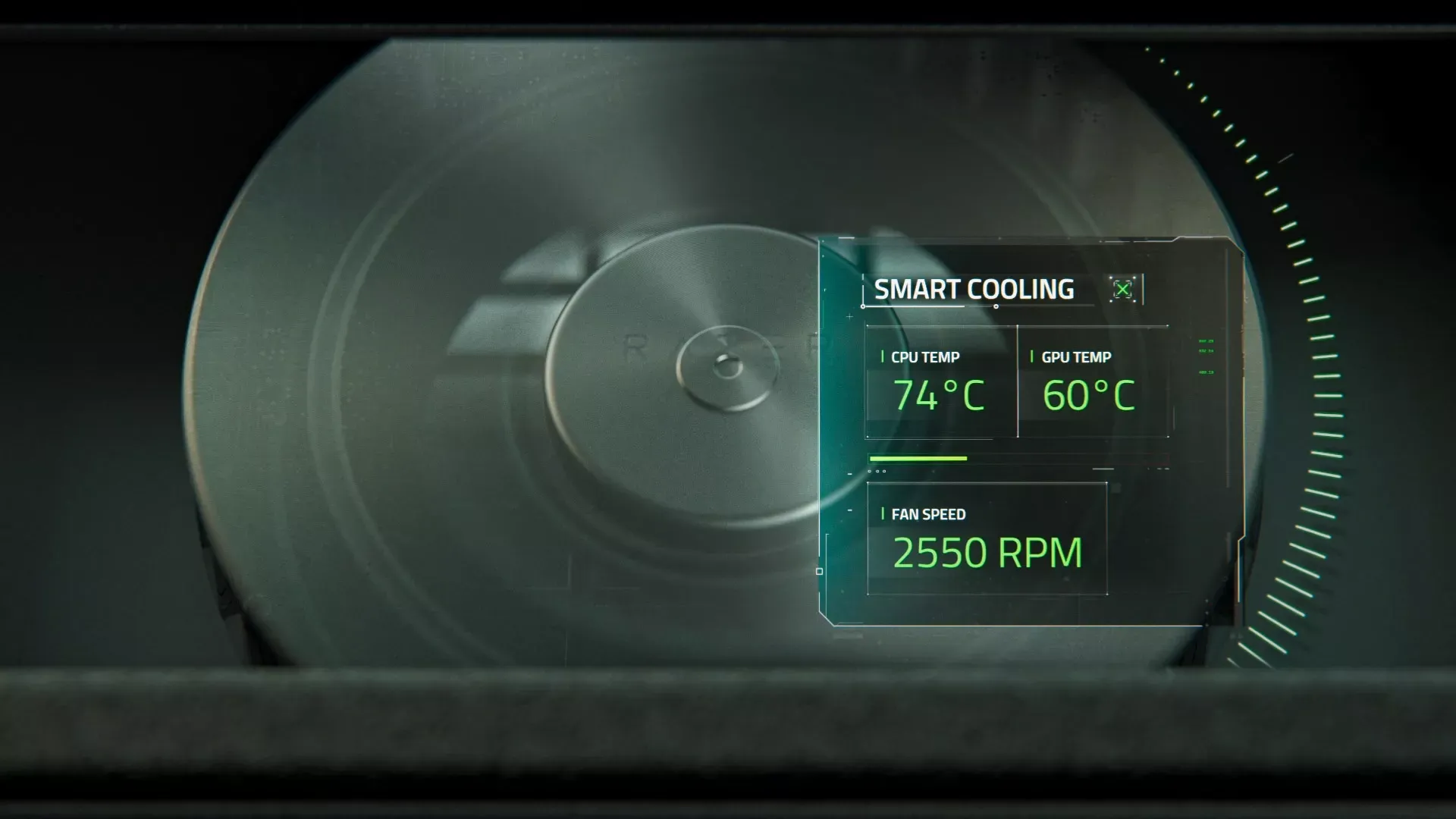
ถ้า Activity Monitor คือพื้นฐาน แอปจากนักพัฒนาเจ้าอื่นคืออาวุธจริงสำหรับคนใช้ MacBook ทำงานหนัก ระบบ monitoring macOS แบบเต็มรูปอย่าง iStat Menus ให้ข้อมูล CPU, GPU, memory, อุณหภูมิ, พัดลม และเน็ตเวิร์กแบบเรียลไทม์ในแถบเมนูที่ปรับแต่งได้ละเอียดมาก สำหรับคนตัดต่อวิดีโอ กลอนหนึ่งที่ควรจดคือคำบอกเล่าของครีเอเตอร์รายหนึ่งที่บอกว่า “เมื่อเห็น CPU ขึ้นสูงใน iStat Menus เขาจะปิดแอปอื่นก่อนเรนเดอร์ เพื่อไม่ให้โปรเจกต์ล้มกลางทาง” นี่คือการตรวจสอบ CPU memory ที่แปลงเป็นการตัดสินใจเชิงปฏิบัติทันที อีกด้านหนึ่ง TG Pro โฟกัสที่ temperature monitoring โดยตรง เหมาะกับคนที่เจอ MacBook ร้อนบ่อยและต้องการคุมพัดลมเอง แอปนี้ติดตามอุณหภูมิ CPU, GPU, โมดูล WiFi, ดิสก์ และแบตเตอรี่ แล้วให้เราตั้ง Auto Boost rule เพื่อปรับรอบพัดลมอัตโนมัติตามระดับความร้อน พร้อมแจ้งเตือนแบบเรียลไทม์เมื่อเข้าโซนอันตราย ส่วน Sensei เลือกทางเป็นตัวช่วย all-in-one รวม monitoring เข้ากับเครื่องมือเพิ่มประสิทธิภาพ MacBook เช่น ทำความสะอาดดิสก์ ถอนการติดตั้งแอป และวิเคราะห์สุขภาพแบตเตอรี่ควบคู่การจัดการความร้อน ความต่างของสามตัวนี้คือมุมมองต่อปัญหา: iStat Menus ให้ภาพรวมลึก TG Pro ป้องกันความร้อนเป็นหลัก และ Sensei เอาข้อมูลไปเชื่อมกับเครื่องมือปรับแต่งระบบทันที
ระบบ monitoring macOS ช่วยเพิ่มประสิทธิภาพ MacBook ได้อย่างไร
ข้อดีของการใช้ระบบ monitoring macOS ไม่ได้อยู่ที่กราฟสวย แต่คือการควบคุมทรัพยากรอย่างมีเหตุผลเมื่อทำงานหนัก เช่น เปิดโปรเจกต์ตัดต่อ 4K หลายไทม์ไลน์หรือเรนเดอร์งาน 3D หลายเลเยอร์ ถ้าเรามองเห็น CPU, memory และอุณหภูมิแบบเรียลไทม์ เราจะรู้ทันว่าความหน่วงมาจากไหน เป็น RAM เต็ม, ดิสก์อ่านเขียนไม่ทัน หรือเครื่องกำลังจะลดความเร็วเพราะความร้อนสูง การเตือนล่วงหน้าช่วยป้องกัน thermal throttling ก่อนถึงจุดที่เครื่องต้องดรอปความเร็วลงเพื่อเอาตัวรอด ในชีวิตจริง การตรวจสอบ CPU memory ช่วยให้เราปิดแอปที่กินเครื่องแต่ไม่จำเป็น หยุดงานเบื้องหลังที่ไม่เกี่ยวกับงานหลัก และเคลียร์พื้นที่เก็บข้อมูลที่ใกล้เต็ม ซึ่งแหล่งข้อมูลหนึ่งย้ำว่า monitoring software ช่วยปิดงานที่ไม่ตอบสนอง ระบุตัวการกินสตอเรจ และทำให้ประสบการณ์ใช้งานลื่นไหลขึ้น พร้อมทั้งยืดอายุฮาร์ดแวร์ด้วยการลดความเครียดจากความร้อนสูงบ่อยครั้ง ถ้าเป้าคือการเพิ่มประสิทธิภาพ MacBook ให้ทำงานนานขึ้นโดยไม่ต้องซื้อเครื่องใหม่ การลงทุนกับเครื่องมือ monitoring จึงเป็นทางลัดที่ฉลาดกว่าการปรับพฤติกรรมแบบเดาสุ่ม
เลือกเครื่องมือ monitoring ที่เหมาะกับงานของคุณ
เมื่อดูภาพรวมของแอป monitoring หลายตัว สิ่งที่น่าทำไม่ใช่ถามว่า “ตัวไหนดีที่สุด” แต่ต้องถามว่า “งานของเราต้องการอะไร” แหล่งข้อมูลหนึ่งสรุปไว้ว่าตอนนี้ iStat Menus ถือเป็นเกณฑ์มาตรฐานสำหรับ monitoring บน Mac เพราะให้สถิติระบบละเอียดและแสดงผลในแถบเมนูที่ปรับได้หลากหลาย ถ้าโจทย์หลักคือเครื่องร้อนและเสียงพัดลมดัง TG Pro จะตอบโจทย์กว่าด้วยความสามารถด้าน temperature monitoring และ fan control โดยตรง ส่วนคนที่อยากได้ฟีเจอร์พื้นฐานแบบไม่เสียค่าใช้จ่ายสามารถมอง XRG ในฐานะตัวเลือกฟรีสำหรับการดูสถานะระบบเบื้องต้น อีกมุมหนึ่ง Sensei จะเหมาะกับผู้ใช้ที่อยากรวม monitoring และ optimization ไว้ในโปรแกรมเดียว เช่น ทำความสะอาดดิสก์พร้อมดูสุขภาพฮาร์ดแวร์ ขณะที่ iStatistica Pro เหมาะกับคนที่ชอบรูปแบบวิดเจ็ตและแจ้งเตือนผ่าน Notification Center และ MacPulse กลายเป็นผู้มาใหม่ที่โดดเด่นเพราะตีความข้อมูลให้เป็นภาษาเข้าใจง่าย แทนที่จะโยนตัวเลขดิบให้ผู้ใช้ตีความเอง พร้อมฟีเจอร์ประวัติ 30 วันและ session สำหรับเก็บข้อมูลการทำงานละเอียดหนึ่งวินาทีต่อจุด ดังนั้น การเลือกเครื่องมือ monitoring จึงควรดูจากรูปแบบใช้งานและความคาดหวังต่อการบำรุงรักษา มากกว่าดูจากคะแนนรีวิวเพียงอย่างเดียว
- ซื้อ iStat Menus ถ้าต้องการเห็นภาพรวมทุกมิติของระบบแบบละเอียดในแถบเมนู และใช้ข้อมูลเพื่อจัดการงานหนักเชิงมืออาชีพ
- ข้าม iStat Menus ถ้าคุณใช้ MacBook เบาๆ เน้นงานเอกสารและเบราว์เซอร์ ไม่ต้องการสถิติเชิงลึกระดับโปรเซส
- ซื้อ TG Pro ถ้าปัญหาใหญ่ของคุณคือ MacBook ร้อนบ่อย ต้องการคุมความร้อนและพัดลมเพื่อลดโอกาสเกิด thermal throttling
- ข้าม TG Pro ถ้าคุณไม่สนใจปรับความเร็วพัดลมเอง และไม่เคยเจออาการเครื่องร้อนจนหน่วง
- ซื้อ Sensei ถ้าต้องการทั้งระบบ monitoring macOS และเครื่องมือเพิ่มประสิทธิภาพ MacBook เช่น ทำความสะอาดดิสก์และดูสุขภาพแบตเตอรี่ในโปรแกรมเดียว
- ข้าม Sensei ถ้าคุณอยากใช้เครื่องมือทำความสะอาดระบบแบบอื่นอยู่แล้ว และต้องการเฉพาะข้อมูล monitoring อย่างเดียว
- ซื้อ XRG ถ้าคุณมองหาโซลูชันฟรีที่ให้ข้อมูลพื้นฐานของระบบโดยไม่ต้องจ่ายเพิ่ม
- ข้าม XRG ถ้าคุณต้องการอินเทอร์เฟซทันสมัยและฟีเจอร์ขั้นสูง เช่น fan control และการวิเคราะห์ประสิทธิภาพเชิงลึก
- ซื้อ MacPulse ถ้าคุณอยากให้ Mac อธิบายพฤติกรรมของตัวเองเป็นภาษาเข้าใจง่าย พร้อมประวัติ 30 วันและ session สำหรับเก็บข้อมูลการทำงานละเอียด
- ข้าม MacPulse ถ้าคุณยังใช้ macOS เวอร์ชันเก่ากว่า Sonoma หรือเน้นการดูตัวเลขดิบผ่านแถบเมนูมากกว่าการวิเคราะห์ย้อนหลัง