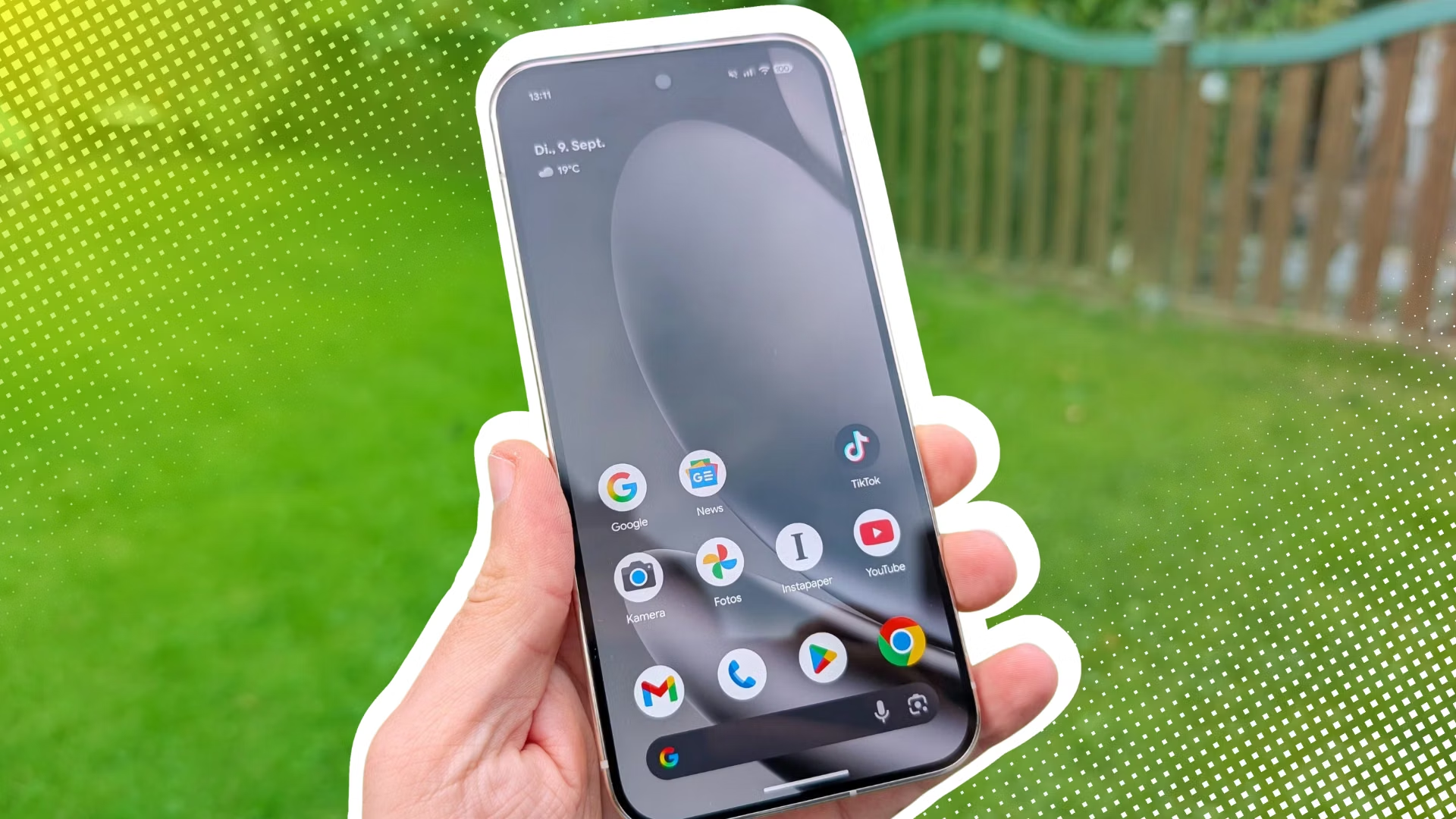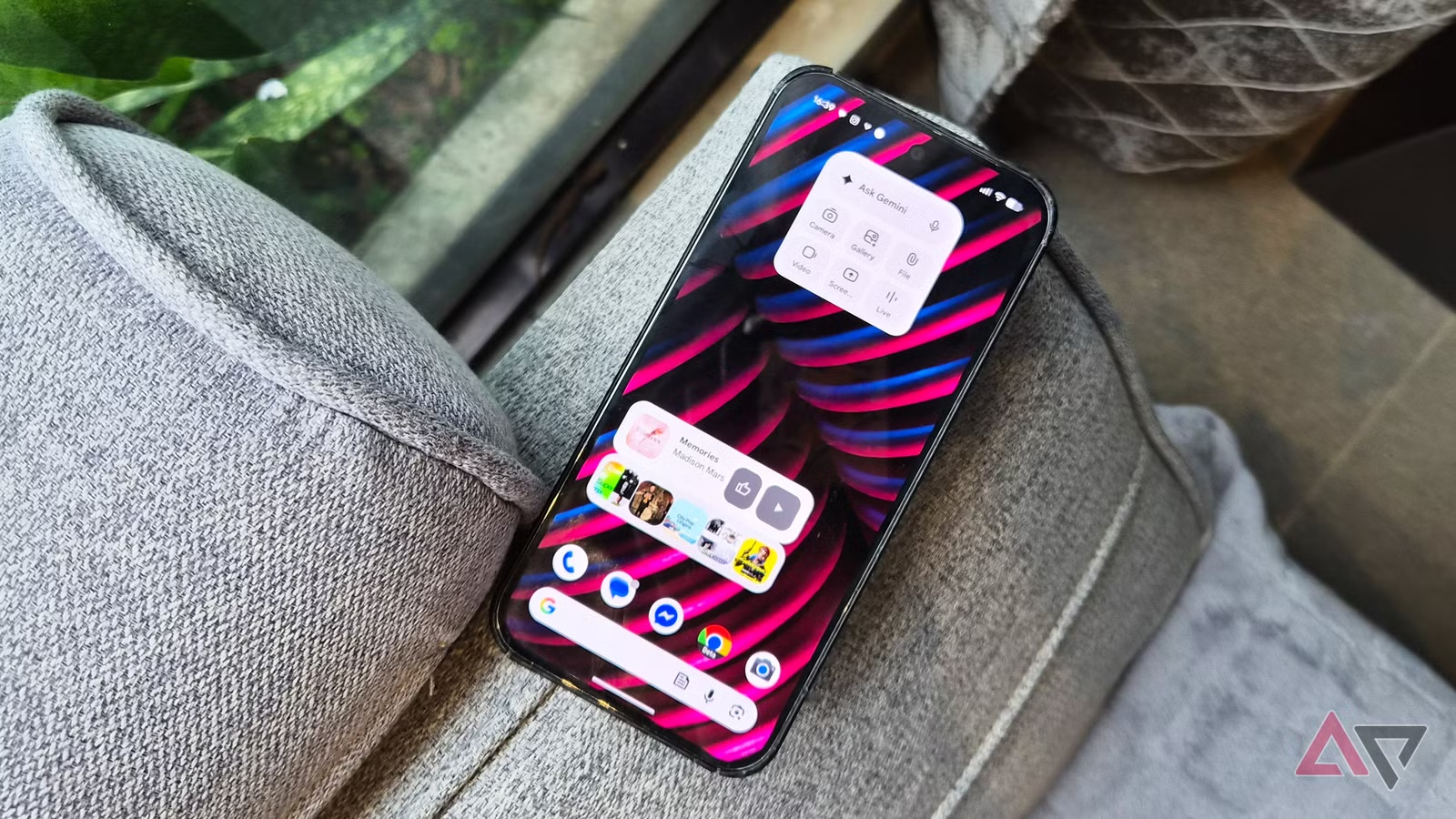

ภาพรวม: ทำไม Pixel เร็วช้าและแบตหมดไว ทั้งที่เครื่องยังดีอยู่
บทความนี้อธิบายวิธีตั้งค่า Pixel เร็วและประหยัดแบตผ่านการปรับ 5 การตั้งค่าที่หลายคนมองข้าม ซึ่งช่วยแก้ไข Pixel ช้าและปัญหา Pixel network โดยไม่ต้องล้างข้อมูลหรือรีเซ็ตเครื่องใหม่ เหมาะกับผู้ใช้ที่รู้สึกว่า Pixel เริ่มหน่วง เปิดแอปช้าลง หรือแบตเตอรี่ Pixel หมดไว ทั้งที่ฮาร์ดแวร์ยังทำงานได้ดี จุดสำคัญอยู่ที่การเปลี่ยนสวิตช์บางตัวจากค่าจากโรงงานที่เน้นความสวยงามมากกว่าความเร็ว ไปเป็นค่าที่เน้นประสิทธิภาพและการจัดการพลังงานสมดุลกับการใช้งานจริงของเราเอง หากคุณกำลังคิดจะอัปเกรดเครื่องใหม่ ลองไล่ปรับตามบทความนี้ก่อน อาจช่วยให้ Pixel กลับมาลื่นไหลเหมือนวันแรกที่ซื้อ
หลายคนใช้ Pixel มานาน 1–2 ปีแล้วรู้สึกว่าช่วงฮันนีมูนจบลง การเคลื่อนไหวที่เคยไหลลื่นกลายเป็นภาพสไลด์สะดุด จนเริ่มมองหาเครื่องใหม่ราคาใกล้ USD 800 (approx. ฿28,800) ทั้งที่จริงแล้วเครื่องไม่ได้พัง แต่ว่าถูกถ่วงด้วยการตั้งค่าจากโรงงานบางอย่างที่เน้นสไตล์มากกว่าความเร็ว ปัญหาคือการตั้งค่าเหล่านี้ไม่ค่อยมีใครสอนว่า “ควรปิดหรือเปิดตรงไหน” เลยต้องทนหงุดหงิดกันเป็นเดือน ๆ ก่อนจะหาทางแก้เจอ เป้าหมายของคู่มือนี้คือให้คุณเดินไปทีละขั้นเหมือนมีเพื่อนที่ใช้ Pixel มานานจับมือปรับไปด้วยกัน
ตั้งค่าหน้าจอและการค้นหา ให้ทุกการแตะและค้นหาลื่นขึ้น
ส่วนแรกเราจะจัดการเรื่องการแตะหน้าจอและการหาแอป ซึ่งเป็นจุดที่ส่งผลต่อความรู้สึกว่า Pixel เร็วหรือช้ามากที่สุด เมื่อเปิด “โหมดฟิล์มกันรอย” แล้ว ผู้ใช้หลายคนพบว่าความหน่วงระหว่างนิ้วกับหน้าจอลดลงแบบเห็นได้ชัด ทุกการแตะรู้สึกตั้งใจและตอบสนองทันที แม้ไม่ติดฟิล์ม การเปิดโหมดนี้ก็ทำให้ UI ดูมีชีวิตและตอบสนองกับการแตะเบา ๆ ได้ดีขึ้น การตั้งค่าอีกจุดคือการเปลี่ยนหน้ารวมแอปให้กลายเป็นศูนย์สั่งงานแบบพิมพ์หาแอปได้ทันที โดยใช้ตัวเลือก “Swipe to start search” และเปิด “Always show keyboard” พอปัดขึ้นจากหน้าหลัก คีย์บอร์ดจะโผล่มารอให้พิมพ์ชื่อแอปทันที ลดขั้นตอนปัด เปิด ติด และแตะแถบค้นหาไปได้หลายสิบครั้งต่อวัน
- เปิดแอป การตั้งค่า แล้วเข้าไปที่เมนู หน้าจอ จากนั้นหาโหมดที่เกี่ยวกับฟิล์มกันรอยหรือ Screen protector mode แล้วเปิดให้ทำงาน เพื่อให้การตอบสนองต่อการแตะเร็วและแม่นขึ้น
- กลับไปหน้าหลัก แตะค้างบนพื้นที่ว่าง เลือก การตั้งค่าหน้าหลัก (Home settings) แล้วเข้าเมนูการค้นหา (Search settings) เปิดตัวเลือก Swipe to start search และ Always show keyboard เพื่อให้ทุกครั้งที่ปัดขึ้นเปิดลิ้นชักแอป คีย์บอร์ดขึ้นมาพร้อมให้ค้นหาได้ทันที
- ลองใช้งานจริงหนึ่งวัน สังเกตว่าการเปิดแอป การเปลี่ยนหน้าจอ และการพิมพ์ค้นหาแอปรู้สึกลื่นขึ้นไหม หากรู้สึกว่าแตะพลาดบ่อยหรือคีย์บอร์ดโผล่ขึ้นมารบกวน ก็สามารถกลับมาปิดหรือปรับค่าตามสไตล์การใช้งานของตัวเองได้
สองการตั้งค่านี้ดูเหมือนรายละเอียดเล็ก ๆ แต่พอใช้งานทั้งวันแล้วจะเห็นว่าส่งผลกับความรู้สึกว่า “ตั้งค่า Pixel เร็วขึ้นหรือยัง” อย่างชัดเจน คุณไม่ต้องพึ่งเครื่องรุ่นใหม่ราคาใกล้ USD 1,000 (approx. ฿36,000) เพื่อให้การใช้งานลื่นขึ้น เพราะบางครั้งต้องรู้ว่าการตั้งค่าจากโรงงานตัวไหนคือสิ่งที่ถ่วงเราอยู่ จุดที่ต้องระวังคือหากคุณไม่ชอบให้คีย์บอร์ดเด้งขึ้นเองทุกครั้งที่ปัดลิ้นชักแอป การเปิด Always show keyboard อาจทำให้รำคาญมากกว่าช่วย ก็ลองใช้สักพักแล้วตัดสินใจว่าคุ้มกับสไตล์การใช้งานของคุณหรือไม่
จัดการกล้องและไฟล์: ปิด Top Shot และเคลียร์พื้นที่ให้ระบบหายอืด
พอจัดการเรื่องการแตะและการค้นหาแล้ว ขั้นต่อมาคือดูที่กล้องและพื้นที่เก็บข้อมูล เพราะสองอย่างนี้มีผลกับความหน่วงทั้งเครื่องแบบที่หลายคนไม่รู้ตัว ฟีเจอร์ Top Shot ของ Pixel ฟังดูดีมากบนกระดาษ เพราะจะบันทึกวิดีโอสั้น ๆ ทุกครั้งที่กดชัตเตอร์ เพื่อให้เลือกเฟรมที่ดีที่สุดทีหลัง แต่สิ่งที่เกิดขึ้นกับหลายคนคือแอปรูปเริ่มรู้สึกหนัก ใช้เวลาประมวลผลนาน และพื้นที่จัดเก็บหายไปเร็ว โดยไม่ทันสังเกตว่าเรากำลังบังคับให้เครื่องบันทึกคลิปวิดีโอคุณภาพต่ำทุกครั้งที่กดถ่ายรูป เมื่อปิด Top Shot แล้ว หลายคนรู้สึกว่าแอปกล้องกลับมาคล่องตัว และการเลื่อนดูรูปในแกลเลอรีก็เร็วขึ้นอย่างเห็นได้ชัด
อีกด้านหนึ่งคือการปล่อยให้พื้นที่เก็บข้อมูลใกล้เต็ม โดยเฉพาะเวลาที่ปล่อยให้เกิน 80–90% ไปเรื่อย ๆ แล้วคิดว่าชิปประมวลผลของ Pixel แรงพอที่จะรับมือได้เอง ผลที่เกิดขึ้นคือระบบเริ่มหน่วงอย่างเห็นได้ชัด มองเห็นได้จากการเปิดแอปที่ช้า การถ่ายรูปแล้วเปิดดูทันทีแล้วรอนาน และความรู้สึกว่าทั้งระบบหนักกว่าปกติ หลายคนปล่อยให้อยู่แบบนี้หลายเดือน กว่าจะหันมาสนใจแจ้งเตือน “พื้นที่จัดเก็บใกล้เต็ม” แล้วเปิดตัวเลือก Free up space ในเมนู Storage ซึ่งจะพาเข้าแอป Files เพื่อดูคำแนะนำว่าควรลบหรือย้ายอะไรออกบ้าง พอเคลียร์ไฟล์ขยะออกไปแล้ว เครื่องไม่ได้แค่มีพื้นที่รูปเพิ่มขึ้น แต่ ทั้งระบบกลับมารู้สึกเบา ลื่น และแอปต่าง ๆ เปิดเร็วขึ้นอย่างชัดเจน
จุดที่ต้องระวังคือการปิด Top Shot ทำให้คุณเสียความสามารถเลือกเฟรมย้อนหลังจากคลิปสั้น ๆ ไป ถ้าคุณชอบหยิบช็อตหน้าชัดหลังเบลอหรือช่วงยิ้มสวย ๆ จากวิดีโอสั้น ๆ อาจรู้สึกว่าถูกลดฟีเจอร์ แต่หากเป้าหมายคือแก้ไข Pixel ช้าให้กลับมาคล่องตัว การตัดสินใจปิด Top Shot ถือเป็นจุดเริ่มต้นที่ดี ส่วนการเคลียร์พื้นที่ด้วย Free up space ให้ตรวจสอบรายการที่ระบบแนะนำก่อนลบทุกครั้ง โดยเฉพาะไฟล์ที่สำคัญ เช่น เอกสาร รูปเก่า หรือวิดีโอที่ต้องการเก็บไว้ เพราะเมื่อถูกลบออกไปแล้ว การกู้คืนอาจไม่ง่ายนัก
แยกการตั้งค่า Adaptive Connectivity แก้ปัญหา Pixel network และเซฟแบต
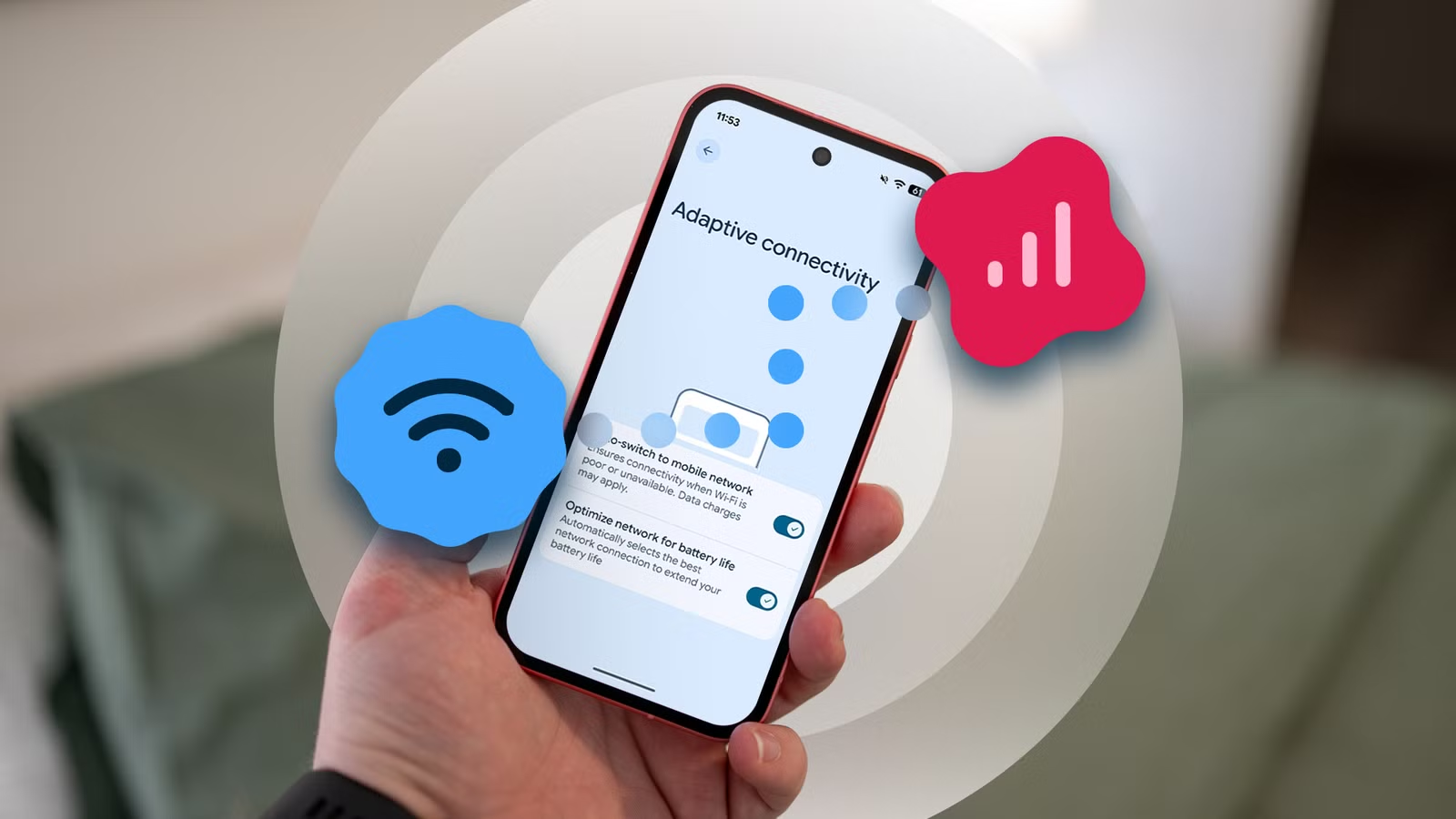
หัวใจของการประหยัดแบตเตอรี่ Pixel คือการรู้ว่าควรปรับสวิตช์ไหน โดยเฉพาะฟีเจอร์ Adaptive Connectivity ที่ช่วยบาลานซ์ประสิทธิภาพกับการใช้พลังงานจากการเชื่อมต่ออินเทอร์เน็ต เดิมทีฟีเจอร์นี้มีสวิตช์เดียวควบคุมทั้งการปรับการเชื่อมต่อให้ใช้พลังงานน้อย และการสลับไปใช้เน็ตมือถือเองเมื่อคิดว่า Wi‑Fi อ่อน ทำให้หลายคนต้องคอยมองไอคอนข้างบนทุกครั้งที่ดู YouTube หรือเลื่อน TikTok กลัวว่า Pixel จะเปลี่ยนไปใช้ดาต้ามือถือโดยไม่ตั้งใจ ซึ่งทำให้เสียดาต้าในแพ็กเกจโดยไม่รู้ตัว นี่คือปัญหา Pixel network ที่คนใช้มาพร้อมความรักและความหงุดหงิด เพราะอยากได้ความสะดวกเปิดแล้วลืม แต่ไม่อยากให้เครื่องตัดสินใจแทนเรื่องใช้ดาต้าเอง
การอัปเดต Android รุ่นใหม่ได้แยกพฤติกรรมทั้งสองส่วนออกจากกัน โดยเปลี่ยนจากสวิตช์ Use Adaptive Connectivity อันเดียว เป็นสองสวิตช์ที่ชัดเจน: Optimize network for battery life และ Auto-switch to mobile network ใต้สวิตช์ Auto-switch มีข้อความเตือนชัดเจนว่าการเปิดฟีเจอร์นี้อาจทำให้มีค่าใช้จ่ายดาต้าเพิ่มขึ้น ซึ่งเป็นคำเตือนที่ไม่เคยมีมาก่อนในหน้าการตั้งค่าเดิม ความดีของการแยกสวิตช์คือคุณสามารถเปิด Optimize network for battery life เพื่อให้ระบบเลือกใช้การเชื่อมต่อที่กินไฟน้อยที่สุดตามบริบท เช่น ลดการค้นหาสัญญาณ 5G อย่างดุเดือดในพื้นที่ที่สัญญาณอ่อน หรือสลับลงมาที่ 4G เมื่อกิจกรรมไม่ต้องใช้ความเร็วสูง เช่น อ่านข้อความหรือปล่อยเครื่องวางเฉย ๆ โดยไม่จำเป็นต้องเปิด Auto-switch ที่ทำให้เครื่องสลับไปใช้เน็ตมือถือเองเวลา Wi‑Fi ตกเล็กน้อย
ผลลัพธ์คือคุณได้เครือข่ายที่ใช้พลังงานน้อยลง โดยไม่ต้องกลัวว่าดาต้ามือถือจะถูกเปิดใช้เองเมื่อ Wi‑Fi สะดุดชั่วคราว ปัญหาหลักที่ต้องระวังคือถ้าคุณเป็นคนที่ให้ความสำคัญกับการไม่หลุดจากออนไลน์มากกว่าการเซฟดาต้า การปิด Auto-switch อาจทำให้มีช่วงสัญญาณช้าหรือขาดตอนบ้างในบ้านที่มีอุปกรณ์ต่อ Wi‑Fi หลายเครื่อง แต่ถ้าคุณอยู่ในแพ็กเกจดาต้าที่จำกัด ปิดสวิตช์นี้แล้วปล่อยให้ระบบช่วยเฉพาะเรื่องประหยัดแบตด้วย Optimize network for battery life จะเป็นจุดสมดุลที่ดี คุณได้ทั้งการจัดการพลังงานอย่างฉลาดและความสบายใจว่าเครื่องจะไม่ใช้ดาต้าเกินที่ตั้งใจ
สรุป: ปรับไม่กี่จุดก็ทำให้ Pixel กลับมาลื่นและแบตอึดขึ้นได้
เมื่อไล่ปรับครบทั้ง 5 จุด ตั้งแต่โหมดฟิล์มกันรอย การค้นหาด้วยการปัดขึ้น ปิด Top Shot เคลียร์พื้นที่ด้วย Free up space และแยกสวิตช์ Adaptive Connectivity คุณจะเห็นว่า Pixel กลับมารู้สึกมีชีวิตอีกครั้ง ตั้งแต่ทุกการแตะที่ตอบสนองเร็ว UI ที่ลื่นไหล ไปจนถึงกล้องและแอปต่าง ๆ ที่เปิดได้คล่องขึ้นโดยไม่ต้องล้างเครื่องหรือรีเซ็ตเป็นค่าโรงงาน การตั้งค่าเหล่านี้ช่วยแก้ทั้งเรื่องแก้ไข Pixel ช้าและประหยัดแบตเตอรี่ Pixel ไปพร้อมกัน เพราะไม่ได้แค่เพิ่มความเร็ว แต่ยังให้ระบบเลือกใช้การเชื่อมต่อและทรัพยากรเครื่องอย่างฉลาดมากขึ้น
หลายคนใช้เวลาหลายเดือนอยู่กับความหงุดหงิด ทั้งจากแจ้งเตือนพื้นที่เต็มและจากการเห็นเครื่องสลับไปใช้ดาต้ามือถือเอง โดยไม่รู้ว่าความแก้ได้ด้วยการเปลี่ยนสวิตช์ไม่กี่ตัว หากคุณทำตามแล้วรู้สึกว่า Pixel กลับมาลื่นขึ้น ถือว่ายังไม่จำเป็นต้องรีบอัปเกรดไปรุ่นใหม่ราคาแพง แต่สิ่งที่ควรทำต่อคือหมั่นเช็กพื้นที่เก็บข้อมูลเป็นระยะ ไม่ปล่อยให้เกิน 80–90% บ่อยครั้ง และกลับไปดูหน้า Adaptive Connectivity เป็นครั้งคราวว่าตรงกับสไตล์การใช้งานเน็ตและแพ็กเกจดาต้าปัจจุบันของคุณไหม สุดท้ายความคุ้มไม่ได้อยู่ที่เครื่องแรงแค่ไหน แต่การตั้งค่าที่ทำให้เครื่องแรงเท่าที่มันควรจะเป็นต่างหากที่สำคัญ