
ทำไมกล้อง Pixel ถึงแทนแอปแต่งรูปได้แบบไม่ต้องสมัครอะไรเพิ่ม
เคล็ดลับกล้อง Pixel ที่คนส่วนใหญ่ไม่เคยแตะ คือชุดฟีเจอร์ซ่อนในแอปกล้องและ Google Photos ที่ช่วยลบคนหลุดเฟรม ปรับแต่งสีภาพ Pixel ให้ใกล้โทนกล้องค่ายอื่น สร้างภาพ Long Exposure สายฟิล์มสตรีต และจัดการแสงสีให้รูปดูโปรขึ้นได้ทันทีโดยไม่ต้องใช้แอปแต่งรูปภายนอกหรือจ่ายค่าสมาชิกเพิ่ม ทำให้การถ่ายและแต่งภาพจบได้ในเครื่องเดียวโดยใช้เพียงฟีเจอร์กล้อง Pixel และเครื่องมือแก้ไขที่มากับระบบเท่านั้น
หัวใจของประเด็นนี้คือ ผู้ใช้ Pixel ส่วนใหญ่พอใจกับโหมดอัตโนมัติจนไม่เคยลากนิ้วเข้าไปสำรวจแท็บโหมดและการตั้งค่าลึกๆ ทั้งที่ในนั้นมีกล้องอีก “คนละระดับ” รออยู่ ฟีเจอร์อย่าง Long Exposure, Pixel Magic Eraser และสไลเดอร์ปรับสีต่างๆ ช่วยให้คุณได้ภาพที่ก่อนนี้ต้องพึ่งกล้องระดับสูงหรือแอปแต่งรูปซับซ้อนจึงจะทำได้ การหยุดพึ่งแอปภายนอกหมายความว่าคุณเสียเวลาน้อยลง ไม่ต้องโหลดอะไรเพิ่ม แต่ได้ภาพที่น่าสนใจกว่าเดิมอย่างชัดเจน
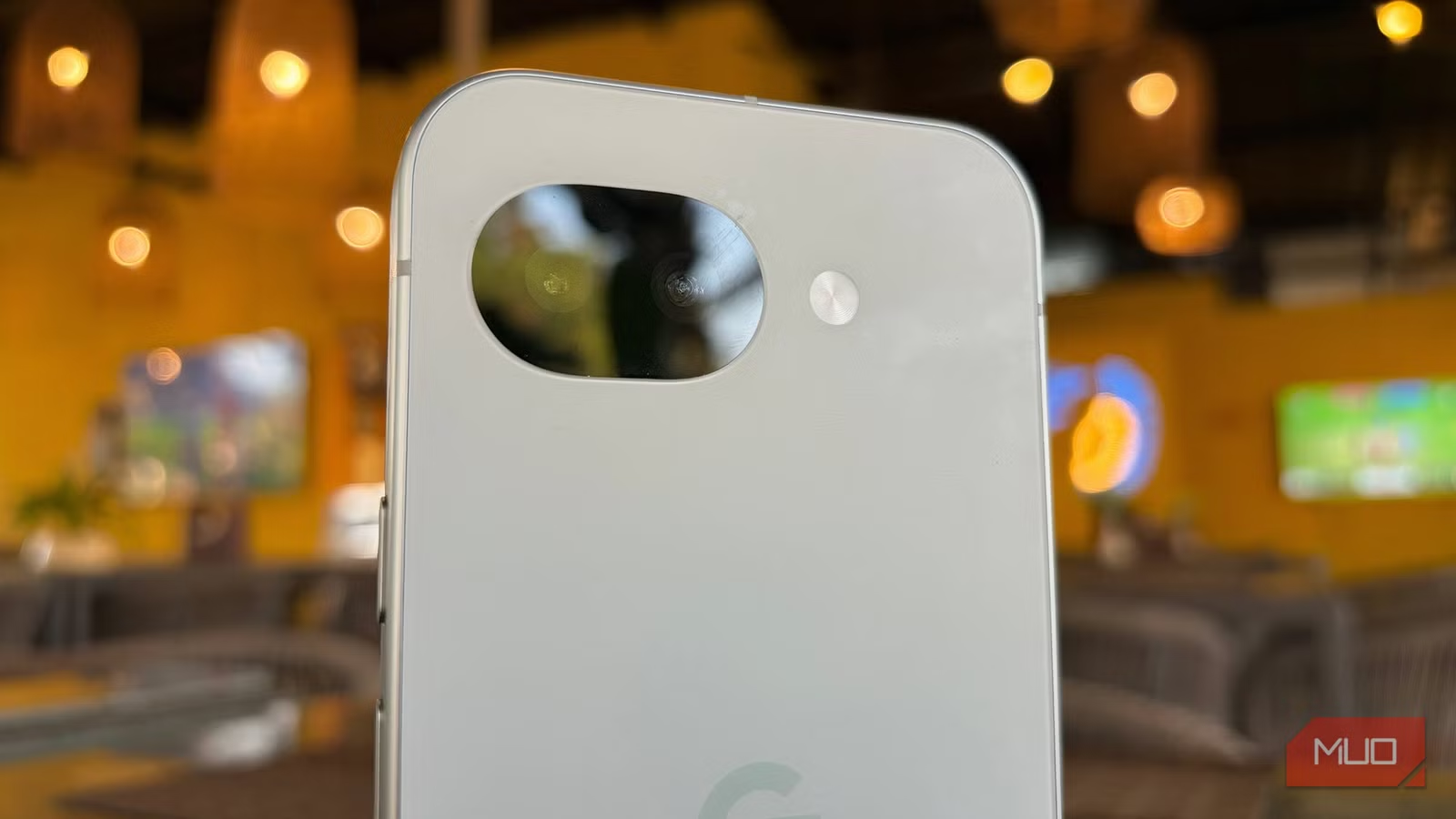
Pixel Magic Eraser: เลิกทนกับคนหลุดเฟรมและของรกพื้นหลัง
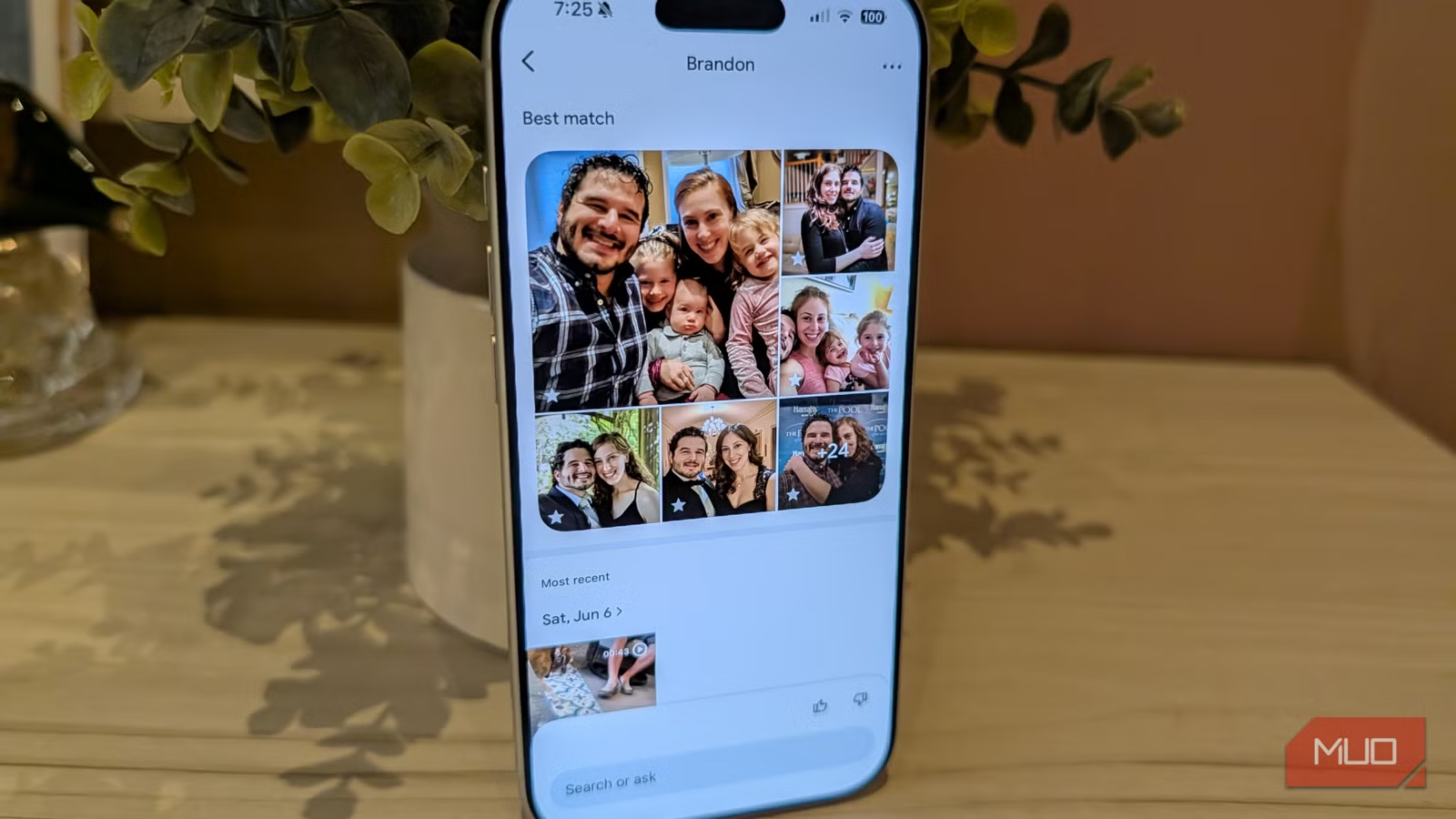
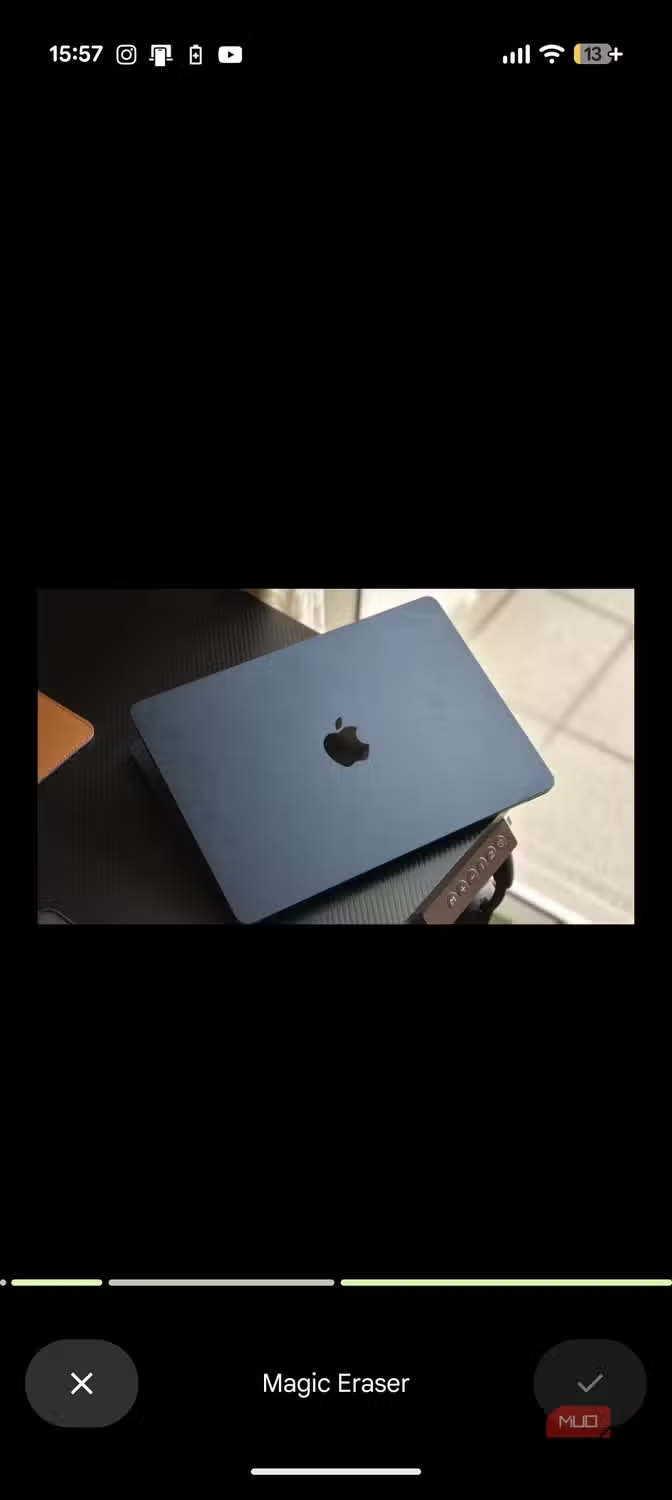
Pixel Magic Eraser คือเหตุผลแรกที่คุณควรเลิกเปิดแอปแต่งรูปทุกครั้งก่อนโพสต์ เพราะมันลบคนเดินผ่าน รถจอดขวาง หรือคนที่โผล่มา photobomb เซลฟี่ได้ภายในไม่กี่แตะ วิธีใช้ก็ตรงไปตรงมา: เปิดแอป Google Photos บน Pixel เลือกรูป กด Edit เลื่อนไปที่เครื่องมือ Action แล้วเลือก Magic Eraser จากนั้นรอให้ระบบวิเคราะห์ภาพและไฮไลต์วัตถุที่คิดว่าน่าจะเป็นสิ่งรบกวนให้เอง คุณเลือกยืนยันหรือลากนิ้วเลือกเพิ่มได้ตามต้องการ
ความเข้าใจผิดที่คนมีกับ Magic Eraser คือคิดว่าแอปแต่งรูปเฉพาะทางต้องทำได้ดีกว่าเสมอ แต่ผู้ใช้จำนวนมากถึงขั้นลบแอปแต่งรูปเดิมทิ้งเพราะพบว่าฟีเจอร์ติดเครื่องใน Pixel จัดการงานลบสิ่งกวนตาในชีวิตประจำวันได้ครบแล้ว แถมบางครั้งคุณไม่จำเป็นต้องลบวัตถุออกทั้งก้อนก็ได้ Pixel ยังให้เลือก “ลดความเด่น” โดยทำให้สีของวัตถุนั้นดรอปลงกลมกลืนกับพื้นหลัง ทำให้สายตากลับไปโฟกัสที่ตัวแบบหลักโดยไม่รู้สึกว่าฉากถูกตัดต่อแรงจนเกินไป นี่คือการเก็บกวาดภาพที่ไม่ต้องโหลดอะไรเพิ่ม ไม่ต้องสมัครรายเดือน และใช้เวลาไม่ถึงนาที
Long Exposure: เปลี่ยนการเคลื่อนไหวให้เป็นภาพศิลปะในไม่กี่วิ
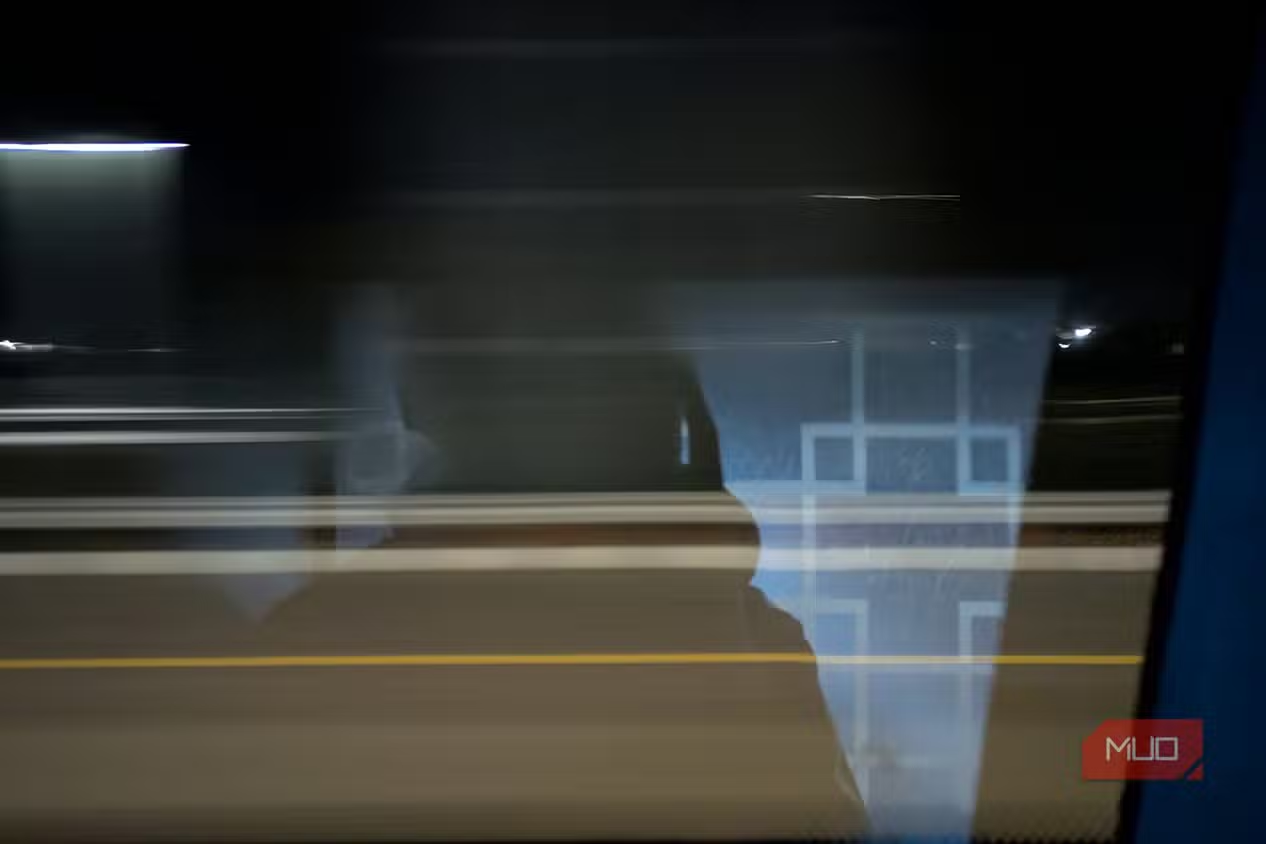
หนึ่งในฟีเจอร์กล้อง Pixel ที่ถูกมองข้ามที่สุดคือโหมด Long Exposure ในแท็บ Motion ซึ่งใช้เทคนิคเดียวกับกล้องถ่ายภาพแบบดั้งเดิม คือเปิดชัตเตอร์นานขึ้นเพื่อเก็บ “ช่วงเวลา” แทนเสี้ยววินาที ผลลัพธ์คือวัตถุที่เคลื่อนที่ เช่น น้ำหรือรถ กลายเป็นเส้นและม่านเบลอนุ่มๆ ในขณะที่สิ่งที่นิ่งยังคมชัด ทำให้ภาพดูมีความรู้สึกและเรื่องราวมากกว่าการกดโหมด Auto ทั่วไป
การใช้งานไม่ซับซ้อน: เปิดแอปกล้อง ให้อยู่ในโหมด Photo แล้วปัดไปทางขวาจนเจอ Long Exposure จากนั้นจัดเฟรม กดชัตเตอร์ และถือเครื่องให้นิ่งที่สุดเท่าที่ทำได้ขณะกล้องประมวลผล คุณพยุงเครื่องกับราวระเบียง ขอบหน้าต่าง หรือกับตัวเองเพื่อให้ภาพนิ่งขึ้นได้ จุดที่ Long Exposure ทำคะแนนเหนือโหมดปกติคือภาพน้ำตก แม่น้ำ คลื่นทะเล ที่ดูนุ่มราวผ้าซาติน หรือแสงไฟรถบนถนนตอนกลางคืนที่กลายเป็นเส้นแสงลากยาว โหมดนี้ไม่ได้เหมาะกับทุกช็อต คุณไม่จำเป็นต้องใช้ทุกครั้งที่ถ่าย แต่เมื่อถึงจังหวะที่ใช่ ภาพที่ได้ดูใกล้เคียงงานจากกล้องราคาสูงอย่างชัดเจนโดยไม่ต้องตั้งค่าแมนนวลยุ่งยาก
ปรับแต่งสีภาพ Pixel ให้ได้โทนใกล้กล้อง Samsung ด้วยไม่กี่สไลเดอร์
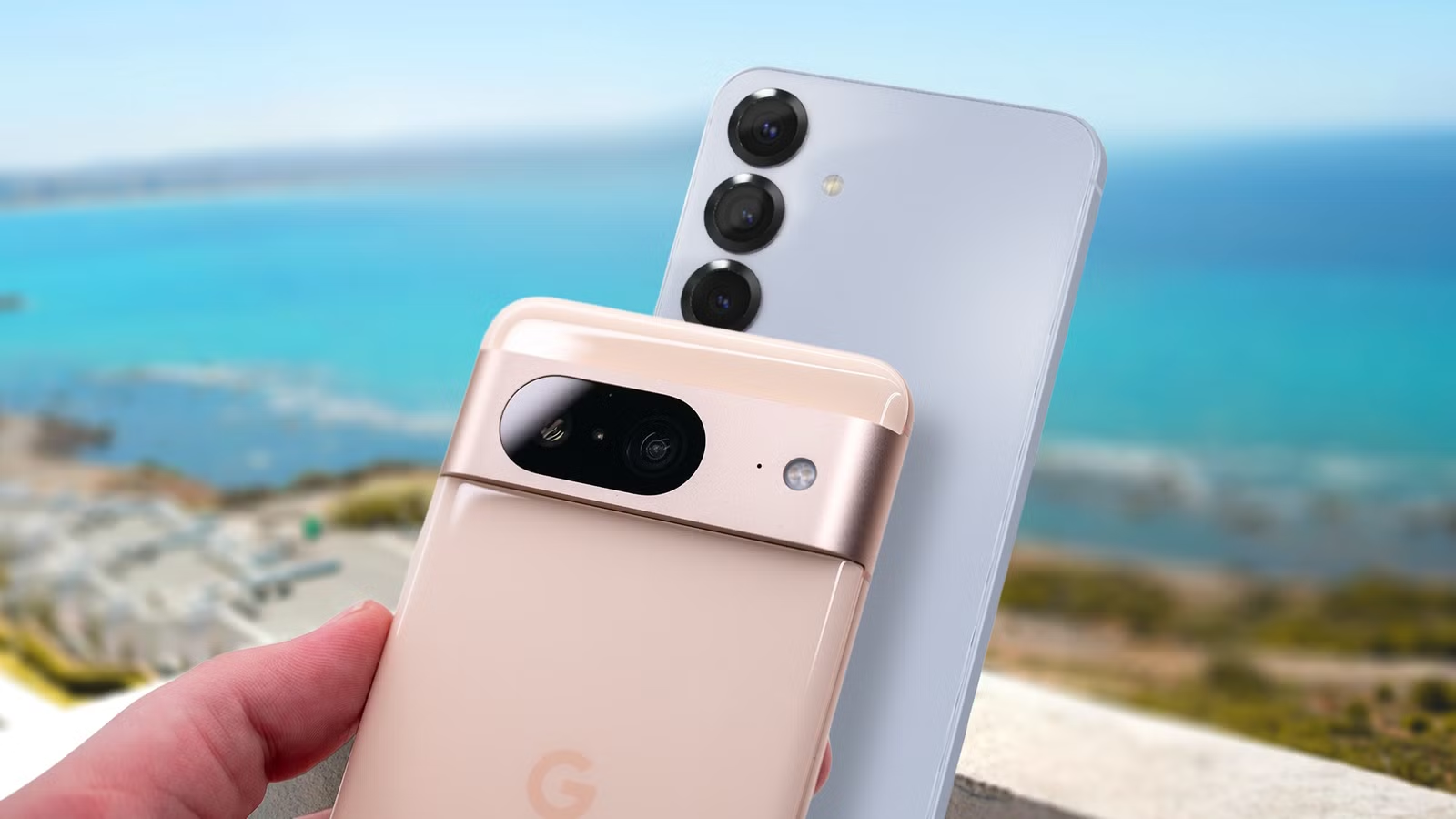
คนที่ย้ายจากกล้องค่ายอื่นมาใช้ Pixel มักรู้สึกว่าภาพจาก Pixel ดูนุ่มและโทนสีเป็นกลาง ไม่ได้สีสดและคอนทราสต์จัดเท่าเดิม แต่ในความเป็นจริง Pixel ให้เครื่องมือปรับโทนที่ละเอียดพอจะดันให้ได้ลุคใกล้กล้อง Samsung มากขึ้น ไม่ว่าจะเป็นการเพิ่มความต่างของสี ปรับความสว่าง หรือเลื่อน White Balance ไปทางโทนอุ่นเพื่อให้สีผิวและบรรยากาศดูอบอุ่นขึ้น
เริ่มจากสังเกตว่าเหตุผลที่ภาพบางครั้งดูซีดคือความสว่างที่สูงไป ทำให้รายละเอียดและคอนทราสต์หาย ผู้ใช้หลายคนแก้ได้ด้วยการปรับสไลเดอร์ Brightness ลงหรือขึ้นให้เหมาะก่อน เพื่อดึงความคมและความต่างของสีกลับมา จากนั้นใช้สไลเดอร์ White Balance ขยับไปด้านขวาเพิ่มโทนส้มเพื่อเลียนแบบโทนอบอุ่นแบบกล้อง Samsung การเลือกอัตราส่วนภาพเป็น 4:3 แทน 16:9 ยังช่วยให้ใช้พื้นที่เซนเซอร์ของ Pixel ได้เต็มประสิทธิภาพ ภาพจึงคมและเก็บรายละเอียดได้ดีขึ้นในสภาพแสงยาก รวมถึงฉากแสงน้อยที่ผู้ใช้หลายคนรายงานว่าดีขึ้นหลังปรับตั้งค่ากล้องแบบนี้
โหมดสร้างสรรค์และการตั้งค่าที่ซ่อนอยู่: พื้นที่ที่ผู้ใช้ Pixel ส่วนใหญ่ยังไม่เคยสำรวจ
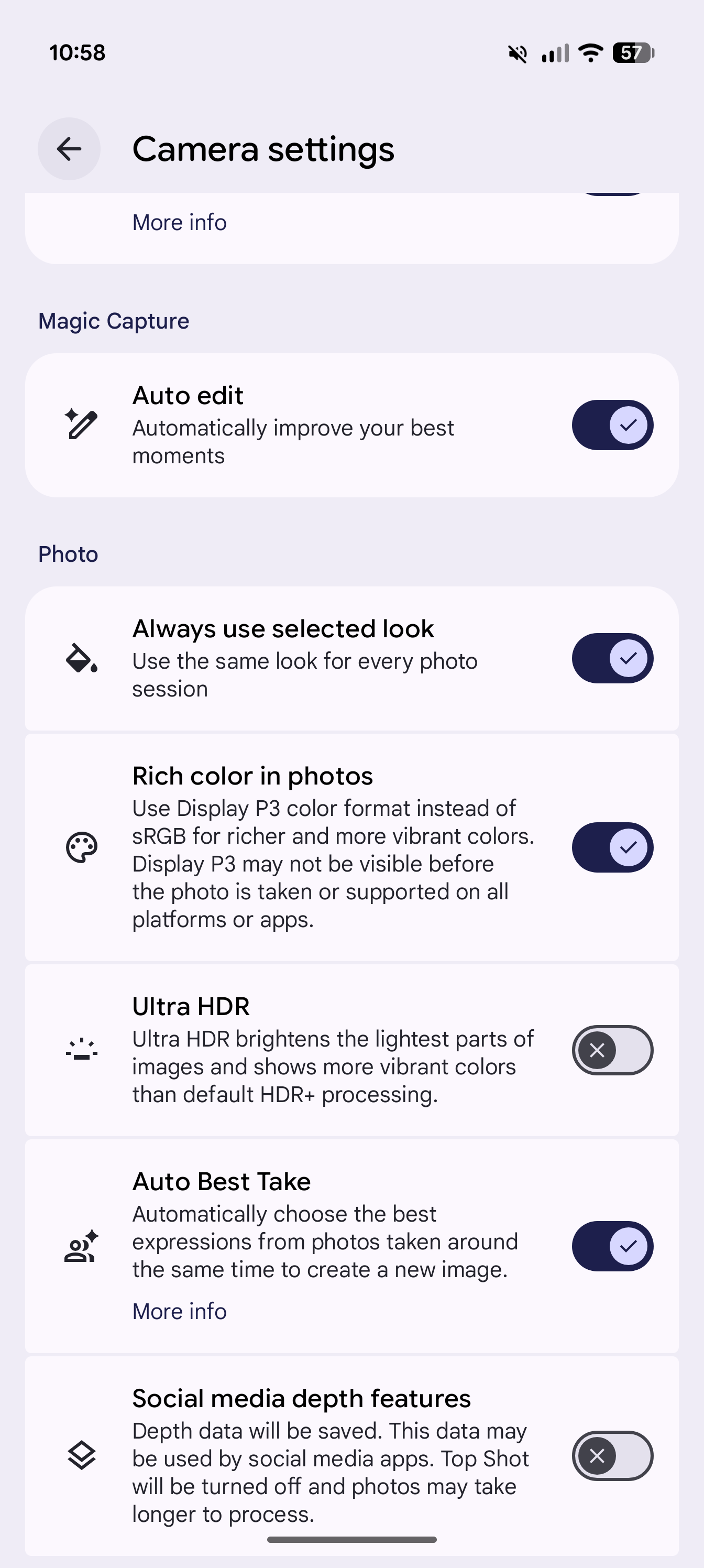
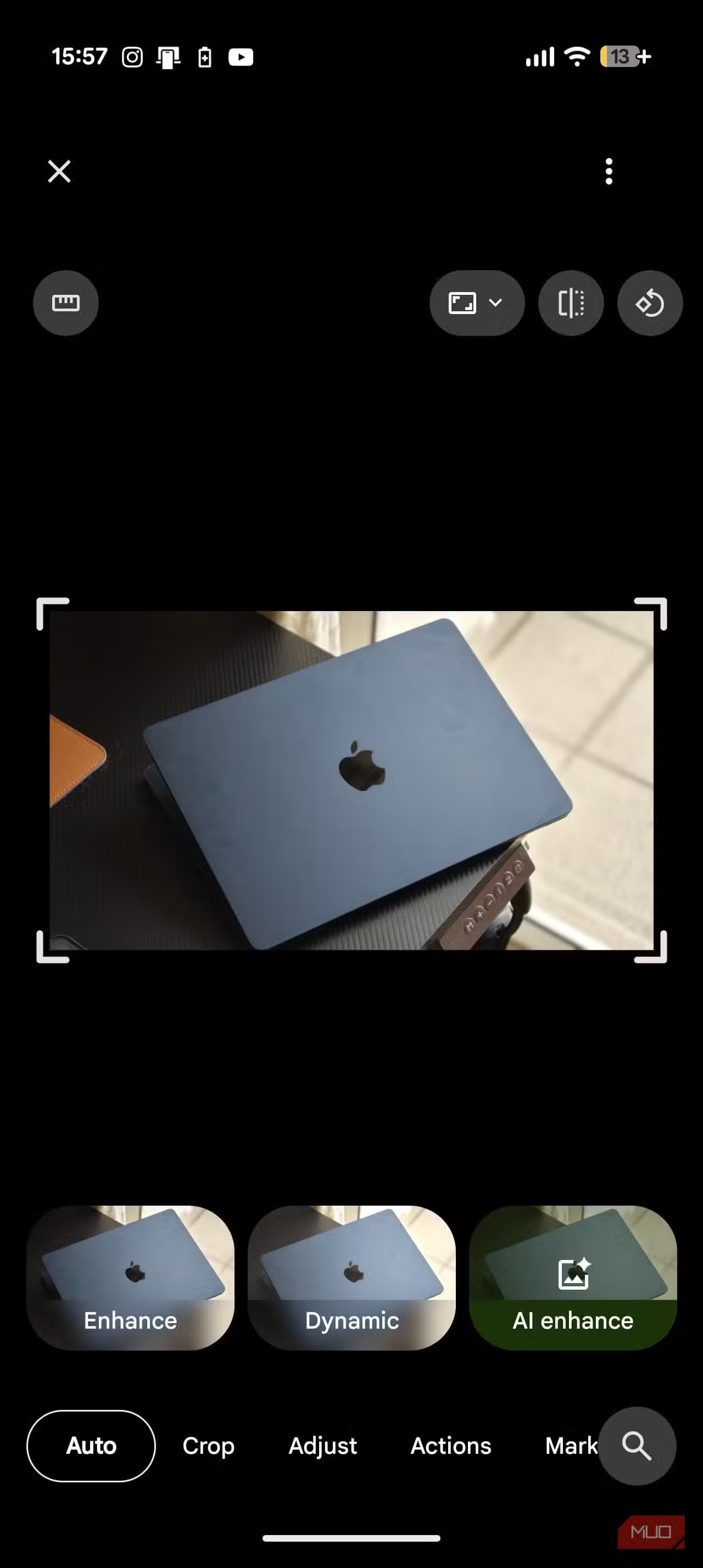
ความเข้าใจผิดใหญ่สุดของผู้ใช้ Pixel คือคิดว่ากล้องเครื่องนี้มีดีแค่โหมด Auto กับ Night Sight ทั้งที่ในแท็บโหมดและเมนูการตั้งค่ามีฟีเจอร์สร้างสรรค์ซ่อนอยู่อีกหลายอย่าง ตั้งแต่ Motion ที่รวม Action Pan และ Long Exposure ไปจนถึงโหมดและเครื่องมือเสริมที่ช่วยจัดการเฟรม แสง และสีได้ละเอียดกว่าที่คิด ผู้ใช้จำนวนมากยอมรับว่าพึ่งพาโหมดเริ่มต้นจนไม่เคยแตะส่วนอื่นๆ ของแอปกล้องเลย ทั้งที่ในนั้นมีเครื่องมือที่เคยต้องใช้กล้องราคาใกล้เคียงกับสมาร์ทโฟนหนึ่งเครื่องถึงจะทำได้
การลองโหมดอื่นๆ และตั้งค่าพื้นฐาน เช่น Brightness, White Balance และอัตราส่วนภาพ ไม่ได้ช่วยแค่ให้สีถูกใจขึ้น แต่ยังเห็นผลชัดเป็นพิเศษเวลาเจอแสงน้อยหรือฉากที่กล้องมักทำงานลำบาก เมื่อจับคู่โหมดถ่ายภาพเหล่านี้เข้ากับเครื่องมือแก้ไขใน Google Photos อย่าง Pixel Magic Eraser ผลคือเวิร์กโฟลว์ถ่าย–แต่ง–แชร์ที่ไม่ต้องเปิดแอปภายนอกอีกต่อไป ผู้ใช้บางคนถึงกับกล่าวตรงๆ ว่าเมื่อหันมาใช้เครื่องมือติดเครื่องของ Pixel ต่อเนื่อง ก็ไม่เคยเปิดแอปแต่งรูปเดิมอีกเลย และสุดท้ายลบออกทั้งหมดเพราะไม่จำเป็น นี่คือจุดที่คุณได้ภาพระดับมืออาชีพโดยไม่ต้องสมัครบริการเพิ่ม