
ก่อนลงมือ: ทำไมต้องสนใจลับกล้อง Galaxy
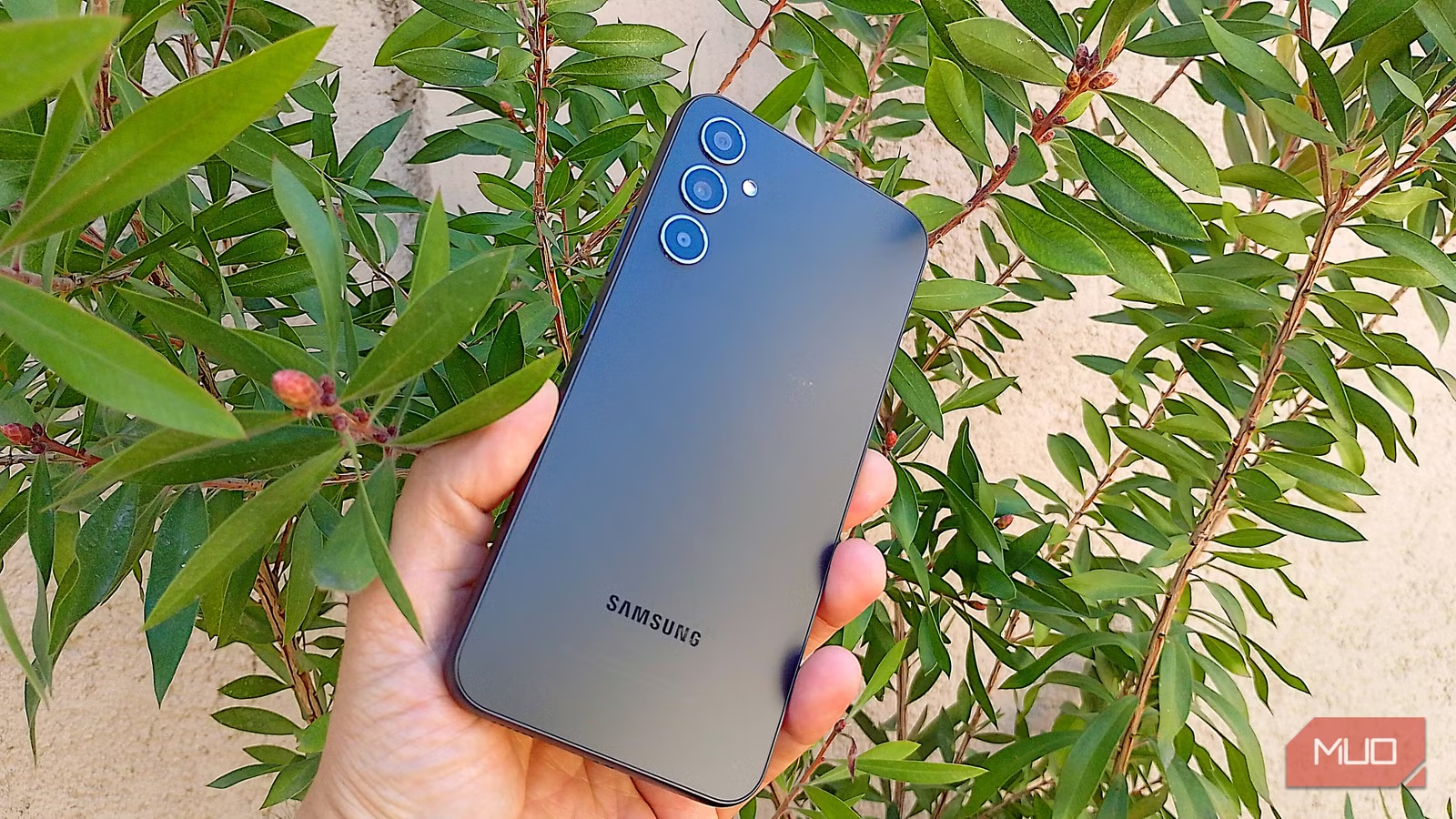
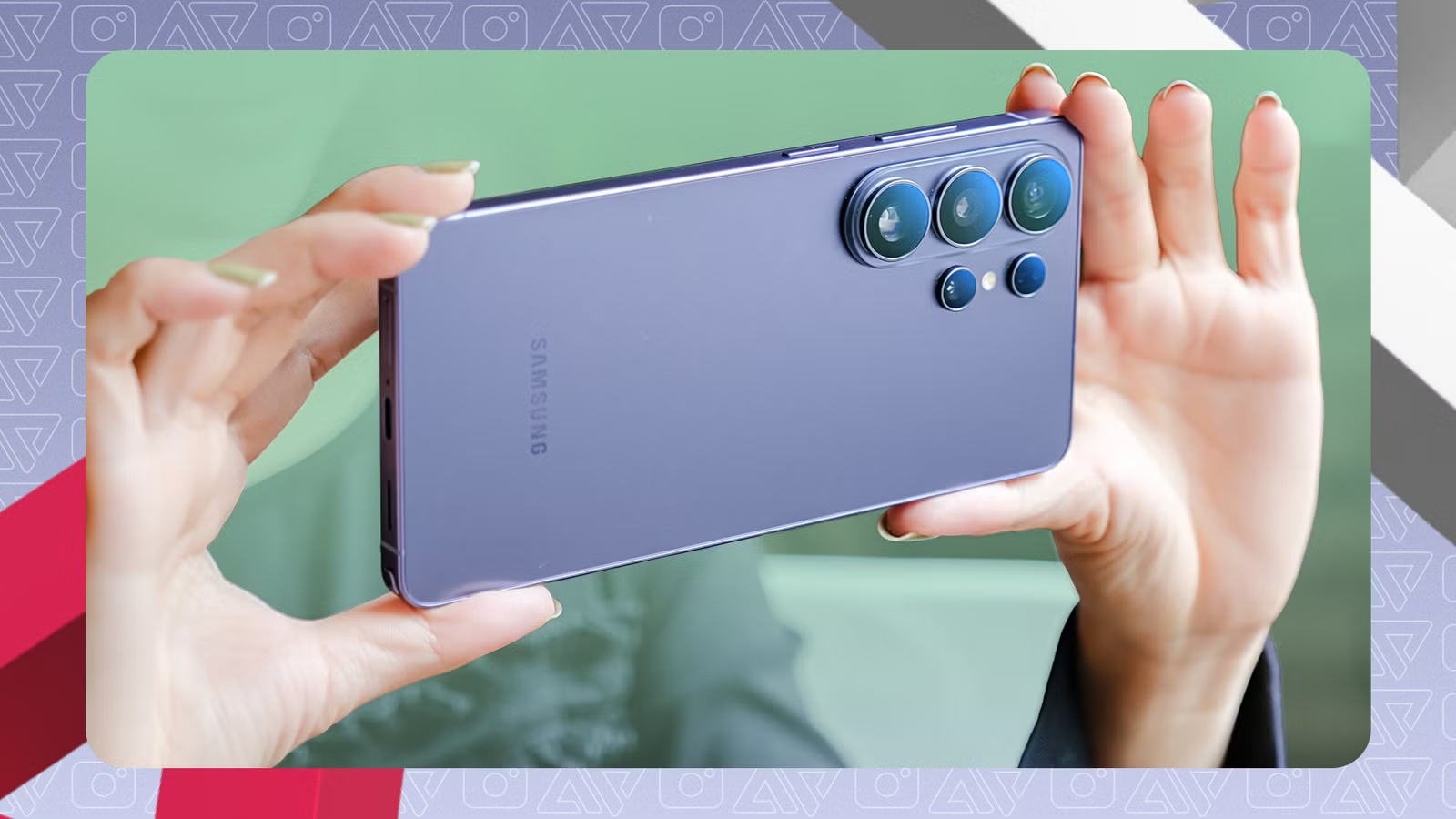
การตั้งค่ากล้อง Galaxy คือการปรับเมนูและตัวเลือกภายในแอปกล้องของมือถือ Samsung เพื่อเพิ่มคุณภาพภาพถ่าย แก้ปัญหาแสงน้อย สีเว่อร์ โฟกัสช้า และภาพเบลอ โดยไม่ต้องเปลี่ยนมือถือหรือใช้แอปเสริมเพิ่มเติม เหมาะกับคนที่อยากปรับปรุงภาพถ่าย Samsung ให้ดีขึ้นด้วยเครื่องที่มีอยู่แล้ว ผ่านการตั้งค่าถ่ายภาพที่ซ่อนอยู่ในเมนูต่างๆ ของแอปกล้องเอง
ถ้าคุณใช้ Galaxy S, Z Flip หรือรุ่นกลางอย่าง A-series แล้วรู้สึกว่าภาพยังไม่คม แสงน้อยแล้วเละ หรือสีจัดจนดูหลอกตา ปัญหาส่วนใหญ่แก้ได้จากการตั้งค่าที่แอปกล้องมีมาให้แต่ปิดอยู่แต่แรก ผู้ใช้หลายคนที่เริ่มเข้าไปปรับเมนูพวกนี้ รายงานว่าภาพดีขึ้นอย่างเห็นได้ชัดหลังเปลี่ยนเพียงไม่กี่ตัวเลือก ข้อดีคือส่วนใหญ่ทำในแอปกล้องหลัก ไม่ต้องลงแอปเสริมให้ยุ่งยาก
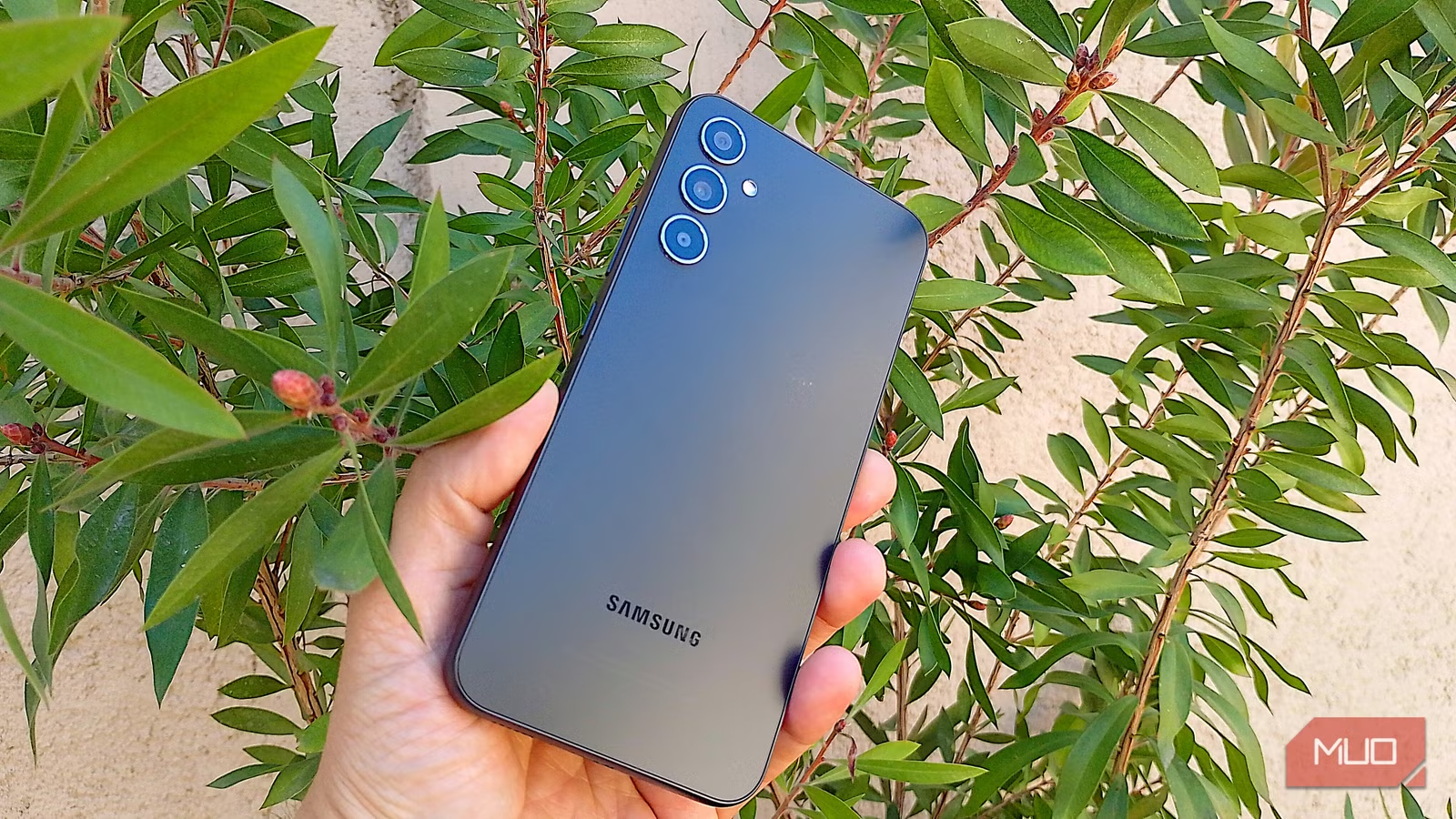
สิ่งที่ต้องมีมีแค่มือถือ Galaxy ที่รองรับฟีเจอร์สมัยใหม่ และพื้นที่เก็บข้อมูลพอสมควรสำหรับภาพความละเอียดสูง โดย Camera Assistant รองรับมือถือเรือธงส่วนใหญ่ รวมถึงรุ่นพับบางรุ่นและซีรีส์ S หลายตัว และยังเปิดให้ใช้กับรุ่นกลางบางรุ่นด้วย แม้ฟีเจอร์จะไม่ครบเท่ารุ่นท็อป
ขั้นตอนเดียวจบ: วิธีเปิด 6 การตั้งค่ากล้อง Galaxy สำคัญ
ส่วนนี้เราจะเดินทีละขั้น เพื่อให้คุณเข้าไปถึงเมนูลับกล้อง Galaxy ที่ช่วยแก้ปัญหาหลักๆ อย่างภาพมืด โฟกัสหลุด และสีเว่อร์ โดยไม่ต้องเรียนถ่ายภาพเป็นเรื่องเป็นราว เพราะปัญหาหนึ่งที่พบบ่อยคือคนส่วนใหญ่ปล่อยกล้องไว้ค่าดั้งเดิม ทำให้ศักยภาพของฮาร์ดแวร์ไม่ถูกดึงออกมาใช้
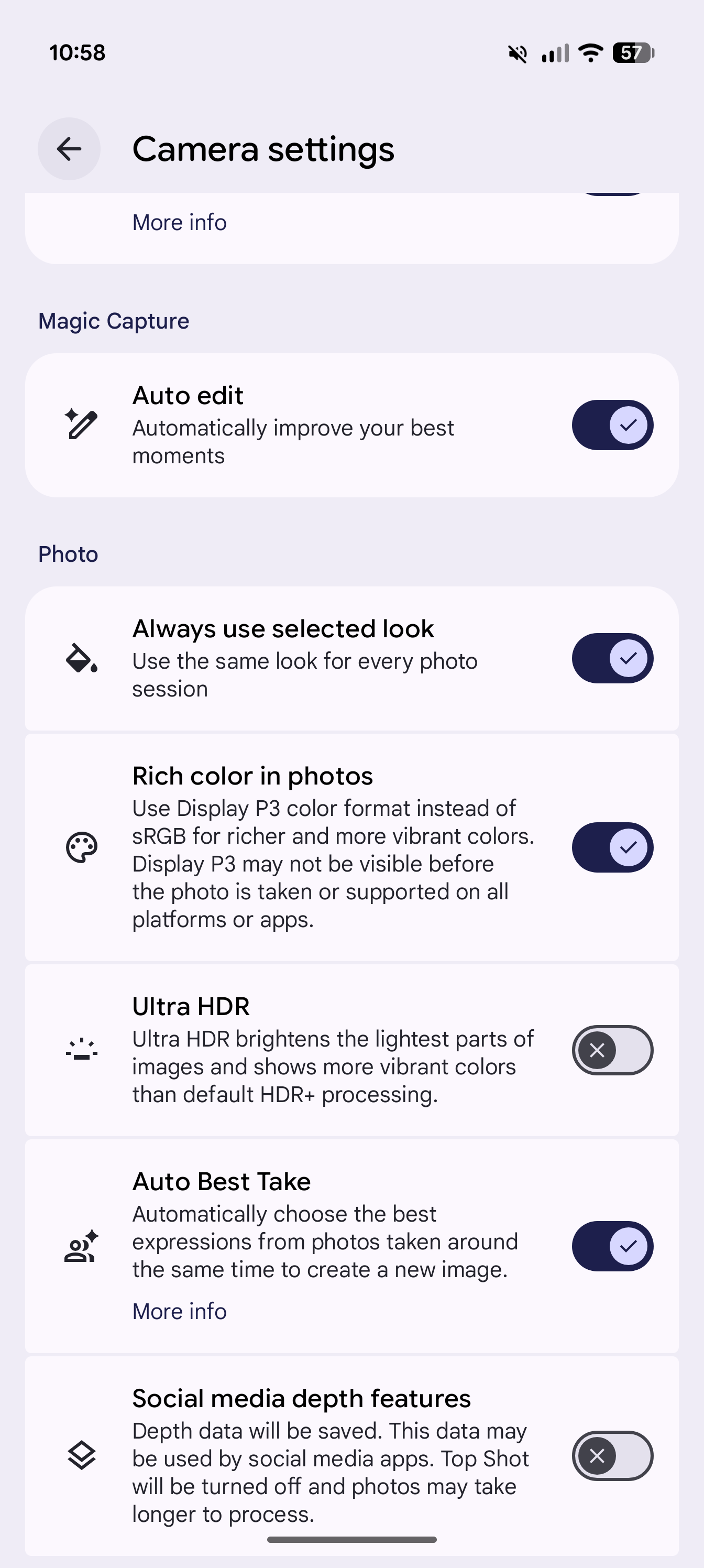
- เปิดแอปกล้อง Galaxy แล้วแตะไอคอนรูปเฟืองเพื่อเข้าสู่เมนูตั้งค่ากล้อง Galaxy
- เลื่อนลงหาเมนู Camera Assistant แล้วแตะเพื่อติดตั้งโมดูลนี้จากในแอปกล้องโดยตรง หรือเข้าแอป Good Lock แล้วดาวน์โหลดโมดูล Camera Assistant จากในนั้นหากไม่พบในเมนู
- เมื่อดาวน์โหลดเสร็จ กลับไปที่การตั้งค่าถ่ายภาพ แล้วเปิด Camera Assistant เพื่อเริ่มปรับตัวเลือกต่างๆ ที่เปิดซ่อนอยู่
- เปิดโหมดความละเอียดสูงของกล้อง (เช่น 48MP หรือ 50MP แล้วแต่รุ่น) เพื่อใช้ในฉากที่มีแสงดีและต้องการรายละเอียดสูง เช่น อาคารหรือวัตถุที่อยู่นิ่ง โดยเฉพาะเวลาอยากเผื่อครอปภาพภายหลัง
- เปิดการตั้งค่าที่ช่วยโฟกัสดีขึ้นและลดภาพเบลอใน Camera Assistant เพื่อให้กล้องยอมให้กดชัตเตอร์เมื่อโฟกัสชัดแล้ว แม้ต้องแลกกับดีเลย์เล็กน้อย แต่ช่วยให้ภาพคมชัดกว่า
- ปรับตัวเลือกที่ลดการปรับสีและความคมเกินจริง เช่น Photo Softening ใน Camera Assistant เพื่อแก้ปัญหาขอบภาพและผิวหน้าดูแข็งเกินไป ขณะยังใช้ความละเอียดมาตรฐาน 12MP ได้อยู่
ระหว่างทำแต่ละขั้น ให้สังเกตว่ากล้องมีเมนูย่อยหลายชั้น สิ่งที่คนมักพลาดคือเปิด Camera Assistant แล้วไม่ลองแตะเข้าไปดูตัวเลือกอื่น ทำให้ไม่ได้ใช้ฟีเจอร์อย่างโหมดซูมดิจิทัลคุณภาพสูงหรือการควบคุมโฟกัสเพิ่มเติม สิ่งสำคัญคือหลังจากปรับแล้วควรลองถ่ายเปรียบเทียบก่อน‑หลัง เพื่อดูว่าการเปลี่ยนแต่ละตัวช่วยภาพในสถานการณ์ไหนบ้าง เพราะบางตัวเหมาะกับกลางวัน บางตัวเหมาะกับแสงน้อย
แก้ภาพด่างดำและภาพเบลอ: Night mode และโฟกัสฉลาด
ปัญหาที่หลายคนบ่นกับกล้อง Galaxy คือภาพในที่แสงน้อยออกมามืด มัว หรือเต็มไปด้วยนอยส์ ทั้งที่เครื่องมีโหมด Night และตัวช่วยโฟกัสซ่อนอยู่แล้ว ฟีเจอร์เหล่านี้ออกแบบมาเพื่อจัดการกับสถานการณ์แสงยากๆ โดยไม่ต้องเพิ่มไฟหรือใช้ขาตั้งกล้องเสมอไป เพียงแค่ต้องรู้วิธีเปิดและถือเครื่องให้เหมาะสม
เมื่อเปิด Night mode กล้องจะใช้เวลาบันทึกภาพนานขึ้นเล็กน้อย เพื่อเก็บแสงเพิ่มและลดนอยส์ ดังนั้นเงื่อนไขสำคัญคือคุณต้องถือเครื่องให้นิ่งที่สุดเท่าที่ทำได้ และอย่าดึงมือถือออกหลังจากกดชัตเตอร์ทันที เพราะกระบวนการยังไม่จบ แม้กล้องจะทำงานต่อเองแต่การขยับเร็วไปจะทำให้ภาพเบลอ อีกจุดที่ควรใส่ใจคือหลีกเลี่ยงการซูมดิจิทัลมากเกินไปในที่มืด เพราะจะเร่งสัญญาณรบกวนและทำให้รายละเอียดหาย
ในส่วนของโฟกัส Camera Assistant มีตัวเลือกช่วยล็อกโฟกัสให้แน่นก่อนปล่อยให้กดชัตเตอร์ เพื่อแก้ปัญหาภาพเคลื่อนไหวเบลอหรือหลุดโฟกัสเมื่อเทียบกับกล้องบางยี่ห้อ แม้อาจรู้สึกว่าชัตเตอร์ช้าลงเล็กน้อย แต่ประสบการณ์ใช้งานจริงพบว่าความต่างแทบไม่รู้สึก และแลกมากับภาพที่คมกว่าอย่างชัดเจน โดยเฉพาะเวลาเก็บภาพเด็ก สัตว์เลี้ยง หรือคนที่เดินไปมา
จัดการสีเว่อร์ ภาพแข็ง และองค์ประกอบไม่น่ามอง
อีกข้อที่คนใช้ Galaxy มักสังเกตคือโทนสีสดและขอบภาพคมจัดจนดูไม่ธรรมชาติ โดยเฉพาะกับผิวหน้าและพื้นผิวละเอียดอย่างขนสัตว์หรือใบไม้ ปัญหานี้มาจากการประมวลผลภาพที่เน้นความคมและสีจัด เพื่อให้ภาพดูสะดุดตาบนหน้าจอ แต่ในหลายสถานการณ์ผลลัพธ์กลับดูแข็งเกินไป ฟีเจอร์อย่าง Photo Softening จึงถูกเพิ่มเข้ามาเพื่อให้ควบคุมระดับการชาร์ปและสีโดยไม่ต้องลดความละเอียดลง
นอกจากนั้นยังมีฟังก์ชันวิเคราะห์ฉากอัตโนมัติที่เคยใช้ชื่อ Scene Optimizer ซึ่งจะใช้ AI ปรับสีและคอนทราสต์ตามประเภทฉากที่ตรวจพบ แต่มีรายงานว่าบางครั้งระบบนี้ปรับเกินไป โดยเฉพาะเวลาถ่ายสัตว์เลี้ยงหรือวัตถุที่มีขนหรือพื้นผิวซับซ้อน ทำให้สีเพี้ยนหรือรายละเอียดบางส่วนหายไป วิธีแก้ที่เรียบง่ายคือปิดโหมดนี้หรือเปิดเฉพาะเวลาเน้นภาพทิวทัศน์และสถาปัตยกรรม แล้วใช้ Photo Softening ระดับกลางเพื่อให้ภาพดูนุ่มนวลขึ้น
สุดท้ายอย่าลืมเครื่องมือพื้นฐานอย่างเส้นกริด 3x3 เพื่อช่วยจัดองค์ประกอบภาพ แทนการวางทุกอย่างไว้ตรงกลางเสมอ การวางตัวแบบตามกฎสามส่วนจะทำให้ภาพดูเป็นธรรมชาติและน่าสนใจมากขึ้น ขณะเดียวกัน หากเป็นฉากสมมาตรอย่างทางเดินหรือสะพาน การใช้กริดช่วยให้จัดแนวทั้งสองฝั่งสมดุลกว่า การฝึกใช้กริดสักพักจะทำให้คุณคาดเดาตำแหน่งในเฟรมได้แม่นขึ้นแม้จะปิดกริดในภายหลัง
สรุป: เปลี่ยนนิดเดียว ภาพดีขึ้นทั้งเครื่อง
เมื่อคุณเปิดใช้ Camera Assistant ปรับความละเอียดสูงให้เหมาะฉาก ใช้ Night mode อย่างถูกวิธี ปิดระบบวิเคราะห์ฉากที่ทำให้สีเว่อร์เกินไป และลดการชาร์ปภาพด้วย Photo Softening คุณจะได้ภาพที่คมและเป็นธรรมชาติมากขึ้นโดยไม่ต้องเปลี่ยนมือถือเลย จุดที่ต้องระวังคืออย่าเปิดทุกโหมดทิ้งไว้ตลอดเวลา เช่น ความละเอียดสูงในที่แสงน้อย หรือซูมดิจิทัลหนักๆ ในสภาพแสงไม่ดี เพราะจะทำให้ไฟล์ใหญ่ นอยส์เยอะ และประมวลผลนานเกินจำเป็น
เมื่อทดลองไปสักพัก คุณจะเริ่มรู้ว่าซีนแบบไหนควรใช้การตั้งค่าถ่ายภาพแบบใด และสุดท้ายคุณอาจพบว่าภาพที่เคยคิดว่าต้องพึ่งกล้องใหม่หรือเลนส์เสริม แท้จริงแล้วห่างจากคุณเพียงแค่การเลื่อนเมนูไม่กี่ครั้งเท่านั้น เพราะ “ภาพดีครั้งต่อไปของคุณ อาจอยู่ห่างแค่การเปลี่ยนการตั้งค่าเพียงหนึ่งอย่าง”