
เลิกปล่อยให้ค่าเริ่มต้นคุมคุณภาพภาพถ่ายของคุณ
การตั้งค่า Samsung Galaxy เพื่อปรับปรุงคุณภาพกล้องและประหยัดแบตเตอรี่คือการเข้าไปเปิดฟีเจอร์ซ่อนเร้นในแอปกล้องและส่วนเสริมของ One UI ที่ถูกปิดเอาไว้โดยค่าเริ่มต้น ซึ่งสามารถแก้ปัญหากล้องเบลอ สีเพี้ยน ภาพถูกปรับแต่งเกินจริง และการใช้พลังงานเกินจำเป็นได้ทันทีโดยไม่ต้องติดตั้งแอปเสริมหรือเปลี่ยนไปใช้ลอนเชอร์อื่น และช่วยให้ผู้ใช้ควบคุมประสบการณ์การใช้งาน Galaxy ได้ละเอียดขึ้นทั้งด้านภาพถ่าย การใช้งานรายวัน และอายุการใช้งานแบตเตอรี่ของเครื่องในระยะยาว.
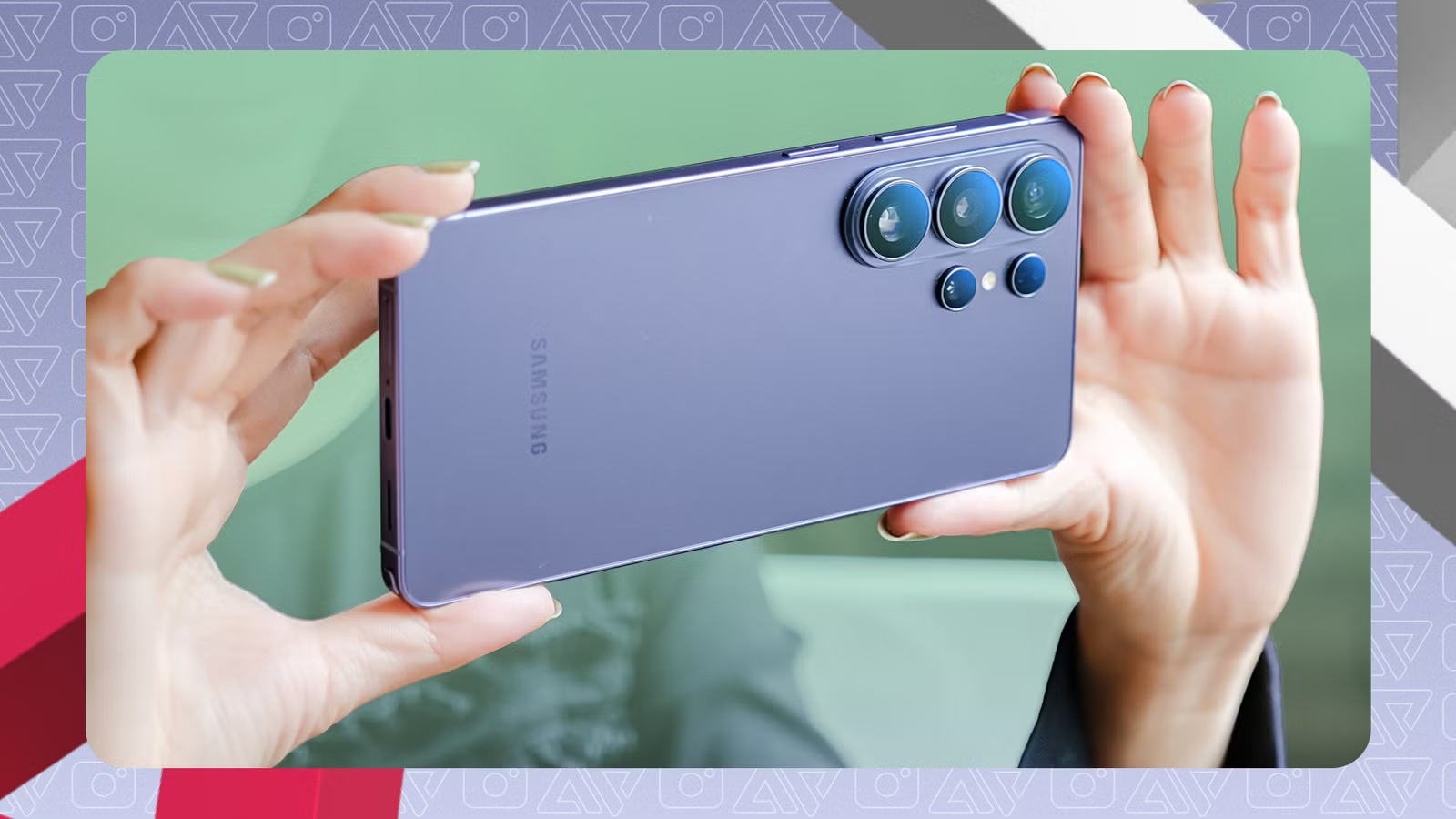
คนจำนวนมากเชื่อว่ากล้อง Samsung Galaxy จะให้ภาพได้เท่าที่ฮาร์ดแวร์มันไหว แล้วก็ยอมรับข้อจำกัดอย่างภาพออกมาคมเกินไป ฟ้าเขียวจัด หรือโฟกัสหลุดเป็นเรื่องปกติ ทั้งที่ในความจริง แอปกล้องของ Galaxy เป็นหนึ่งในแอปที่ยืดหยุ่นที่สุดบน Android และมีตัวเลือกที่กล้องมือถือแบรนด์ดังอื่นยังให้ไม่ได้ เพียงแต่ซ่อนอยู่ในเมนูตั้งค่าและโมดูลเสริมต่างหาก การปล่อยให้ค่าเริ่มต้นทำงานไปเรื่อยๆ จึงไม่ใช่ทางเลือกที่คุ้มค่า ถ้าคุณอยากดึงศักยภาพเครื่องออกมาเต็มที่ การลงมือปรับตั้งค่าด้วยตัวเองคือจุดเริ่มต้นที่เปลี่ยนภาพถ่ายและแบตเตอรี่ได้ทันที.
ใช้ความละเอียดสูงให้เป็น ไม่ใช่เปิด 48MP ตลอดเวลา
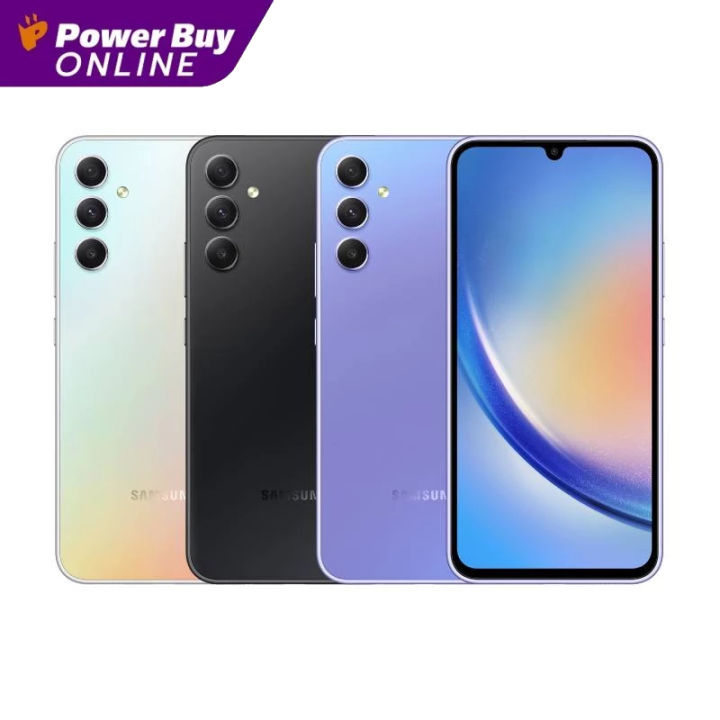
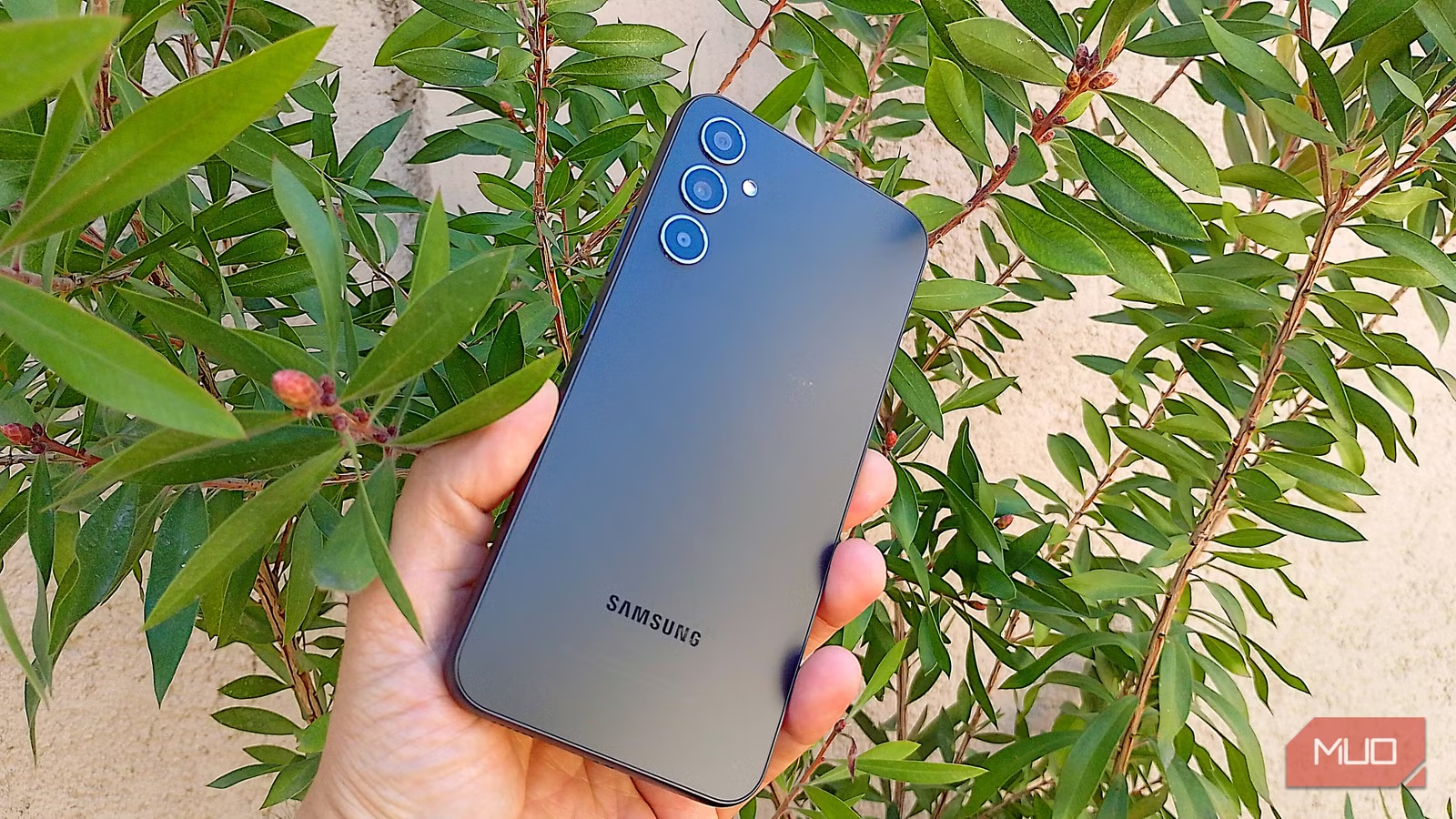
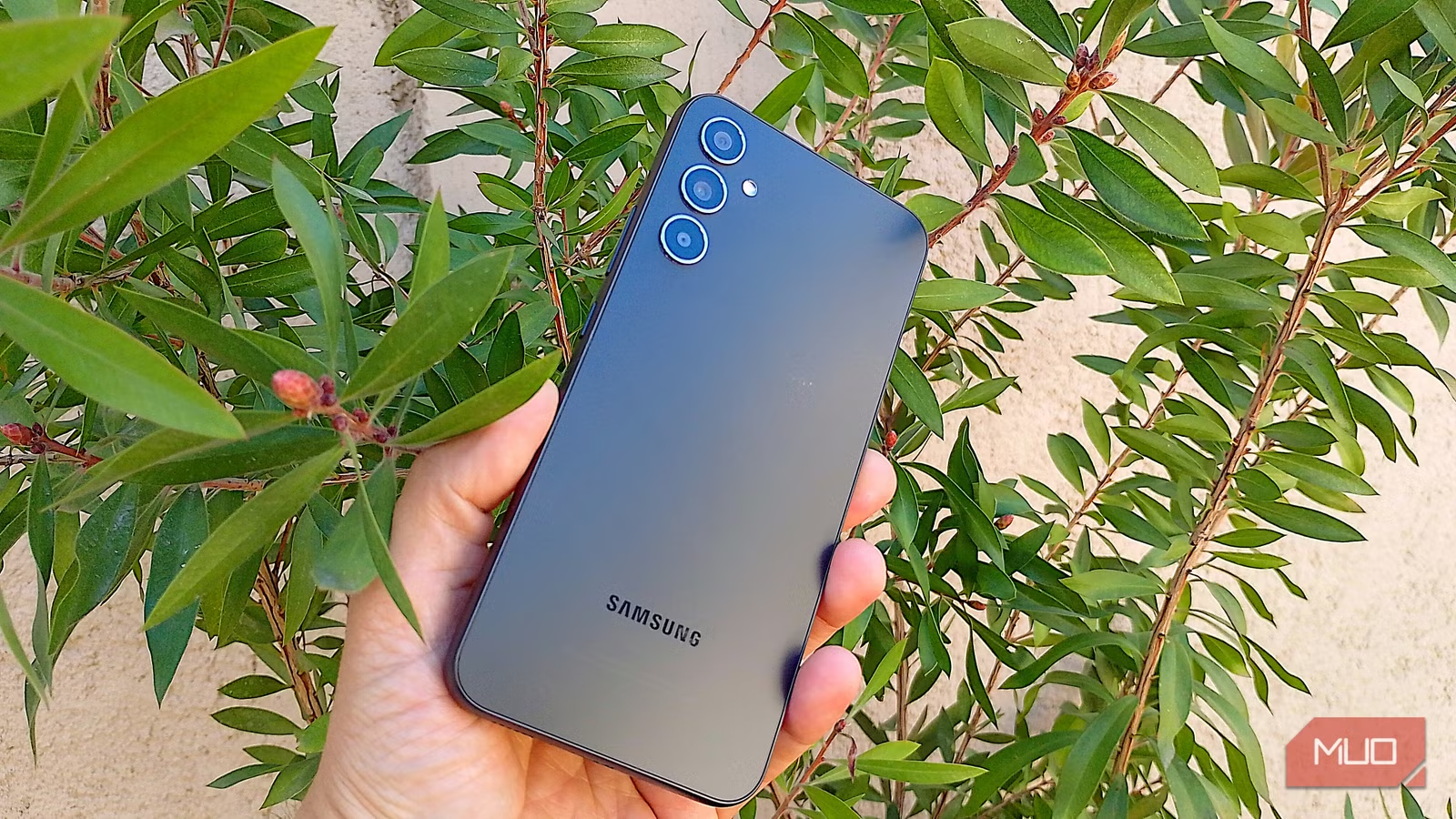
หนึ่งในความเข้าใจผิดที่ฝังหัวผู้ใช้ Galaxy คือ “เปิดความละเอียดสูงสุดไว้ตลอด ภาพต้องดีกว่าแน่นอน” แต่ประสบการณ์จริงบน Galaxy A34 พิสูจน์ตรงกันข้าม การตั้งกล้องไปที่ 48MP มีประโยชน์มากเมื่อถ่ายในฉากที่มีแสงดีและรายละเอียดเยอะ เช่น อาคารหรือสัตว์เลี้ยงที่อยู่นิ่งๆ เพราะเมื่อซูมดูในส่วนเล็กๆ อย่างหน้าต่างอาคาร รายละเอียดของภาพจากโหมด 48MP ยังคมชัด ในขณะที่ภาพ 12MP ดูนุ่มและขาดรายละเอียดเมื่อขยาย.
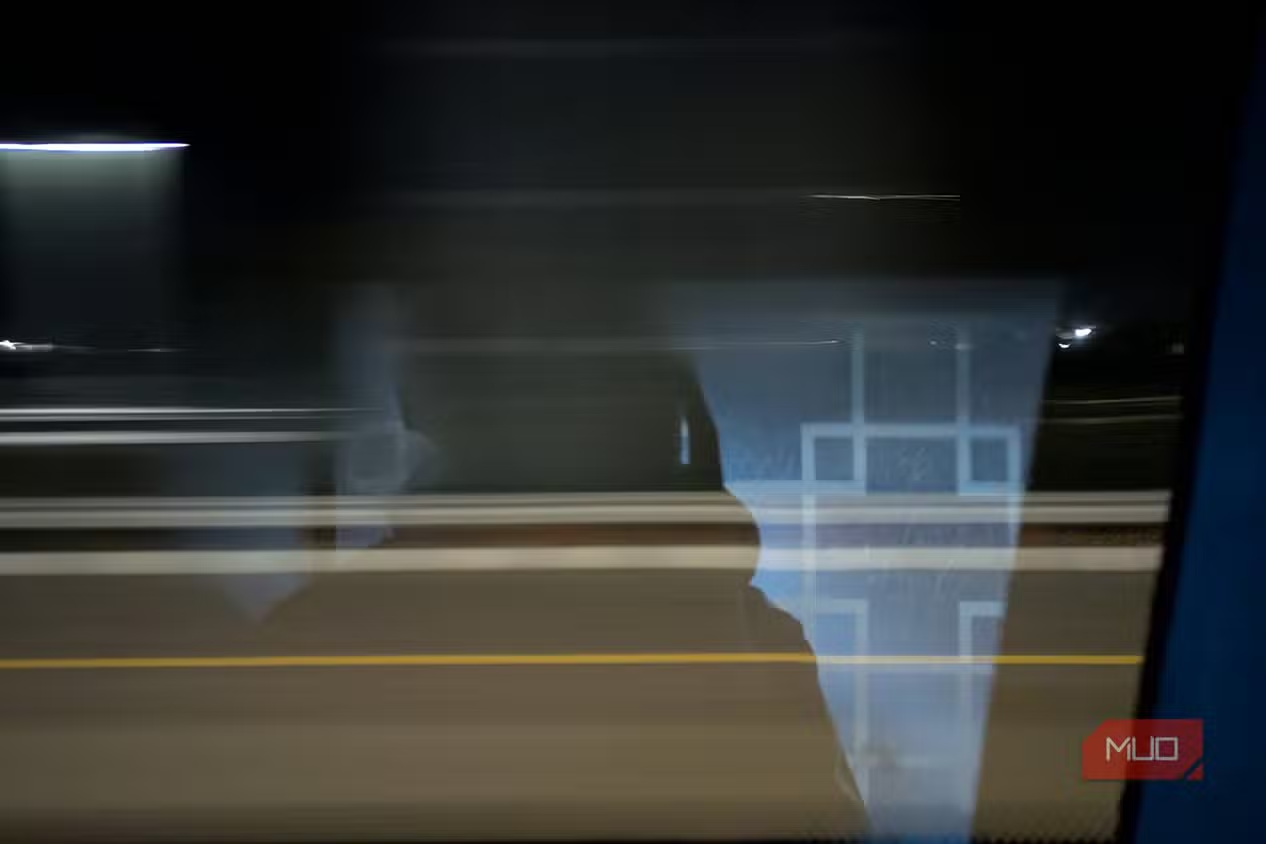
แต่ความละเอียดสูงก็มีด้านลบ ทั้งไฟล์ใหญ่และประมวลผลหนัก ไม่เหมาะกับการถ่ายในที่แสงน้อยหรือการถ่ายทั่วไปในชีวิตประจำวัน เจ้าของ Galaxy A34 รายงานตรงว่าไม่แนะนำให้ใช้ 48MP กับทุกภาพ ควรเก็บไว้สำหรับภาพที่สำคัญจริงๆ ดังนั้นถ้าอยากปรับปรุงคุณภาพกล้องโดยไม่เปลืองพื้นที่และแบตเตอรี่ แนวทางที่ฉลาดคือ ตั้งค่า Samsung Galaxy ให้ใช้โหมดมาตรฐานเป็นหลัก แล้วเปิด 48MP เฉพาะเวลาที่จะถ่ายฉากละเอียดในกลางวันหรือภาพที่ตั้งใจจะครอปทีหลัง เท่านี้ก็ได้ทั้งความคมและการประหยัดทรัพยากร.
เปิด Grid และปิด Scene Detection เพื่อหยุดภาพกล้องที่ดูประดิษฐ์
ภาพถ่ายจาก Galaxy ที่ดู “มือถือมากไป” มักไม่ใช่เพราะเซนเซอร์ แต่เพราะเราปล่อยให้ระบบช่วยเหลือจัดองค์ประกอบและปรับสีแทนสายตาของเราเอง การเปิดเส้น Grid แบ่งจอเป็น 9 ช่องช่วยบังคับให้เราคิดเรื่ององค์ประกอบอย่างจริงจังและใช้กฎสามส่วนได้เต็มที่ เมื่อวางวัตถุหลักไว้ตามเส้นหรือจุดตัด ภาพจะดูเป็นธรรมชาติและมีมิติ มากกว่าการจับทุกอย่างไว้กลางเฟรมตลอดเวลา ผลคือคุณภาพภาพที่ดูมืออาชีพขึ้น โดยแทบไม่ต้องพึ่งแอปแต่งภาพ.
อีกตัวการสำคัญที่ทำให้ภาพดูปลอมคือ Scene Detection (ชื่อเดิม Scene Optimizer) ที่ใช้ AI ปรับสีและคอนทราสต์ตามฉาก ซึ่งฟังดูดี แต่การทดสอบจริงพบว่าหลังปิด Scene Detection ภาพมีแนวโน้มออกมา “น่าใช้” กว่า เพราะสีไม่เพี้ยนและคอนทราสต์ไม่แรงเกิน การปิดฟีเจอร์นี้ทำให้แนวโทนภาพจากกล้องใกล้เคียงสิ่งที่ตาเห็นมากขึ้น และช่วยลดการประมวลผลส่วนเกินที่กินแบตโดยไม่จำเป็น ใครที่เบื่อภาพท้องฟ้าหรือใบไม้จัดจนเกินจริงควรลองเข้าตั้งค่ากล้องแล้วปิดฟีเจอร์นี้ดู แล้วจะรู้ว่าฮาร์ดแวร์ Galaxy เก่งกว่าที่คิดเมื่อไม่ถูก AI ดึงไปทางเดียว.
ดึงพลัง Camera Assistant แก้ปัญหาโฟกัสหลุดและความคมเกินเหตุ
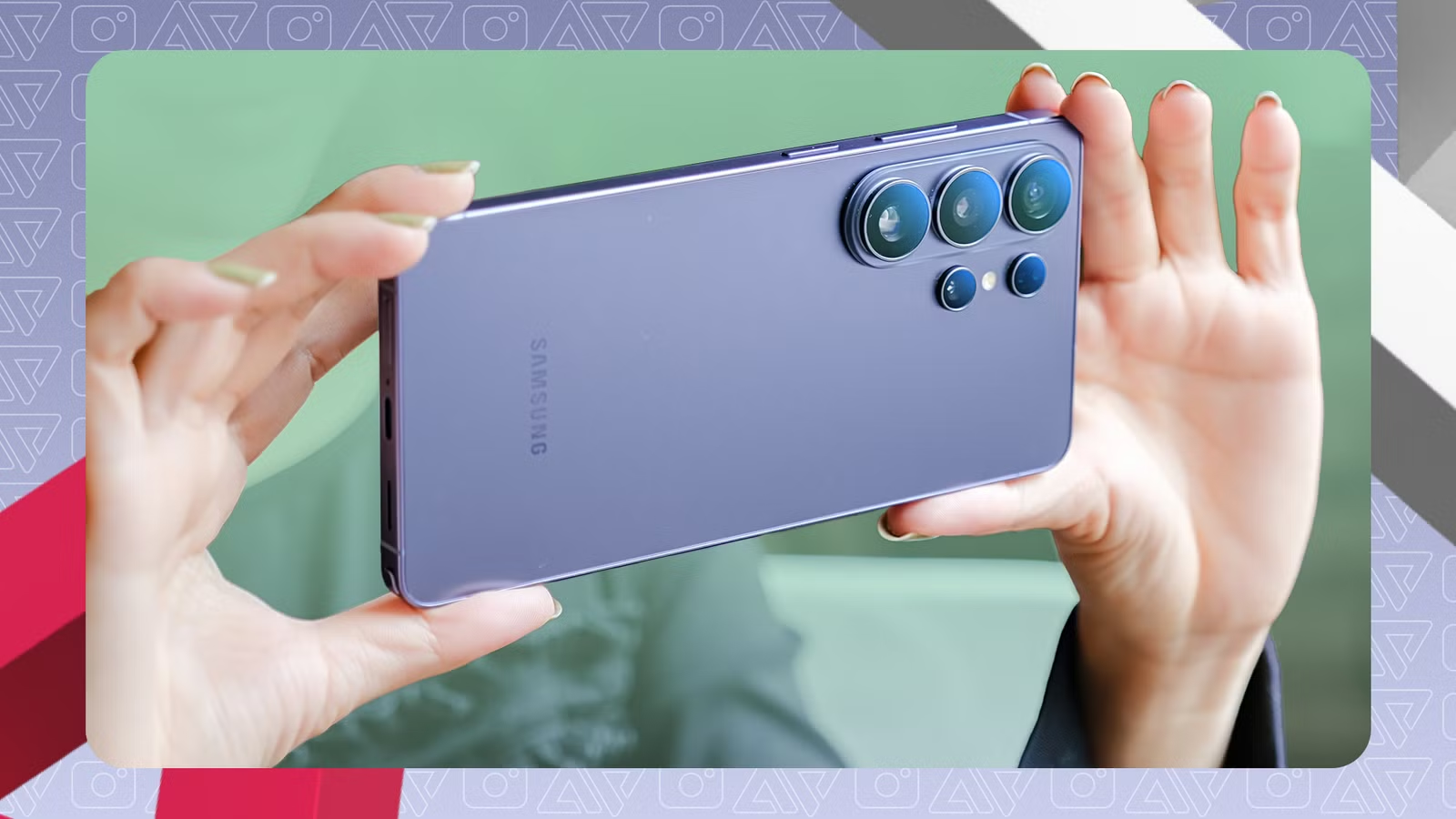
แม้แอปกล้องหลักของ Galaxy จะมีตัวเลือกเยอะ แต่มหาสมบัติจริงๆ กลับถูกแยกไปอยู่ในโมดูล Camera Assistant ซึ่งรองรับทั้งรุ่นเรือธงอย่าง Galaxy Z Flip 7 และ S26 รวมถึงรุ่นกลางบางรุ่น แม้ฟีเจอร์จะน้อยกว่าบ้าง และบางเครื่อง Ultra ความละเอียด 200MP จะได้ตัวเลือกเฉพาะรุ่นเท่านั้น สิ่งน่าฉงนคือ ฟีเจอร์เหล่านี้ถูกซ่อนและปิดไว้ทั้งที่ช่วยปรับปรุงภาพและวิดีโอได้ชัดเจน. การไม่เข้าไปเปิดใช้งานจึงเท่ากับปล่อยให้ฮาร์ดแวร์ราคาสูงทำงานในโหมดจำกัด.
Camera Assistant ให้ตัวเลือกสำคัญอย่าง Photo Softening ที่ลดความรุนแรงของอัลกอริทึม sharpening ทำให้รายละเอียดผิวและพื้นผิวดูนุ่มเป็นธรรมชาติ พร้อมแก้ปัญหาภาพ 12MP ที่คมจนดูแข็ง ซึ่งเหมาะมากกับภาพบุคคลและการซูม อีกตัวช่วยคือ Prioritize focus over speed ที่บังคับให้กล้องล็อกโฟกัสเรียบร้อยก่อนอนุญาตให้กดชัตเตอร์ ทำให้โอกาสได้ภาพเบลอน้อยลงอย่างเห็นได้ชัด. การตั้งค่า Samsung Galaxy ให้เปิดสองโหมดนี้คือการยอมรับว่าความคมและความเร็วไม่สำคัญเท่าภาพที่โฟกัสดีและดูเป็นธรรมชาติ และคุณจะเห็นผลต่างตั้งแต่ภาพแรกที่ถ่าย.
หยุดติดแอปนอก: ใช้ One UI และแอป Samsung ให้สุดเพื่อภาพและแบต
ผู้ใช้ Galaxy จำนวนไม่น้อยมองแอป Samsung ว่าเป็น bloatware และรีบปิดหรือเปลี่ยนไปใช้แอปจากค่ายอื่นทั้งคีย์บอร์ด ลอนเชอร์ และแกลเลอรี ทั้งที่มีเสียงจากผู้ใช้จริงที่ไล่ใช้งานอย่างตั้งใจแล้วสรุปตรงกันว่า แอปหลายตัวของ Samsung คือระดับท็อปบน Android ไม่ใช่ของแถมไร้ค่า. เมื่อมองแบบนี้ การตั้งค่า Samsung Galaxy ผ่าน One UI และแอปพื้นฐานของ Samsung จึงเป็นการลงทุนที่คุ้มกว่าการย้ายไปลอนเชอร์หรือแอปกล้องอื่น ซึ่งมักกินแบตเพิ่มและแทรกโฆษณา. ความสามารถของ Samsung Gallery ในการลบวัตถุด้วย Object Eraser และค้นหารูปด้วย AI บนอุปกรณ์ก็แสดงให้เห็นว่าไม่จำเป็นต้องส่งภาพขึ้นคลาวด์หรือใช้แอปแต่งภาพเจ้าใหญ่เพื่อได้เครื่องมือเหล่านี้.
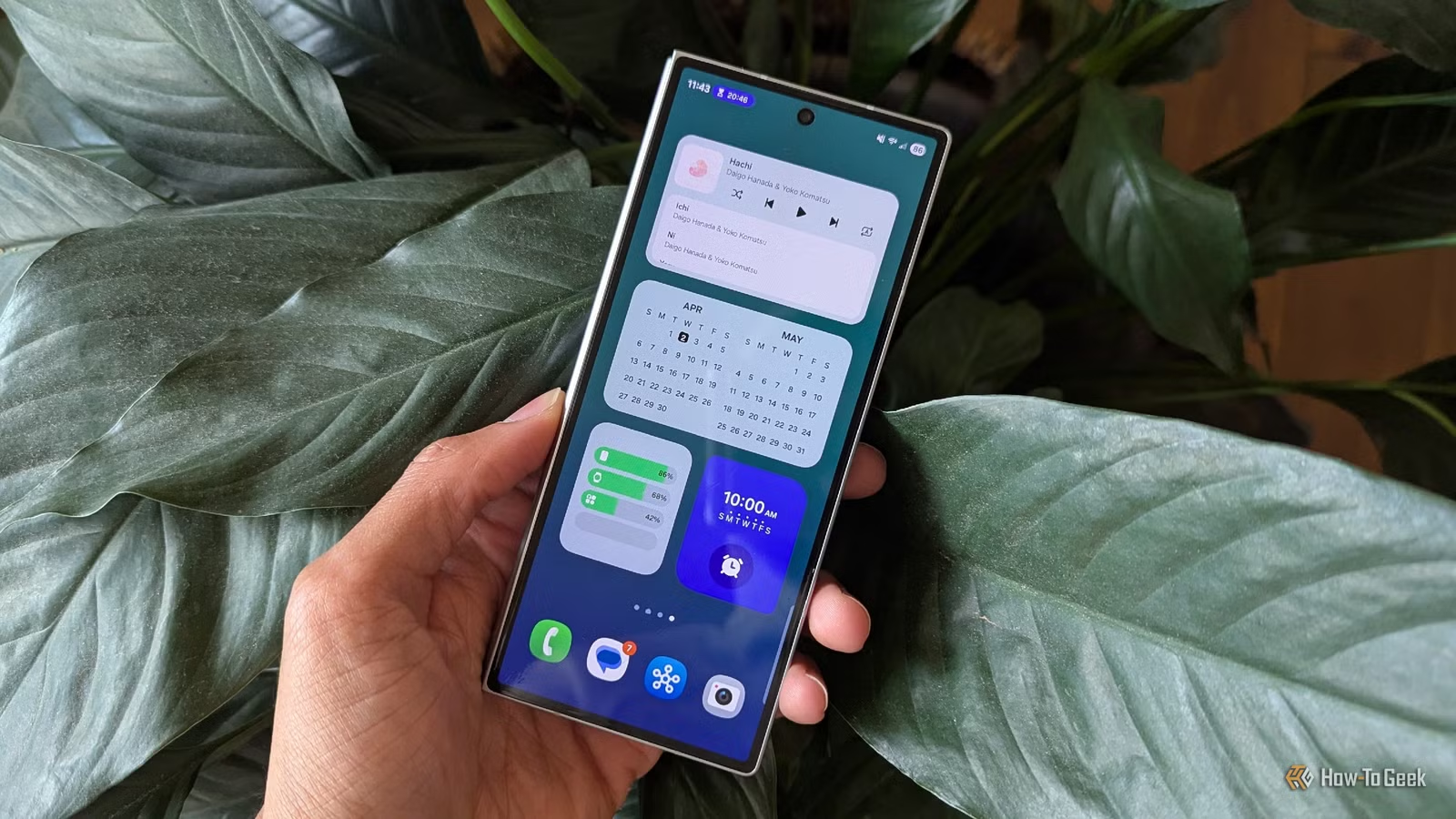
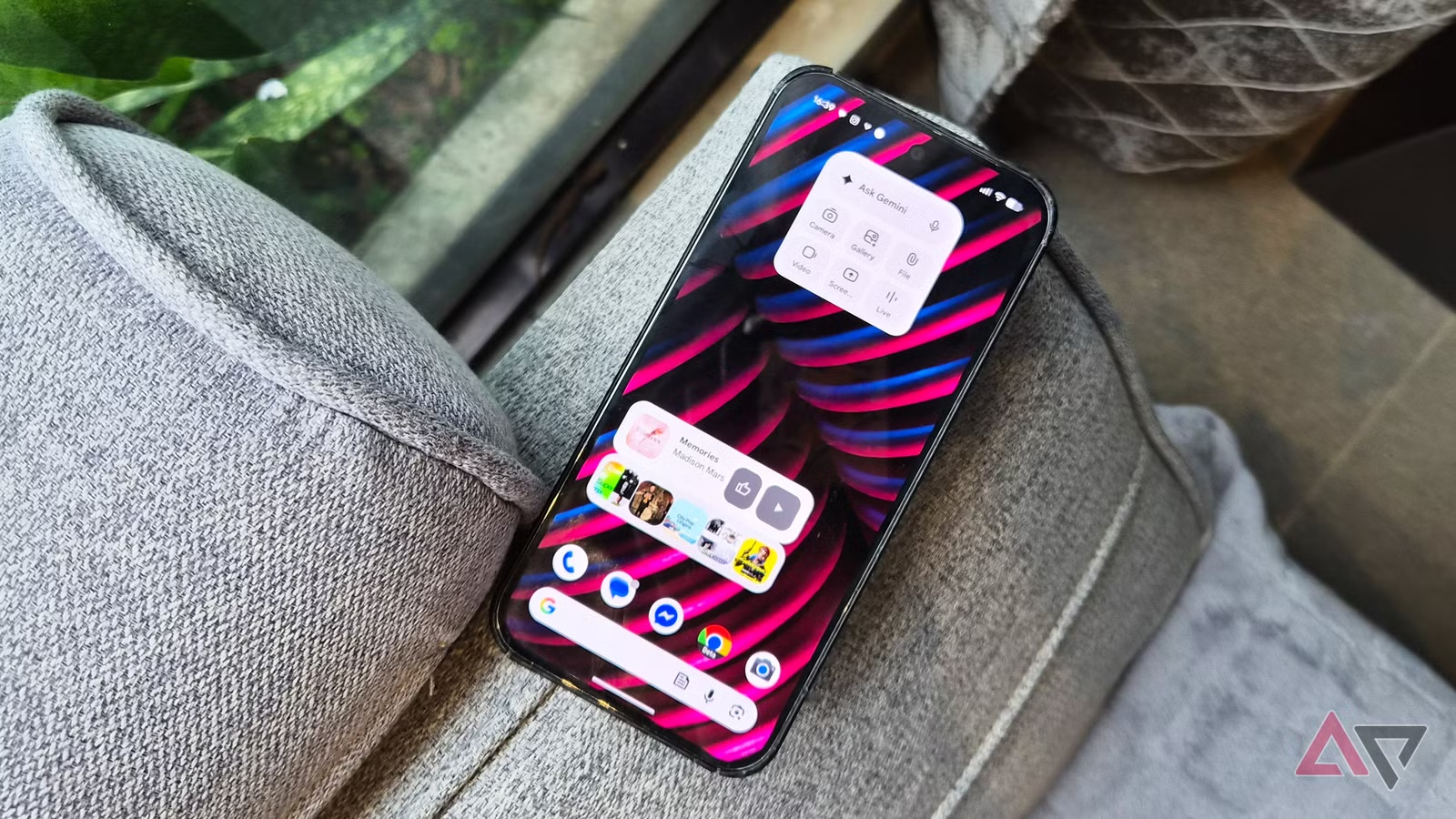
เมื่อคุณเลือกอยู่กับ One UI แล้วเรียนรู้วิธีปรับแต่งเลย์เอาต์ หน้าจอหลัก และการแจ้งเตือนให้เข้ากับการใช้ชีวิต สิ่งที่ได้ไม่ใช่แค่ความสบายตา แต่คือการควบคุมการใช้ทรัพยากรของเครื่อง ทั้งจำนวนแอปที่รันเบื้องหลังและพฤติกรรมการเปิดจอ นั่นหมายถึงแบตเตอรี่ที่ยืนระยะนานขึ้นโดยไม่ต้องพึ่งแอปประหยัดแบตรุ่นใด. ประโยคที่ควรติดไว้ในหัวคือ “Samsung's apps aren't all bloatware Personally, I'd argue just the opposite.” เพราะการเปิดใจลองใช้คีย์บอร์ด Samsung ที่ชนะ Gboard ในรายละเอียดเล็กๆ หลายด้าน และใช้แกลเลอรีกับกล้องของค่ายแม่อย่างเต็มที่ คือวิธีปรับปรุงทั้งคุณภาพกล้องและประสบการณ์แบตเตอรี่แบบองค์รวม โดยไม่ต้องให้แอปนอกเข้ามาคุมชีวิตมือถือของคุณ.