
รู้จักพลังซ่อนอยู่ในกล้อง Samsung Galaxy ก่อนลงมือปรับ
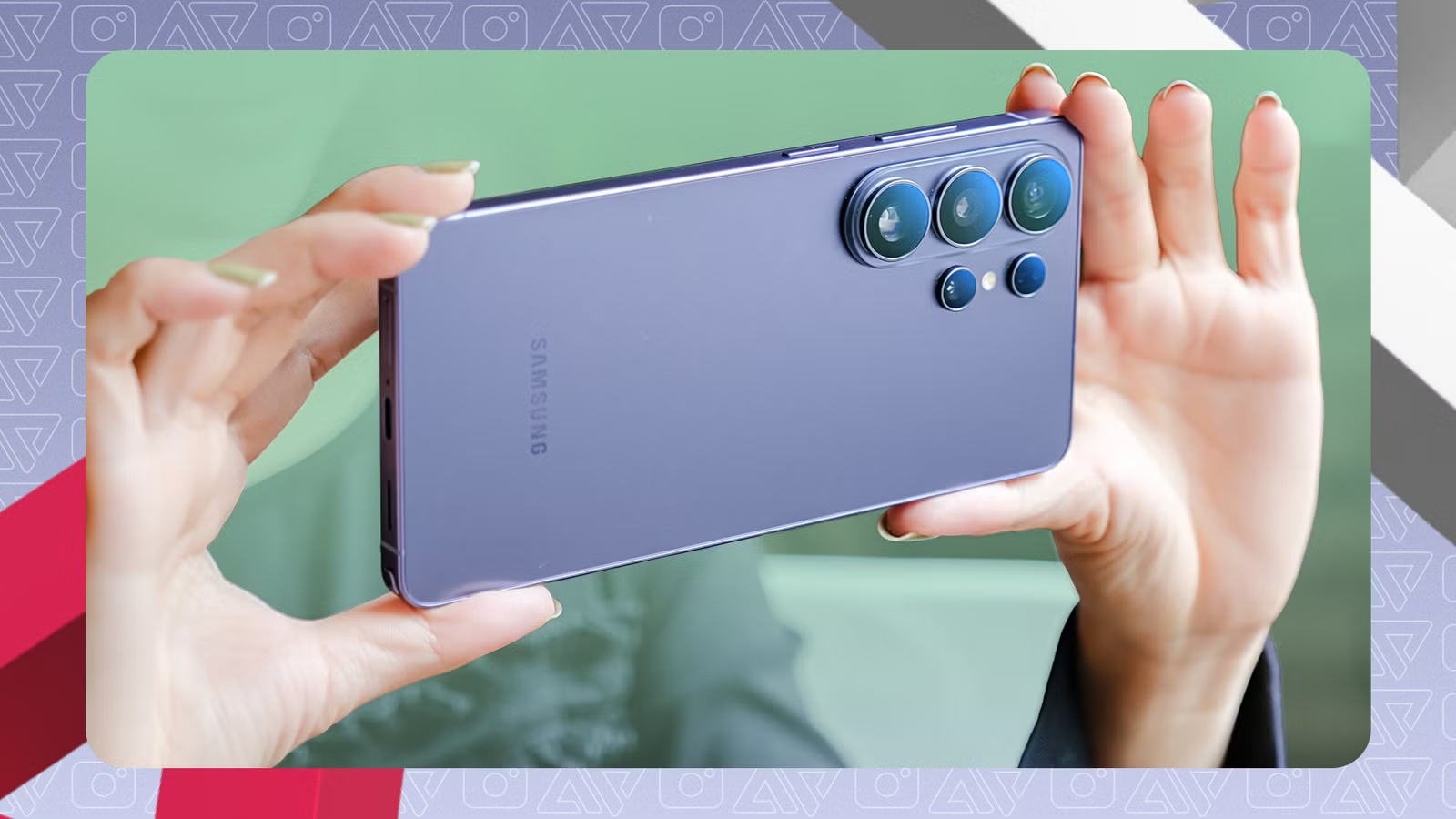
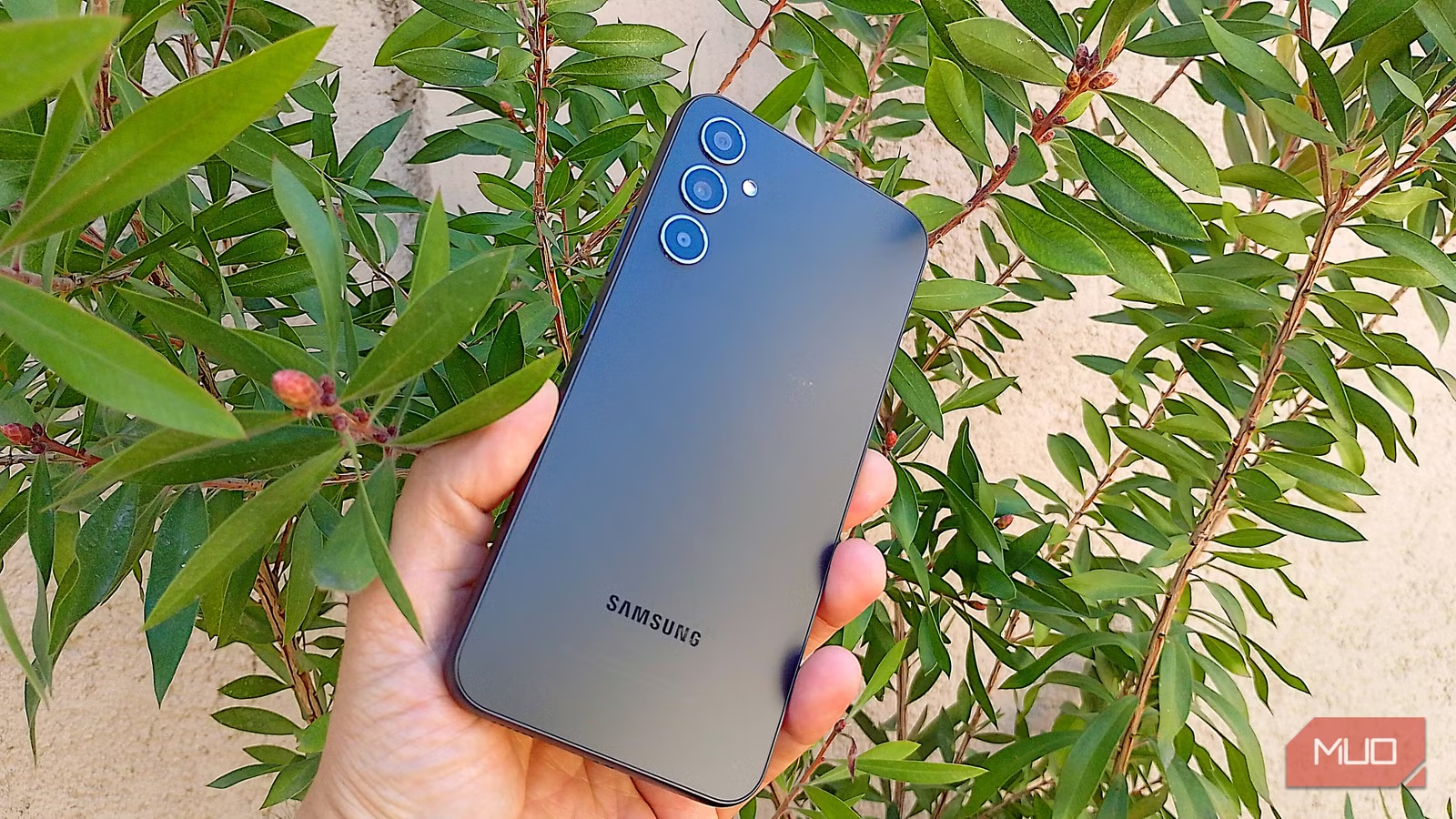
การตั้งค่ากล้อง Galaxy คือการปรับเมนูและฟีเจอร์ในแอปกล้องที่ติดเครื่อง Samsung Galaxy เพื่อให้ได้ภาพถ่ายคมชัด สีสวยสมจริง และสว่างพอดีในทันที โดยใช้ศักยภาพของฮาร์ดแวร์และซอฟต์แวร์กล้องให้เต็มที่ โดยไม่ต้องพึ่งแอปแต่งรูปเพิ่มเติม ซึ่งเหมาะกับคนที่อยากประหยัดเวลาและพื้นที่เก็บข้อมูล แต่ยังอยากได้ภาพระดับใกล้เคียงมืออาชีพจากมือถือเครื่องเดิมของตัวเอง.
หลายคนใช้กล้องติดเครื่องแบบค่าเดิม จิ้มแล้วถ่ายแล้วจบ ซึ่งใช้งานได้ก็จริง แต่คุณกำลังพลาดซ่อนฟีเจอร์กล้องที่ออกแบบมาให้ปรับปรุงภาพถ่าย Samsung ได้แบบชัดเจน กล้อง Galaxy เป็นหนึ่งในแอปกล้องที่หลากหลายที่สุดบน Android และมีตัวเลือกแอบอยู่ในเมนูที่ไม่ถูกเปิดมาให้ใช้ตั้งแต่แรก ผู้ใช้จำนวนมากพบว่าแค่ลองขุดเข้าไปปรับไม่กี่จุด ภาพที่ถ่ายด้วยมือถือเดิมก็ดีขึ้นแบบเห็นได้ด้วยตาเปล่า บทความนี้จะพาไปปลดล็อก 6 การตั้งค่าที่ช่วยให้รูปคมกว่า สีสวยกว่า และสมดุลแสงดีกว่า โดยยังเป็นสไตล์เล่าให้เพื่อนฟัง ทำตามได้จริงในชีวิตประจำวัน.
เตรียมเครื่องให้พร้อม: ความละเอียด 48MP และ Camera Assistant
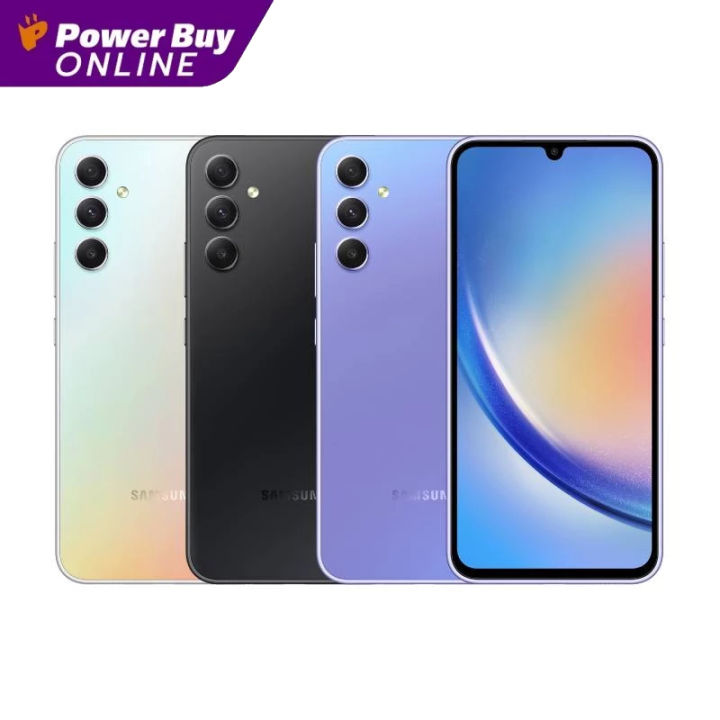
ก่อนลงรายละเอียดการปรับ ตั้งค่ากล้อง Galaxy มีสองอย่างที่ควรเข้าใจไว้เป็นพื้นฐาน คือโหมดความละเอียดสูง และโมดูล Camera Assistant ฟีเจอร์ความละเอียดสูงเช่น 48MP บนรุ่นกลางอย่าง Galaxy A34 ให้รายละเอียดภาพมากขึ้น แต่อย่าเหมาใช้ทุกสถานการณ์ เพราะไฟล์จะใหญ่และไม่ค่อยช่วยในที่แสงน้อย ส่วน Camera Assistant เป็นตัวเสริมที่เพิ่มเมนูแอบซ่อนในแอปกล้อง ช่วยให้คุณคุมการประมวลผลภาพและซูมดิจิทัลได้ดีขึ้นโดยตรงจากกล้อง.
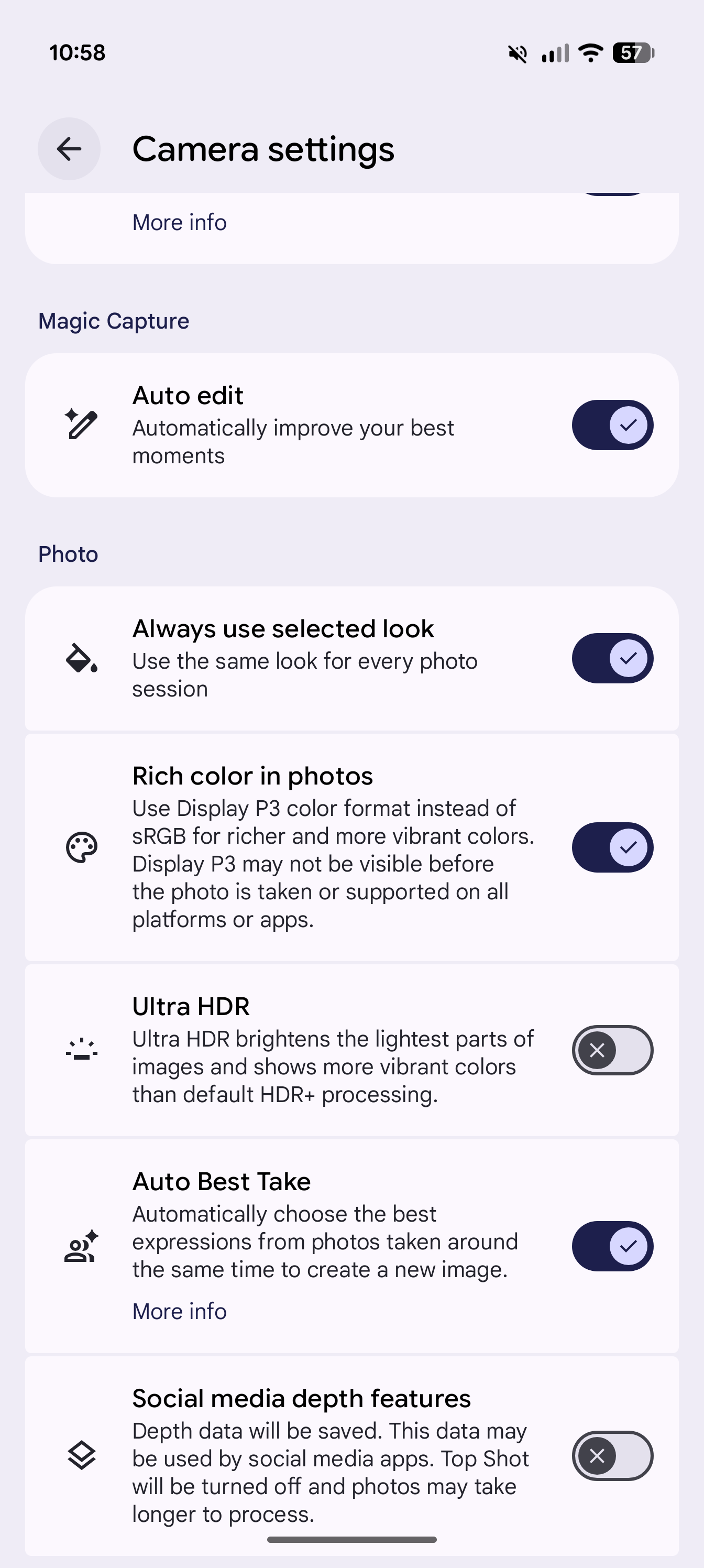
- เปิดแอปกล้อง แล้วแตะไอคอนรูปเฟืองเพื่อเข้าสู่เมนูการตั้งค่ากล้อง Galaxy
- เลื่อนลงจนเจอรายการ Camera Assistant แล้วแตะเพื่อเริ่มดาวน์โหลดโดยไม่ต้องออกจากเมนูกล้อง
- รอให้ติดตั้งเสร็จ จากนั้นกลับเข้าเมนูการตั้งค่าแล้วแตะ Camera Assistant เพื่อเปิดหน้าต่างปรับแต่งฟีเจอร์ต่าง ๆ
- หากในเมนูกล้องไม่มี Camera Assistant ให้ติดตั้งแอป Good Lock แล้วดาวน์โหลดโมดูล Camera Assistant จากในนั้นแทน
- เมื่อติดตั้งแล้ว ให้ทดลองเปิดโหมดความละเอียดสูงของกล้อง เช่น 48MP หรือ 50MP บนรุ่นที่รองรับ เพื่อเตรียมใช้คู่กับตัวเลือกซูมดิจิทัลแบบ Upscale ในภายหลัง
Camera Assistant รองรับส่วนใหญ่บนรุ่นเรือธง และบางรุ่นกลางของ Galaxy แต่ฟีเจอร์อาจไม่ครบเท่ารุ่นท็อป ข้อควรระวังคืออย่าดันทุรังเปิดความละเอียดสูงในทุกสถานการณ์ ความละเอียด 48MP เหมาะกับฉากที่แสงดีและต้องการเก็บรายละเอียดเพื่อตัดครอปทีหลัง เช่นอาคารหรือสัตว์เลี้ยงที่อยู่นิ่ง เมื่อทดลองถ่ายอาคารเดียวกันด้วยโหมดปกติและ 48MP แล้วซูมเข้าไปที่หน้าต่าง ภาพ 48MP เก็บรายละเอียดคมกว่า ส่วนโหมดปกติจะดูนุ่มกว่าเล็กน้อย รักษานิสัยนี้ไว้ คุณจะได้ภาพสำคัญที่ชัดขึ้นโดยไม่เปลืองพื้นที่เก็บรูปทุกช็อต.
ปลดล็อกการประมวลผลภาพ: ซูมดิจิทัลและการลดการลับขอบ
หลังติดตั้ง Camera Assistant แล้ว คุณจะเริ่มสัมผัสการตั้งค่าที่ซ่อนอยู่ซึ่งช่วย ปรับปรุงภาพถ่าย Samsung ให้ใกล้เคียงงานโปรมากขึ้น หนึ่งในปัญหาที่หลายคนเจอคือ การซูมดิจิทัลทำให้ความละเอียดลดลงและรายละเอียดแตก ในขณะที่การประมวลผลพื้นฐานของกล้อง Galaxy มักจะลับขอบภาพและเพิ่มสีเข้มเกินไป จนผิวหน้าและพื้นผิวต่าง ๆ ดูแข็งอย่างไม่เป็นธรรมชาติ ถ้าคุณเคยรู้สึกว่าถ่ายคนแล้วหน้าเนียนแปลก ๆ หรือถ่ายวิวแล้วต้นไม้เหมือนวาดด้วยดินสอ นั่นคือผลจากการลับขอบและปรับสีอัตโนมัติที่แรงไป.
ใน Camera Assistant มีตัวเลือก Upscale digital zoom ที่ช่วยรักษาความละเอียดแม้ใช้ซูมดิจิทัล โดยเฉพาะเมื่อเลือกโหมด 50MP หรือ 200MP บนรุ่นที่รองรับ เมื่อซูม 4x หรือ 5x ความละเอียดสุดท้ายยังคงตัวเลขสูง ซึ่งช่วยเก็บรายละเอียดได้มากขึ้นแม้ไม่มีเลนส์เทเลโฟโต้อยู่บนเครื่อง จุดแลกเปลี่ยนคือระบบนี้ใช้การประมวลผลด้วย machine learning จึงสามารถทำให้ภาพมีร่องรอยประมวลผลและการลับขอบเพิ่มเติมในสภาพแสงน้อย ผู้ใช้ที่ทดลองพบว่าควรเปิดตัวเลือกนี้เฉพาะฉากที่มีแสงธรรมชาติอุดมสมบูรณ์ เช่นกลางวันหรือภายนอกอาคาร เพื่อให้ noise ต่ำและไม่ต้องพึ่ง AI มากเกินไป อย่าลืมสังเกตใบหน้าและพื้นผิวว่าดูสมจริงหรือไม่ เพื่อไม่ให้รูปซูมดูเหมือนผ่านการแต่งหนัก.
คุมองค์ประกอบ แสง และสมดุลสีให้ภาพดูโปรตั้งแต่ตอนกดชัตเตอร์
นอกจากการคุมความละเอียดและการประมวลผลแล้ว การจัดองค์ประกอบและแสงตั้งแต่ตอนถ่ายเป็นหัวใจของการได้ภาพดูโปรโดยไม่ต้องพึ่งแอป แก้ไขรูปภาพในตัวของ Galaxy มีทั้งกริดช่วยจัดองค์ประกอบและโหมดที่ออกแบบเพื่อฉากเฉพาะ บางคนเคยเอะใจว่าทำไมถ่ายอาหารแล้วสีออกเหลืองหรือซีด ทั้งที่ตอนมองด้วยตาเปล่าดูดี เพราะไม่ได้ช่วยกล้องปรับ white balance ให้ถูกสภาพแสงตั้งแต่แรก ทั้งไม่ยอมเปิดกริดทำให้วางจุดสนใจผิดตำแหน่ง.
เพื่อให้องค์ประกอบดีขึ้น ให้เปิดกริด 9 ช่องในเมนูกล้อง แล้วลองใช้กฎสามส่วน โดยวางตัวแบบตามเส้นหรือจุดตัด แทนการวางกลางภาพตลอดเวลา ถ้าเป็นฉากเส้นขอบฟ้า หรืออาคารยาว ๆ ตรง ๆ ให้จัดตามเส้นแนวนอนหรือแนวตั้งของกริดเพื่อให้ภาพดูสมดุล สำหรับโหมด Food ให้แตะไอคอนสี่จุดบนหน้าจอ แล้วแตะสัญลักษณ์เทอร์โมมิเตอร์ จากนั้นจะเห็นสไลเดอร์ที่ด้านซ้ายเป็นโทนฟ้าและด้านขวาเป็นโทนแดง ให้ค่อย ๆ เลื่อนปรับจนสีอาหารและจานดูตรงกับสายตา เมื่อปรับ white balance ในตัวแบบนี้ ผู้ใช้จำนวนมากสังเกตว่ารูปดูมีสีสดสมจริงขึ้นและไม่ต้องแก้สีเพิ่มภายหลัง การตั้งค่าเล็ก ๆ เหล่านี้ช่วยให้คุณได้ภาพสวยตั้งแต่ตอนถ่าย แทนที่จะไปแก้ทีหลังแล้วเสี่ยงให้ไฟล์เสียรายละเอียด.
ใช้ Night mode และการเช็คแสงให้ภาพคมในที่มืด แล้วสรุปว่าคุ้มไหม
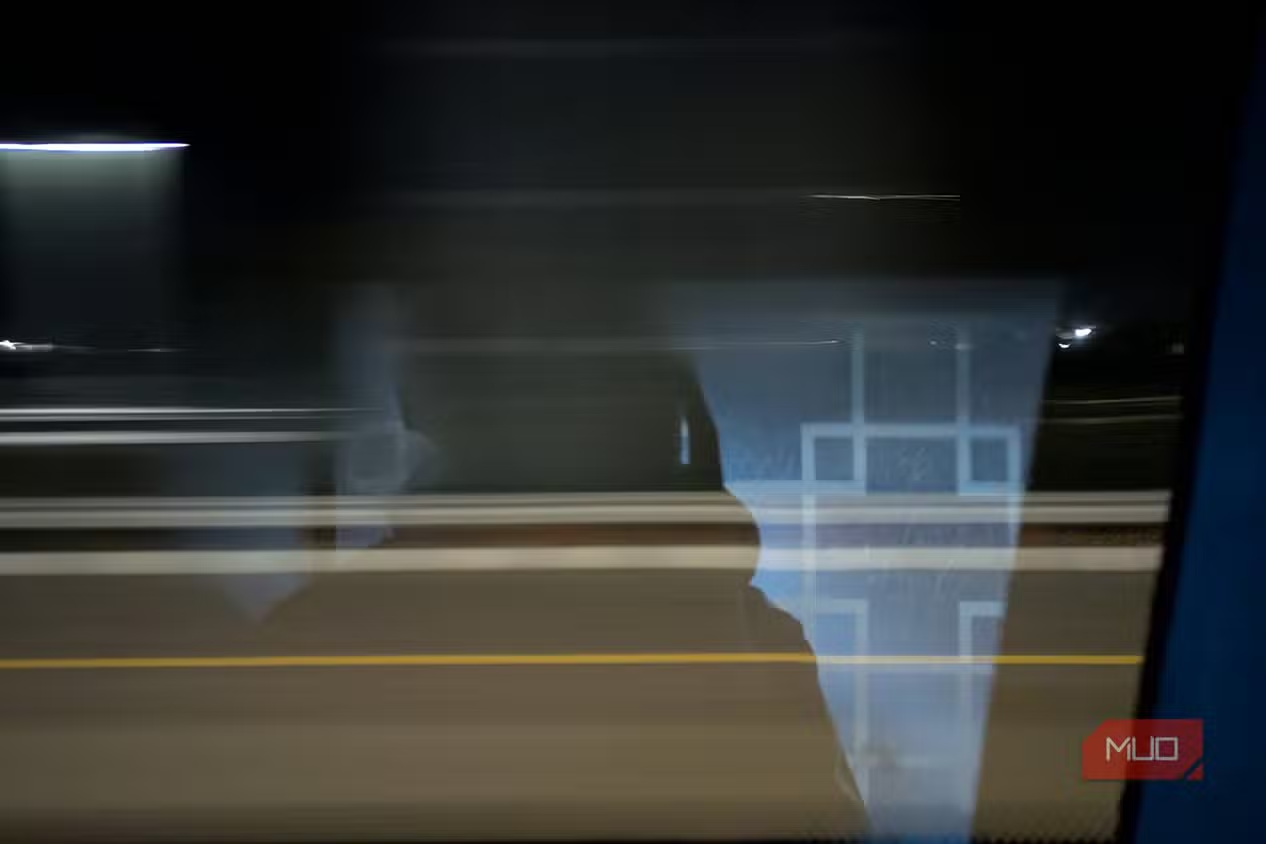
ถ้าต้องถ่ายในที่แสงน้อย หลายคนเริ่มจากการเพิ่ม ISO หรือใช้แฟลชแรง ๆ แต่บน Galaxy มี Night mode ที่ช่วยจัดการพร้อมกันหลายอย่าง ทั้งยืดเวลาถ่ายเล็กน้อยเพื่อดึงแสงเพิ่ม และใช้การประมวลผลช่วยแยกแสงและเงา เมื่อเปิดโหมดนี้แล้วรักษามือให้นิ่ง ภาพในอาคารหรือถนนที่แสงไม่ดีจะได้ขอบภาพที่คมขึ้นอย่างเห็นได้ชัด ผู้ใช้ที่ลองสังเกตพบว่า Night mode ช่วยดึงรายละเอียดจากเงาให้ใบหน้าเพื่อนและพื้นผิวไม่หายไปในมุมมืด รูปกลางคืนเลยดูสว่างพอดีและยังรักษาบรรยากาศ ไม่ขาวโพลนอย่างการเปิดแฟลชแรง ๆ.
ข้อผิดพลาดที่พบบ่อยที่สุดสองข้อคือ ปล่อยการตั้งค่ากล้อง Galaxy เป็นค่าเริ่มต้น โดยไม่เคยเข้าเมนูไปปรับฟีเจอร์ที่ซ่อนอยู่เลย ซึ่งทำให้ศักยภาพฮาร์ดแวร์กล้องเสียของ และเข้าใจผิดว่าการเปิดความละเอียดสูงสุดทุกครั้งคือคำตอบ ทั้งที่ในที่แสงน้อยไฟล์จะไม่คมและเปลืองพื้นที่อย่างไม่จำเป็น หากคุณทำตามขั้นตอนตั้งค่า Camera Assistant ใช้ความละเอียดสูงให้เหมาะฉาก เปิดกริดจัดองค์ประกอบ ปรับ white balance ในโหมด Food และใช้ Night mode แบบถือเครื่องนิ่ง ๆ ผลลัพธ์ที่หวังได้คือภาพคม สว่าง สีตรงมากขึ้นโดยไม่ต้องลงแอปแต่งเพิ่มส่วนใหญ่ ภาพสำคัญดูดีขึ้นทันทีและคุณเรียนรู้กล้องของตัวเองมากขึ้นด้วย ทำให้การถ่ายรูปบน Galaxy ทั้งสนุกและคุ้มค่าทุกครั้งที่หยิบขึ้นมาถ่าย.