
ตั้งค่าการเข้าถึง Samsung คืออะไร และทำไมคนทั่วไปก็ควรใช้
ตั้งค่าการเข้าถึง Samsung คือชุดฟังก์ชันในเมนูการตั้งค่าของเครื่อง Galaxy ที่ออกแบบมาเพื่อให้หน้าจอ การพิมพ์ และการควบคุมต่างๆ ใช้งานได้ง่ายขึ้น ปุ่มและตัวหนังสือดูชัดเจนขึ้น ลดความสับสนของเมนู และช่วยให้ผู้ใช้ที่มองไม่ชัดหรือแตะหน้าจอไม่ถนัดควบคุมเครื่องได้สะดวก โดยอยู่ในเมนูเฉพาะแยกจากการตั้งค่าหน้าจอทั่วไป และสามารถเปิดใช้ได้ภายในไม่กี่นาที
คนจำนวนมากคิดว่าถ้าผู้สูงอายุหรือคนสายตาไม่ดีต้องใช้เฉพาะมือถือปุ่มใหญ่เท่านั้น ทั้งที่ Samsung ใส่ฟังก์ชันพิเศษไว้ในเครื่อง Galaxy ปกติให้ใช้งานง่ายแบบเดียวกันได้แล้ว ประเด็นสำคัญคือการกล้าลงไปปรับเมนูตั้งค่าการเข้าถึง Samsung ให้เหมาะกับตัวเอง เพราะเมื่อปรับครั้งเดียว การแตะ การอ่านหน้าจอ และการควบคุมทุกวันจะเบาลงมาก แถมทุกคนได้ประโยชน์ ไม่ใช่แค่ผู้ใช้ที่มีข้อจำกัดด้านร่างกายเท่านั้น การลงทุนเวลาไม่กี่นาทีในเมนูนี้คือการลงทุนเพื่อความสบายของตัวเองในทุกวัน
เปิดโหมดง่ายให้ปุ่มควบคุมง่าย Galaxy ใช้สบายตาในไม่กี่คลิก
ถ้าอยากเปลี่ยน Galaxy เครื่องเดิมให้ใช้งานง่ายขึ้นแบบทั้งหน้าจอ โหมดง่ายคือจุดเริ่มต้นที่ควรเปิดก่อน เพราะจะปรับทั้งไอคอน เมนู และตัวอักษรให้ใหญ่ขึ้นทันที ทำให้ปุ่มควบคุมง่าย Galaxy เหมาะกับทั้งผู้สูงอายุ คนที่ไม่ถนัดหน้าจอเล็ก และคนที่ไม่อยากเพ่งตาใส่จอทั้งวัน การตั้งค่าใช้เวลาเพียงไม่กี่นาที แต่ช่วยลดความหงุดหงิดและการแตะผิดเมนูได้มาก
- จากหน้าจอหลัก ปัดขึ้นเพื่อเปิดหน้ารวมแอป จากนั้นแตะที่ การตั้งค่า
- ไปที่เมนู การแสดงผล แล้วเลื่อนลงเล็กน้อยเพื่อหา โหมดง่าย จากนั้นแตะเข้าไป
- เลื่อนสวิตช์เปิดโหมดง่าย รอสักครู่ให้ระบบปรับหน้าจอ
เมื่อเปิดแล้ว โทรศัพท์จะแสดงไอคอนใหญ่ขึ้น ตัวอักษรใหญ่ขึ้น และเมนูเรียบง่ายขึ้นอย่างชัดเจน ทำให้คนที่เคยหลงเมนูหรือมองหาปุ่มไม่เจอใช้งานได้ดีขึ้นทันที การตั้งค่าชุดนี้เพียงไม่กี่ขั้นก็ทำให้ Galaxy ใช้งานง่ายขึ้นอย่างเห็นผลในทุกวัน
ปรับแตะหน้าจอและคีย์บอร์ดให้พิมพ์ไม่พลาด ลดการกดผิดซ้ำๆ
หลังเปิดโหมดง่ายแล้ว ยังมีรายละเอียดเล็กๆ ที่ช่วยลดการแตะพลาดและพิมพ์ผิดได้อีก ซึ่งมักเป็นสิ่งที่หลายคนมองข้าม การปรับเวลาหน่วงตอนแตะค้าง และการเปลี่ยนคีย์บอร์ดเป็นแบบตัดแสงและสีชัดขึ้น ทำให้คนที่มือสั่น แตะโดนไอคอนผิด หรือรู้สึกว่าตัวหนังสือบนแป้นพิมพ์มองยาก ใช้งานได้แม่นขึ้น ลดความเครียดจากการพิมพ์ข้อความซ้ำไปมา
- ในเมนูโหมดง่าย หาและแตะที่ การหน่วงเวลาก่อนแตะค้าง เพื่อกำหนดว่าต้องแตะค้างไว้นานแค่ไหนก่อนระบบจะสั่งงาน ช่วยลดการเผลอแตะค้างโดยไม่ตั้งใจ
- ในเมนูเดียวกัน เลือก คีย์บอร์ดคอนทราสต์สูง เพื่อเลือกโทนสีที่มองเห็นชัด เช่น ตัวอักษรสีขาวบนพื้นดำ
การตั้งค่าเล็กน้อยเหล่านี้อาจเปลี่ยนประสบการณ์ทั้งการโทร แชต และพิมพ์รหัสผ่านของคุณได้ เพราะจากหน้าจอที่เคยลานตาและแตะผิดบ่อย กลายเป็นปุ่มที่เด่นชัด แตะแล้วตอบสนองตรงใจมากขึ้น ทำให้ Galaxy ใกล้เคียงมือถือปุ่มใหญ่ในแง่ความสบาย แต่ยังคงความสามารถแบบสมาร์ทโฟนครบถ้วน
ขยายข้อความ Samsung ให้ชัด ด้วยการปรับฟอนต์และทางลัดซูมหน้าจอ
แม้เปิดโหมดง่ายแล้ว บางคนอาจยังรู้สึกว่าตัวหนังสือเล็กหรือรายละเอียดในแอปต่างๆ มองยาก การใช้เครื่องมือขยายข้อความ Samsung และการซูมหน้าจอคือกุญแจสำคัญ การปรับขนาดฟอนต์ช่วยให้ทุกแอปอ่านง่ายขึ้น ส่วนการเปิดฟังก์ชันขยายหน้าจอในเมนูการเข้าถึงจะช่วยซูมเฉพาะจุดที่เล็กมากเป็นพิเศษได้ทันที เหมาะทั้งคนที่สายตาเริ่มล้าและคนที่ต้องอ่านเอกสารหรือเว็บยาวๆ บนจอมือถือ
- ไปที่ การตั้งค่า แล้วเลือก การแสดงผล จากนั้นแตะ ขนาดและรูปแบบตัวอักษร เพื่อปรับให้ตัวอักษรใหญ่ตามต้องการ
- กลับไปที่ การตั้งค่า เลือก การเข้าถึง แล้วเข้าไปที่ ปรับปรุงการมองเห็น จากนั้นแตะ การขยาย
- เปิดใช้ปุ่มลัดการขยายหน้าจอ เพื่อให้สามารถซูมส่วนใดก็ได้ของหน้าจอด้วยการกดปุ่มทางลัด เช่น ปุ่มเพิ่มเสียงร่วมกับปุ่มเปิดปิดเครื่องตามที่ตั้งค่าไว้
เมื่อเปิดแล้ว คุณจะสามารถแตะปุ่มลัดเพื่อซูมหน้าจอให้เห็นรายละเอียดเล็กๆ บน Galaxy ได้ทันที ไม่ว่าจะเป็นตัวหนังสือในเว็บ รูป หรือไอคอนในแอปต่างๆ เป็นเครื่องมือที่แทบไม่มีใครรู้แต่ช่วยให้การใช้งานเครื่องง่ายขึ้นมาก ฟังก์ชันเหล่านี้รวมกันทำให้เครื่องของคุณอ่านง่ายขึ้น เหนื่อยน้อยลง และจัดการข้อมูลได้อย่างมั่นใจมากขึ้นในทุกวัน
ตั้งค่าครั้งเดียวใช้ง่ายขึ้นทุกวัน และโอกาสต่อยอดด้วยบริการเสริมบน Android
จุดเด่นของการตั้งค่าการเข้าถึง Samsung คือใช้เวลาเพียงไม่กี่ขั้น แต่ทำให้เครื่องใช้งานง่ายขึ้นอย่างชัดเจนทั้งเมนู ปุ่ม และตัวหนังสือในระยะยาว เมื่อคุณทำให้การอ่านและการแตะหน้าจอง่ายขึ้นแล้ว จะมองภาพรวมการใช้มือถือในมุมใหม่ ว่ามันไม่จำเป็นต้องเป็นอุปกรณ์ที่น่าปวดหัวหรือทำให้ตาล้า หากคุณยอมสละเวลาตั้งค่าให้เหมาะกับตัวเองเพียงหนึ่งครั้ง
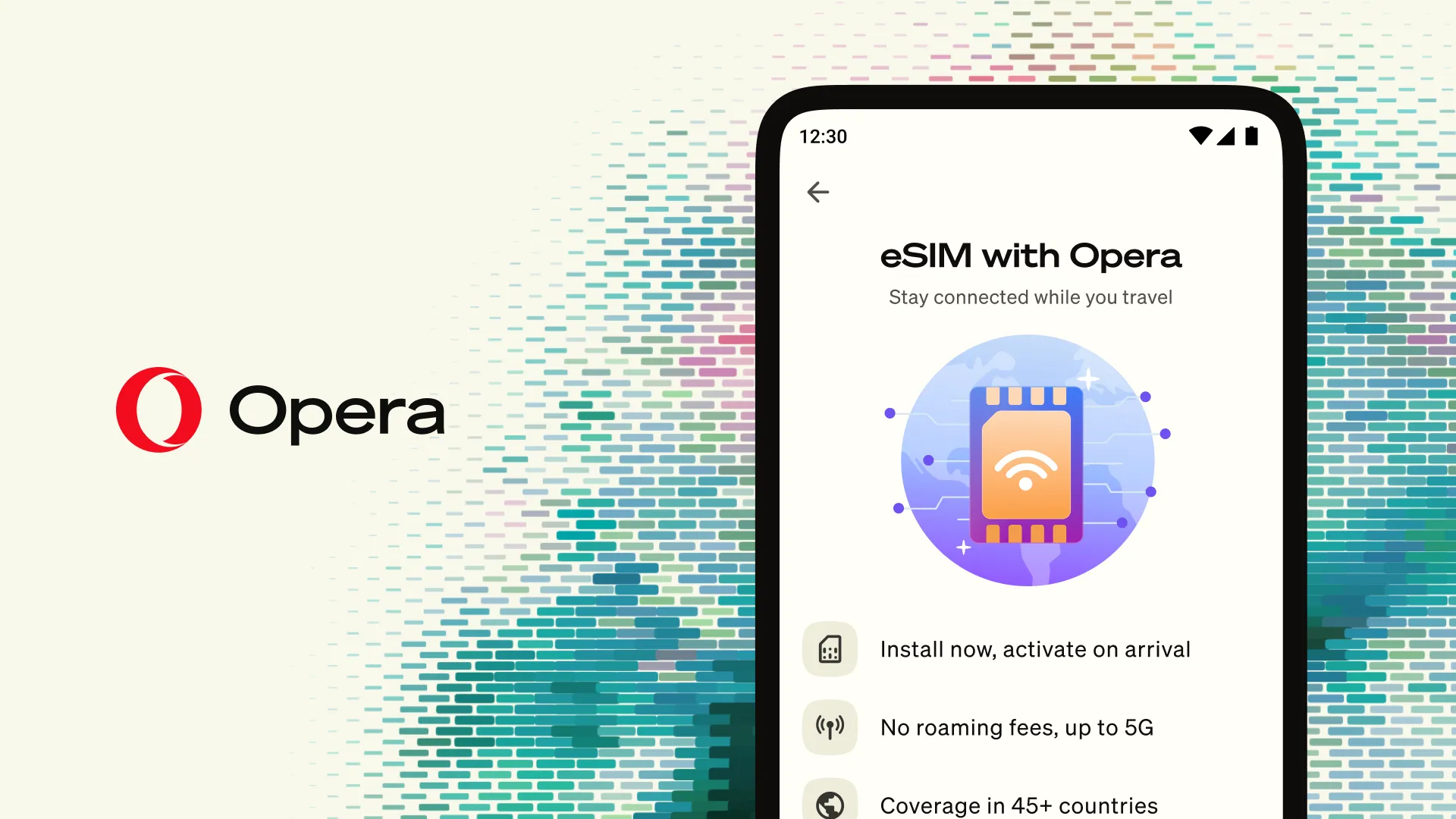
บน Android ยังมีบริการเสริมที่ช่วยให้การใช้งานสะดวกขึ้นอีก เช่น บราวเซอร์บางตัวเพิ่ม eSIM ในตัวให้ผู้เดินทางได้รับดาต้า 3GB ใช้งานฟรี 3 วันบนปลายทางที่รองรับ โดยเป็นการเชื่อมต่อที่ครอบคลุมทั้งเครื่อง ไม่ได้จำกัดเฉพาะตัวบราวเซอร์ eSIM แบบนี้เป็นบริการดาต้าอย่างเดียว ต้องใช้กับมือถือที่รองรับและรัน Android 10 ขึ้นไป และเครื่องต้องไม่ล็อกกับเครือข่าย ผู้ใช้สามารถติดตั้ง eSIM ก่อนออกเดินทาง แล้วค่อยเปิดใช้งานเมื่อถึงจุดหมายปลายทางเพื่อเชื่อมต่ออินเทอร์เน็ตได้ทันที
แนวคิดเดียวกันนี้สะท้อนว่าถ้าเราเรียนรู้เมนูที่ซ่อนอยู่เล็กน้อย เราจะได้มือถือที่ฉลาดกว่า ใช้ง่ายกว่า และตอบโจทย์ชีวิตประจำวันมากกว่าเดิม