
ทำไมต้องจริงจังกับการปิดแอปพื้นหลัง Android ที่ซ่อนอยู่
การปิดแอปพื้นหลัง Android ที่ซ่อนอยู่คือกระบวนการตรวจหาและหยุดการทำงานของแอประบบหรือแอปที่ติดมากับเครื่องซึ่งทำงานเบื้องหลังโดยไม่จำเป็น เพื่อประหยัดแบตเตอรี่โทรศัพท์ เพิ่มพื้นที่เก็บข้อมูล และทำให้ระบบโดยรวมลื่นขึ้น โดยเน้นการปิดการทำงานแทนการลบแบบสุ่มสี่สุ่มห้าเพื่อไม่ให้กระทบเสถียรภาพของเครื่องในระยะยาว. ในมือถือ Android ส่วนใหญ่ แอปที่คุณไม่เคยเปิด ไม่เคยติดตั้งเอง กลับกินทั้งพื้นที่และพลังงานแบบเงียบๆ หลายแอปเป็นระบบหรือ bloatware จากผู้ผลิต และไม่สามารถถอนการติดตั้งได้แบบแอปปกติ แต่การ “จัดการให้ถูกวิธี” ทำให้คุณได้ทั้งพื้นที่และเวลาใช้งานแบตเพิ่มขึ้นอย่างเห็นผล เพราะทุกแอปที่ถูกลดบทบาทลง คือภาระที่หายไปจาก RAM ซีพียู และแบตเตอรี่ของคุณ.
กำจัดแอปขยะพื้นฐาน: ขั้นตอนปิดและลบแอปที่ไม่จำเป็น
หากเป้าหมายคือการประหยัดแบตเตอรี่โทรศัพท์และเพิ่มพื้นที่เก็บข้อมูล การเริ่มต้นจากวิธีพื้นฐานในเมนูตั้งค่าคือทางเลือกที่ปลอดภัยและคุ้มที่สุด แอปทุกตัวคือพื้นที่ที่ถูกใช้ไป ยิ่งมีแอปน้อยลง ยิ่งเหลือพื้นที่สำหรับรูปและวิดีโอมากขึ้น ขณะเดียวกันจำนวนแอปที่ทำงานเบื้องหลังก็น้อยลง ส่งผลให้ระบบลื่นขึ้นและกินไฟน้อยลงอย่างชัดเจน. ทำตามขั้นตอนนี้ทีละข้อ:
- เปิดแอป ตั้งค่า บน Android ของคุณ
- เข้าเมนู แอป (บางรุ่นอาจใช้ชื่อว่า ผู้จัดการแอป หรือ แอปและการแจ้งเตือน)
- เลื่อนดูรายชื่อแอป แล้วเลือกแอปที่ไม่ใช้ เช่น แอปโปรโมตจากผู้ให้บริการ แอปโซเชียลที่คุณไม่เล่น หรือแอปซ้ำกับบริการของ Google
- แตะ ปิดการใช้งาน หากเป็นแอประบบหรือแอปที่ลบไม่ได้ เพื่อให้มันหยุดทำงานพื้นหลัง หายไปจากหน้าแอป และไม่รับอัปเดตอีก
- หากเป็นแอปที่คุณติดตั้งเอง ให้แตะ ถอนการติดตั้ง เพื่อลบออกและเพิ่มพื้นที่เก็บข้อมูลทันที
การปิดการใช้งานแอปพื้นหลัง Android แบบนี้ เท่ากับแช่แข็งแอป มองไม่เห็น ไม่ทำงาน และไม่กวนแบต โดยไม่ต้องเสี่ยงยุ่งกับระบบลึก.
ปิดแอป AI และแอปที่ซ่อนอยู่ เพื่อเพิ่มพื้นที่เก็บข้อมูลแบบวัดผลได้
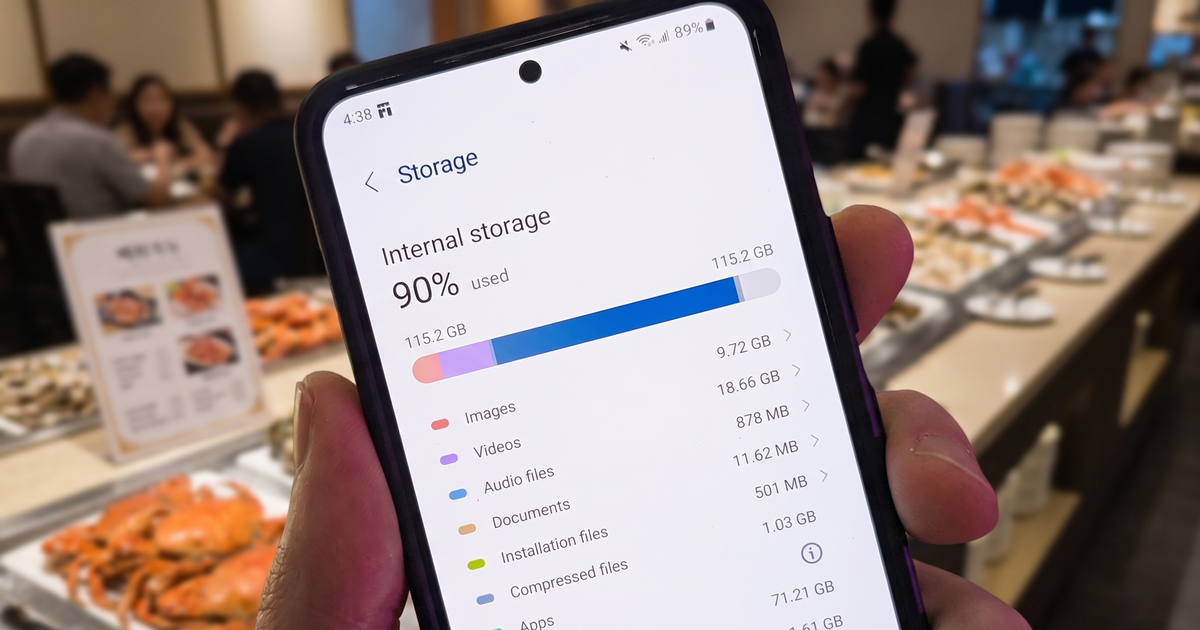
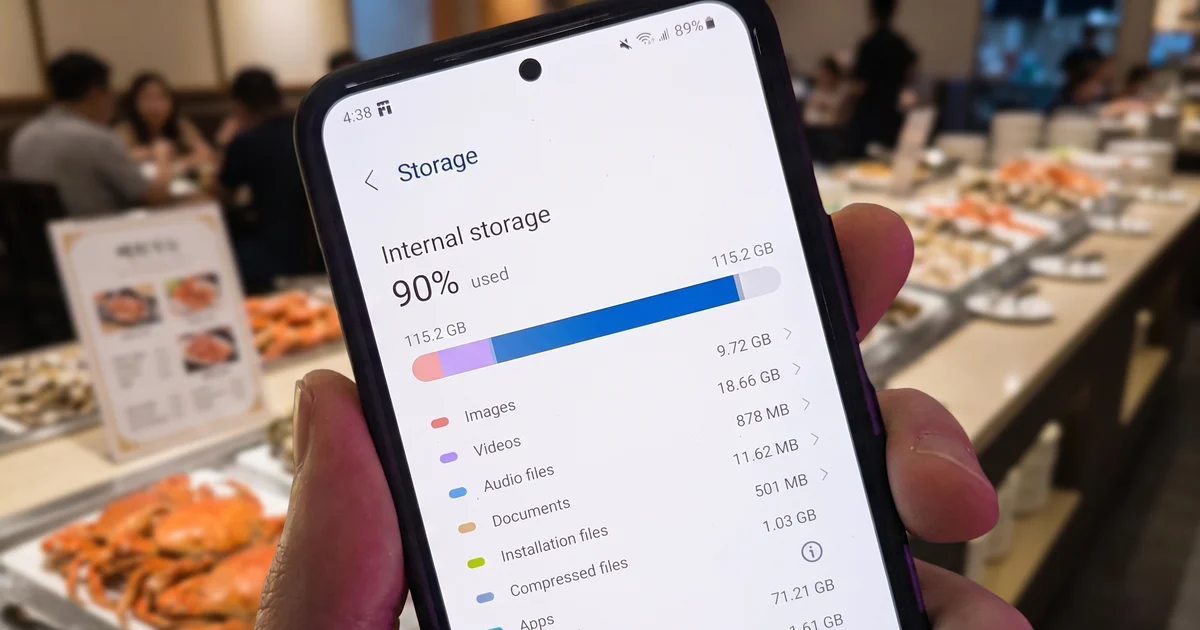
นอกจากแอปโฆษณาและแอปซ้ำแล้ว แอป AI ที่ซ่อนอยู่บางตัวก็ใช้พื้นที่จำนวนมากโดยที่ผู้ใช้แทบไม่รู้ตัว การปิดใช้งานแอปเหล่านี้ช่วยเพิ่มพื้นที่เก็บข้อมูลได้ทันทีสูงสุดหลายกิกะไบต์ ซึ่งเป็นผลลัพธ์ที่สัมผัสได้ทันทีบนเครื่องที่พื้นที่ใกล้เต็ม. อย่างไรก็ตาม การปิด AICore หรือบริการ AI ในเครื่องมีด้านกลับที่ต้องคิดให้ดี เพราะคุณอาจเสียฟีเจอร์ AI เช่น Magic Cue, Magic Compose หรือการสรุปข้อมูลในแอปบันทึกเสียงและไดอารีดิจิทัลไป ในการทดสอบจริง เมื่อปิด AICore แอป Pixel Screenshots หยุดทำงาน และบางแอปสูญเสียความสามารถในการสรุปข้อมูล แต่แอป AI หลักที่ประมวลผลบนคลาวด์ยังใช้งานได้ตามปกติ. ดังนั้น ก่อนปิดแอป AI ที่ซ่อนอยู่ ให้ชั่งน้ำหนักให้ชัดว่า คุณต้องการพื้นที่และความนิ่งของระบบ มากกว่าความสะดวกของฟีเจอร์ AI หรือไม่.
ขั้นสูง: ใช้ ADB ปิดแอประบบที่ลบไม่ได้ (สำหรับผู้ใช้จริงจังเรื่องประสิทธิภาพ)
เมื่อคุณเก็บกวาดแอปทั่วไปแล้ว แต่ยังอยากเพิ่มพื้นที่เก็บข้อมูลและลดการใช้พลังงานจากแอประบบที่ลบไม่ได้ วิธีขั้นสูงด้วย Android Debug Bridge (ADB) คือเครื่องมือที่เหมาะกับคนที่เอาจริงกับ ตั้งค่า Android ประสิทธิภาพ โดยไม่ต้อง root เครื่อง วิธีนี้ปลอดภัยกว่าการไปลบไฟล์ระบบเอง และยังรักษาการรับประกันอุปกรณ์ไว้ได้.
- เตรียมอุปกรณ์: ใช้คอมพิวเตอร์ 1 เครื่อง และโทรศัพท์ Android 1 เครื่อง
- บนมือถือ: ไปที่ ตั้งค่า > เกี่ยวกับโทรศัพท์ แล้วแตะ หมายเลขบิลด์ 7 ครั้ง เพื่อเปิด โหมดนักพัฒนา จากนั้นเปิด USB debugging
- บนคอมพิวเตอร์: ดาวน์โหลด SDK Platform-Tools ตามระบบปฏิบัติการ แล้วแตกไฟล์ลงโฟลเดอร์
- เชื่อมมือถือเข้าคอมด้วยสาย USB เปิดหน้าต่างคำสั่งในโฟลเดอร์ platform-tools แล้วพิมพ์ adb devices จากนั้นยืนยันบนมือถือ และตรวจสอบให้เครื่องแสดงในรายการ
- ใช้แอปอย่าง App Inspector บนมือถือเพื่อดูชื่อแพ็กเกจแอปที่ต้องการลบ แล้วสั่ง adb shell pm uninstall -k --user 0 ชื่อแพ็กเกจ เพื่อเอาแอปออกเฉพาะในโปรไฟล์ผู้ใช้โดยไม่ทำให้ระบบพัง
วิธีนี้ทำให้คุณลดจำนวนแอประบบที่วิ่งพื้นหลังลงได้มาก ช่วยประหยัดแบตเตอรี่โทรศัพท์และ เพิ่มพื้นที่เก็บข้อมูล ได้อย่างเข้มข้นกว่าแค่ปิดการใช้งานในเมนูปกติ.
ผลลัพธ์ที่ควรได้เห็น และวิธีดูว่าคุณทำสำเร็จหรือยัง
หลังจากจัดระเบียบและปิดแอปพื้นหลัง Android อย่างจริงจัง คุณควรเห็นสามสิ่งที่เปลี่ยนไปอย่างชัดเจน หนึ่ง พื้นที่เก็บข้อมูลว่างมากขึ้น เพราะทุกแอปที่ถูกลบหรือปิดใช้งานคือพื้นที่ที่คืนกลับมาให้รูป วิดีโอ และไฟล์งานของคุณ. สอง ระบบตอบสนองไวขึ้น เนื่องจากมีโปรเซสพื้นหลังลดลง RAM และซีพียูทำงานสบายขึ้น ทำให้การเลื่อนหน้าจอ เปิดแอป และสลับแอปลื่นกว่าเดิม. สาม แบตเตอรี่อยู่ได้นานขึ้น เพราะแอปที่เคยวิ่งพื้นหลังเงียบๆ กินไฟทั้งวันถูกตัดบทไปแล้ว. อย่างไรก็ตาม ต้องย้ำว่า การปิดใช้งาน AICore ไม่ได้เป็นการรับประกันว่าการพิมพ์จะเร็วขึ้นหรือแบตเตอรี่จะใช้งานได้นานขึ้น และคุณอาจเสียฟีเจอร์ AI สำคัญบางอย่างไป. แนวทางที่สมดุลคือ ปิดเฉพาะแอปที่คุณไม่ใช้และไม่พึ่งฟีเจอร์ของมันจริงๆ แล้วค่อยสังเกตผลการใช้งาน 2–3 วัน หากแบตอึดขึ้น พื้นที่โล่งขึ้น และเครื่องนิ่งขึ้น แสดงว่าคุณจัดการได้ถูกทางแล้ว.