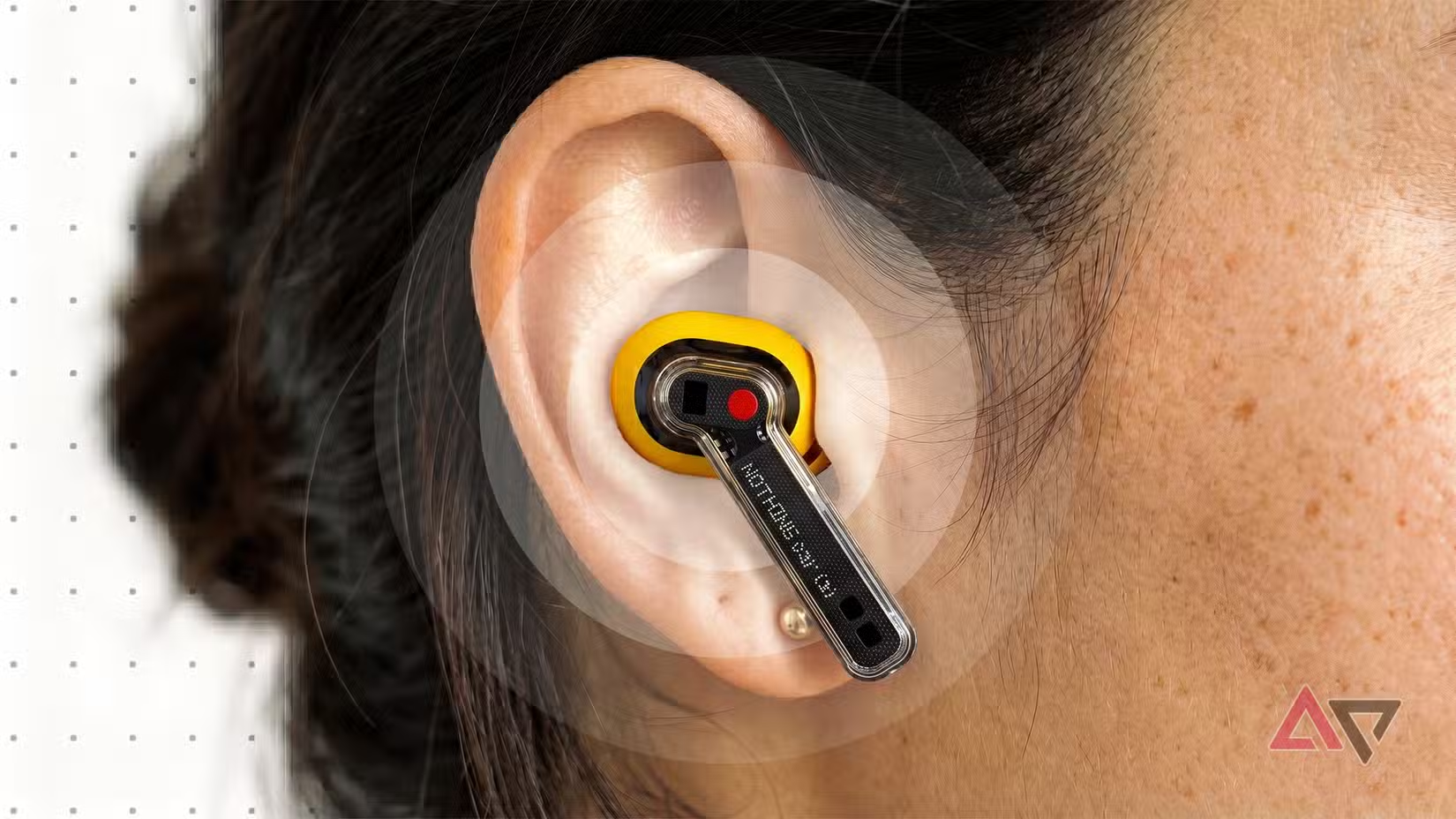

ทำไมตั้งค่า Bluetooth เสียงถึงสำคัญกว่าที่คิด
การปรับตั้งค่า Bluetooth เสียงในเมนู Developer Options คือวิธีเปลี่ยนคุณภาพเสียง Android จากระดับทั่วไปให้กลายเป็นเสียงละเอียดระดับสตูดิโอ โดยเลือกโค้เดคความละเอียดสูงที่หูฟังและโทรศัพท์รองรับร่วมกันแทนโค้เดคพื้นฐานที่ระบบตั้งค่าให้เอง เพื่อดึงศักยภาพของชุดหูฟัง Bluetooth ราคาสูงออกมาได้เต็มที่และลดการลดทอนรายละเอียดเสียงที่เกิดจากการบีบอัดข้อมูลมากเกินไปบนการเชื่อมต่อไร้สายเดียวกัน.
ถ้าคุณใช้ชุดหูฟัง Bluetooth ดีๆ อย่าง Nothing, Sony XM ซีรีส์ หรือหูฟังที่รองรับโค้เดคไฮเรส แต่อารมณ์เสียงยังเหมือนฟังวิทยุ นั่นมักไม่ใช่เพราะหูฟังไม่ดี แต่เพราะ Android เลือกโค้เดคที่เน้นความเสถียรและแบตเตอรี่ก่อนคุณภาพเสียง โดยค่าเริ่มต้นระบบมักจับคู่กับ SBC หรือ AAC ซึ่งใช้บิตเรตต่ำกว่าเพื่อให้การเชื่อมต่อเสถียรและกินพลังงานน้อยกว่าโค้เดคไฮเรสอย่าง LDAC. ผลคือคุณจ่ายเงินเพิ่มเพื่อคุณภาพเสียง แต่ฟีเจอร์ที่สำคัญที่สุดกลับถูกปิดทิ้งไว้เฉยๆ.
ในทางกลับกัน โค้เดคระดับสูงอย่าง LDAC และ LHDC v5 สามารถส่งข้อมูลได้ใกล้ 1 Mbps พร้อมรองรับเสียง 24-bit/96 kHz ซึ่งอยู่ในระดับไฮเรสมาตรฐาน. แต่เพราะต้องใช้ข้อมูลมาก การเชื่อมต่อจึงไวต่อสัญญาณรบกวนและแบตหมดไวขึ้น ระบบจึงไม่กล้าเลือกให้คุณเอง นี่คือเหตุผลว่าทำไมเราต้องลงไปตั้งค่า Pixel เสียงและ Android รุ่นอื่นด้วยตัวเอง เพื่อให้คุณภาพเสียงสอดคล้องกับศักยภาพของหูฟัง ไม่ใช่ปล่อยให้โทรศัพท์ตัดสินใจแทน.
เข้าใจโค้เดคก่อนลงมือ: LDAC, LHDC และตัวเลือกบน Android
ก่อนจะไปถึงขั้นตอนการตั้งค่า Bluetooth เสียง เราต้องเข้าใจบทบาทของโค้เดคให้ชัด โค้เดคคือรูปแบบการบีบอัดเสียงที่โทรศัพท์ใช้ส่งผ่านสัญญาณ Bluetooth ไปยังชุดหูฟัง Bluetooth ทั้งสองอุปกรณ์ต้องมีโค้เดคร่วมกันอย่างน้อยหนึ่งตัวเพื่อจับคู่ เมื่อเชื่อมต่อสำเร็จ ระบบจะเลือกโค้เดคที่คิดว่าเหมาะสมที่สุด แต่คำว่า “เหมาะสม” ของระบบคือความเสถียรและแบตเตอรี่ ไม่ใช่คุณภาพเสียง ทำให้หลายคนฟังอยู่กับมาตรฐานที่ต่ำกว่าที่หูฟังรองรับโดยไม่รู้ตัว.
| Codec | บิตเรตสูงสุด | จุดเด่น |
|---|---|---|
| SBC | ประมาณ 328 kbps | โค้เดคพื้นฐาน ใช้ได้กับแทบทุกอุปกรณ์ |
| AAC | ประมาณ 256 kbps | ค่าเริ่มต้นของโทรศัพท์จำนวนมาก เน้นความเสถียร |
| aptX HD | ประมาณ 576 kbps | เชื่อมต่อ HD ที่มีความเสถียรดี |
| LDAC | ประมาณ 990 kbps | มาตรฐานไฮเรสของ Sony รองรับ 24-bit/96 kHz |
| LHDC v5 | ประมาณ 1000 kbps | แบบไดนามิก รองรับ 24-bit/96 kHz และค่า latency ต่ำ |
บน Pixel ที่ใช้ Tensor ตั้งแต่รุ่น Pixel 6 ถึง Pixel 10 ระบบรองรับ LHDC v5 แล้วใน Android 17 ผ่านเมนู Developer Options. เมื่อหูฟังที่รองรับเชื่อมต่ออยู่ คุณสามารถสลับจาก AAC หรือ SBC ไปเป็น LHDC v5 เพื่อยกระดับคุณภาพเสียงทันที โดยเมนูจะแสดงเฉพาะโค้เดคที่โทรศัพท์และหูฟังรองรับร่วมกันจริงๆ ซึ่งหมายความว่าคนละคู่หูฟังจะให้ตัวเลือกต่างกัน. การทำความเข้าใจตรงนี้ช่วยให้คุณไม่สับสนเมื่อเห็นรายการโค้เดคไม่เหมือนกับคนอื่น และรู้ว่าต้องเปลี่ยนหูฟังหรือโทรศัพท์หากต้องการโค้เดคที่สูงขึ้น.
ขั้นตอนทีละสเต็ป: ปลดล็อก Developer Options และสลับโค้เดคเสียง
ส่วนนี้คือหัวใจของบทความ เป็นขั้นตอนแบบเพื่อนสอนเพื่อนให้ทำตามได้ทันที จุดสำคัญคือคุณต้องเชื่อมต่อชุดหูฟัง Bluetooth กับโทรศัพท์ให้เรียบร้อยก่อนเข้าหน้า Developer Options เพราะถ้าไม่ได้เชื่อมต่อ เมนูเลือกโค้เดคจะไม่แสดงตัวเลือกที่ตรงกับหูฟังของคุณ หรือบางโค้เดคจะเป็นสีเทาไม่ให้กด. เตรียมเวลาเงียบๆ สัก 10 นาที เปิดเพลงที่คุณคุ้นเคยไว้สำหรับเทสความต่างหลังตั้งค่าเสร็จ จะช่วยให้คุณจับรายละเอียดเสียงที่เพิ่มขึ้นได้ชัดเจน.
- เชื่อมต่อชุดหูฟัง Bluetooth ที่ต้องการผ่านเมนูการตั้งค่า หรือแถบ Quick Settings ให้แสดงว่าเชื่อมต่อแล้วอย่างสมบูรณ์ก่อน.
- เปิดแอปการตั้งค่า จากนั้นเข้าไปที่เมนู “เกี่ยวกับโทรศัพท์” (About phone) แล้วเลื่อนหา “หมายเลขเวอร์ชัน” (Build number) และแตะ 7 ครั้ง จนระบบแจ้งว่าคุณเป็นนักพัฒนาแล้ว จากนั้นใส่ PIN หรือรหัสล็อกหน้าจอเมื่อมีการถามยืนยัน.
- กลับไปหน้าแรกของการตั้งค่า เข้าเมนู “ระบบ” (System) แล้วเลือก “ตัวเลือกสำหรับนักพัฒนา” (Developer options) เพื่อเข้าสู่หน้าตั้งค่าขั้นสูงของ Android.
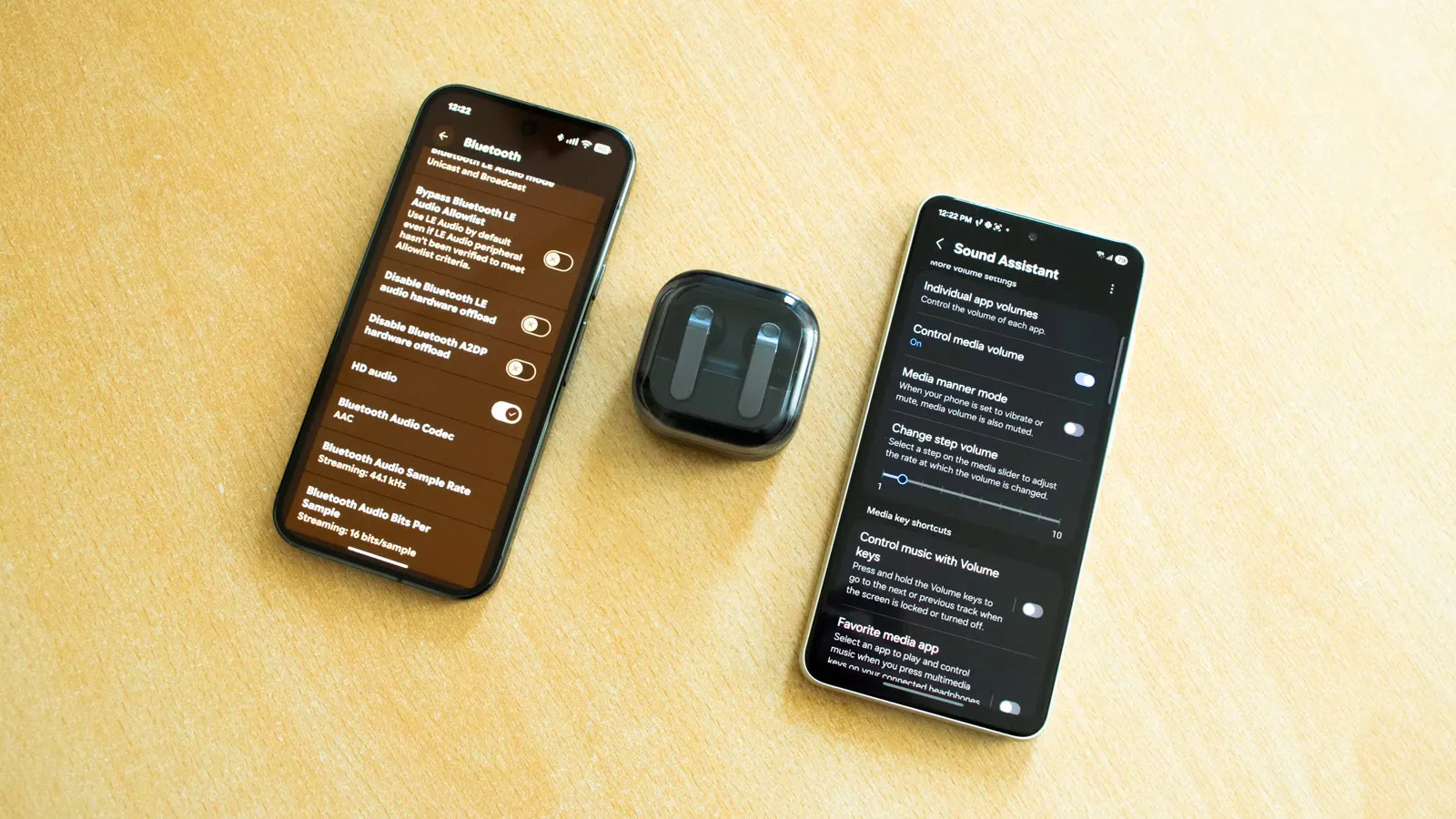
- เลื่อนลงไปที่ส่วน “เครือข่าย” หรือ “Bluetooth” แล้วหาเมนู “Bluetooth audio codec” แตะเข้าไป ระบบจะแสดงโค้เดคทั้งหมดที่ทั้งโทรศัพท์และหูฟังรองรับร่วมกัน ให้เลือก LDAC หรือ LHDC v5 หากมี เพื่อเปิดโหมดคุณภาพสูง.
- ยังอยู่ในหน้า Developer Options ให้ค้นหาเมนูอย่าง “Bluetooth Audio Sample Rate” และปรับเป็น 96 kHz เพื่อให้ตรงกับศักยภาพของโค้เดคไฮเรส จากนั้นปิดหน้าการตั้งค่าและลองเล่นเพลงโปรดเพื่อเช็กความต่างของเสียง.
เมื่อคุณสลับโค้เดคจาก AAC ไปเป็น LDAC ครั้งแรกแล้วลองฟังเพลงอะคูสติกเงียบๆ คุณจะได้ยินรายละเอียดและการแยกชิ้นเสียงที่ชัดขึ้นจนยากจะกลับไปใช้โหมดเดิมได้อีก. นี่คือจุดที่คำว่า “เสียงระดับสตูดิโอ” เริ่มมีความหมายกับการใช้งานจริง หลังทำขั้นตอนทั้งหมด คุณภาพเสียง Android ของคุณจะเข้าใกล้ศักยภาพของหูฟังมากกว่าที่ระบบตั้งให้เอง และถ้าหูฟังรองรับ LHDC v5 บน Pixel ใหม่ๆ คุณก็จะได้บิตเรตใกล้ 1 Mbps พร้อมเสียง 24-bit/96 kHz แบบเต็มกำลัง.
หลุมพรางยอดฮิต: โค้เดคไม่ขึ้น เสียงไม่ต่าง และแบตหมดไว
แม้ขั้นตอนจะไม่ซับซ้อน แต่มีหลุมพรางที่หลายคนเจอเหมือนกัน ข้อแรกคือบางครั้งโค้เดคไฮเรสอย่าง LDAC หรือ LHDC v5 ไม่ยอมปรากฏในเมนู Bluetooth audio codec แม้หูฟังจะรองรับ นี่มักเกิดจากผู้ผลิตตั้งค่าหูฟังมาให้เน้นความเสถียรและแบตเตอรี่ ทำให้โหมดไฮเรสถูกปิดอยู่ในแอปคู่หูฟังเอง ตัวอย่างเช่นหูฟัง Sony จะไม่แสดง LDAC ในเมนู Developer Options จนกว่าคุณจะเข้าแอปของมันแล้วเปลี่ยนการตั้งค่าจาก “เชื่อมต่อเสถียร” ไปเป็น “เน้นคุณภาพเสียง” ก่อน.
อีกหลุมพรางคือคนข้ามการตั้งค่าผ่านแอปคู่หูฟัง เช่นแอปของ Nothing หรือแบรนด์อื่นซึ่งมักมีสวิตช์ Hi-Res หรือโหมดคุณภาพสูงอยู่ข้างใน ผู้ผลิตจำนวนมากตั้งค่าให้หูฟังจำกัด Sample Rate แค่ 48 kHz เพื่อยืดอายุแบตเตอรี่ ทำให้แม้คุณปรับตั้งค่า Pixel เสียงหรือ Android ให้เป็นโค้เดคไฮเรสแล้ว หูฟังก็ยังไม่เปิดศักยภาพเต็มที่. ดังนั้นอย่าลืมเปิดแอปคู่หูฟังก่อนทดสอบเสียง เพื่อเปิดโหมด Hi-Res หรือ “Sound Quality Priority” ให้เรียบร้อย.
ข้อดีเมื่อเปิดโค้เดคไฮเรส
- รายละเอียดเสียงดีขึ้นอย่างชัดเจน ทั้งปลายแหลมและเสียงเครื่องดนตรีแยกชั้นฟังง่าย.
- รองรับบิตเรตและความละเอียดสูงถึงระดับ 24-bit/96 kHz ด้วย LDAC หรือ LHDC v5 บน Pixel.
ข้อเสียและสิ่งที่ต้องระวัง
- การเชื่อมต่ออาจสะดุดหากอยู่ในพื้นที่สัญญาณรบกวนสูง เพราะใช้ข้อมูลมากกว่า.
- แบตเตอรี่ของโทรศัพท์และหูฟังหมดไวขึ้นเมื่อใช้โค้เดคไฮเรสต่อเนื่องเป็นเวลานาน.
สรุป: คุ้มไหมกับการขุดเมนูนักพัฒนาเพื่อเสียงดีขึ้น
ถ้าคุณลงทุนกับชุดหูฟัง Bluetooth ชั้นดี การใช้เวลาไม่กี่นาทีเข้าไปตั้งค่า Bluetooth เสียงผ่าน Developer Options ถือว่าคุ้มมาก คุณจะได้เสียงที่สอดคล้องกับศักยภาพของอุปกรณ์ ไม่ใช่ปล่อยให้ Android เลือกโค้เดคต่ำๆ เพื่อความสบายใจเรื่องแบตและความเสถียรอย่างเดียว. การสลับจาก AAC ไปเป็น LDAC หรือตั้งค่า Pixel เสียงให้รองรับ LHDC v5 บน Android 17 ทำให้คุณเข้าใกล้เสียงระดับสตูดิโอโดยไม่ต้องซื้ออุปกรณ์เพิ่ม.
อย่างไรก็ตาม ต้องยอมรับว่าคุณภาพเสียงไม่ได้ขึ้นอยู่กับโค้เดคอย่างเดียว หูฟังที่ฟิตกับหู การจูนไดรเวอร์ และคุณภาพไฟล์เพลง ที่มาจากแพลตฟอร์มอย่าง Tidal หรือ Apple Music Hi-Res Lossless มีผลมากเช่นกัน. อย่าลืมเช็กแอปคู่หูฟัง เปิดโหมด Hi-Res และเตรียมเพลงต้นฉบับคุณภาพดีไว้ทดสอบ หลังจัดการทุกส่วนลงตัว คุณจะสัมผัสความต่างของคุณภาพเสียง Android ได้ชัดเจน และเข้าใจว่าทำไมสวิตช์เล็กๆ ในเมนูนักพัฒนาถึงเปลี่ยนประสบการณ์ฟังเพลงของคุณไปแบบถาวร.