
ฟีเจอร์เสียง Android ที่ซ่อนอยู่คืออะไร และทำไมคนส่วนใหญ่ถึงมองไม่เห็น
ฟีเจอร์เสียง Android ที่ซ่อน คือชุดเครื่องมือปรับแต่งและเพิ่มคุณภาพเสียงในโทรศัพท์ที่ผู้ใช้ทั่วไปไม่พบในเมนูตั้งค่าหลัก โดยมักถูกฝังไว้ในแอปเสริม โมดูลพิเศษ หรือเมนูสำหรับนักพัฒนา ทำให้แม้คนใช้ Samsung Galaxy หรือ Google Pixel มานานก็ยังไม่เคยเปิดใช้ ทั้งที่สามารถเปลี่ยนให้ลำโพง หูฟัง และบลูทูธให้เสียงดีกว่าเดิมอย่างชัดเจน.
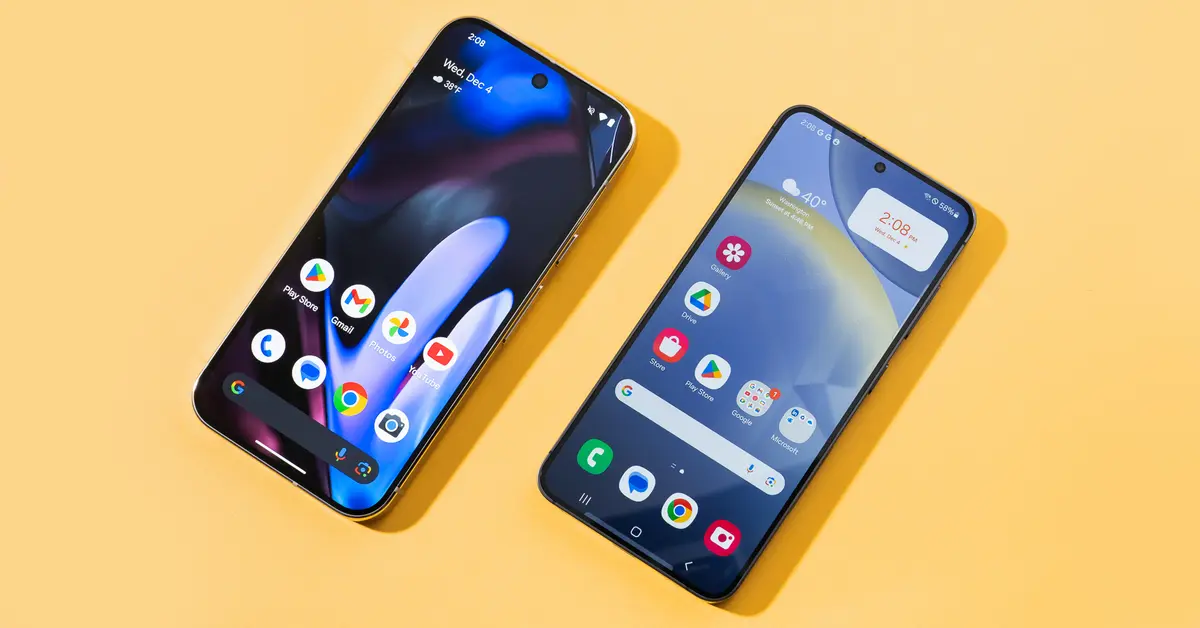
บน Samsung Galaxy เครื่องมือเสียง Samsung Galaxy ที่ทรงพลังส่วนหนึ่งถูกซ่อนไว้นอกเมนู Settings ปกติ ต้องโหลดแยกผ่านแอปก่อนถึงจะเห็น. ด้าน Pixel เองก็มีตั้งค่าเสียง Pixel แบบลับที่ใช้ไมโครโฟนช่วยวิเคราะห์สภาพแวดล้อมแล้วปรับเสียงให้เหมาะอัตโนมัติ. ปัญหาคือคนส่วนใหญ่หาอะไรไม่เจอนอกจาก Settings หลัก ทำให้พลาดคุณสมบัติที่คู่แข่งแอปเสียงมืออาชีพยังต้องอิจฉา. ถ้าคุณเคยรู้สึกว่าคุณภาพเสียงโทรศัพท์ ยังไม่ลงตัว ทั้งที่เปลี่ยนหูฟังหลายรุ่น บทความนี้คือทางลัดไปสู่ “เลเวลลับ” ของเสียงบน Android ที่คุณมีอยู่แล้วในมือ.
เตรียมตัวให้พร้อม: เช็กก่อนว่าเครื่องคุณเปิดประตูสู่ Sound Assistant ได้ไหม
ก่อนจะลงมือปรับแต่ง เราต้องรู้ก่อนว่าเครื่องคุณรองรับอะไรบ้าง ฟีเจอร์เสียง Android ที่ซ่อนบนฝั่ง Samsung ส่วนใหญ่ผูกกับ Good Lock และโมดูล Sound Assistant ซึ่งถูกออกแบบมาสำหรับ Galaxy ที่ใช้ One UI แบบเต็ม. เครื่องตระกูล S และ Z รวมถึงหลายรุ่นใน A และ M ที่ใช้ซอฟต์แวร์เต็มมักใช้งานได้ แต่รุ่นประหยัดบางตัวที่ใช้ One UI แบบลดฟีเจอร์อาจไม่รองรับ Good Lock.
Sound Assistant เป็นแอปฟรีที่ต้องโหลดจาก Galaxy Store แยกต่างหาก ไม่ได้ติดมากับเครื่องตั้งแต่แรก และคนส่วนใหญ่ไม่เคยรู้ว่ามีให้ใช้. จุดพลาดที่เจอบ่อยคือ คนมองหาฟีเจอร์ล้ำใน Settings แล้วสรุปว่า “ไม่มี” ทั้งที่ในความจริง Samsung เอาไปซ่อนไว้หลังการดาวน์โหลดเพิ่ม. ฝั่ง Pixel ไม่มี Good Lock แต่มี Adaptive Sound ซ่อนอยู่ในเมนูเสียง ซึ่งบางรุ่นเปิดมาแล้วถูกเปิดใช้ให้ แต่บางรุ่นกลับปิดอยู่ตั้งแต่ต้น แม้จะเป็นซีรีส์ใหม่ก็ตาม. เพราะฉะนั้น อย่าคิดว่าเครื่องคุณทำอะไรไม่ได้จนกว่าจะเช็กวิธีเข้าถึงฟีเจอร์เหล่านี้ให้ดีเสียก่อน.
ขั้นตอนทีละสเต็ป: ปลดล็อกและตั้งค่าเครื่องมือเสียง Samsung Galaxy
มาถึงส่วนสนุกแล้ว เราจะเดินไปพร้อมกันทีละสเต็ปเหมือนนั่งข้างกันแล้วหยิบเครื่องคุณมาปรับให้ดูเลย จุดหมายคือใช้เครื่องมือเสียง Samsung Galaxy ให้สุด ไม่ใช่แค่ปรับเสียงเรียกเข้า แต่ควบคุมได้ละเอียดแบบแอปเสียงระดับมืออาชีพ. ด้านล่างนี้เป็นลำดับที่ควรทำตาม อย่าข้ามขั้น เพราะหลายฟีเจอร์จะไม่โผล่ให้เห็นถ้าคุณยังไม่ได้ติดตั้งหรือเปิดใช้งานส่วนก่อนหน้า.
- เปิด Galaxy Store แล้วค้นหา “Good Lock” จากนั้นติดตั้งให้เรียบร้อย Good Lock คือศูนย์กลางโมดูลปรับแต่ง One UI รวมถึงฟีเจอร์เสียงที่ซ่อนอยู่.
- เปิดแอป Good Lock เลื่อนหาโมดูลที่ชื่อ “Sound Assistant” แล้วกดดาวน์โหลดและติดตั้ง Sound Assistant ลงเครื่องคุณ เพราะมันไม่ถูกติดตั้งมาจากโรงงาน.
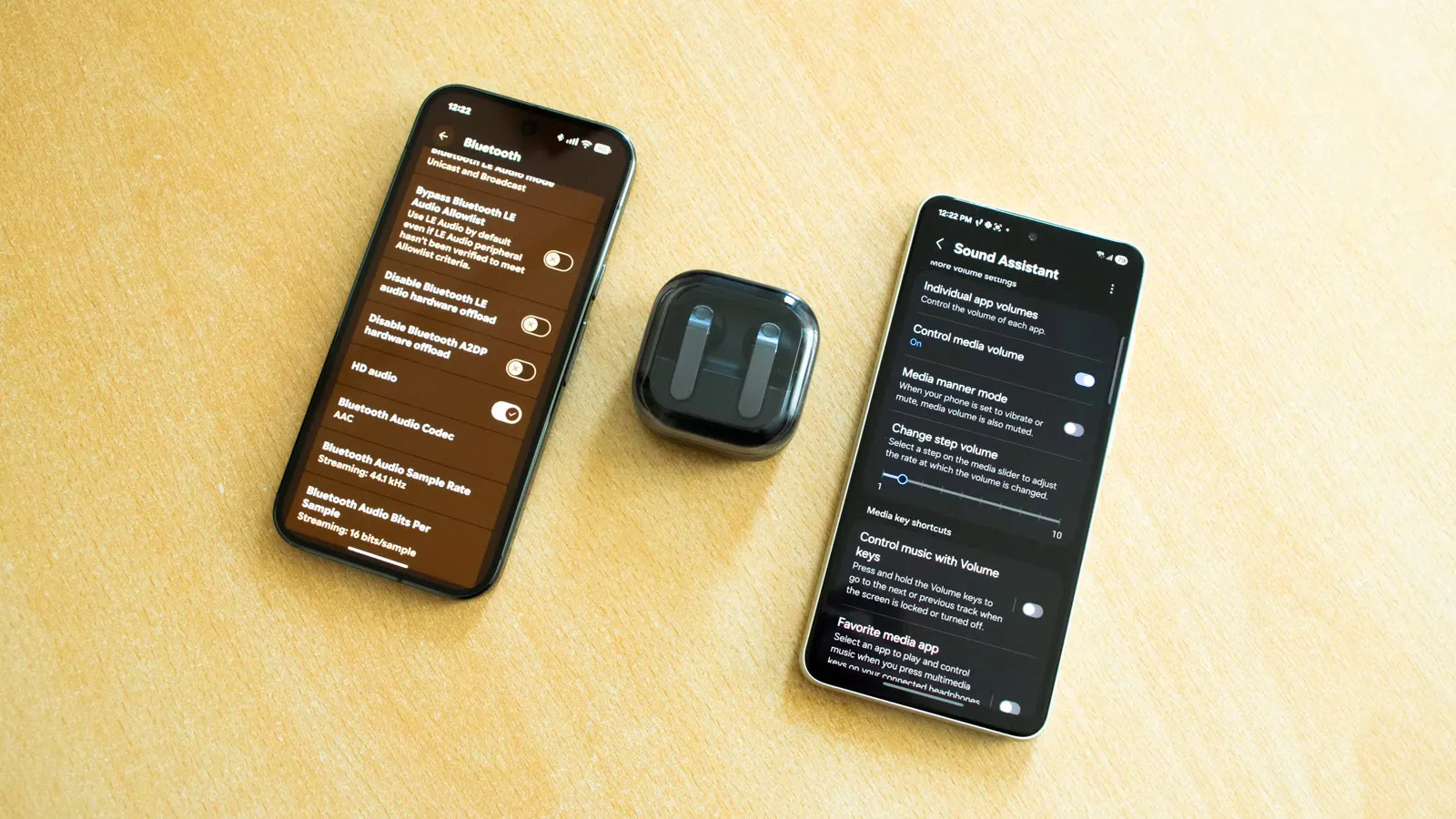
- เปิด Sound Assistant แล้วหาเมนู “Change step volume” จากนั้นเลื่อนสไลเดอร์เพื่อกำหนดจำนวนขั้นเสียง เช่น ตั้งเป็นค่า 2 เพื่อให้ได้ 75 ขั้นเสียง หรือค่า 1 เพื่อให้ละเอียดสุดที่ 150 ขั้นเสียง แทน 15 ขั้นเสียงแบบเดิม.
- ใน Sound Assistant ลองเปิดการควบคุมระดับเสียงแยกตามแอป (per-app volume) เพื่อให้แต่ละแอปมีระดับเสียงของตัวเอง แก้ปัญหาเปิดพอดแคสต์ดังขึ้นแล้วคลิปถัดไปในโซเชียลดังสนั่นจนตกใจ.
- ทดลองเปลี่ยนหน้าตาแถบปรับเสียงด้วย Flex Volume UI เลือกแท่งแนวตั้งหรือปุ่มหมุนพร้อมเอฟเฟ็กต์แสงและแรงสั่นตอนหมุน เพื่อให้การปรับเสียงรู้สึกใกล้เคียงปุ่มหมุนบนเครื่องเสียงจริงมากขึ้น.
- เปิดใช้ฟีเจอร์ Bluetooth metronome ใน Sound Assistant เพื่อซิงค์ดีเลย์เสียงบลูทูธกับภาพ โดยเฉพาะถ้าคุณสังเกตเห็นว่าเสียงในวิดีโอช้ากว่าภาพเล็กน้อย สามารถตั้งค่าชดเชยเช่น +2 กับหูฟังที่รองรับ.
- เข้าเมนู Settings ของเครื่อง ไปที่ “Sounds and vibration” แล้วเลื่อนลงล่างสุดหา “Separate app sound” เปิดใช้งาน เลือกแอปที่ต้องการให้เล่นเสียงผ่านอุปกรณ์ที่กำหนด และเลือกว่าจะให้ส่งออกผ่านหูฟังหรือผ่านลำโพงเครื่อง จากนั้นยืนยันบนแจ้งเตือนบนจอ.
เมื่อทำครบทุกสเต็ป คุณจะได้ระบบเสียงที่ปรับได้ละเอียดทั้งจำนวนขั้นเสียง การแยกระดับเสียงต่อแอป หน้าตาแถบเสียง และการเล่นเสียงสองแอปพร้อมกันบนเครื่องเดียว. จุดที่คนมักหลงคือคิดว่า Separate app sound เปิดครั้งเดียวใช้ได้ตลอด ทั้งที่ในความจริงต้องเปิดใหม่ทุกครั้งที่ต้องการใช้งาน. อีกอย่างที่น่าลองคือฟังก์ชันแปลกๆ ใน Sound Assistant เช่น voice changer และ Concert Hall ที่เพิ่มเสียงก้องให้รู้สึกเหมือนฟังในฮอลล์คอนเสิร์ต ซึ่งระดับเอฟเฟ็กต์แบบนี้ปกติจะไปโผล่ในแอปเกมหรือแอปเสียงเฉพาะทางมากกว่าบนเครื่องมือเสริมของโทรศัพท์.
ปลุกตั้งค่าเสียง Pixel และเมนูนักพัฒนา Android ให้ทำงานแทนเรา
หากคุณใช้ Pixel เสน่ห์คือความเรียบง่าย แต่ลึกๆ ก็มีตั้งค่าเสียง Pixel ที่สามารถช่วยให้คุณภาพเสียงโทรศัพท์ ดีขึ้นแบบไม่ต้องปวดหัวกับเมนูเยอะๆ. ฟีเจอร์สำคัญคือ Adaptive Sound ซึ่งใช้ไมโครโฟนของเครื่องคอยฟังสภาพแวดล้อมแล้วปรับเสียงลำโพงให้เหมาะอัตโนมัติ ทั้งตอนดูวิดีโอหรือคุยสายลำโพง.
การเปิด Adaptive Sound ทำง่ายมาก แค่เข้าไปที่ Sound & vibration > Adaptive Sound แล้วเปิดสวิตช์ให้ทำงาน. แต่กับ Pixel มี “กับดัก” เล็กๆ คือบางรุ่นเปิดฟีเจอร์นี้มาแล้วทำงานตั้งแต่แกะกล่อง ในขณะที่บางเครื่องกลับปิดไว้เฉยๆ แม้เป็นซีรีส์ล่าสุด. เพราะฉะนั้น อย่าคิดว่ามันทำงานอยู่แล้ว จนกว่าจะเปิดเข้าไปดูให้แน่ใจ. สำหรับ Android รุ่นอื่นๆ แม้จะไม่มี Good Lock หรือ Adaptive Sound ก็ยังมีฟีเจอร์เสียง Android ที่ซ่อนในเมนู Developer options ทั้งเรื่องโค้ดเสียงบลูทูธและค่าต่างๆ ที่ช่วยปรับเสียงหูฟังให้เหมาะกับอุปกรณ์ที่ใช้. วิธีเข้าคือการเปิด Developer options ก่อน แล้วเลื่อนลงไปจนถึงส่วน Bluetooth และ Audio ตามที่เครื่องรองรับ.
สรุป: เสียงดีขึ้นแบบไม่ต้องเปลี่ยนเครื่อง แต่ต้องกล้าเข้าเมนูลับ
เมื่อคุณเดินตามขั้นตอนทั้งหมด คุณจะเห็นชัดว่า Android โดยเฉพาะ Samsung Galaxy มีพลังด้านเสียงมากกว่าที่เมนู Settings ปกติบอกเราไว้หลายเท่า ทั้งการปรับจำนวนขั้นเสียงละเอียดถึง 150 ขั้น การตั้งระดับเสียงต่อแอป การแก้ดีเลย์บลูทูธ และการเล่นสองแหล่งเสียงพร้อมกันบนเครื่องเดียว. Pixel แม้จะไม่หวือหวาเท่า แต่ก็แอบมีระบบปรับเสียงอัตโนมัติที่ใช้งานได้ทุกวันโดยไม่ต้องยุ่งกับอะไรเพิ่มเติม.
ข้อควรระวังคืออย่าลืมว่าเครื่องมือหลายอย่างซ่อนอยู่หลังแอปและเมนูพิเศษ ถ้าคุณมองหาแค่ใน Settings หลัก คุณจะคิดว่าเครื่องตัวเอง “ทำไม่ได้” ทั้งที่จริงทำได้มากกว่าที่คิด. อีกอย่าง Separate app sound ต้องกดเปิดทุกครั้ง ไม่ใช่เปิดครั้งเดียวแล้วลืมไป. ถ้าคุณยอมเสียเวลาไม่กี่นาทีไปสำรวจมุมลับเหล่านี้ คุณภาพเสียงโทรศัพท์ ของคุณจะก้าวไปอีกระดับโดยไม่ต้องซื้ออุปกรณ์เพิ่ม และเมื่อคุ้นกับเครื่องมือเหล่านี้แล้ว คุณจะรู้สึกว่าโทรศัพท์แอนดรอยด์ของคุณมีความสามารถด้านเสียงใกล้เคียงแอปเสียงมือโปรเลยทีเดียว.