
ภาพรวม ทำไมการตั้งค่าซ่อนใน Samsung Galaxy ถึงสำคัญ
การตั้งค่า Samsung Galaxy ที่ซ่อนอยู่คือชุดตัวเลือกในเมนูการตั้งค่าที่ไม่ได้อยู่ตำแหน่งเด่น แต่เมื่อเปิดใช้งานแล้วจะช่วยให้การควบคุมเครื่องสะดวกขึ้น ประหยัดแบตเตอรี่ Android ลดการใช้ดาต้ามือถือ และทำให้การเชื่อมต่อกับเครือข่ายต่างๆ มีความต่อเนื่องมากขึ้น ผู้ใช้ทั่วไปที่ไม่ถนัดเทคโนโลยีก็สามารถปรับได้ด้วยการแตะเพียงไม่กี่ครั้งในเมนูการตั้งค่า โดยไม่ต้องลงแอปเพิ่มหรือรูทเครื่อง ส่งผลให้การใช้งานทุกวัน เช่น โทร ส่งข้อความ เล่นเน็ต และปลดล็อกหน้าจอ ใช้เวลาน้อยลงและรบกวนเราน้อยลงอย่างเห็นได้ชัด
มุมมองสำคัญคือ Samsung ซ่อนฟีเจอร์ที่ดีต่อชีวิตประจำวันไว้ลึกเกินไป ผู้ใช้จำนวนมากจึงอยู่กับการแจ้งเตือนกวนใจ หน้าจอที่เอื้อมไม่ถึง และแบตหมดไว ทั้งที่การแก้ปัญหาอยู่ห่างแค่ไม่กี่แตะในเมนู การตั้งค่าเหล่านี้ไม่ได้เปลี่ยนเครื่องให้แรงขึ้นแบบมหัศจรรย์ แต่เปลี่ยนวิธีที่เราใช้เครื่องให้ฉลาดขึ้น ลดขั้นตอนที่ไม่จำเป็น และปล่อยให้สมาร์ทโฟนทำงานอัตโนมัติแทนเราในเรื่องเล็กๆ ที่เสียเวลาทุกวัน นี่คือ 5 ฟีเจอร์ที่ควรเปิดใช้ทันทีหากคุณใช้ Galaxy อยู่
ปรับแถบนำทางและโหมดมือเดียว ใช้เครื่องใหญ่ได้คล่องกว่าเดิม
ใครใช้ Galaxy จอใหญ่แต่มือไม่ใหญ่ตาม มักรู้สึกว่าเครื่องเทอะทะ การตั้งค่าซ่อนสองอย่างนี้ช่วยได้มาก การปรับแถบนำทางและโหมดมือเดียวทำให้การแตะปุ่มกลับ ปุ่มโฮม และส่วนบนของหน้าจอเข้าถึงง่ายขึ้น ไม่ต้องเสี่ยงทำเครื่องหล่นหรือบิดมือในมุมแปลกๆ เพื่อกดปุ่ม
เริ่มจากคนที่ยังใช้ปุ่มนำทางแบบเดิม สามารถสลับตำแหน่งปุ่มได้ในเมนู การตั้งค่า → การแสดงผล → แถบนำทาง แล้วแตะที่ ตัวเลือกเพิ่มเติม จากนั้นเลือกย้ายปุ่มย้อนกลับไปอีกด้าน เหมาะกับคนถนัดซ้าย หรือคนที่เคยชินกับลำดับปุ่มจากแบรนด์อื่นมาก่อน การตั้งค่า Samsung Galaxy แบบนี้ช่วยให้การกดปุ่มหลักเร็วขึ้นโดยไม่ต้องมองจอทุกครั้ง
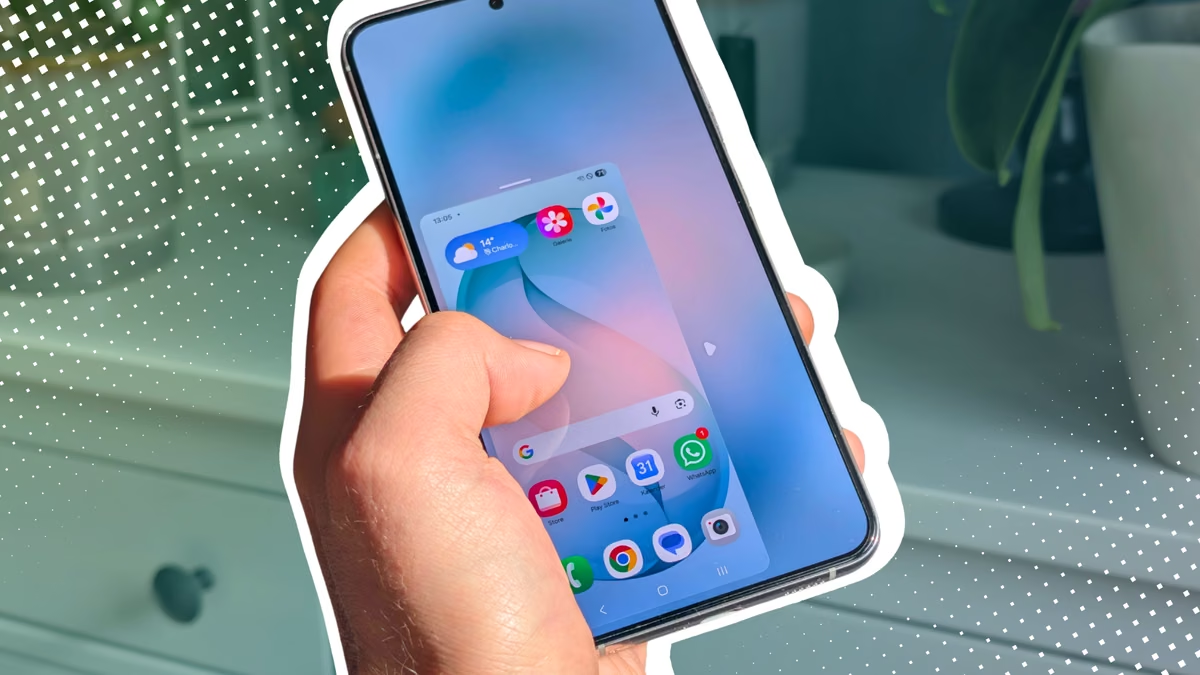
สำหรับจอใหญ่ ให้เปิดโหมดมือเดียวใน การตั้งค่า → ฟังก์ชันขั้นสูง → โหมดใช้มือเดียว แล้วเลือกวิธีเรียกใช้ด้วยการปัดจากกลางจอลง หรือแตะปุ่มโฮมสองครั้ง เมื่อเปิดใช้ หน้าจอจะถูกย่อให้เล็กลงมาอยู่ด้านล่าง ทำให้ใช้งานด้วยมือเดียวได้สบายขึ้น ฟีเจอร์นี้เหมาะกับเครื่องจอใหญ่เป็นพิเศษ แต่ถ้าใช้รุ่นจอเล็กมากอยู่แล้วอาจไม่รู้สึกถึงความต่างเท่าไร
ตั้งค่า Wi-Fi ซ่อนผ่านโหมดและรูทีน ประหยัดแบตและดาต้าแบบอัตโนมัติ
จุดที่ผู้ใช้ Galaxy มักมองข้ามคือการตั้งค่า Wi-Fi ซ่อนในเมนู โหมดและรูทีน ฟีเจอร์นี้ไม่ได้อยู่ในเมนู การเชื่อมต่อ ตามสัญชาตญาณ แต่เมื่อตั้งแล้วจะช่วยให้ชีวิตง่ายขึ้นมาก เพราะมันสามารถสั่งให้เครื่องปลดล็อกอัตโนมัติเมื่ออยู่ใน Wi-Fi บ้าน และปิดดาต้ามือถือไปพร้อมกัน ทำให้ทั้งประหยัดแบตเตอรี่ Android และปกป้องแพ็กเกจเน็ตมือถือไปในตัว
ขั้นตอนคือเข้าไปที่ โหมดและรูทีน เลือก รูทีน แล้วแตะปุ่มเครื่องหมายบวก จากนั้นในส่วน เมื่อ ให้เลือก Wi-Fi แล้วแตะ เพิ่ม เลือกเครือข่ายบ้านของคุณและกดตกลง ต่อมาในส่วน แล้ว ให้เลือก ปล่อยให้โทรศัพท์ปลดล็อกอยู่ หากไม่เห็นตัวเลือกนี้ให้เข้าไปที่ การตั้งค่าหน้าจอล็อกและ AOD แล้วเลือกตัวเลือกดังกล่าว จากนั้นเพิ่มการกระทำใหม่ เลือก ดาต้าเครือข่ายมือถือ ผ่านเมนู การเชื่อมต่อ แล้วตั้งให้ปิด เมื่อเสร็จให้กดบันทึกและยืนยันด้วย PIN
ผลลัพธ์คือทุกครั้งที่เครื่องเชื่อมต่อกับ Wi-Fi บ้าน เครื่องจะปลดล็อกได้เร็วขึ้นโดยไม่ต้องใส่รหัสทุกครั้ง และดาต้ามือถือจะถูกปิดอัตโนมัติ ทำให้แพ็กเกจเน็ตไม่ถูกใช้โดยไม่จำเป็น และแบตเตอรี่ลดการทำงานบนเครือข่ายมือถือลง ตามคำอธิบาย ฟีเจอร์นี้ช่วยให้ดาต้ามือถือถูกปกป้องและยังช่วยประหยัดแบตเพิ่มขึ้นอีกด้วย อย่างไรก็ตาม หากคุณใช้ Wi-Fi สาธารณะหรือเครือข่ายที่ไม่ไว้ใจ การตั้งให้ปลดล็อกอัตโนมัติอาจไม่เหมาะ ควรใช้เฉพาะกับเครือข่ายบ้านที่คุณควบคุมได้เท่านั้น
Dual-SIM ตั้งค่าแบบฉลาด ลดหน้าต่างถามซิมและปัญหาเน็ตล่ม
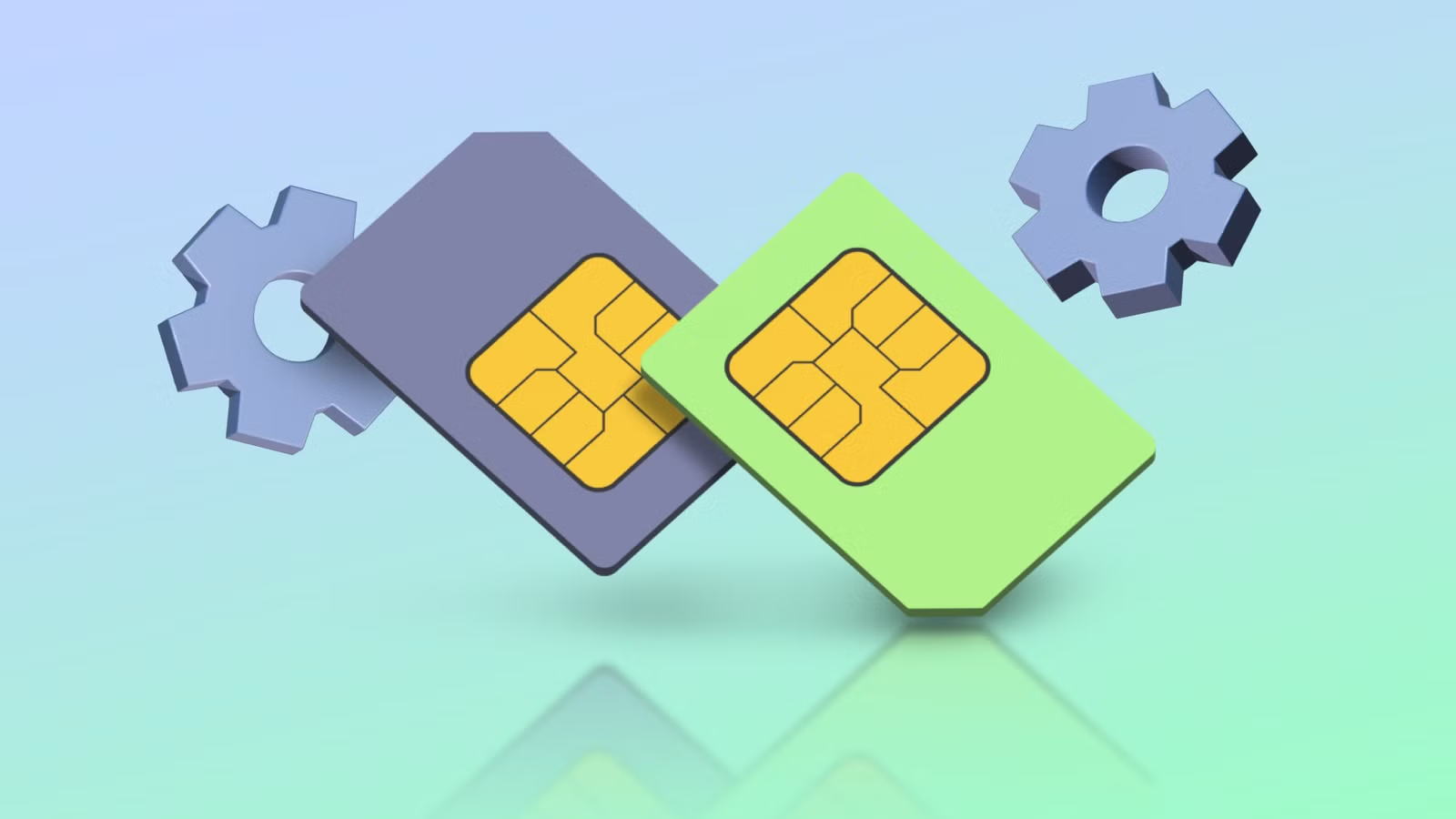
คนที่ใช้สองเบอร์ในเครื่องเดียวมักหงุดหงิดกับหน้าต่างถามซิมก่อนโทรทุกครั้ง ระบบจัดการซิมของ Android บน Galaxy ให้เลือกแค่ ตั้งซิมหลัก หรือ ถามทุกครั้ง ซึ่งไม่ตอบโจทย์คนที่ต้องแยกเบอร์งานกับเบอร์ส่วนตัว การตั้งค่า Dual-SIM ตั้งค่า แบบซ่อนที่หลายคนไม่รู้จักคือการกำหนดซิมเฉพาะรายชื่อ และเปิดสลับดาต้าอัตโนมัติ ทำให้การโทรและส่งข้อความลื่นขึ้นมาก
เริ่มจากแอป รายชื่อ เปิดรายชื่อที่โทรบ่อย แตะ แก้ไข แล้วเลือกซิมที่ต้องการใช้โทรเป็นค่าที่ตั้งไว้ ฟีเจอร์นี้ถูกซ่อนอยู่ในแอปรายชื่อ ไม่ใช่ในหน้าจัดการซิม ซึ่งแสดงแค่ตัวเลือกซิมหลักหรือถามทุกครั้งเท่านั้น เมื่อกำหนดซิมให้รายชื่อสำคัญแล้ว จำนวนครั้งที่เครื่องถามเลือกซิมก่อนโทรจะลดลงอย่างมาก ในกรณีหนึ่ง เมื่อเปิดใช้การตั้งค่ารายชื่อและฟีเจอร์นี้ จำนวนการเลือกซิมลดจาก 50 ครั้งใน 5 วันเหลือเพียง 3 ครั้งสำหรับเบอร์ที่โทรไม่บ่อย
จากนั้นให้เปิด สลับดาต้าอัตโนมัติ ในเมนูจัดการซิม เพื่อให้เครื่องใช้ดาต้าจากอีกซิมเมื่อซิมหลักสัญญาณอ่อนหรือหลุด การตั้งค่านี้ช่วยให้สายงานและข้อความยังคงส่งผ่านเบอร์เดิมแม้เครือข่ายล่ม เพราะระบบจะใช้ดาต้าของอีกซิมมารองรับสาย VoLTE และข้อความ RCS อย่างไรก็ตาม ฟีเจอร์นี้ทำงานเฉพาะกับการโทรผ่าน VoLTE และข้อความ RCS เท่านั้น หากคุณใช้การโทรแบบปกติหรือ SMS ธรรมดา การสลับดาต้าอัตโนมัติจะไม่ช่วย
ใช้แผงด่วนและท่าทางปลุกจอให้คุ้ม ลดแตะ ลดเสียเวลา
นอกจากการตั้งค่าลึกๆ แล้ว Samsung ยังซ่อนทริกเล็กๆ ในการควบคุมเครื่องที่ช่วยลดจำนวนครั้งที่ต้องแตะหน้าจอ แผงการตั้งค่าด่วนและท่าทางปลุกจอคือสองฟีเจอร์ที่ควรเปิดใช้ เพราะมันทำให้การเปิดปิดฟังก์ชันหลัก เช่น Wi-Fi บลูทูธ หรือโหมดเครื่องบิน ทำได้เร็วขึ้นมาก และช่วยให้การปลุกหน้าจอเป็นเรื่องธรรมชาติแทนการหาปุ่มทุกครั้ง
เคล็ดลับแรกคือการดึงแผงการตั้งค่าด่วนด้วยสองนิ้ว แทนการเลื่อนลงสองครั้งด้วยนิ้วเดียว เมื่อใช้สองนิ้วเลื่อนลงจากด้านบน แผงการตั้งค่าด่วนแบบเต็มจะโผล่ขึ้นมาทันที ทำให้เข้าถึงปุ่มต่างๆ ได้รวดเร็ว นอกจากนี้ หากแตะค้างบนปุ่มใด เช่น Wi-Fi หรือบลูทูธ ระบบจะเปิดหน้าตั้งค่าละเอียดของฟีเจอร์นั้นทันที โดยไม่ต้องอ้อมไปผ่านเมนูการตั้งค่า ช่วยลดขั้นตอนและเวลาในการปรับค่าต่างๆ
อีกฟีเจอร์หนึ่งอยู่ใน การตั้งค่า → ฟังก์ชันขั้นสูง → การเคลื่อนไหวและท่าทาง ซึ่งมีตัวเลือกให้ปลุกหน้าจอด้วยการแตะสองครั้งบนจอ หรือให้หน้าจอติดเองเมื่อยกเครื่องขึ้น การตั้งค่าแบบนี้ทำให้การเปิดหน้าจอเป็นส่วนหนึ่งของการหยิบเครื่องขึ้นมาใช้งาน ไม่ต้องเอื้อมไปกดปุ่มด้านข้างตลอดเวลา ลดการสึกหรอของปุ่ม และทำให้การใช้งานดูเป็นธรรมชาติมากขึ้น โดยเฉพาะเมื่อใช้คู่กับโหมดมือเดียวที่ย่อหน้าจอให้เล็กลง