
Google Maps ไม่ได้ให้เส้นทางเหมือนกันทุกคน และนี่คือปัญหา
การตั้งค่า Google Maps คือชุดตัวเลือกและสวิตช์ภายในแอปที่กำหนดว่าแผนที่จะเลือกเส้นทาง รูปแบบการเดินทาง และข้อมูลจราจรแบบใดมาแสดงให้ผู้ใช้เห็น ซึ่งการตั้งค่าเหล่านี้อาจซ่อนอยู่ในเมนูย่อยหลายชั้น ทำให้ผู้ใช้ส่วนใหญ่ใช้ค่ามาตรฐานโดยไม่รู้เลยว่าตัวเองสามารถปรับแต่งเพื่อให้การเดินทางทุกวันเร็วขึ้นและตรงกับพฤติกรรมของตัวเองได้มากกว่านี้ สิ่งที่หลายคนไม่รู้คือ Google Maps ไม่ได้ให้เส้นทางเดียวกันกับทุกคน แม้จะออกจากจุดเดียวกันและไปจุดหมายเดียวกัน เวลาต่างกันเพียงไม่กี่นาทีก็อาจได้คนละเส้นทาง และบางครั้งความต่างนั้นอาจทำให้ถึงช้ากว่าเพื่อนหลายนาที ปัจจัยสำคัญคือเส้นทางนำทางที่ซ่อนอยู่หลังการตั้งค่า เช่น เส้นทางประหยัดน้ำมัน การเลี่ยงด่าน หรือการเลือกเส้นทางคนเดินแบบไม่ใช้บันได ถ้าเราไม่เข้าไปแตะเลย แผนที่จะตัดสินใจแทนเราโดยไม่ถามความเห็น หากอยากให้ Google Maps ประหยัดเวลาได้มากที่สุด เราต้องหยุดใช้แบบ “เปิดแอปแล้วกดไปอย่างเดียว” และหันมาออกแบบการตั้งค่าของตัวเองแทน
สวิตช์เส้นทางประหยัดน้ำมันที่ทำให้คุณถึงช้ากว่าเพื่อน
จุดเริ่มต้นของเส้นทางนำทางที่ซ่อนสำคัญที่สุดคือสวิตช์ Prefer fuel-efficient routes ฟีเจอร์นี้ถูกเปิดไว้เป็นค่าเริ่มต้น และออกแบบมาเพื่อเลือกเส้นทางที่ใช้เชื้อเพลิงน้อยกว่ามากกว่าเส้นทางที่เร็วที่สุด เมื่อเวลาถึงใกล้เคียงกัน ฟังดูดีต่อโลก แต่ไม่ใช่ทุกคนที่อยากเสียเวลาเพิ่ม 2–3 นาทีทุกเช้าเพื่อแลกกับถนนที่ราบและหยุดน้อยลง แนวคิดของมันคือ ถนนราบ ความเร็วคงที่ และไฟแดงน้อย ใช้น้ำมันน้อยกว่าเส้นทางสั้นแต่ชันหรือรถติดหนัก ดังนั้นถ้าเส้นทางประหยัดน้ำมันช้ากว่าประมาณสองถึงสามนาที แอปอาจเลือกให้คุณโดยไม่อธิบายอะไร ปัญหาคือ “เวลาใกล้เคียงกัน” ในสายตาแอป อาจไม่ใกล้เคียงเลยสำหรับคนที่ต้องแข่งกับเวลา ที่สำคัญ ฟีเจอร์นี้ไม่ได้ส่งผลเท่ากันทุกที่ ในพื้นที่ราบและไม่มีถนนเสียค่าผ่านทาง ความต่างอาจแทบไม่รู้สึก แต่ในเมืองเนินเยอะหรือมีค่าผ่านทาง การบังคับเลือกเส้นทางประหยัดน้ำมันอาจเพิ่มเวลาเดินทางโดยที่คุณไม่รู้ตัว ถ้าคุณเน้นถึงเร็ว ให้เข้าเมนูการตั้งค่า Google Maps และพิจารณาปิดตัวเลือกนี้ แต่ถ้าคุณขับแบบสบายๆ ไม่รีบ ฟีเจอร์นี้ยังมีประโยชน์ในแง่ประหยัดเชื้อเพลิง
ตัวเลือกเลี่ยงถนนบางประเภท สาเหตุหลักของเส้นทางแปลกๆ
ตัวเลือก Avoid tolls, Avoid highways และเลี่ยงถนนบางประเภทคือสาเหตุใหญ่ที่ทำให้คุณกับเพื่อนเห็นเส้นทางต่างกัน ทั้งที่ยืนอยู่ข้างกัน ฟีเจอร์เหล่านี้เป็นเส้นทางนำทางที่ซ่อนเพราะอยู่ลึกในเมนู และที่สำคัญคือมีพฤติกรรม “ติดค่าเดิม” คือเปิดครั้งเดียวแล้วแอปจำไว้ใช้ทุกทริปจนกว่าจะมีคนมาเปลี่ยนเอง ดังนั้นหลายคนเปิดเลี่ยงด่านหรือเลี่ยงมอเตอร์เวย์เมื่อหลายสัปดาห์ก่อน แล้วลืมไป ส่งผลให้แผนที่พาคุณอ้อมแบบงงๆ อยู่อย่างนั้น เพื่อเช็กว่าตัวเองกำลังโดนเส้นทางอ้อมฟรีโดยไม่รู้ตัวหรือไม่ ให้แตะไอคอนจุดสามจุดบนหน้าพรีวิวเส้นทาง เลือก Options แล้วไล่ดูสวิตช์เลี่ยงประเภทถนนต่างๆ ถ้าเปิดอยู่โดยที่คุณไม่ได้ตั้งใจ นี่แหละคือเหตุผลที่ Google Maps พาคุณไต่ถนนเล็กๆ ตัดหมู่บ้านแทนการขึ้นถนนใหญ่ อย่างไรก็ตาม ตัวเลือกนี้ก็มีที่เหมาะเช่นกัน ถ้าคุณไม่อยากใช้ถนนเสียค่าผ่านทางหรือรู้ว่ามอเตอร์เวย์ช่วงหนึ่งรถติดหนัก การเปิดเลี่ยงบางประเภทถนนช่วยลดความเครียดได้มาก เพียงแต่ต้องจำเสมอว่าเมื่อไม่ต้องการแล้วควรกลับมาเช็กและปิด ไม่อย่างนั้นคุณจะเสียเวลาโดยไม่จำเป็น
เดินเที่ยวแบบไม่ต้องยกรถเข็น ใช้ตัวเลือกเลี่ยงบันไดและทางชัน
สำหรับสายเดินเท้า Google Maps มักให้เส้นทางที่เร็วที่สุดเป็นค่าเริ่มต้น โดยสมมติว่าทุกคนเดินขึ้นบันได ทางชัน และฟุตปาทแน่นคนได้เหมือนกัน นี่คือความเข้าใจผิดใหญ่ของผู้ใช้จำนวนมากที่คิดว่าแอป “รู้แล้ว” ว่าพวกเขามีรถเข็นเด็ก กระเป๋าลาก หรือข้อเข่าไม่ดี ทั้งที่จริงต้องตั้งค่าเอง สวิตช์ที่ช่วยตัดบันไดและทางชันออกจากเส้นทางเรียกว่า Wheelchair accessible วิธีเปิดคือ ใส่จุดหมาย เลือกโหมดเดินเท้า แตะเมนูการตั้งค่า แล้วเปิดตัวเลือกนี้ เมื่อเปิดแล้ว แอปจะเลิกเสนอเส้นทางเดินที่เร็วที่สุด แต่จะเลือกเส้นทางที่มีลิฟต์ ทางลาด และความชันที่ล้อกลิ้งได้แทน แม้คุณจะไม่ได้ใช้วีลแชร์ ฟีเจอร์นี้เหมาะมากกับคนเข็นรถเข็นเด็ก ผู้สูงอายุ หรือใครก็ตามที่อยากเลี่ยงบันได อย่างไรก็ตาม ข้อมูลสิ่งอำนวยความสะดวกไม่ได้แม่นยำเสมอไป ผู้พัฒนาระบุเองว่าข้อมูลอาจไม่ตรงกับสภาพจริง และไม่ควรถูกเชื่อแบบ 100 เปอร์เซ็นต์ แผนที่ไม่สามารถทำนายลิฟต์เสียหรือทางเท้าปิดปรับปรุงได้เสมอ ดังนั้นใช้เป็นแนวทางหลัก แล้วเงยหน้าดูป้าย ดูสภาพแวดล้อมประกอบด้วยเสมอ
Immersive Navigation และเลเยอร์จราจร ทำให้ทางแยกยากๆ ง่ายขึ้น
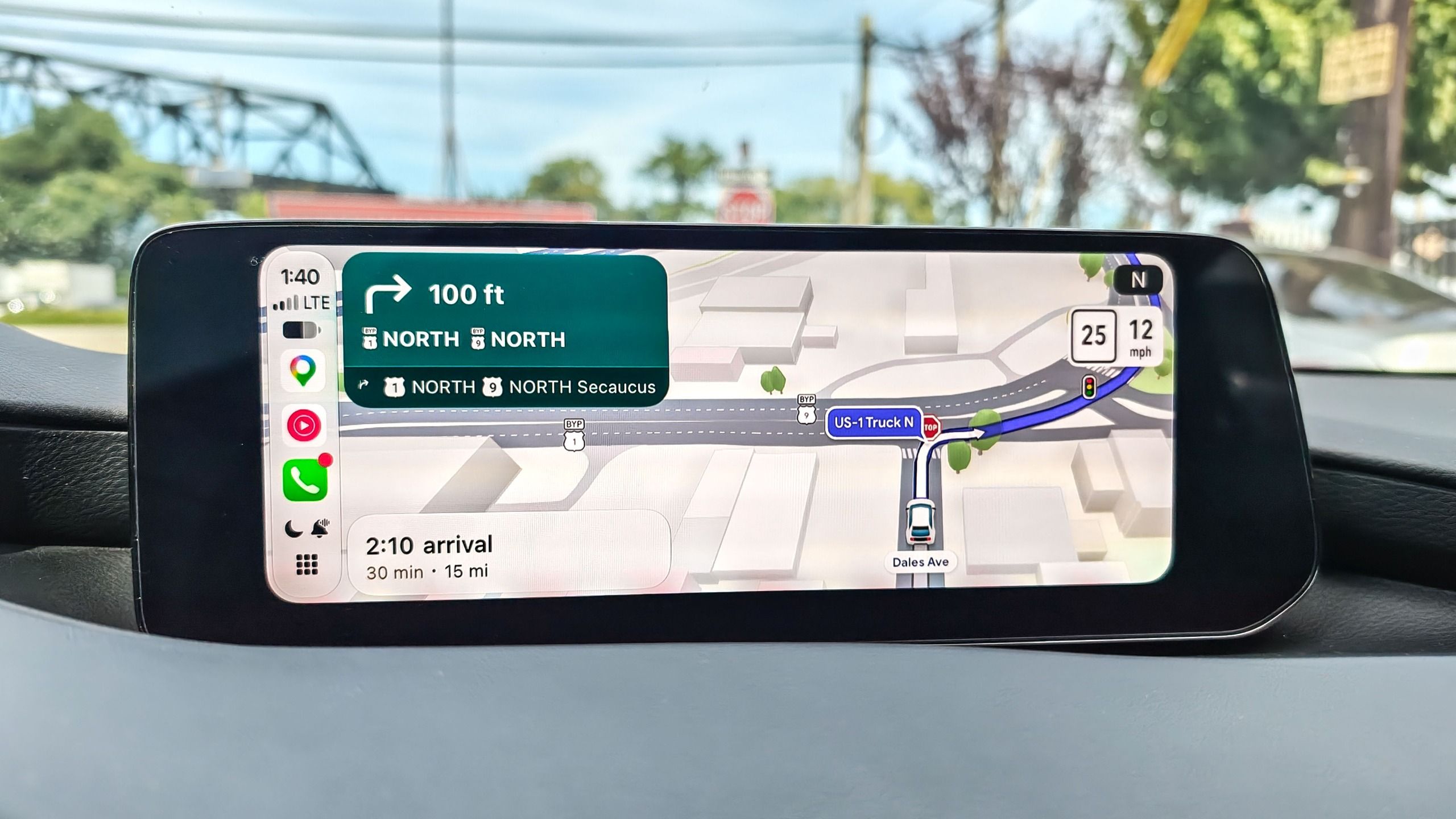
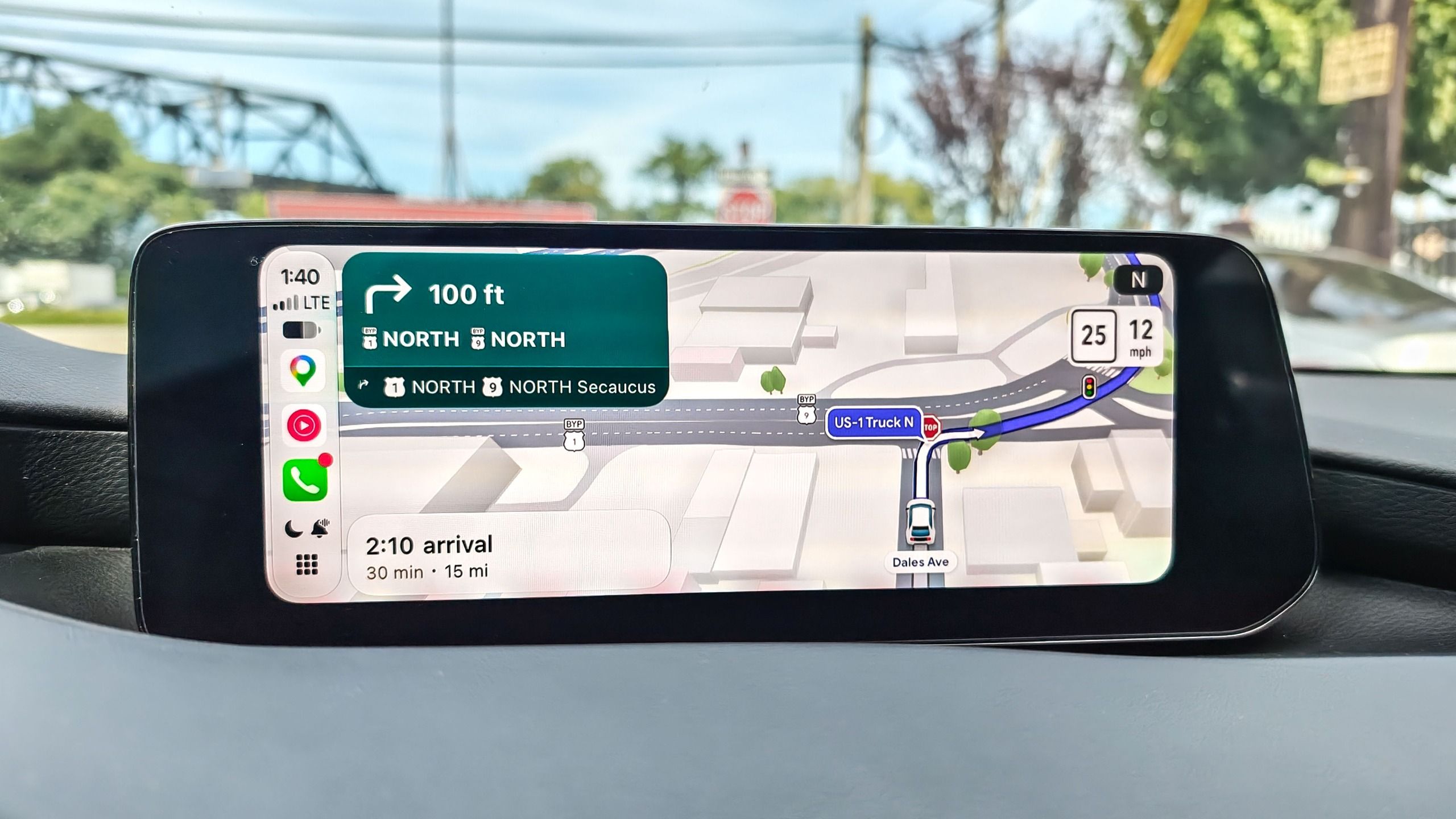
บนถนนหลายเลนและทางด่วนซ้อนกันหลายชั้น แผนที่แบบสองมิติแบนๆ มักทำให้คนขับสับสนว่าตัวเองอยู่เลนไหน ต้องขึ้นหรือลงสะพานหรือไม่ Immersive Navigation แก้จุดอ่อนนี้ด้วยการแสดงแผนที่แบบสามมิติที่มีมิติความลึกของถนนและโครงสร้างจริง ทั้งอาคาร ต้นไม้ และที่สำคัญคือถนนที่ซ้อนกันหลายระดับ ทำให้เห็นชัดว่าคุณกำลังขับอยู่บนทางยกระดับหรือใต้สะพาน เมื่อเข้าใกล้จุดแยกซับซ้อน กล้องในแผนที่จะซูมเข้าใกล้เอง ช่วยให้ตัดสินใจเข้าเลนได้ทันโดยไม่ตื่นตระหนก ฟีเจอร์ Immersive Navigation ใช้งานได้ทั้งบน Android Auto, Apple CarPlay และในแอป Google Maps เอง สำหรับคนที่ขับรถทางไกลหรือใช้ทางด่วนที่มีแยกซับซ้อนบ่อย การเปิดใช้งานฟีเจอร์นี้เปลี่ยนประสบการณ์จาก “ลุ้นว่าจะหลุดทางออกไหม” เป็น “เห็นภาพชัดก่อนถึง” อย่างแท้จริง นอกจากนั้น ก่อนออกจากบ้าน คุณควรเปิดเลเยอร์ Traffic จากไอคอนเลเยอร์บนแผนหลักเพื่อดูสภาพจราจรแบบเรียลไทม์ เส้นสีเขียว ส้ม แดงจะแสดงความหนาแน่นทันที การเช็กก่อนใส่จุดหมายช่วยให้คุณเปลี่ยนแผนการออกจากบ้านหรือเลือกเส้นทางหลักได้ตั้งแต่ต้น แทนที่จะปล่อยให้แอปแก้ปัญหาให้กลางทาง ซึ่งมักสายไปหนึ่งก้าวเสมอ
บันทึกเส้นทาง วางแผนทริป และใช้แผนออฟไลน์ให้คุ้ม
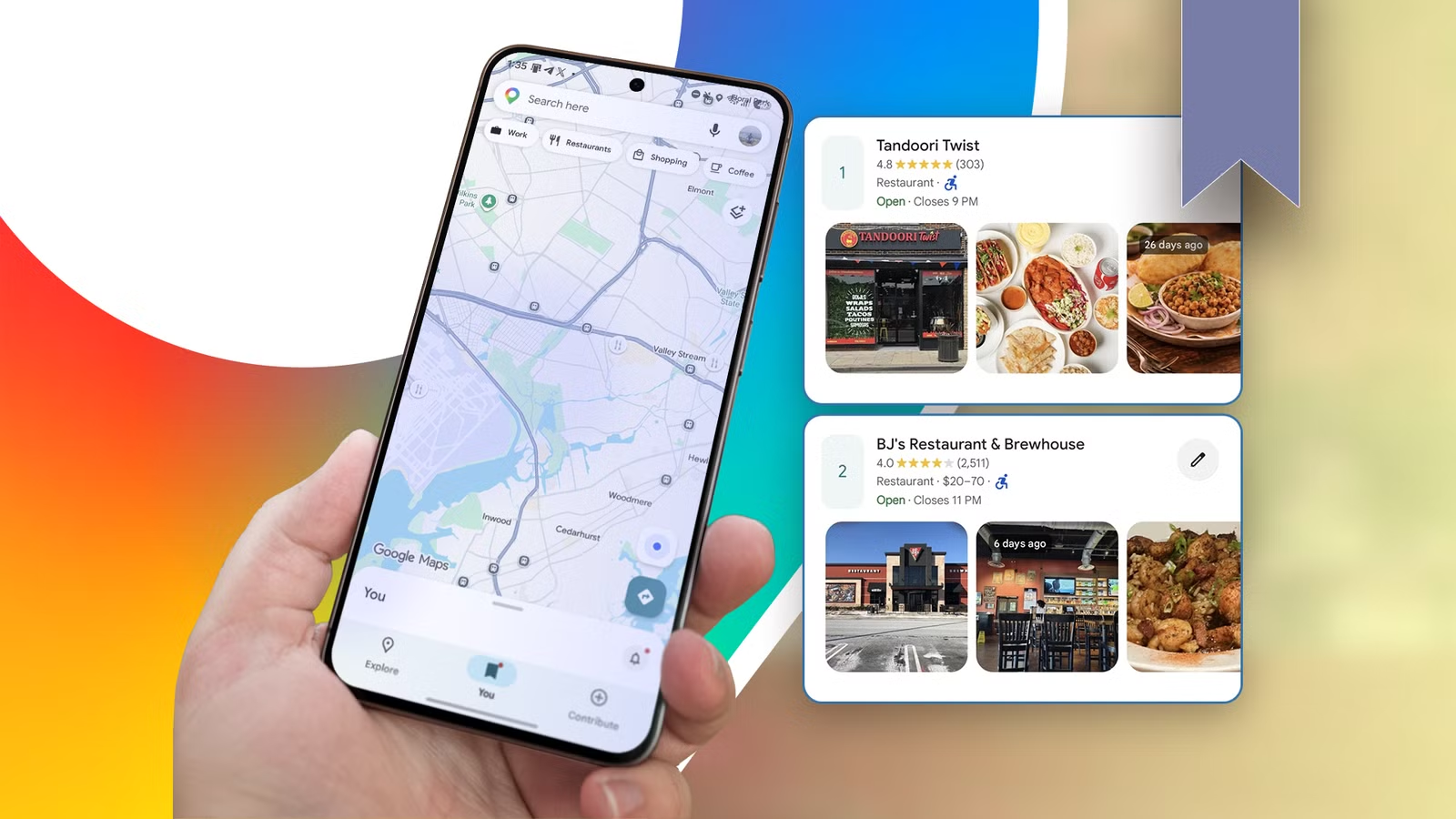
คนส่วนใหญ่มอง Google Maps เป็นแค่แอปนำทางแบบครั้งต่อครั้ง ทั้งที่ภายในมีเครื่องมือวางแผนทริปละเอียดซ่อนอยู่ ถ้าตั้งค่าและใช้ให้เป็น คุณจะไม่ต้องมากดหาสถานที่เดิมซ้ำไปมาอีก เวลาแพลนเที่ยวหลายวัน คุณสามารถบันทึกที่พัก ร้านอาหาร และสถานที่ท่องเที่ยวเข้าลิสต์แบบกำหนดเอง แล้วใช้หน้าพรีวิวเส้นทางดูเวลาการเดินทางระหว่างแต่ละจุด เพื่อจัดแผนรายวันให้เป็นจริงได้ง่ายขึ้น ปุ่ม Save ใต้ชื่อสถานที่คือหัวใจของระบบนี้ เมื่อกด คุณสามารถใส่สถานที่ในลิสต์ที่มีอยู่หรือสร้างลิสต์ใหม่ เช่น “ไปบ่อย” “ทริปปลายปี” ทำให้ Google Maps กลายเป็นไกด์ส่วนตัวที่พร้อมนำทางคุณไปยังจุดโปรดได้ทุกเมื่อ อีกฟีเจอร์หนึ่งที่ช่วยให้ Google Maps ประหยัดเวลาและความหงุดหงิดคือแผนที่ออฟไลน์ เมื่อรู้ว่ากำลังจะไปพื้นที่สัญญาณไม่เสถียร คุณสามารถดาวน์โหลดแผนที่ของพื้นที่นั้นล่วงหน้าได้จากเมนู Offline maps ในหน้าโปรไฟล์ แล้วเลือกพื้นที่ที่ต้องการเก็บไว้บนเครื่อง เมื่อถึงเวลาขับจริง แผนที่และเส้นทางจะยังใช้ได้แม้ไม่มีสัญญาณ ช่วยลดโอกาสหลงทางกลางเขตไม่มีเน็ตและลดการกดแอปไปมาอย่างหัวเสีย