
Google Maps ไม่ใช่แค่ลูกศรสีฟ้า แต่มันคือเครื่องมือประหยัดน้ำมัน
การตั้งค่า Google Maps คือการปรับค่าต่างๆ ภายในแอปนำทางของกูเกิลเพื่อให้เหมาะกับรูปแบบการขับขี่ของผู้ใช้ ช่วยเลือกเส้นทางที่มีประสิทธิภาพ ลดการใช้เชื้อเพลิง ลดเวลาเดินทาง และกรองข้อมูลที่รบกวนออกไป การตั้งค่าที่ดีทำให้ Google Maps ทำงานได้เกินกว่าการบอกทางพื้นฐาน สามารถช่วยประหยัดน้ำมันเชื้อเพลิงและลดค่าใช้จ่ายทุกครั้งที่ขับรถได้ หากไม่เข้าไปตั้งค่าเพิ่มเติม ผู้ใช้จำนวนมากจะพลาดฟีเจอร์ที่ซ่อนอยู่ซึ่งถูกออกแบบมาเพื่อให้การขับขี่ทั้งประหยัดและปลอดภัยมากขึ้น
คนส่วนใหญ่เปิดแอป พิมพ์ปลายทาง แล้วปล่อยให้ลูกศรสีฟ้าพาไปโดยไม่เคยแตะเมนูตั้งค่าเลย นั่นเท่ากับคุณกำลังใช้ Google Maps แบบพื้นฐานสุดทั้งที่ภายในมีฟีเจอร์ที่ทรงพลังและช่วยประหยัดเงินแอบซ่อนอยู่ ถ้าคุณจริงจังกับการประหยัดน้ำมันเชื้อเพลิงและอยากให้ทุกกิโลเมตรที่ขับคุ้มค่าที่สุด การกล้ากดเข้าไปปรับตั้งค่าคือจุดเริ่มต้นที่สำคัญ บทความนี้จะพาไล่ทีละขั้นว่าเมนูไหนควรเปิด เมนูไหนควรปิด เพื่อให้ทุกทริปใช้เชื้อเพลิงอย่างมีประสิทธิภาพมากขึ้น
ตั้งค่าเส้นทางประหยัดน้ำมันให้ตรงกับประเภทเครื่องยนต์ของคุณ
ถ้าเป้าหมายของคุณคือการประหยัดน้ำมันเชื้อเพลิง Google Maps มีฟีเจอร์เส้นทางประหยัดเชื้อเพลิงที่ผู้ใช้จำนวนมากไม่รู้ว่ามีอยู่ ฟีเจอร์นี้จะช่วยคำนวณเส้นทางที่ใช้เชื้อเพลิงน้อยที่สุดตามลักษณะเครื่องยนต์ของรถ ไม่ใช่แค่ดูว่าทางไหนใกล้สุดหรือเร็วสุดเท่านั้น แต่ดูว่าทางไหนทำให้รถของคุณใช้พลังงานคุ้มค่าที่สุดด้วย การเปิดใช้ฟีเจอร์นี้คือการยอมเสียเวลาเพิ่มเล็กน้อยแลกกับการลดการเติมน้ำมันในระยะยาว ซึ่งคุ้มค่ามากสำหรับคนที่ขับทุกวัน
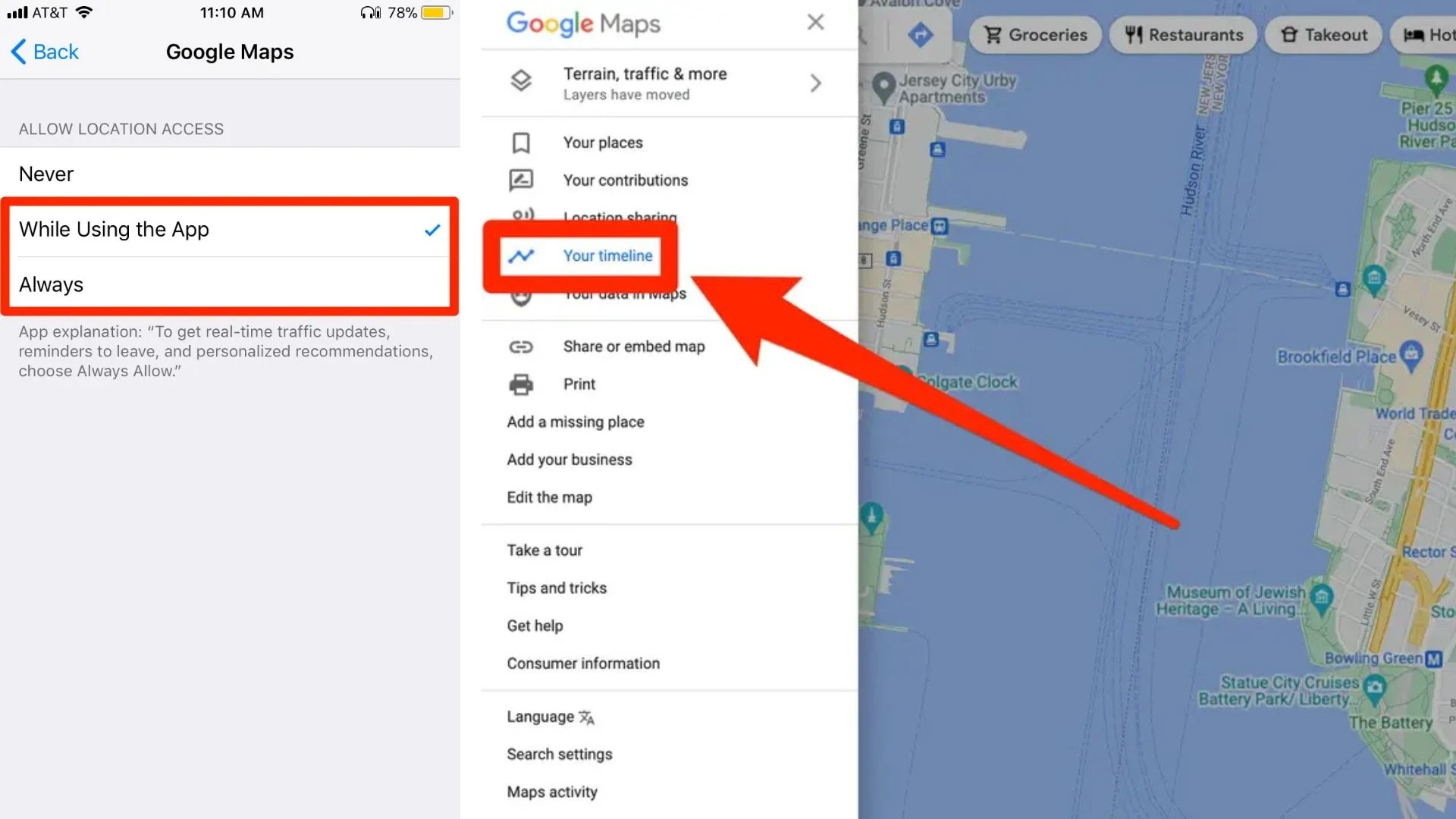
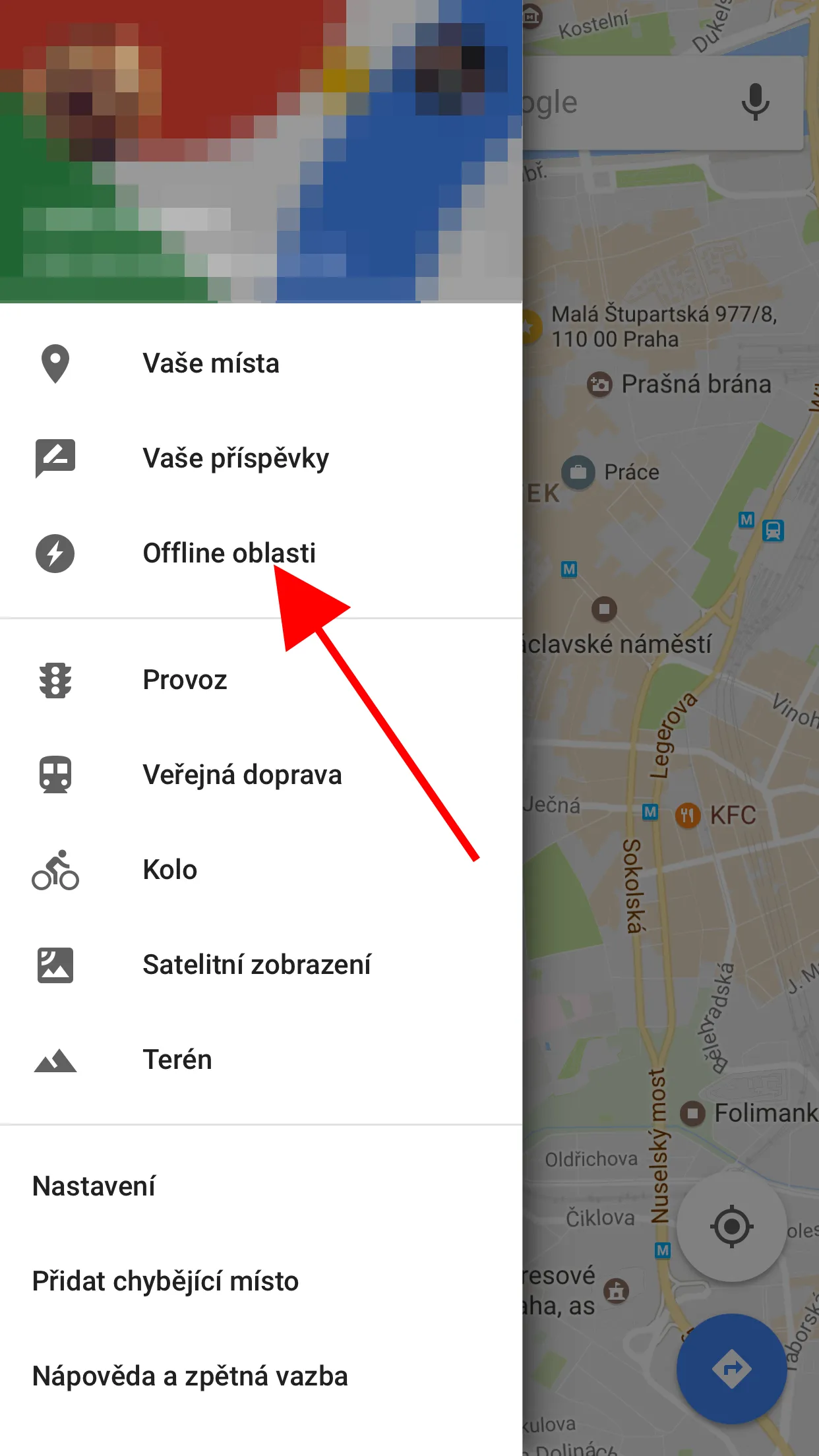
- เปิดแอป Google Maps แล้วแตะรูปโปรไฟล์ที่มุมขวาบน
- เข้าเมนู การตั้งค่า จากนั้นเลื่อนลงไปที่ เมนูยานพาหนะของฉัน
- เลือกหัวข้อ ประเภทเครื่องยนต์ แล้วตั้งค่ารถของคุณเป็น เบนซิน ดีเซล ไฟฟ้า หรือไฮบริด ตามจริง
- เมื่อบันทึกแล้ว Google Maps จะเสนอเส้นทางที่ประหยัดเชื้อเพลิงที่สุดสำหรับประเภทเครื่องยนต์นั้นโดยอัตโนมัติ และแสดงศักยภาพการประหยัดให้เห็น
เมื่อคุณตั้งค่าประเภทเครื่องยนต์เสร็จหนึ่งครั้ง Google Maps จะปรับการวางเส้นทางให้สอดคล้องกับลักษณะการใช้พลังงานของรถคุณทุกครั้งที่นำทางโดยไม่ต้องเข้าไปตั้งค่าใหม่ นี่คือฟีเจอร์ที่ซ่อนอยู่ซึ่งออกแบบมาเพื่อให้การนำทางไม่ใช่แค่เรื่องถึงเร็ว แต่เป็นเรื่องของการใช้ทรัพยากรอย่างมีเหตุผลด้วย ผู้เขียนคนหนึ่งถึงกับยอมรับว่าเขา “ให้ Maps ช่วยประหยัดแบตเตอรี่ ส่วนตัวเองช่วยประหยัดเวลา” เมื่อต้องเลือกเปิดหรือปิดโหมดเส้นทางประหยัดพลังงานร่วมกับคนในครอบครัวที่ใช้รถต่างประเภท
จัดลำดับความสำคัญระหว่างเวลาและน้ำมันด้วยการตั้งค่าเส้นทางนำทาง
การประหยัดไม่ได้มีคำตอบเดียว บางวันคุณอยากประหยัดน้ำมัน บางวันคุณต้องการประหยัดเวลา ถ้าไม่เข้าไปตั้งค่าระบบนำทาง Google Maps อาจตัดสินใจแทนคุณด้วยการเลือกเส้นทางที่ประหยัดเชื้อเพลิงมากกว่าความเร็ว ทำให้ไปถึงช้ากว่าที่คิด ทางออกคือคุณต้องกำหนดกติกาเองว่าทริปไหนให้ความสำคัญกับอะไร ด้วยการเข้าไปปรับเมนูการนำทางให้ตรงกับรูปแบบการใช้ชีวิตและเคล็ดลับการขับขี่ของตัวเอง
- เปิด Google Maps แตะรูปโปรไฟล์ เลือก การตั้งค่า แล้วเข้าเมนู การตั้งค่าการนำทาง
- ค้นหาตัวเลือก เส้นทางที่ประหยัดเชื้อเพลิง แล้วตัดสินใจว่าจะเปิดหรือปิด
- ถ้าคุณเน้นถึงไว เช่นนัดหมายสำคัญหรือกลัวสาย ให้ปิดโหมดนี้เพื่อให้แอปเสนอเส้นทางเร็วที่สุด
- ถ้าเดินทางไกลเป็นประจำหรือใช้งานรถไฟฟ้า การเปิดโหมดนี้จะช่วยลดการใช้พลังงานได้มากขึ้นในทุกทริป
ฟีเจอร์นี้สะท้อนแนวคิดว่า การปรับตั้งค่า Google Maps คือการควบคุมประสบการณ์เดินทางของตัวเอง ไม่ปล่อยให้แอปตัดสินใจแทนโดยไม่รู้บริบทในชีวิตคุณ สำหรับคนใช้รถไฟฟ้าหรือไฮบริด การเปิดโหมดเส้นทางประหยัดพลังงานควบคู่กับการตั้งค่าประเภทเครื่องยนต์จะช่วยให้ระบบคำนวณเส้นทางที่ใช้แบตเตอรี่หรือเชื้อเพลิงอย่างมีประสิทธิภาพสูงสุด ส่วนคนที่ต้องเก็บทุกนาทีในการเดินทาง การเลือกปิดโหมดนี้เป็นการยืนยันว่าเวลาสำคัญกว่าเชื้อเพลิงในบางสถานการณ์
ใช้ข้อมูลราคาน้ำมันบนแผนที่เลือกเติมให้คุ้มในทุกครั้ง
การประหยัดน้ำมันเชื้อเพลิงไม่ได้มีแค่การใช้ให้น้อยลง แต่รวมถึงการเติมในที่ที่ราคาคุ้มที่สุดด้วย Google Maps มีฟีเจอร์แสดงราคาน้ำมันสดบนแผนที่ที่หลายคนมองข้ามไป ทำให้ผู้ใช้ไม่ต้องสลับไปใช้แอปอื่นเพื่อหาแต่ละปั๊มว่าราคาเท่าไร การมีข้อมูลนี้อยู่ในหน้าจอนำทางเดียวกันทำให้การตัดสินใจแวะเติมน้ำมันกลายเป็นส่วนหนึ่งของกลยุทธ์การขับขี่อย่างประหยัดอย่างแท้จริง
- เปิดแอป Google Maps เข้าโหมดแผนที่ตามปกติ
- พิมพ์คำว่า ปั๊มน้ำมัน หรือคำค้นที่ใกล้เคียงลงในช่องค้นหา
- เลือกปั๊มน้ำมันที่แสดงบนแผนที่จากผลการค้นหาใกล้ตัวคุณ
- ดูราคาน้ำมันที่แสดงใต้ภาพสถานที่เพื่อเปรียบเทียบก่อนตัดสินใจว่าจะเลี้ยวเข้าเติมที่ไหน
ราคาที่แสดงใน Google Maps มาจากข้อมูลที่อัปเดตจากหน่วยงานกลางด้านความโปร่งใสของตลาดเชื้อเพลิงและการรายงานจากผู้ใช้ จึงสามารถใช้เป็นฐานในการตัดสินใจได้อย่างมั่นใจพอสมควร แม้จะมีบางปั๊มที่ไม่ส่งข้อมูลราคามาให้แอปก็ตาม การนำข้อมูลนี้ไปประกอบกับการตั้งค่าเส้นทางประหยัดเชื้อเพลิงทำให้คุณควบคุมได้ทั้งปริมาณการใช้น้ำมันและจุดที่เลือกเติม เป็นเคล็ดลับการขับขี่แบบสองชั้นที่ช่วยลดค่าใช้จ่ายในระยะยาว
ตัดแจ้งเตือนที่รบกวน อัปเกรดแค่ข้อมูลที่ช่วยขับให้ประหยัด
การประหยัดไม่ได้มีแค่เรื่องเชื้อเพลิง แต่รวมถึงการลดสิ่งรบกวนที่ทำให้คุณตัดสินใจขับรถได้ไม่ดี การปล่อยให้ Google Maps แจ้งเตือนทุกอย่างตั้งแต่ร้านอาหารยอดนิยมไปจนถึงสถานที่แนะนำรอบตัว ทำให้หน้าจอและสมองต้องรับข้อมูลเกินจำเป็น โดยเฉพาะตอนกำลังขับรถซึ่งควรโฟกัสกับทิศทางและสภาพถนนมากกว่า ถ้าคุณอยากให้การนำทางมีแต่ข้อมูลที่ช่วยให้ขับปลอดภัยและประหยัด การเข้าไปคัดเลือกแจ้งเตือนคือขั้นตอนสำคัญ
- เปิด Google Maps แตะรูปโปรไฟล์ แล้วเข้าเมนู การตั้งค่า
- เลือกหัวข้อ การแจ้งเตือน เพื่อดูหมวดหมู่แจ้งเตือนทั้งหมดที่เปิดอยู่
- ปิดหมวดแจ้งเตือนที่ไม่จำเป็น เช่น สถานที่น่าไป ร้านยอดนิยม หรือข้อเสนอที่ไม่เกี่ยวกับการเดินทางตอนนั้น
- คงไว้เฉพาะแจ้งเตือนที่มีประโยชน์ต่อการขับ เช่น สภาพการจราจร อุบัติเหตุ หรือเส้นทางแนะนำเมื่อเดินทางในเมืองใหม่
การกรองแจ้งเตือนทำให้เสียงเตือนและข้อมูลบนหน้าจอเน้นไปที่สิ่งที่ช่วยให้คุณขับรถอย่างมีสมาธิและวางแผนเส้นทางได้ดีขึ้น ซึ่งส่งผลทางอ้อมต่อการประหยัดน้ำมันเชื้อเพลิง เพราะคนที่ขับอย่างราบรื่นตามแผน ไม่ต้องเบรกหรือเร่งเครื่องบ่อย จะใช้เชื้อเพลิงน้อยกว่า การที่ผู้ใช้บางคนเลือกเปิดเฉพาะคำแนะนำตามตำแหน่งเมื่อไปเที่ยวและปิดเมื่ออยู่บ้าน เป็นตัวอย่างของการใช้การตั้งค่าการแจ้งเตือนอย่างฉลาดให้สอดคล้องกับชีวิตจริง