
ทำไม Google Maps ถึงทำให้แบตเตอรี่โทรศัพท์หมดเร็ว
การตั้งค่า Google Maps ให้ใช้พลังงานอย่างคุ้มค่า คือการปรับสิทธิ์เข้าถึงตำแหน่ง ประวัติตำแหน่ง และการเตรียมแผนที่ออฟไลน์ล่วงหน้า เพื่อให้แอปไม่ทำงานในพื้นหลังเกินความจำเป็น ลดการดึงข้อมูลผ่านเครือข่ายมือถือ และยังคงนำทางได้ครบถ้วนระหว่างการขับรถระยะไกลสำหรับคนที่ต้องใช้มือถือทั้งวันและไม่อยากเห็นแบตเตอรี่โทรศัพท์หมดกลางทาง.
เวลาออกทริปยาว หลายคนสังเกตว่า Google Maps แบตเตอรี่ลดเร็วกว่าปกติ เพราะมันไม่ได้ใช้แค่ GPS แต่ยังดึงข้อมูลแผนที่ เส้นทาง และจราจรผ่านเครือข่ายมือถืออย่างต่อเนื่อง ยิ่งสัญญาณอ่อน เครื่องยิ่งต้องทำงานหนัก ทำให้เครื่องอุ่นและเปอร์เซ็นต์แบตลดเร็วขึ้น ฟีเจอร์อย่าง Timeline และการแชร์ตำแหน่งแบบเรียลไทม์ก็ทำงานเบื้องหลังตลอดเวลา หากตั้งค่าให้เข้าถึงตำแหน่ง “อนุญาตตลอดเวลา” แอปจะติดตามตำแหน่งอย่างต่อเนื่อง แม้คุณจะไม่ได้เปิดหน้าจออยู่.
จากการทดสอบพบว่า เมื่อเปลี่ยนสิทธิ์ตำแหน่งของ Google Maps เป็น “อนุญาตเฉพาะขณะใช้งานแอป” การใช้พลังงานระหว่างการเดินทางลดลงอย่างชัดเจน โดยที่การนำทางยังทำงานตามปกติทุกครั้งที่เปิดแอป นั่นหมายความว่าคุณไม่จำเป็นต้องยอมให้แอปตามตัวคุณตลอด 24 ชั่วโมงเพื่อแลกกับการนำทางดีๆ เลย.

เตรียมตัวก่อนออกทริป: แผนที่ออฟไลน์ช่วยประหยัดแบตได้อย่างไร
ก่อนออกทริปไกล ถ้าคุณปล่อยให้ Google Maps โหลดทุกอย่างจากเครือข่ายมือถือระหว่างทาง แบตจะหายเร็วมาก โดยเฉพาะบนทางหลวงหรือพื้นที่สัญญาณไม่นิ่ง วิธีที่ช่วยได้มากคือการดาวน์โหลดแผนที่ออฟไลน์ไว้ล่วงหน้า ให้เครื่องดึงข้อมูลหลักจากตัวมันเองแทนการโหลดใหม่ตลอดเวลา.
ตอนเริ่มใช้หลายคน—including ผมเอง—มักดาวน์โหลดเฉพาะแถวปลายทางหรือเส้นทางเล็กๆ รอบทางที่วางแผนไว้ นี่เป็นความผิดพลาดอันดับหนึ่ง เพราะพอมีการเบี่ยงเส้นทางหรือเลี้ยวผิดเพียงนิดเดียว แผนที่ออฟไลน์ก็ไม่ครอบคลุม ทำให้กลับไปใช้ดาต้าเต็มที่อีกครั้ง ทางแก้คือเลือกพื้นที่ให้กว้างกว่าทางที่จะไป เผื่อเลี่ยงรถติดหรือเปลี่ยนเส้นทางกลางทาง ถึงจะใช้พื้นที่เก็บข้อมูลมากขึ้น แต่ความยืดหยุ่นระหว่างทริปคุ้มกว่าอย่างเห็นได้ชัด.
อีกอย่างที่ไม่ควรมองข้ามคือการเปิด “อัปเดตแผนที่ออฟไลน์อัตโนมัติ” และ “ดาวน์โหลดแผนที่แนะนำอัตโนมัติ” ในการตั้งค่าออฟไลน์ เพราะถ้าปล่อยแผนที่เก่าไว้ยาวๆ ข้อมูลถนนและสถานที่อาจไม่ตรงกับปัจจุบัน การอัปเดตอัตโนมัติช่วยให้แผนที่ที่ดาวน์โหลดไว้พร้อมใช้งานและทันสมัยทุกครั้งที่คุณคิดจะออกทริป.
- เปิดแอป Google Maps แล้วแตะรูปโปรไฟล์ของคุณ
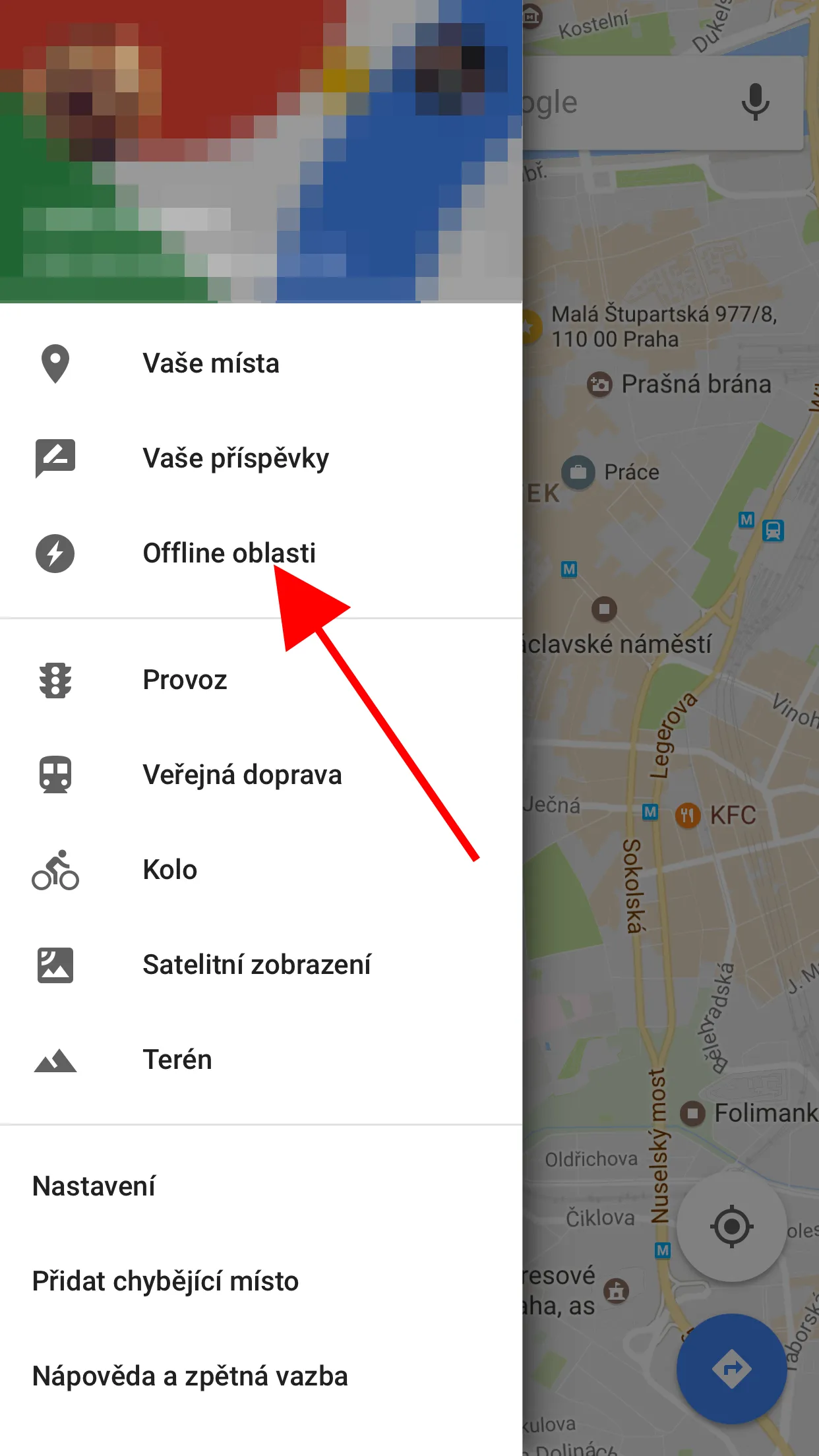
- เลือกเมนู “แผนที่ออฟไลน์” (Offline maps)
- แตะ “เลือกแผนที่ของคุณเอง” (Select your own map)
- ซูมและเลื่อนแผนที่ให้ครอบคลุมพื้นที่ที่ต้องการ (เผื่อเส้นทางทางเลือกด้วย)
- แตะดาวน์โหลด แล้วในหน้าแผนที่ออฟไลน์เปิด “อัปเดตแผนที่ออฟไลน์อัตโนมัติ” และ “ดาวน์โหลดแผนที่แนะนำอัตโนมัติ” เพื่อให้ข้อมูลทันสมัยอยู่เสมอ
ปรับสิทธิ์ตำแหน่งและ Timeline เพื่อลดงานเบื้องหลัง
อีกจุดที่กินแบตแบบเนียนๆ คือสิทธิ์ตำแหน่งที่ตั้ง หากตั้งค่าเป็น “อนุญาตตลอดเวลา” แอปจะสามารถเข้าถึงตำแหน่งอุปกรณ์ได้แม้คุณไม่ได้ใช้งานอยู่ เพื่อให้อัปเดตตำแหน่ง แชร์แบบเรียลไทม์ และบันทึกประวัติการเคลื่อนไหวในพื้นหลัง นั่นหมายถึง Google Maps แบตเตอรี่ถูกใช้ไปเรื่อยๆ แม้คุณไม่ได้เปิดหน้าจอนำทางเลย.
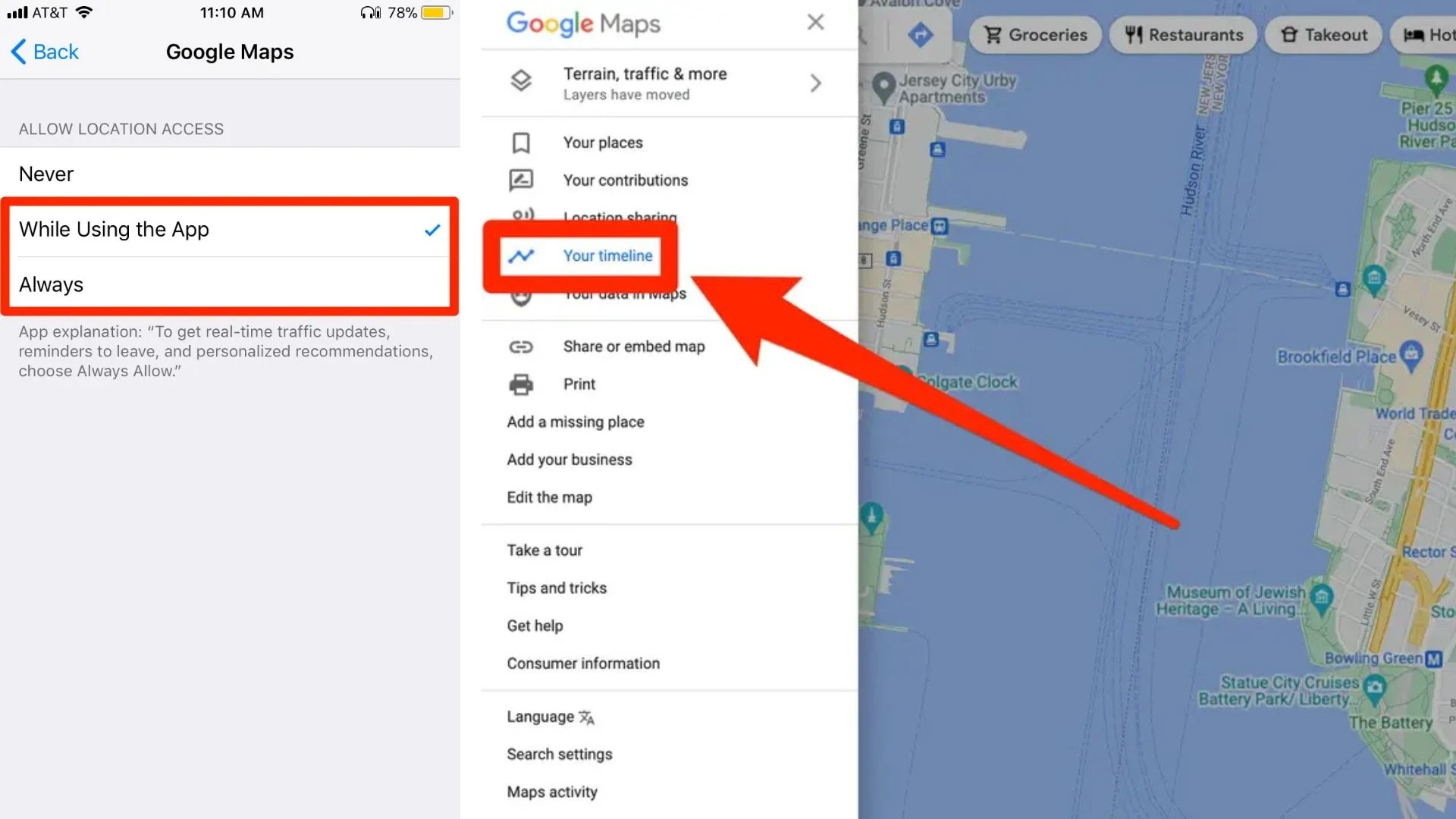
บน Android คุณสามารถเข้าไปที่การตั้งค่าของเครื่อง ค้นหา Google Maps เลือกสิทธิ์การเข้าถึงตำแหน่ง แล้วเปลี่ยนจาก “อนุญาตตลอดเวลา” เป็น “อนุญาตเฉพาะเมื่อใช้แอป” ได้ง่ายๆ นี่คือสวิตช์เล็กๆ ที่ช่วยลดการใช้พลังงานระหว่างการเดินทางลงอย่างเห็นได้ชัด โดยไม่กระทบการใช้งานนำทางเมื่อคุณเปิดแอป.
ฟีเจอร์ Timeline ก็เป็นอีกตัวที่ทำให้ Google Maps ทำงานในพื้นหลังตลอดเวลา เพื่อบันทึกสถานที่ที่เคยไป เวลาอยู่แต่ละจุด และเส้นทางที่ใช้ ถ้าคุณไม่ได้ใช้มันเป็นไดอารีการเดินทางหรือไม่อยากเก็บประวัติไว้ สามารถเปิด Google Maps แตะรูปโปรไฟล์ เลือก “ไทม์ไลน์” แล้วเข้าไปในการตั้งค่าเพื่อปิดการบันทึก หรือตั้งให้ลบอัตโนมัติหลังช่วงเวลาที่กำหนด นอกจากช่วยลดการใช้แบตและดาต้า ยังช่วยให้คุณสบายใจขึ้นเรื่องความเป็นส่วนตัวด้วย.
ข้อผิดพลาดที่ควรเลี่ยงและผลลัพธ์ที่คุณจะได้
ความผิดพลาดที่เจอบ่อยจากคนใช้ Google Maps ขับรถยาวๆ คือหนึ่ง ดาวน์โหลดแผนที่ออฟไลน์แค่ปลายทางหรือพื้นที่เล็กๆ รอบเส้นทางเดิม ทำให้พอเปลี่ยนเส้นทางต้องกลับไปใช้ดาต้าหนักๆ อีกครั้ง สอง คือปิดดาต้ามือถือทั้งระหว่างทริป เพื่อหวังประหยัดแบต แต่สุดท้ายเสียข้อมูลสำคัญอย่างจราจรสด ข่าวปิดถนน สถานีบริการน้ำมัน ร้านอาหาร และการเปลี่ยนเส้นทางแบบทันที.
ทางที่สมดุลคือดาวน์โหลดแผนที่ออฟไลน์ครอบคลุมพื้นที่กว้าง แล้วใช้ดาต้าเฉพาะสำหรับข้อมูลสดและการค้นหาสถานที่ ทำให้มือถือไม่ต้องโหลดแผนที่ทั้งแผ่นผ่านสัญญาณอ่อนๆ ตลอดทาง เมื่อรวมกับการจำกัดสิทธิ์ตำแหน่งเฉพาะตอนเปิดแอปและการจัดการ Timeline ให้ใช้งานเท่าที่จำเป็น คุณจะรู้สึกได้ว่าระหว่างทริปยาวๆ มือถือเย็นลงและเปอร์เซ็นต์แบตลดช้าลง.
ผู้ใช้ที่เตรียมแผนที่ออฟไลน์ล่วงหน้าและปรับการตั้งค่าพื้นหลังตามนี้เล่าว่า “โทรศัพท์หยุดดิ้นรนในการอยู่รอดบนการขับรถระยะยาว” และ “เครื่องเย็นลงระหว่างการนำทางหลายชั่วโมง” พร้อมกับประสบการณ์นำทางที่ลื่นขึ้น โหลดช้าลง และไม่ต้องลุ้นเรื่องแบตทุกครั้งที่เจอสัญญาณหลุด. พูดง่ายๆ คือคุณได้ทั้งความสบายใจและการนำทางที่เชื่อถือได้มากขึ้น.
สรุปแล้ว การปรับตั้งค่า Google Maps ไม่ใช่เรื่องซับซ้อน แต่ผลที่ได้คุ้มกับไม่กี่นาทีที่คุณเสียไป ก่อนออกทริปครั้งถัดไป ลองเช็กแผนที่ออฟไลน์ สิทธิ์ตำแหน่ง และ Timeline ให้เรียบร้อย คุณจะลดโอกาสแบตเตอรี่โทรศัพท์หมดกลางทาง และยังใช้มือถือทำอย่างอื่นได้เต็มที่มากขึ้นตลอดวัน.