
เข้าใจก่อนว่า Google Maps ทำไมกินแบตหนักเวลาเดินทางไกล
บทความนี้อธิบายวิธีหยุดไม่ให้ Google Maps กินแบตเตอรี่โทรศัพท์เกินจำเป็นระหว่างการนำทางไกล โดยเน้นการปรับสิทธิ์การเข้าถึงตำแหน่ง ตั้งค่า Google Maps แบบออฟไลน์ และจัดการฟีเจอร์ที่ทำงานเบื้องหลัง เพื่อช่วยให้ผู้ใช้สามารถประหยัดแบตเตอรี่โทรศัพท์ ลดความร้อนเครื่อง และยังใช้งานการนำทางได้ตามปกติในทุกทริปขับรถยาวๆ ได้อย่างสบายใจโดยไม่ต้องพึ่งที่ชาร์จตลอดเวลา.
ถ้าเคยใช้ Google Maps นำทางหลายชั่วโมงแล้วพบว่าแบตลดฮวบ เครื่องร้อน ทั้งที่ไม่ได้จับมือถือมาก คุณไม่ได้คิดไปเอง Google Maps แบตเตอรี่หมดเร็วเป็นเรื่องที่คนเดินทางไกลส่วนใหญ่เจอเหมือนกัน เพราะระหว่างนำทาง แอปต้องเปิด GPS ตลอดเวลา ใช้ข้อมูลมือถือดึงแผนที่และข้อมูลเส้นทางสดๆ แถมยังมีฟีเจอร์ที่คอยอัปเดตตำแหน่งคุณอยู่เบื้องหลังแม้ไม่ได้เปิดแอปอยู่ด้วย สำหรับคนที่ใช้โทรศัพท์เป็นหลักในการนำทาง เรื่องนี้สำคัญมาก โดยเฉพาะเวลาไปต่างจังหวัดหรือเส้นทางที่สัญญาณมือถือไม่ค่อยนิ่ง เพราะนั่นคือจุดที่แบตถูกกินหนักที่สุด.
ฟีเจอร์ซ่อนที่กินแบต: สิทธิ์ตำแหน่ง “อนุญาตตลอดเวลา” และ Timeline
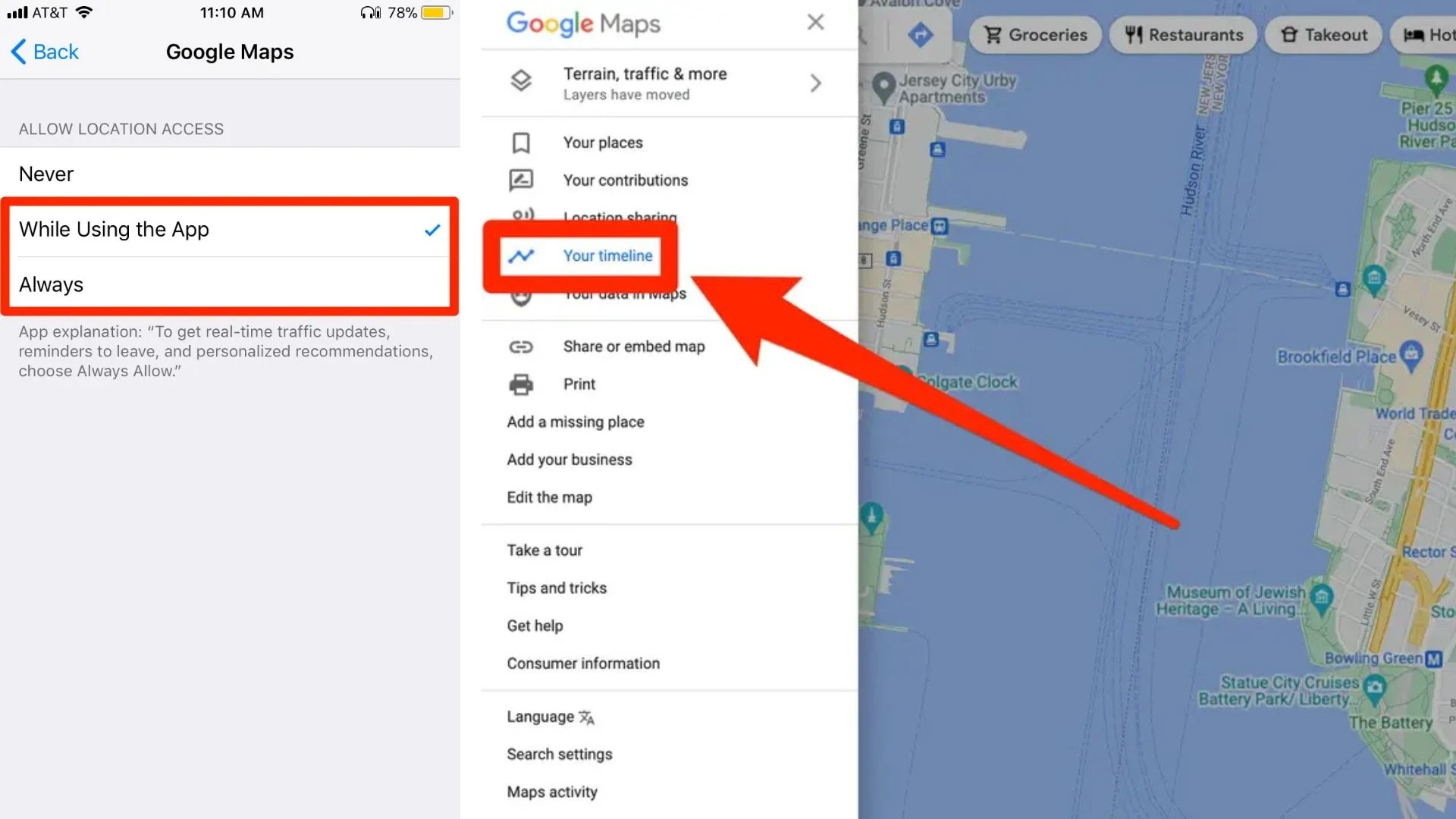
หัวใจของปัญหา Google Maps หมดเร็ว มักอยู่ที่สองอย่างคือ สิทธิ์ตำแหน่งที่ตั้งแบบ “อนุญาตตลอดเวลา” และฟีเจอร์ Timeline ที่คอยบันทึกประวัติการเดินทางตลอดเวลา เมื่อเปิดแบบนี้ แอปสามารถตามตำแหน่งคุณทั้งวัน แม้คุณไม่ได้เปิดแผนที่อยู่ ทำให้ตัวเครื่องต้องทำงานเบื้องหลังทั้งเรื่อง GPS และข้อมูลมือถือมากกว่าที่จำเป็น ซึ่งแน่นอนว่ากลายเป็นการกินแบตไปเรื่อยๆ โดยที่คุณไม่เห็นอะไรบนหน้าจอเลย.
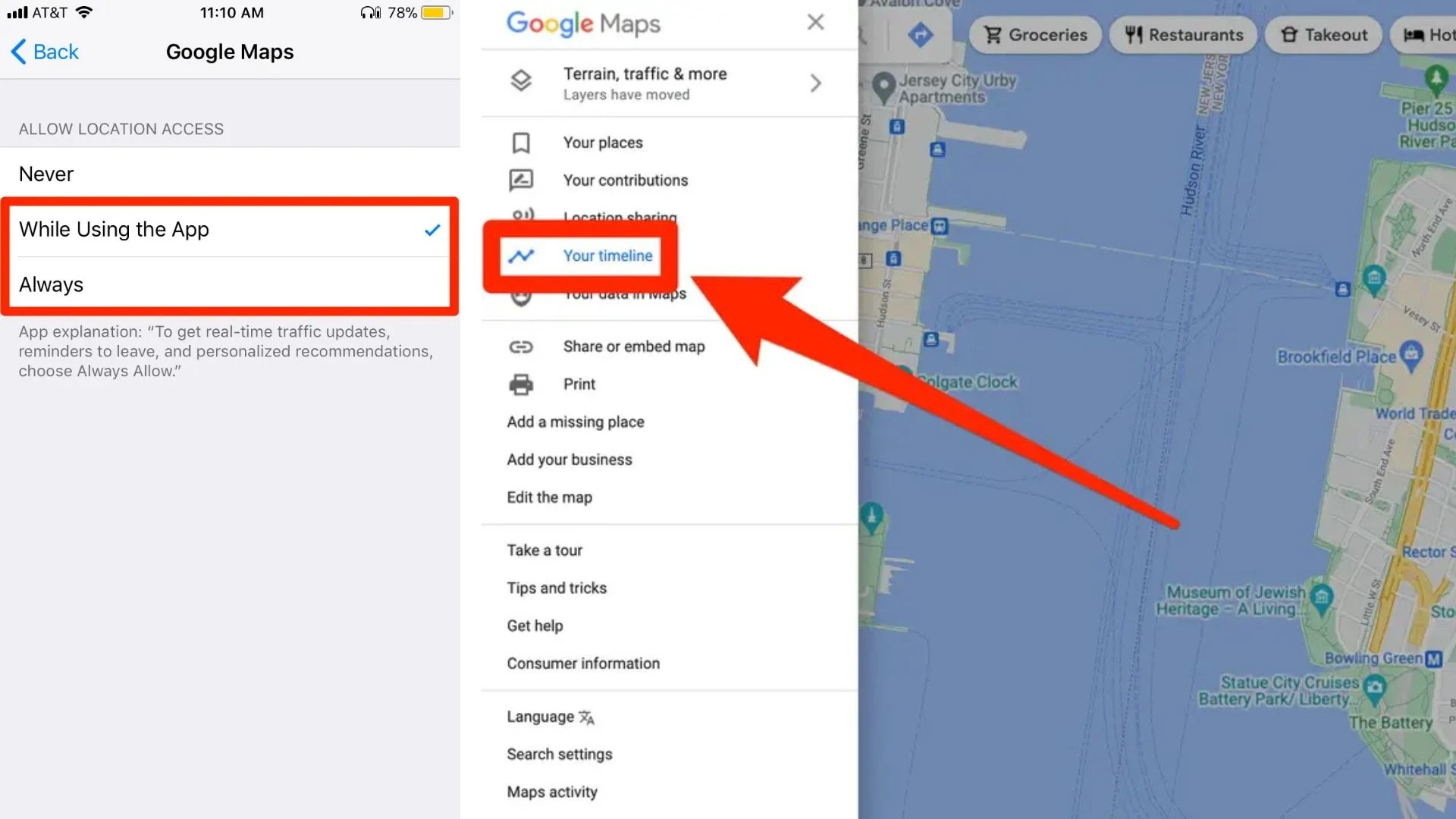
จากการทดสอบเมื่อลดสิทธิ์ตำแหน่งเหลือ “อนุญาตเฉพาะขณะใช้งานแอป” การใช้พลังงานแบตเตอรี่ระหว่างการเดินทางลดลงอย่างเห็นได้ชัด ในขณะที่การนำทางยังคงทำงานได้ตามปกติทุกครั้งที่เปิดแอป ฟังดูเหมือนเสียอะไรไป แต่สำหรับคนส่วนใหญ่ที่แค่ใช้แอปเพื่อค้นหาเส้นทางและนำทาง การปิดการติดตามตลอดเวลาแบบนี้ไม่กระทบการใช้งานเลย Google Maps ยังทำงานได้ตามปกติเมื่ออนุญาตให้เข้าถึงสถานที่เฉพาะในระหว่างการใช้งานเท่านั้น จุดที่ต้องระวังคือ ถ้าคุณชอบแชร์ตำแหน่งแบบเรียลไทม์ หรือใช้ Timeline เป็นไดอารี่เดินทาง การปิดฟีเจอร์เหล่านี้จะทำให้ข้อมูลหลังบ้านหายไป.
ขั้นตอนทีละข้อ: ปรับสิทธิ์ตำแหน่งและปิด Timeline ที่กินแบต
มาลองปรับตั้งค่า Google Maps ให้ประหยัดแบตเตอรี่โทรศัพท์มากขึ้นกันทีละขั้น ถ้าคุณใช้ Android จะควบคุมเรื่องสิทธิ์ตำแหน่งได้ค่อนข้างละเอียด และยังจัดการ Timeline ได้จากในแอปเลย จุดสำคัญคือทำให้แอปเห็นตำแหน่งแค่ตอนที่คุณเปิดนำทาง ไม่ใช่ตลอด 24 ชั่วโมง รวมถึงลดการเก็บประวัติการเดินทางที่ไม่จำเป็น ซึ่งช่วยทั้งเรื่องแบตและความเป็นส่วนตัวไปพร้อมกัน.
- เปิดเมนูการตั้งค่าระบบของโทรศัพท์ แล้วเข้าไปที่ส่วนแอปหรือการจัดการแอป จากนั้นค้นหา Google Maps และแตะเข้าไป
- หาเมนูสิทธิ์การเข้าถึงตำแหน่ง (Location permission) แล้วเปลี่ยนจาก “อนุญาตตลอดเวลา” เป็น “อนุญาตเฉพาะเมื่อใช้แอป” เพื่อให้แอปเข้าถึงตำแหน่งเฉพาะตอนเปิดนำทางเท่านั้น
- เปิดแอป Google Maps แตะรูปโปรไฟล์มุมขวาบน แล้วเลือกเมนู “ไทม์ไลน์” (Timeline) เพื่อเข้าสู่หน้าจัดการประวัติการเดินทาง
- เข้าไปที่การตั้งค่าในหน้า Timeline แล้วเลือกปิดการบันทึกประวัติการเดินทาง หรือกำหนดให้ลบข้อมูลโดยอัตโนมัติหลังจากช่วงเวลาที่คุณสบายใจ
- ทดสอบการนำทางจริงระหว่างขับรถสักระยะ ดูว่า Google Maps แบตเตอรี่ลดลงช้าลงกว่าเดิม และการนำทางยังคงใช้งานได้ตามปกติทุกครั้งที่เปิดแอป
สิ่งที่หลายคนพลาดคือคิดว่าต้องเปิด “อนุญาตตลอดเวลา” ถึงจะนำทางได้ลื่น ซึ่งในความเป็นจริง การให้สิทธิ์เฉพาะตอนเปิดแอปก็เพียงพอสำหรับการขอเส้นทาง การนำทาง และการค้นหาสถานที่ของผู้ใช้ส่วนใหญ่แล้ว ถ้าคุณใช้งานฟีเจอร์แชร์ตำแหน่งแบบต่อเนื่องหรือใช้ Timeline หนักๆ ควรชั่งใจว่าคุณอยากได้ข้อมูลเหล่านั้นต่อหรืออยากให้แบตอยู่ได้นานขึ้นบนทริปยาวๆ มากกว่า.
เตรียมแผนที่ออฟไลน์ให้พร้อม: ลดการพึ่งสัญญาณมือถือบนถนนยาวๆ
แม้จะปรับสิทธิ์ตำแหน่งและปิด Timeline แล้ว Google Maps ยังต้องใช้แบตอยู่ดีเวลาเปิดนำทางยาวๆ สิ่งหนึ่งที่ช่วยได้มากคือการเตรียมแผนที่ออฟไลน์ก่อนออกเดินทาง วิธีนี้ทำให้แอปดึงข้อมูลแผนที่จากตัวเครื่องแทนการดึงจากเน็ตตลอดเวลา ซึ่งช่วยได้มากในพื้นที่สัญญาณอ่อนหรือขึ้นเขา ลงชนบทที่เน็ตแกว่งๆ เพราะถ้าให้แอปโหลดแผนที่ผ่านสัญญาณแย่ๆ ตลอดทาง แบตจะหายไปเร็วและเครื่องร้อนขึ้นอย่างชัดเจน.
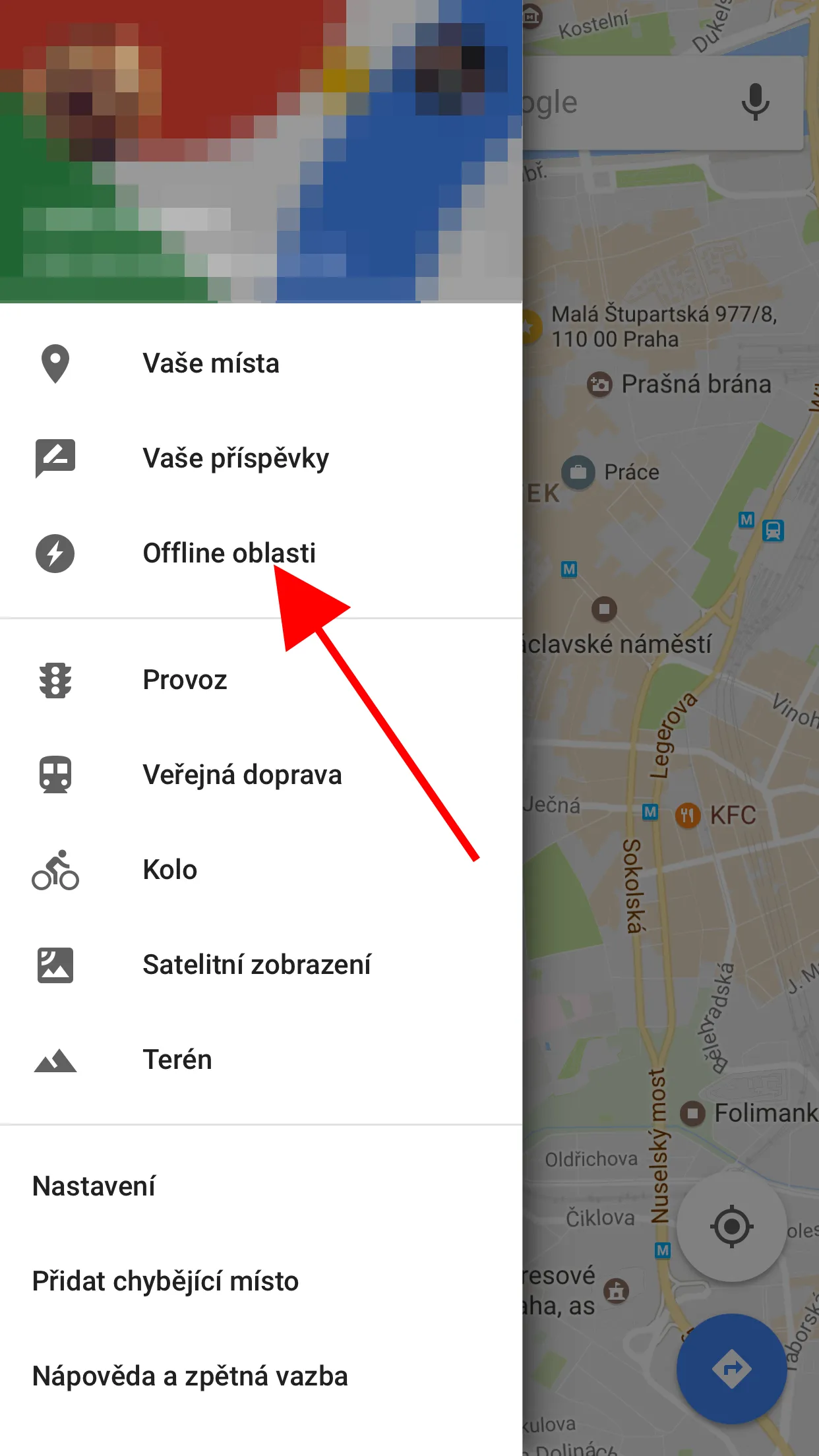
ขั้นตอนคือเข้าไปที่โปรไฟล์ใน Google Maps เลือกเมนูแผนที่ออฟไลน์ (offline maps) แตะ “เลือกแผนที่ของคุณเอง” แล้วดาวน์โหลดพื้นที่ที่ต้องการ ตอนเริ่มใช้ หลายคนรวมถึงผู้เขียนต้นทางเคยทำพลาดโดยดาวน์โหลดเฉพาะจุดหมายหรือพื้นที่เล็กๆ รอบเส้นทางเท่านั้น ผลคือถ้าเบี่ยงเส้นทางหรือเปลี่ยนแผนกลางทาง แผนที่ออฟไลน์ไม่ครอบคลุม ทำให้ต้องกลับไปใช้เน็ตโหลดแผนที่สดอยู่ดี ทางออกคือเลือกดาวน์โหลดพื้นที่ให้กว้างขึ้นครอบคลุมทั้งเส้นทางหลักและทางแยกที่มีโอกาสใช้ แม้จะกินพื้นที่เก็บข้อมูลเพิ่มบ้าง แต่แลกกับการขับรถได้นิ่งขึ้นแบบไม่ต้องลุ้นสัญญาณมือถือตลอดเวลา.
ตั้งค่า Auto-update แผนที่ออฟไลน์ และสรุปข้อควรระวัง
ดาวน์โหลดแผนที่ออฟไลน์ครั้งเดียวไม่พอ เพราะเส้นทาง ร้านค้า และข้อมูลต่างๆ บน Google Maps เปลี่ยนตลอดเวลา ถ้าแผนที่ที่เก็บไว้ในเครื่องเก่าไป การนำทางอาจพาไปเส้นที่ปิดแล้วหรือข้อมูลธุรกิจไม่ตรงปัจจุบัน เจ้าของประสบการณ์แนะนำให้เปิด Auto-update offline maps ในการตั้งค่าแผนที่ออฟไลน์ เพื่อให้พื้นที่ที่ดาวน์โหลดไว้ได้รับการอัปเดตอัตโนมัติเมื่อมีข้อมูลใหม่ พร้อมกันนั้นยังเปิดตัวเลือกให้ดาวน์โหลดแผนที่แนะนำโดยอัตโนมัติ เพื่อให้แอปเตรียมพื้นที่ที่คุณใช้บ่อยๆ ติดตัวไว้ล่วงหน้าโดยไม่ต้องจำมาดาวน์โหลดเองทุกครั้ง.
ผลลัพธ์เมื่อรวมการปรับสิทธิ์ตำแหน่ง ปิดหรือจัดการ Timeline และเตรียมแผนที่ออฟไลน์แบบอัปเดตอัตโนมัติคือ โทรศัพท์อยู่กับคุณได้นานขึ้น เครื่องเย็นลงแม้นำทางหลายชั่วโมง และการแสดงผลแผนที่ลื่นขึ้นเพราะไม่ต้องรอโหลดผ่านเน็ตตลอดเวลา คุณจะได้การนำทางที่น่าเชื่อถือมากขึ้น มีดีเลย์น้อยลง และไม่ต้องกังวลว่า Google Maps แบตเตอรี่จะหมดกลางทางบ่อยๆ อีกต่อไป เพียงจำไว้ว่า ถ้าคุณให้ความสำคัญกับการแชร์ตำแหน่งสดหรือเก็บ Timeline เป็นบันทึกชีวิต คุณอาจต้องเปิดฟีเจอร์บางอย่างกลับมา แต่สำหรับคนที่อยากให้ทริปขับรถยาวๆ สบายใจเรื่องแบต การตั้งค่าที่แนะนำในบทความนี้ถือว่าคุ้มค่าและไม่กระทบการนำทางหลักเลย.