
แกนหลักของปัญหา Google Maps แบตเตอรี่หมดไวอยู่ตรงไหน
การตั้งค่า Google Maps เพื่อลดการใช้พลังงานคือการปรับมุมมองและการโหลดข้อมูลของแอปให้ใช้ทรัพยากรน้อยลง เน้นแผนที่มาตรฐานแทนภาพดาวเทียม ลดการเรนเดอร์ภาพละเอียดและการดึงข้อมูลผ่านเครือข่ายต่อเนื่อง ส่งผลให้ฮาร์ดแวร์หน้าจอและการเชื่อมต่อใช้งานเบาลง จึงช่วยยืดอายุการใช้งานแบตเตอรี่โทรศัพท์นานขึ้นโดยเฉพาะเมื่อใช้แอปนำทางต่อเนื่องหลายชั่วโมง
ถ้าคุณเคยเปิด Google Maps ทิ้งไว้ระหว่างเดินทางไกลหรือออกทริปเดินป่าแล้วพบว่าแบตไหลหายไปต่อหน้าตา ปัญหาหลักไม่ใช่แค่ GPS หรือจอสว่าง แต่คือวิธีที่คุณตั้งค่าแผนที่เอง มุมมองดาวเทียมที่สวยและละเอียดกำลังดึงทั้งดาต้าและพลังงานจากเครื่องโดยไม่จำเป็น Google ระบุว่ามุมมองดาวเทียมใช้ดาต้าเซลลูลาร์มากกว่าและต้องเรนเดอร์ภาพหนักขึ้น ส่งผลให้การใช้พลังงานสูงขึ้นอย่างเลี่ยงไม่ได้ ดังนั้นถ้าคุณอยาก ลดการใช้พลังงาน Maps ระหว่างนำทางจริงจัง ต้องเริ่มจากการกล้าปิดภาพดาวเทียมก่อน
ทริกเดียวที่เปลี่ยนทุกอย่าง ปิดเริ่มต้นในมุมมองดาวเทียมให้เด็ดขาด
หัวใจของการจัดการ Google Maps แบตเตอรี่ คือการหยุดให้แอปเปิดด้วยภาพดาวเทียมโดยอัตโนมัติ การเปลี่ยนแค่หนึ่งท็อกเกิลนี้ไม่ได้ดูหวือหวา แต่มีผลต่อระยะเวลาที่มือถืออยู่กับคุณตลอดวันอย่างชัดเจน แหล่งข้อมูลยืนยันว่าเป็นการเปลี่ยนแปลงเล็กๆ ที่ช่วยให้โทรศัพท์อยู่ได้นานขึ้นอย่างสังเกตได้ เพราะคุณลดทั้งการดึงข้อมูลและงานกราฟิกที่ไม่จำเป็นออกไปจากทุกครั้งที่เปิดแอป
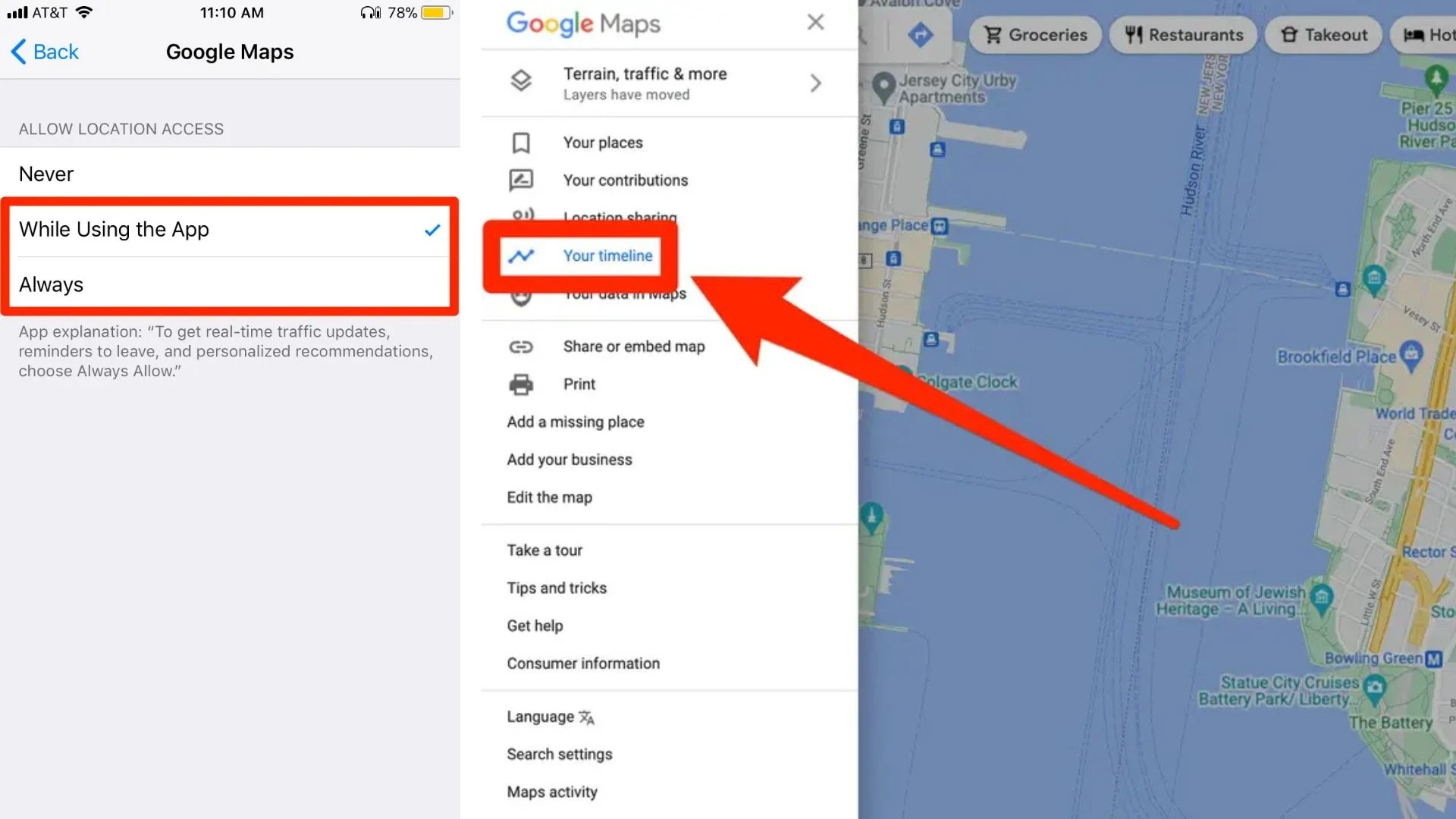
- เปิดแอป Google Maps บนโทรศัพท์
- แตะไอคอนโปรไฟล์ของคุณด้านมุมจอ
- เลือกเมนูการตั้งค่า Google Maps ตั้งค่า ภายในแอป
- เลื่อนหาหัวข้อ App & Display settings หรือส่วนการแสดงผล
- มองหาตัวเลือก Start maps in Satellite View
- ปิดตัวเลือกนี้ไม่ให้แอปเริ่มต้นด้วยมุมมองดาวเทียมอีกต่อไป
เมื่อคุณปิดแล้ว แผนที่มาตรฐานจะกลายเป็นค่าเริ่มต้นที่กินแบตน้อยกว่าและใช้ดาต้าน้อยกว่าโดยอัตโนมัติ ถ้าต้องการภาพดาวเทียมเฉพาะกิจ คุณยังเปิดผ่านปุ่มเลเยอร์เมื่อจำเป็นได้อยู่ แต่ไม่ต้องปล่อยให้มันดูดพลังงานตลอดวันอีกต่อไป นี่คือการจัดการ ลดการใช้พลังงาน Maps ที่ใช้เวลาไม่ถึงครึ่งนาทีแต่ส่งผลตลอดการใช้งานทุกครั้ง
เมื่อไรควรปิดดาวเทียม เมื่อไรควรเปิด แบ่งใช้ให้คุ้มแบต
การปิดดาวเทียมไม่ได้หมายความว่าคุณต้องเลิกใช้ภาพถ่ายจากอวกาศไปเลย มันคือการเลือกใช้ให้ถูกจังหวะ ถ้าคุณกำลังเดินป่า ภูเขา หรือพื้นที่ปกคลุมด้วยต้นไม้หนา ภาพดาวเทียมมักไม่แสดงรายละเอียดที่ช่วยตัดสินใจอะไรได้มากนัก แหล่งข้อมูลหนึ่งเล่าว่าภายใต้แนวป่าแน่น ภาพดาวเทียมแทบไม่มีอะไรมีประโยชน์ แต่การสลับไปใช้ Terrain หรือแผนที่มาตรฐานกลับให้ข้อมูลสำคัญ เช่นระดับความสูงและเส้นทางที่มองเห็นได้ชัดกว่า
ในทางกลับกัน มีช่วงที่ภาพดาวเทียมช่วยชีวิตคุณได้ เช่นยืนอยู่ตรงสามแยกเส้นทางเดินป่าที่ไปคนละทิศและคนละระดับความยาก การเดาเอาอาจพาไปผิดด้าน ผู้ใช้คนเดิมเล่าว่าเขาเปิดมุมมองดาวเทียมเฉพาะตอนนี้เพื่อไล่เส้นทางใน Google Maps ดูลักษณะพื้นที่และโครงสร้างโดยรอบ แล้วจึงตัดสินใจไปทิศที่ถูกต้อง นั่นคือการใช้ดาวเทียมแบบมีเป้าหมาย ไม่เปิดให้กินแบตทั้งวัน แต่เปิดเฉพาะเมื่อแผนที่ปกติให้คำตอบไม่ได้
อย่าคาดหวังมหัศจรรย์หนึ่งคลิก แต่จงมองเป็นการสะสมพลังงานทีละนิด
ข้อเข้าใจผิดที่ต้องเคลียร์คือ การปิดดาวเทียมใน Google Maps ไม่ได้ทำให้แบตคุณเพิ่มเป็นสองเท่าหรือกลายเป็นมือถือใหม่ การเปลี่ยนหนึ่งท็อกเกิลไม่สามารถดับเบิลอายุแบตเตอรี่ได้ แหล่งข้อมูลระบุชัดว่ามันไม่ทำงานแบบนั้น เพราะตัวดูดพลังงานหลักระหว่างนำทางคือ GPS ที่ทำงานต่อเนื่อง หน้าจอที่เปิดยาว และสัญญาณเซลลูลาร์ที่พยายามเชื่อมต่อในพื้นที่สัญญาณอ่อน สิ่งเหล่านี้กินพลังงานหนักกว่าการเรนเดอร์ภาพดาวเทียมมาก
แต่การ ลดการใช้พลังงาน Maps ผ่านการปิดดาวเทียมคือการตัดภาระที่ไม่จำเป็นออกไป ทุกครั้งที่คุณไม่ต้องโหลดภาพละเอียดและอัปเดตตำแหน่งบนภาพถ่ายจริง พลังงานที่ใช้จะลดลงเล็กน้อย และเมื่อคุณใช้แอปทั้งวันโดยไม่มีปลั๊กให้ชาร์จ การลดลงเล็กน้อยเหล่านี้สะสมกลายเป็นชั่วโมงการใช้งานเพิ่มที่คุณรู้สึกได้ สำหรับคนที่ใช้ในรถพร้อมจุดชาร์จหรือเดินในเมืองที่หาที่เสียบปลั๊กง่าย ผลอาจไม่หวือหวา แต่สำหรับทริปกลางป่าหรือเดินทางไกล การเซฟทีละนิดนี่แหละที่แยกคนแบตหมดกลางทางออกจากคนที่กลับถึงบ้านพร้อมแบตเหลือ
ทริกเสริมจากออฟไลน์แมปส์ ลดดาต้า ยืดแบตให้ยาวขึ้นอีกขั้น
ถ้าคุณต้องการให้แบตเตอรี่โทรศัพท์นานขึ้นระหว่างใช้ Google Maps จริงๆ การปิดดาวเทียมไม่ใช่ทริกเดียวที่ควรทำ การใช้แผนที่ออฟไลน์ช่วยลดการโหลดข้อมูลผ่านเครือข่ายตลอดเวลา ซึ่งทั้งกินดาต้าและกระทบการใช้พลังงาน วิธีคือกำหนดพื้นที่ที่คุณเดินทางบ่อยแล้วดาวน์โหลดเก็บไว้ เมื่ออยู่ในพื้นที่นั้นแอปจะใช้ข้อมูลจากเครื่องแทนที่จะดึงผ่านเครือข่ายต่อเนื่อง ทำให้การใช้พลังงานด้านการเชื่อมต่อเบาลงและประสบการณ์นำทางลื่นขึ้นโดยเฉพาะในที่สัญญาณไม่เสถียร
- เปิด Google Maps แล้วแตะไอคอนโปรไฟล์ของคุณ
- เลือกเมนูแผนที่ออฟไลน์
- แตะที่ตัวเลือกเลือกแผนที่ของฉันด้านล่าง
- ลากและซูมเพื่อกำหนดพื้นที่แผนที่ที่ต้องการดาวน์โหลด
- แตะดาวน์โหลดเพื่อบันทึกแผนที่ออฟไลน์ลงเครื่อง
ต้องเตือนว่าขนาดไฟล์แผนที่ออฟไลน์อาจใหญ่หลายร้อยเมกะไบต์ตามพื้นที่ที่เลือก จึงควรดาวน์โหลดผ่าน WiFi แต่เมื่อจัดการดีแล้ว คุณจะได้ทั้งการลดการใช้ดาต้าและการลดโหลดงานของฮาร์ดแวร์สัญญาณ ทำให้การจัดการ Google Maps ตั้งค่า ด้านพลังงานของคุณครบวงจรมากขึ้น