
Google storage ซ้ำซ้อนคืออะไร และทำไมมือถือถึงเต็มไว
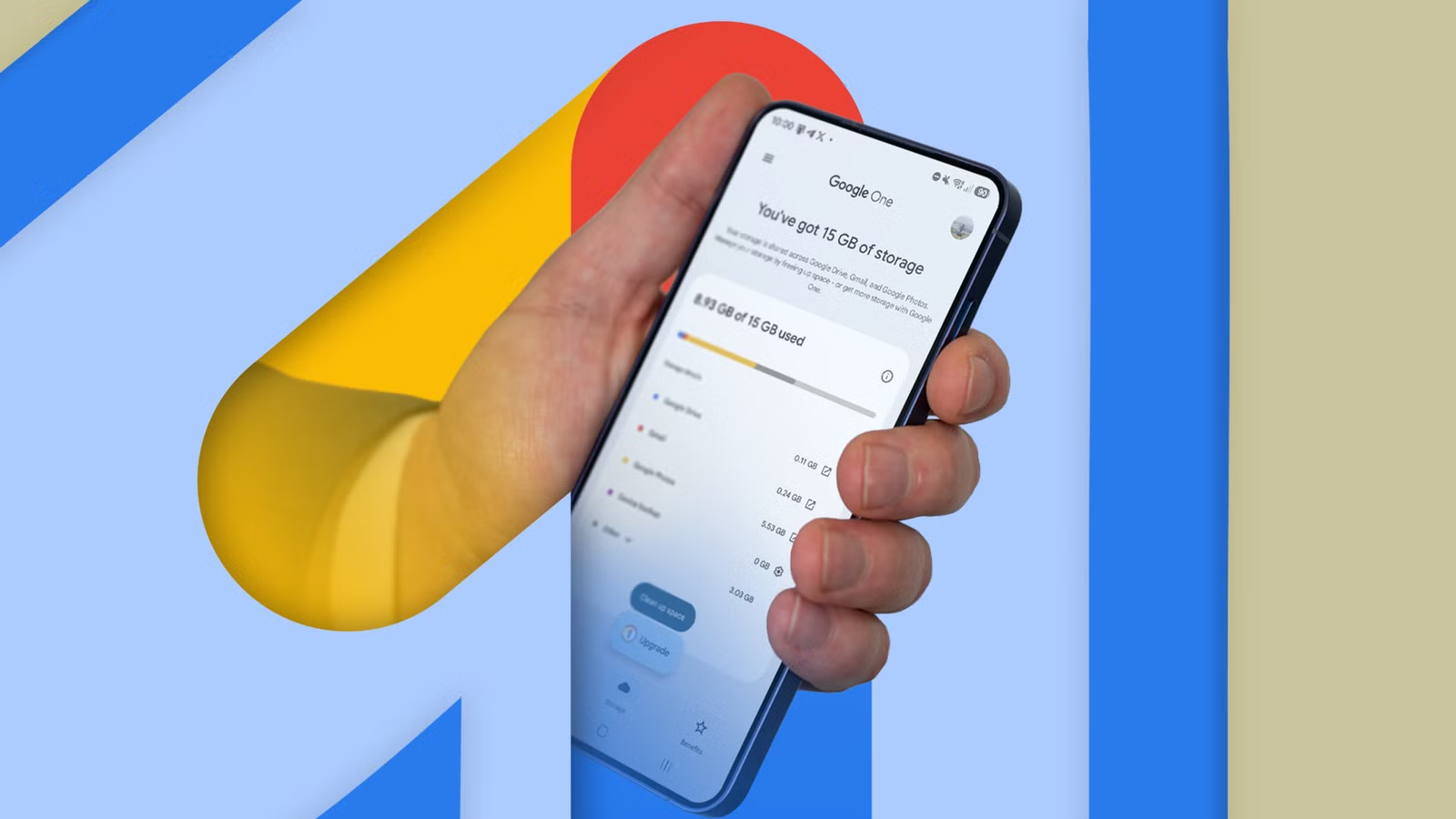
Google storage ซ้ำซ้อนคือการที่ข้อมูลไฟล์เดียวกันถูกสำรองหรืออัปโหลดขึ้นบัญชี Google มากกว่าหนึ่งครั้งผ่านบริการต่างๆ เช่น Google Photos, สำรองข้อมูล Google บน Android และการสำรองของแอปแชท ทำให้ไฟล์รูปหรือวิดีโอเดียวกันกินพื้นที่เก็บข้อมูลซ้ำโดยไม่จำเป็นและทำให้โควตาเต็มเร็วขึ้นโดยที่ผู้ใช้ไม่รู้ตัว.
คนส่วนใหญ่จะตั้งค่าการสำรองข้อมูล Android แค่ตอนตั้งค่าเครื่องครั้งแรกแล้วไม่เคยกลับมาแตะอีกเลย พอใช้ไปนานๆ จึงเพิ่งรู้ว่าพื้นที่ Google เต็มจากไฟล์ที่ซ้ำซ้อนกัน ทั้งที่ตัวเครื่องอาจไม่ได้มีไฟล์เยอะเท่าที่โควตาแสดงขึ้นมา ปัญหาหนักสุดคือเมื่อโควตาเต็ม การสำรอง Android ทั้งเครื่องจะหยุดทำงานโดยอัตโนมัติ หมายความว่าถ้าเครื่องหาย พัง หรือรีเซ็ต คุณอาจกู้ข้อมูลล่าสุดกลับมาไม่ได้ บทความนี้เหมาะกับคนที่ใช้ Android หลายเครื่อง ใช้ Google Photos หรือแอปแชทที่สำรองไปยัง Google และรู้สึกว่าพื้นที่ Drive หรือ Google storage หมดไวผิดปกติ เราจะเดินทีละขั้นว่าต้องตรวจตรงไหนและปิดอะไรบ้างเพื่อเก็บพื้นที่ Google ให้กลับมาใช้งานต่อได้โดยไม่ต้องลบไฟล์สำคัญ.
รู้จักเมนูสำรองข้อมูล Google บน Android: จุดเริ่มต้นของไฟล์ซ้ำ
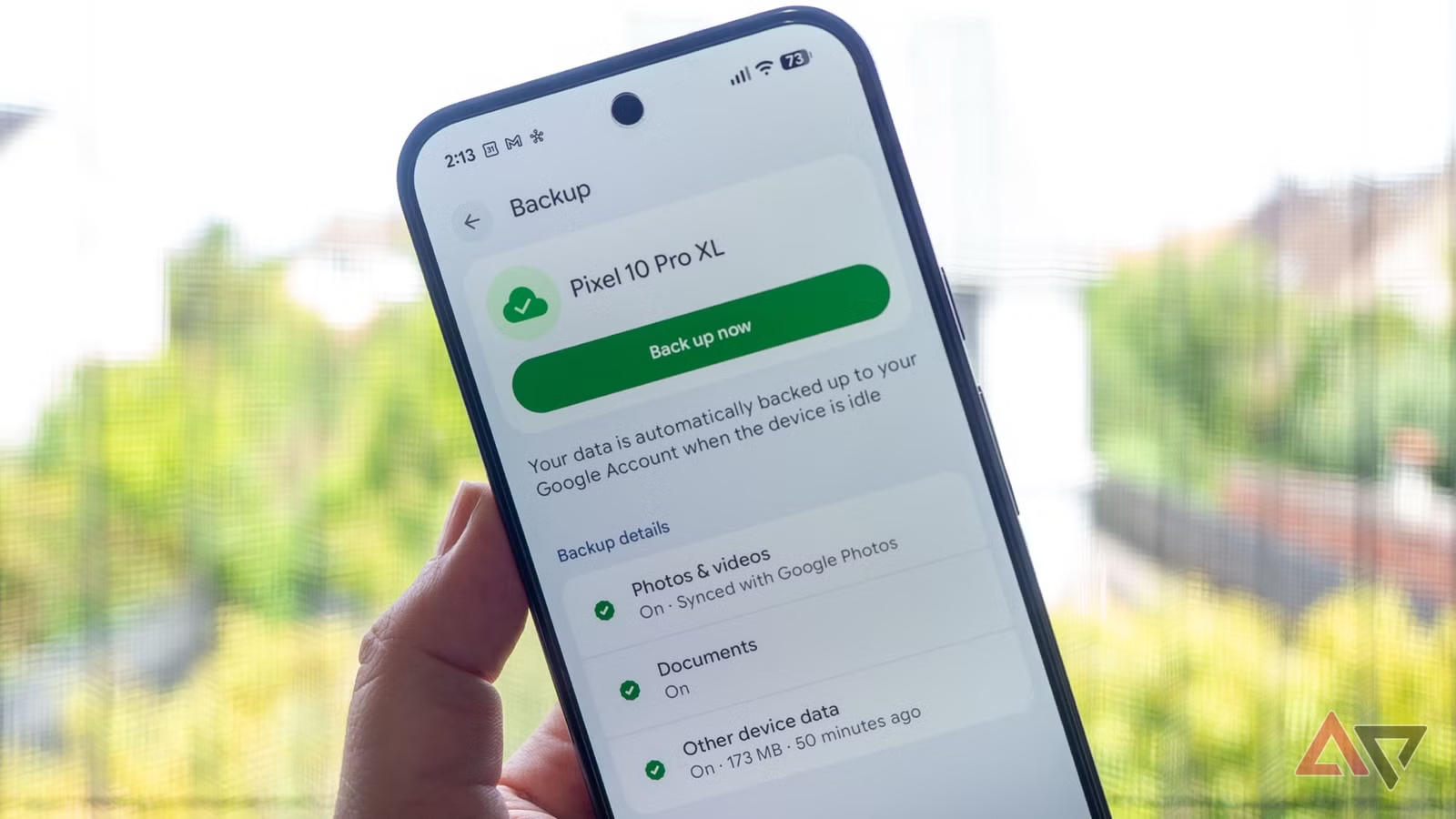
หัวใจของการแก้ปัญหา Google storage ซ้ำซ้อนคือคุณต้องรู้ก่อนว่า Android แบ่งการสำรองข้อมูลออกเป็นอะไรบ้าง เพราะทุกอย่างเริ่มจากตรงนี้ ปัจจุบันเมนูสำรองข้อมูล Google แบ่งเป็นสามหมวดหลัก ได้แก่ Photos and videos, Documents และ Other device data ถ้าคุณไม่รู้ว่าหมวดไหนสำคัญแค่ไหน ก็จะเปิดไว้หมดและปล่อยให้มันกินโควตาไปเรื่อยๆ.
สิ่งที่ต้องเข้าใจก่อนลงมือคือ: หมวด Other device data มีข้อมูลสำคัญ เช่น SMS/MMS, ประวัติการโทร, การตั้งค่าเครื่อง และข้อมูลในแอปต่างๆ ถ้าปิดหมด คุณจะเสี่ยงเสียข้อความและข้อมูลในแอปเมื่อกู้คืนเครื่อง แต่ในหมวดเดียวกันนี้ก็มีข้อมูลของแอปจำนวนมากที่ไม่จำเป็นต้องสำรอง เช่น แอปที่เก็บแค่รายละเอียดการชำระเงินซึ่งกินพื้นที่หลักสิบเมกะไบต์ต่อแอปและสะสมจนเป็นร้อยเมกะ ขณะที่ Photos and videos จะผูกกับ Google Photos และเป็นจุดที่ซ้ำกับการสำรองของแอปแชทได้ง่ายที่สุด เช่น WhatsApp สำรองสื่อของตัวเองขึ้นคลาวด์อยู่แล้ว เมื่อ Google Photos ไปสำรองโฟลเดอร์เดียวกันอีกครั้งก็จะเกิด Google storage ซ้ำซ้อนทันที.
ขั้นตอนหยุดไฟล์ซ้ำและเก็บพื้นที่ Google แบบเป็นลำดับ
ก่อนทำขั้นตอน ขอเตือนว่าอย่ารีบ ลบไฟล์ซ้ำ Android แบบหว่านทั้งโฟลเดอร์ เพราะหลายอย่างเกี่ยวข้องกับการกู้คืนเครื่องในอนาคต เป้าหมายของเราคือหยุดการสำรองซ้ำ และลบเฉพาะสำเนาที่ไม่จำเป็นในคลาวด์ ไม่ใช่ลบไฟล์ต้นฉบับหรือไฟล์สำคัญบนเครื่อง.
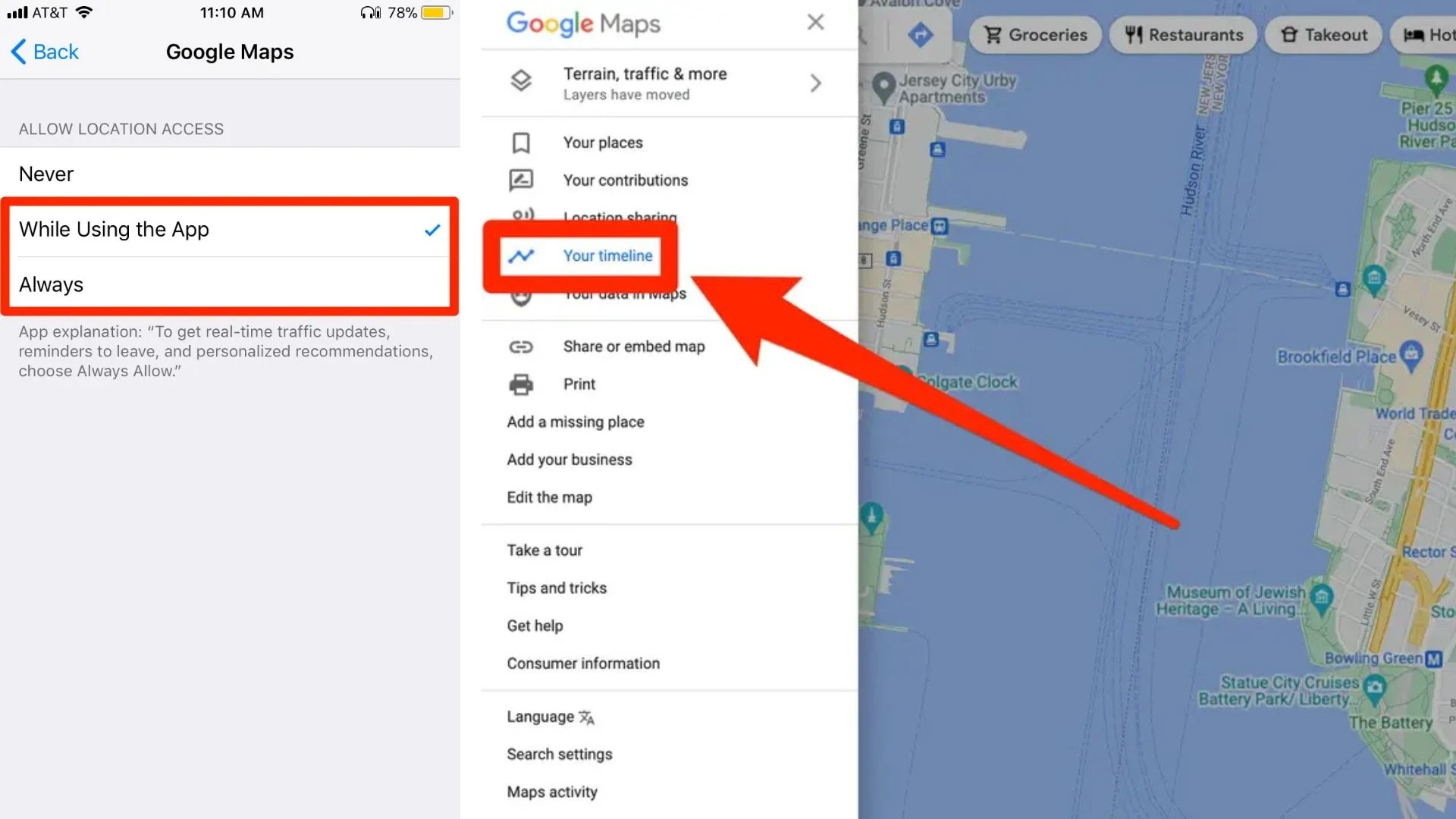
- เปิดแอป การตั้งค่า (Settings) ของ Android แล้วเข้าไปที่เมนู Accounts and backup จากนั้นแตะ Google backup เพื่อดูภาพรวมการสำรองข้อมูลทั้งหมดของบัญชี.
- ในหน้าสำรองข้อมูล ให้สังเกตว่ามีสามหมวดหลักคือ Photos and videos, Documents และ Other device data จากนั้นแตะเข้าไปดูแต่ละหมวดเพื่อเช็คว่าอะไรเปิดอยู่บ้าง.
- ไปที่หมวด Photos and videos แล้วตรวจว่า Google Photos ตั้งให้สำรองโฟลเดอร์จากอุปกรณ์ไหนบ้าง หากคุณใช้ WhatsApp หรือแอปแชทที่สำรองสื่อขึ้นคลาวด์ของตัวเองอยู่แล้ว ให้ยกเลิกการสำรองโฟลเดอร์ของแอปเหล่านี้เพื่อลดการเก็บไฟล์ซ้ำซ้อน; การยกเลิกโฟลเดอร์ WhatsApp ช่วยลดการใช้พื้นที่ได้ 8GB ถึง 12GB ต่อปีในบางกรณี.
- กลับไปที่หมวด Other device data และตรวจรายการแอปแต่ละตัว เลือกปิดการสำรองของแอปที่ไม่จำเป็น เช่น แอปที่มีข้อมูลไม่สำคัญหรือสามารถล็อกอินแล้วดึงข้อมูลกลับมาใหม่ได้ การปิดบางแอปช่วยลดพื้นที่สำรองได้ราว 200MB โดยไม่กระทบข้อมูลหลัก.
- ตรวจสอบหมวด Documents ว่ามีให้เปิดสำรองหรือไม่ ฟีเจอร์นี้เริ่มถูกเปิดให้ใช้งานผ่าน Google Play Services เวอร์ชัน 26.25 และขึ้นอยู่กับการเปิดจากฝั่งเซิร์ฟเวอร์ ถ้ามีให้แตะเข้าไปแล้วเปิด Back up documents เพื่อให้ไฟล์เอกสารในเครื่องถูกเก็บไว้ในโฟลเดอร์ Android backups บน Google Drive แยกตามเครื่อง ช่วยป้องกันการสูญหายโดยไม่ต้องสำรองซ้ำด้วยวิธีอื่น.
- เปิด Google Drive และ Google Photos แล้วใช้ตัวช่วยแนะนำเพื่อลบไฟล์ขยะหรือไฟล์ใหญ่ที่ไม่จำเป็น เช่น แบ็กอัปเก่าๆ ของไฟล์ขนาดใหญ่ หรือรูปและวิดีโอที่ถูกสำรองซ้ำหลายครั้ง ขั้นตอนนี้ช่วยเก็บพื้นที่ Google เพิ่มอีกหลายกิกะไบต์เมื่อทำควบคู่กับการปรับการสำรองข้อมูล.
คำที่ควรจำคือ “หยุดสำรองซ้ำก่อน แล้วค่อย ลบไฟล์ซ้ำ Android ในคลาวด์” เพื่อไม่ให้ลบต้นฉบับผิดไฟล์ และต้องเข้าใจด้วยว่าตั้งแต่ปลายเดือนสิงหาคมเป็นต้นไป Android backups ทั้งหมดจะถูกนับรวมในโควตา Google storage ของคุณ จึงยิ่งจำเป็นต้องจัดระเบียบตอนนี้ให้เรียบร้อย.
จัดสมดุลระหว่างความปลอดภัยของข้อมูลกับพื้นที่เก็บ
หลายคนกลัวว่าการปิดบางการสำรองข้อมูลจะทำให้กู้คืนอะไรไม่ได้อีก เลยปล่อยให้ทุกอย่างสำรองจนโควตาเต็ม ข้อเท็จจริงคือไม่ใช่ข้อมูลทุกชุดที่จำเป็นต้องมีสำเนาในคลาวด์เสมอไป และเราควรเลือกเก็บเฉพาะที่ส่งผลต่อชีวิตจริง เวลาเครื่องหายหรือเสียเท่านั้น สิ่งที่ควรเปิดไว้ตลอดคือ Documents และข้อมูลสำคัญใน Other device data เช่น SMS, ประวัติการโทร และการตั้งค่าระบบ.
ในทางกลับกัน ภาพและวิดีโอจากแอปแชทจำนวนมากถูกสำรองโดยระบบของแอปเองอยู่แล้ว การปล่อยให้ Google Photos สำรองโฟลเดอร์เหล่านี้อีกรอบคือหัวใจของ Google storage ซ้ำซ้อน เดียวกันนี้เกิดกับแอปอื่นที่เก็บสื่อในเครื่องและสำรองขึ้นคลาวด์ด้วยตัวเอง สิ่งที่ต้องระวังคือ Android backups ตอนนี้เริ่มถูกนับรวมกับโควตา Google storage แล้ว ถ้าคุณไม่จัดการ เมื่อโควตาเต็มระบบสำรอง Android จะหยุด และคุณอาจเสียเอกสารที่สำคัญในหมวด Documents ซึ่งถูกสำรองแบบ one-way (ไม่มีการซิงก์ลบหรือแก้กลับลงเครื่อง).
คุ้มไหมกับการเก็บพื้นที่ Google และควรเช็กอะไรต่อจากนี้
จากประสบการณ์ของหลายคน การแค่ปรับการสำรองข้อมูลไม่กี่รายการและลบไฟล์ซ้ำ Android ในคลาวด์อย่างมีสติ ทำให้ได้พื้นที่กลับมาหลายกิกะไบต์โดยไม่สูญเสียไฟล์สำคัญใดๆ มีประโยคหนึ่งที่น่าจำว่า “การปรับการตั้งค่าพื้นที่เก็บและทำตามคำแนะนำของ Google Photos ช่วยประหยัดพื้นที่ในบัญชี Google ได้หลายกิกะไบต์” สิ่งนี้แปลว่าการดูแลโควตาไม่ใช่เรื่องของคนสายไอทีเท่านั้น แต่เป็นเรื่องของคนใช้มือถือทุกคน.
เมื่อคุณตั้งค่าทุกอย่างแล้ว ระบบสำรองบน Android ถือว่าเป็นแบบ set-it-and-forget-it คือเปิดทิ้งไว้แล้วปล่อยให้มันทำงานเบื้องหลัง