Bluetooth audio hijacking คืออะไร และทำไมเสียงมือถือถึงโดนแย่ง
Bluetooth audio hijacking คือพฤติกรรมที่เมื่อโทรศัพท์เชื่อมต่ออุปกรณ์ Bluetooth แล้ว ระบบจะส่งเสียงทุกอย่างไปที่อุปกรณ์นั้นทันที ทำให้เพลง การนำทาง การแจ้งเตือน และเสียงระบบทั้งหมดไม่ออกลำโพงมือถือ แต่ไปออกหูฟังหรือลำโพง Bluetooth แทนโดยอัตโนมัติ และผู้ใช้ควบคุมได้ค่อนข้างจำกัด.
ในมือถือ Android ส่วนใหญ่ การส่งเสียงผ่าน Bluetooth มักเป็นแบบ “เปิดแล้วต้องไปทั้งหมด” คือถ้าเชื่อมต่อหูฟังหรือลำโพง Bluetooth เสียงทุกอย่างจะถูกส่งออกไปที่อุปกรณ์นั้น ไม่ใช่เฉพาะเพลงหรือพอดแคสต์ที่เราตั้งใจฟัง. ผลคือปัญหา Bluetooth เสียง ที่หลายคนหงุดหงิดเวลาแจ้งเตือนเด้งแล้วดังลั่นลำโพงรถหรือหูฟังกลางออฟฟิศ เพราะทุกเสียงถูกส่งผ่านอุปกรณ์เดียวกันโดยไม่ถามความสมัครใจ.
สำหรับคนที่ชอบฟังเพลงในรถ ฟังพอดแคสต์ หรือใส่หูฟังทั้งวัน ปัญหานี้คือ Bluetooth audio hijacking แบบเต็มๆ เพราะ Bluetooth เหมือนไปแย่งเส้นทางเสียงจากลำโพงมือถือ ทำให้แม้แค่จะเปิดข้อความเสียงสั้นๆ ก็เด้งไปรถหรือหูฟังทันที แถมบางครั้งทำให้คนรอบข้างได้ยินสิ่งที่เราไม่ได้อยากให้เขาได้ยินด้วย.
รู้จัก Separate App Sound และเมนูลับสำหรับคุมเสียง Bluetooth
ถ้าคุณใช้มือถือ Galaxy คุณมีอาวุธลับชื่อ Separate App Sound ที่ช่วยแก้ Bluetooth audio hijacking ได้แบบเนียนๆ เพราะฟีเจอร์นี้อนุญาตให้เลือกได้ว่า “แอปไหนส่งเสียงไปอุปกรณ์ Bluetooth” และ “แอปไหนให้เล่นผ่านลำโพงมือถือ” แทนที่จะบังคับให้ทุกอย่างต้องไปทางเดียว. กล่าวแบบง่ายคือคุณไม่จำเป็นต้องยอมให้ Bluetooth ควบคุมเสียงอัตโนมัติทั้งเครื่องอีกต่อไป.
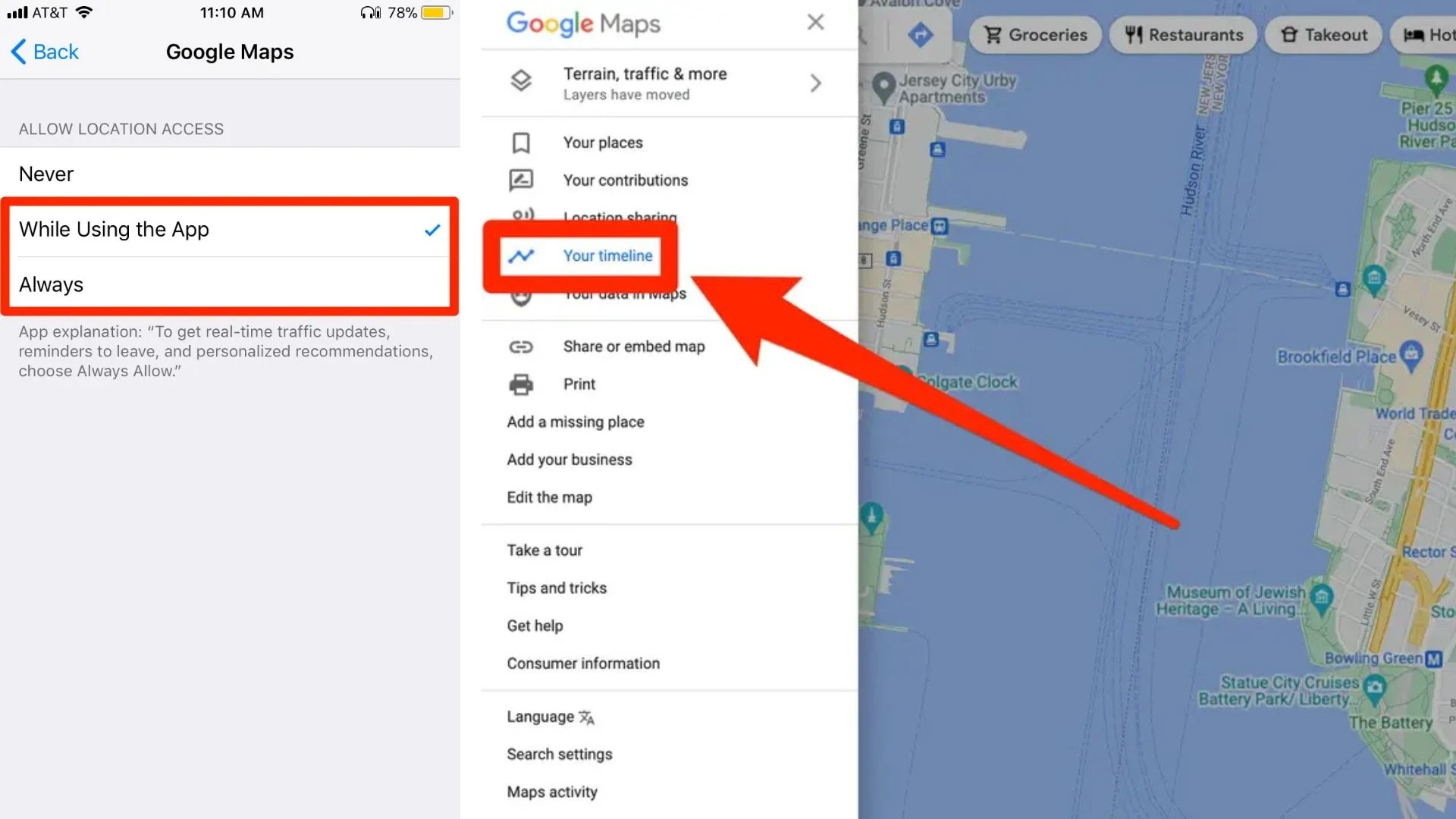
เมื่อเปิด Separate App Sound แล้ว คุณสามารถกำหนดได้ว่า Spotify, YouTube หรือแอปนำทางอย่าง Google Maps จะออกเสียงผ่านหูฟังหรือลำโพง Bluetooth ในขณะที่การแจ้งเตือน เสียงระบบ และสายโทรเข้า ยังคงออกที่ลำโพงมือถือเหมือนเดิม. ผลลัพธ์คือคุณฟังเพลงหรือพอดแคสต์ต่อเนื่อง ไม่โดนเสียงแจ้งเตือนมาขัดจังหวะ และไม่ต้องเปิดโหมดเงียบเพื่อแก้ปัญหา.
จุดแข็งอีกอย่างคือ Separate App Sound ทำงาน “กลับด้าน” ได้ด้วย คุณสามารถสั่งให้บางแอปเล่นผ่านลำโพงมือถือเสมอ แม้จะเชื่อมต่อหูฟังหรือ Bluetooth แล้ว เช่น แอปโทรหรือแอปประชุมออนไลน์ที่คุณไม่อยากให้เสียงออกลำโพงรถ เพราะอาจมีเนื้อหาส่วนตัวหรือเรื่องงานสำคัญที่ไม่ควรหลุดไปถึงคนอื่น.
ขั้นตอนหยุด Bluetooth แย่งเสียง และกำหนดว่าแอปไหนออกเสียงที่ไหน
ก่อนเริ่ม คุณต้องมีมือถือ Galaxy และอุปกรณ์เสียง Bluetooth เช่น หูฟังหรือลำโพงที่เชื่อมต่อได้ปกติ. เป้าหมายคือทำให้ Bluetooth ไม่แย่งเสียงทุกอย่าง และให้คุณเลือกได้ว่าควรส่งเสียงอะไรไปที่ไหน โดยขั้นตอนนี้ใช้ความตั้งใจเพียงครั้งเดียว จากนั้นระบบจะจำค่าที่ตั้งไว้.
- เชื่อมต่อมือถือกับหูฟังหรือลำโพง Bluetooth ให้เรียบร้อย แล้วเปิดเสียงเพลงหรือวิดีโอทดสอบสั้นๆ เพื่อให้รู้ว่าตอนนี้เสียงออกที่ไหน
- เข้าไปที่ การตั้งค่า > เสียงและการสั่น จากนั้นค้นหาเมนู Separate app sound แล้วเปิดการทำงานของฟีเจอร์นี้
- แตะที่หัวข้อแอป (App) แล้วเลือกแอปที่ต้องการให้ส่งเสียงไปยังอุปกรณ์ Bluetooth เช่น Spotify, YouTube, Google Maps หรือแอปเพลงอื่นๆ สามารถเลือกได้มากกว่า 1 แอป
- แตะหัวข้ออุปกรณ์เสียง (Audio device) แล้วเลือกอุปกรณ์ Bluetooth ที่ต้องการ เช่น หูฟังหรือลำโพงรถ เพื่อกำหนดว่าแอปที่เลือกไว้จะไปออกที่อุปกรณ์นี้โดยเฉพาะ
- ทดสอบใช้งาน เช่น เปิดเพลงผ่าน Spotify แล้วลองรับข้อความเสียงผ่านแอปแชท คุณจะพบว่าเพลงออกหูฟัง แต่เสียงข้อความออกลำโพงมือถือ ซึ่งหมายความว่า Bluetooth หยุดแย่งเสียงทุกอย่างสำเร็จแล้ว
หลังตั้งค่าเสร็จ เครื่องจะส่งเสียงจากแอปที่เลือกไปยังอุปกรณ์ Bluetooth โดยอัตโนมัติทุกครั้งที่เชื่อมต่อ ไม่ว่าจะเป็นหูฟังหรือลำโพง. พร้อมกันนั้น แอปอื่นที่ไม่ได้ระบุไว้จะยังคงเล่นผ่านลำโพงมือถือ ทำให้คุณไม่ต้องคอยเปิดปิด Bluetooth หรือเปลี่ยนเอาท์พุตเสียงไปมาเองอีกต่อไป.
ปรับเสียงให้เข้ากับหูของคุณด้วย Adapt Sound
เมื่อแก้ปัญหา Bluetooth เสียงแย่งทางไปแล้ว ขั้นต่อไปคือทำให้เสียงที่หูคุณได้ยิน “ตรงกับหูจริงๆ” ซึ่ง Adapt Sound บน Galaxy ถูกออกแบบมาเพื่อสร้างโปรไฟล์เสียงตามการได้ยินของแต่ละคน ไม่ใช่แค่ความชอบเหมือน EQ ทั่วไป. ฟีเจอร์นี้ใช้ได้เมื่อคุณใส่หูฟัง และไม่จำกัดเฉพาะหูฟังของแบรนด์เดียวเท่านั้น.
เมื่อเปิด Adapt Sound แล้ว ระบบจะมีโปรไฟล์สำเร็จรูปแบ่งตามช่วงอายุ เช่น โปรไฟล์สำหรับผู้ใช้อายุต่ำกว่า 30 ปีที่เน้นเพิ่มย่านเสียงสูง หรือโปรไฟล์สำหรับอายุ 30–60 ปีที่เสริมทั้งย่านสูงและกลาง รวมถึงโปรไฟล์สำหรับอายุมากกว่า 60 ปีที่เพิ่มทุกย่านความถี่. คุณสามารถลองฟังเสียงตัวอย่างแบบ “เสียงเดิม” และ “เสียงที่ปรับแล้ว” เพื่อเทียบความต่าง ก่อนเลือกว่าชอบแบบใด.
ถ้าไม่อยากใช้โปรไฟล์สำเร็จรูป คุณสามารถสร้างโปรไฟล์ส่วนตัวของตัวเองได้ โดยเข้า การตั้งค่า > เสียงและการสั่น > คุณภาพเสียงและเอฟเฟกต์ > Adapt sound แล้วแตะ เพิ่มโปรไฟล์เสียงส่วนตัว (Add personalized sound profile). จากนั้นระบบจะรันการทดสอบการได้ยินด้วยการส่งโทนเสียงหลากหลายความถี่เข้าแต่ละหูทีละด้าน และให้คุณแตะปุ่มทุกครั้งที่ได้ยินเสียง เพื่อเช็กว่าหูของคุณรับเสียงย่านใดได้ดีหรือไม่ดี.
ผลลัพธ์และข้อควรสังเกตเมื่อคุมเสียง Bluetooth ได้เต็มมือ
หลังการทดสอบ Adapt Sound โทรศัพท์ Galaxy จะสร้างโปรไฟล์เสียงเฉพาะของคุณ โดยชดเชยย่านความถี่ที่หูคุณรับได้น้อยให้เด่นชัดขึ้น ทำให้เพลงและสื่ออื่นๆ ฟังง่ายและสมดุลกว่าเดิม. คุณยังเลือกได้ว่าจะใช้โปรไฟล์นี้กับสื่อ (Media) เท่านั้น หรือให้ใช้กับเสียงสนทนา (Call) ด้วย เพื่อไม่ให้การปรับเสียงไปรบกวนการคุยโทรศัพท์.
เมื่อผสาน Separate App Sound กับ Adapt Sound คุณกำจัดปัญหา Bluetooth audio hijacking และปัญหา Bluetooth เสียงที่เคยรบกวนชีวิตประจำวันได้ค่อนข้างหมดจด: แอปที่ต้องการออกหูฟังก็ไปออกหูฟัง แอปที่อยากให้เงียบหรือออกลำโพงมือถือก็ทำได้ และเสียงที่คุณได้ยินก็ถูกปรับให้เหมาะกับหูของคุณเอง.
สิ่งที่ต้องระวังคือ ฟีเจอร์เหล่านี้ต้องใช้คู่กับหูฟังที่เชื่อมต่อและสภาพแวดล้อมที่เงียบในตอนตั้งค่า โดยเฉพาะช่วงทดสอบ Adapt Sound เพราะหากมีเสียงรบกวน ผลการทดสอบอาจคลาดเคลื่อนและทำให้โปรไฟล์เสียงไม่ตรงกับการใช้งานจริง. แต่เมื่อคุณตั้งค่าเสร็จเพียงครั้งเดียว ระบบจะทำงานอัตโนมัติทุกครั้งที่เชื่อมต่อ Bluetooth ทำให้ประสบการณ์เสียงในชีวิตประจำวันดีขึ้นแบบถาวร.