
Google storage ซ้ำซ้อนคืออะไร และทำไมถึงแอบกินพื้นที่เรา
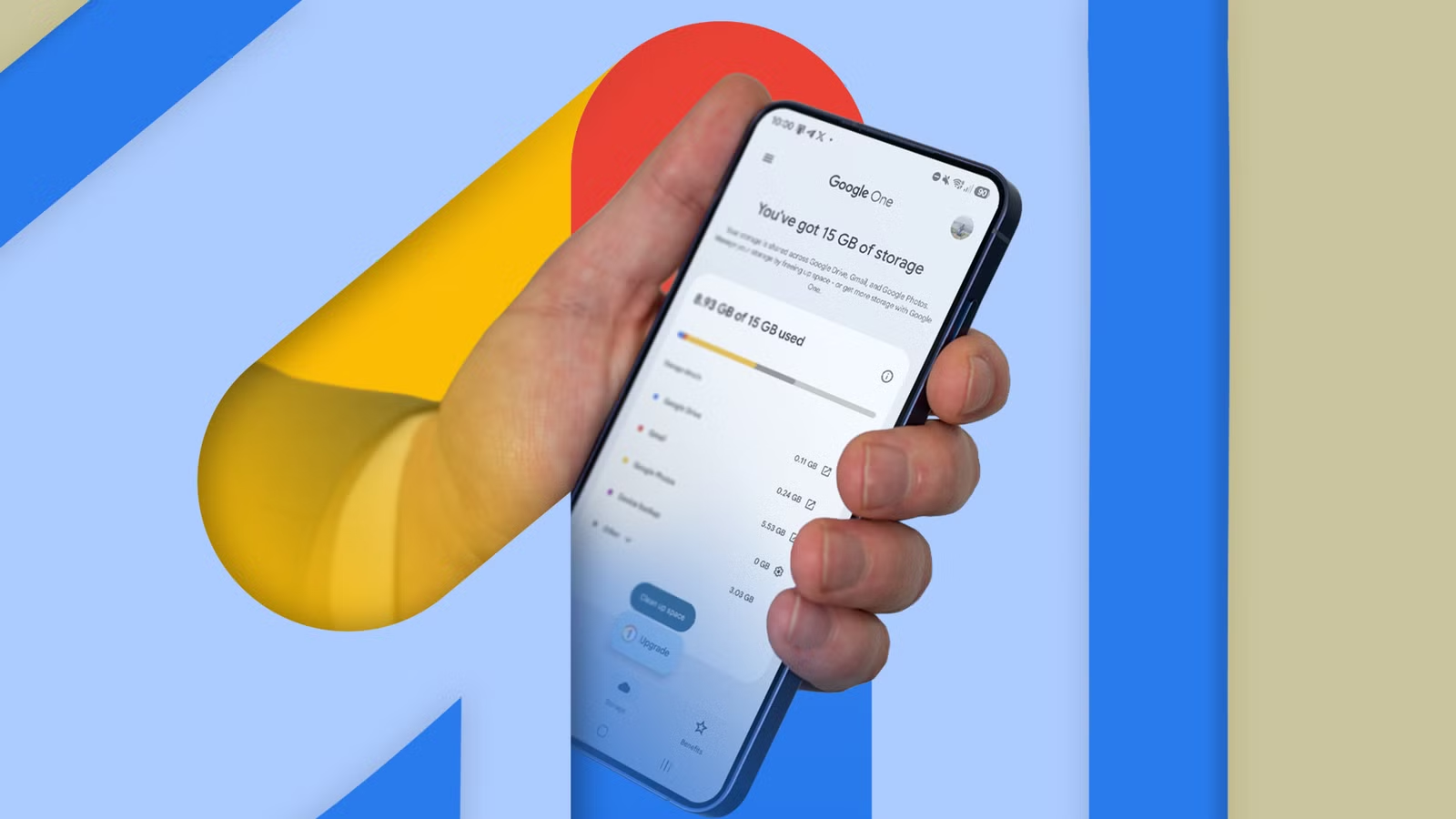
Google storage ซ้ำซ้อนคือสถานการณ์ที่ข้อมูลเดียวกัน เช่น รูป วิดีโอ หรือไฟล์บนมือถือ ถูกสำรองขึ้น Google หลายครั้งผ่านบริการต่างกัน จนทำให้พื้นที่เก็บข้อมูลในบัญชี Google เต็มเร็วขึ้นโดยที่ผู้ใช้ไม่รู้ตัว และมักส่งผลให้สำรองข้อมูลเครื่องใหม่ไม่สำเร็จหรือระบบแจ้งเตือนให้ซื้อพื้นที่เพิ่มทั้งที่มีไฟล์ซ้ำมากมายลบออกได้ทันที.
กรณีที่พบบ่อยคือแอปแชตอย่าง WhatsApp สำรองรูปและวิดีโอขึ้นคลาวด์ของตัวเองอยู่แล้ว แต่เราไปเปิดให้ Google Photos สำรองโฟลเดอร์เดียวกันซ้ำอีกชั้น ทำให้รูปเดียวกันไปนอนอยู่บน Google Storage สองก๊อปปี้เต็มๆ นี่ยังไม่รวม Android backup ที่สำรองข้อมูลเครื่อง และ Document backup ที่เพิ่งถูกเพิ่มเข้ามาใหม่ ถ้าตั้งค่าไม่ดีทุกอย่างอาจชนกันจนบัญชีแน่นไปด้วยข้อมูลซ้ำ.
ก่อนจะเริ่ม แนะนำว่าควรชาร์จแบตให้เพียงพอ เชื่อมต่อ Wi‑Fi และใช้มือถือ Android ที่มี Google Play Services เวอร์ชันใหม่ เพราะตัวเลือกบางอย่างอย่างการสำรองเอกสารเพิ่งเริ่มถูกปล่อยให้ใช้งาน และอาจยังไม่แสดงบนอุปกรณ์ทุกรุ่นในเวลาเดียวกัน เมื่อพร้อมแล้วเป้าหมายของเราคือ แก้ไข Google Backup ให้สำรองเฉพาะสิ่งจำเป็น และลบข้อมูลซ้ำ Google ออกไปให้มากที่สุดโดยไม่ไปยุ่งกับข้อมูลสำคัญอย่างข้อความหรือประวัติการโทร.
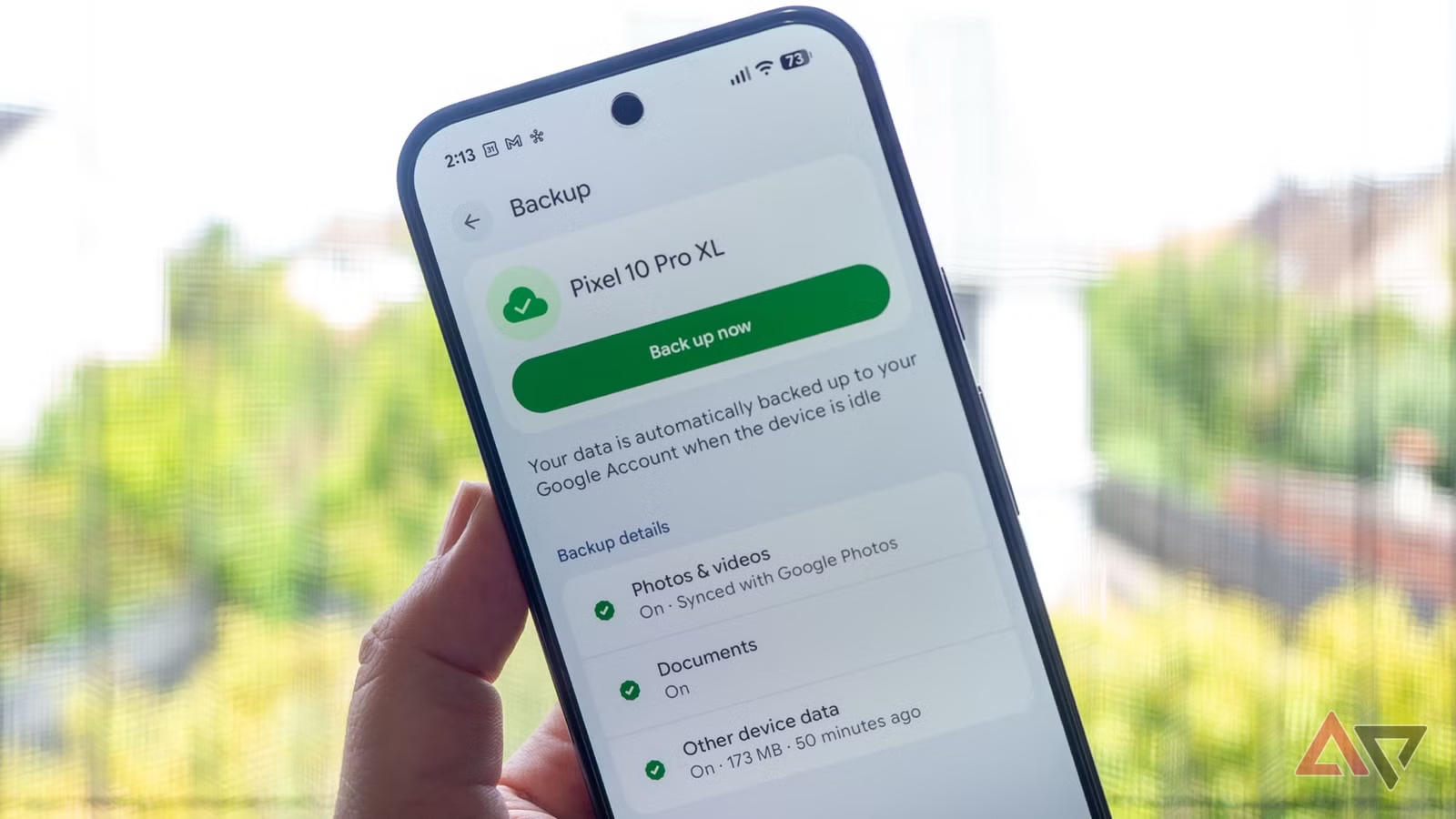
รู้จักเมนูสำรองข้อมูลของ Android: จุดเริ่มต้นของการแก้ไข Google Backup
ถ้าอยากหยุด Google storage ซ้ำซ้อน สิ่งแรกที่ต้องรู้คือ Android แยกการสำรองข้อมูลออกเป็นสามส่วนหลัก ได้แก่ Photos and videos, Documents และ Other device data ในเมนู Google backup การเข้าใจว่าหมวดไหนเก็บอะไรอยู่บ้างจะช่วยให้เราแตะปิดเฉพาะส่วนที่ซ้ำซ้อนได้อย่างปลอดภัยโดยไม่เสี่ยงต่อการกู้คืนข้อมูลเครื่องในอนาคต.
ใน Other device data จะมีข้อมูลสำคัญระดับชีวิตดิจิทัล เช่น ข้อความ SMS/MMS, ประวัติการโทร, การตั้งค่าระบบ และข้อมูลแอปหลายตัวที่ใช้เป็นประจำ ถ้าปิดทั้งหมดแบบไม่ดูตาม้าตาเรือ เวลาฟอร์แมตเครื่องหรือเปลี่ยนเครื่องใหม่ คุณอาจสูญข้อความและการตั้งค่าที่สะสมมานาน จึงควรใช้วิธีไล่ปิดเฉพาะแอปที่กินพื้นที่มากแต่ไม่จำเป็นต้องสำรอง เช่น แอปที่มีแค่ข้อมูลบัตรจ่ายเงินหรือข้อมูลไม่สำคัญ.
ส่วน Documents เป็นฟีเจอร์ใหม่ที่ช่วยสำรองไฟล์อย่าง PDF, ZIP, APK, DOC, PPT, XLS และไฟล์เอกสารอื่นๆ ขึ้นไปในโฟลเดอร์ Android backups บน Google Drive โดยอัตโนมัติ จุดสำคัญคือมันเป็นการสำรองทางเดียว ไม่ใช่การซิงก์ ถ้าคุณลบไฟล์ในเครื่องหรือแก้ไข ไฟล์บน Drive จะไม่ถูกลบหรืออัปเดตตาม ถ้าใช้ควบคู่กับการเก็บไฟล์ใน Drive อยู่แล้ว ต้องระวัง Google storage ซ้ำซ้อนจากไฟล์เอกสารที่ถูกเก็บสองแห่ง.
ขั้นตอนเดียวจบ: ปรับ Android backup เพื่อลด Google storage ซ้ำซ้อน
ส่วนนี้คือขั้นตอนลงมือ แก้ไข Google Backup ให้เลิกสำรองข้อมูลซ้ำโดยพุ่งเป้าไปที่สิ่งที่กินพื้นที่มากเป็นพิเศษอย่างรูป วิดีโอ และข้อมูลแอปบางตัว สิ่งที่ต้องระวังคืออย่าปิดฟังก์ชันสำรองพื้นฐานที่จำเป็นต่อการกู้คืนเครื่อง เช่น ข้อความหรือการตั้งค่าระบบ แต่ให้มองหาสิ่งที่ถูกสำรองซ้ำสองหรือซ้ำสามจากหลายบริการ.
- เปิดแอปการตั้งค่า (Settings) จากนั้นเข้าเมนู Accounts and backup แล้วแตะ Google backup.
- ตรวจดูสามหมวดหลัก คือ Photos and videos, Documents และ Other device data ว่ามีอะไรเปิดสำรองอยู่บ้าง.
- แตะ Photos and videos แล้วตรวจโฟลเดอร์อุปกรณ์ (Device folders) ยกเลิกการสำรองโฟลเดอร์ที่แอปนั้นสำรองขึ้นคลาวด์ของตัวเองอยู่แล้ว เช่น โฟลเดอร์สื่อจากแอปแชต เพื่อหลีกเลี่ยงรูปและวิดีโอซ้ำ.
- กลับมาที่ Other device data เลือกจัดการข้อมูลแอปทีละตัว ปิดการสำรองสำหรับแอปที่มีแต่ข้อมูลไม่จำเป็น เช่น แอปที่เก็บแค่รายละเอียดการจ่ายเงินหรือข้อมูลที่ล็อกอินใหม่ได้ เพื่อลดพื้นที่ที่ถูกใช้ไปโดยไม่จำเป็น.
- ในหมวด Documents แตะเพื่อเปิดหน้าตั้งค่า เลือกเปิดหรือปิด Back up documents ตามการใช้งาน โดยจำไว้ว่าการสำรองเอกสารนี้นับรวมในพื้นที่ Google Drive และไม่มีตัวเลือกให้เลือกโฟลเดอร์ย่อยหรือชนิดไฟล์ที่ต้องการ เป็นแบบ all or nothing.
ผู้เขียนต้นทางพบว่าเพียงหยุดแอปบางตัวไม่ให้ส่งข้อมูลขึ้นบัญชี Google ก็ประหยัดพื้นที่ได้ราว 200MB จากหมวด Other device data และเมื่อเลิกให้โฟลเดอร์ WhatsApp บางส่วนสำรองผ่าน Google Photos ก็ช่วยลดการเก็บไฟล์ซ้ำลงอย่างมาก การตั้งค่าชุดนี้ช่วยให้ “เปลี่ยนการสำรองให้ฉลาดขึ้นจนเก็บกิกะไบต์คืนมาจาก Google Storage” ได้โดยไม่กระทบข้อมูลสำคัญ.
ลบข้อมูลซ้ำ Google จากรูปและวิดีโอ: จุดที่เปลืองพื้นที่ที่สุด
สำหรับหลายคน ตัวการใหญ่ของ Google storage ซ้ำซ้อนคือรูปและวิดีโอที่แอปแชตโหลดเก็บไว้บนเครื่อง แล้วดันถูกสำรองขึ้นคลาวด์หลายทางพร้อมกัน ตัวอย่างชัดคือกรณีที่ Google Photos ถูกตั้งให้สำรองทุกโฟลเดอร์บนอุปกรณ์ ในขณะที่ WhatsApp ก็สำรองแชตและสื่อของตัวเองขึ้น Google ด้วย ทำให้รูปและวิดีโอเดียวกันถูกเก็บสองครั้งในคลาวด์.
ผู้เขียนต้นทางเล่าว่าเมื่อเขาลองไล่ลบไฟล์รูปและวิดีโอที่ WhatsApp ดาวน์โหลดไว้ พบว่ามีข้อมูลเกิน 1GB บนเครื่อง และคาดว่าถ้าไม่ลบตลอดทั้งปี ขณะที่เปิดสำรองโฟลเดอร์อุปกรณ์ไว้ WhatsApp อาจใช้พื้นที่ถึง 24GB ทั้งที่ความจริงควรใช้ประมาณ 8–12GB เท่านั้น จุดหักเหคือการกลับไปยกเลิกโฟลเดอร์ WhatsApp ทั้งหมดจากการสำรองของ Google Photos ทำให้สามารถประหยัดพื้นที่ได้ปีละ 8–12GB จากการลบข้อมูลซ้ำ Google ส่วนนี้ออกไป.
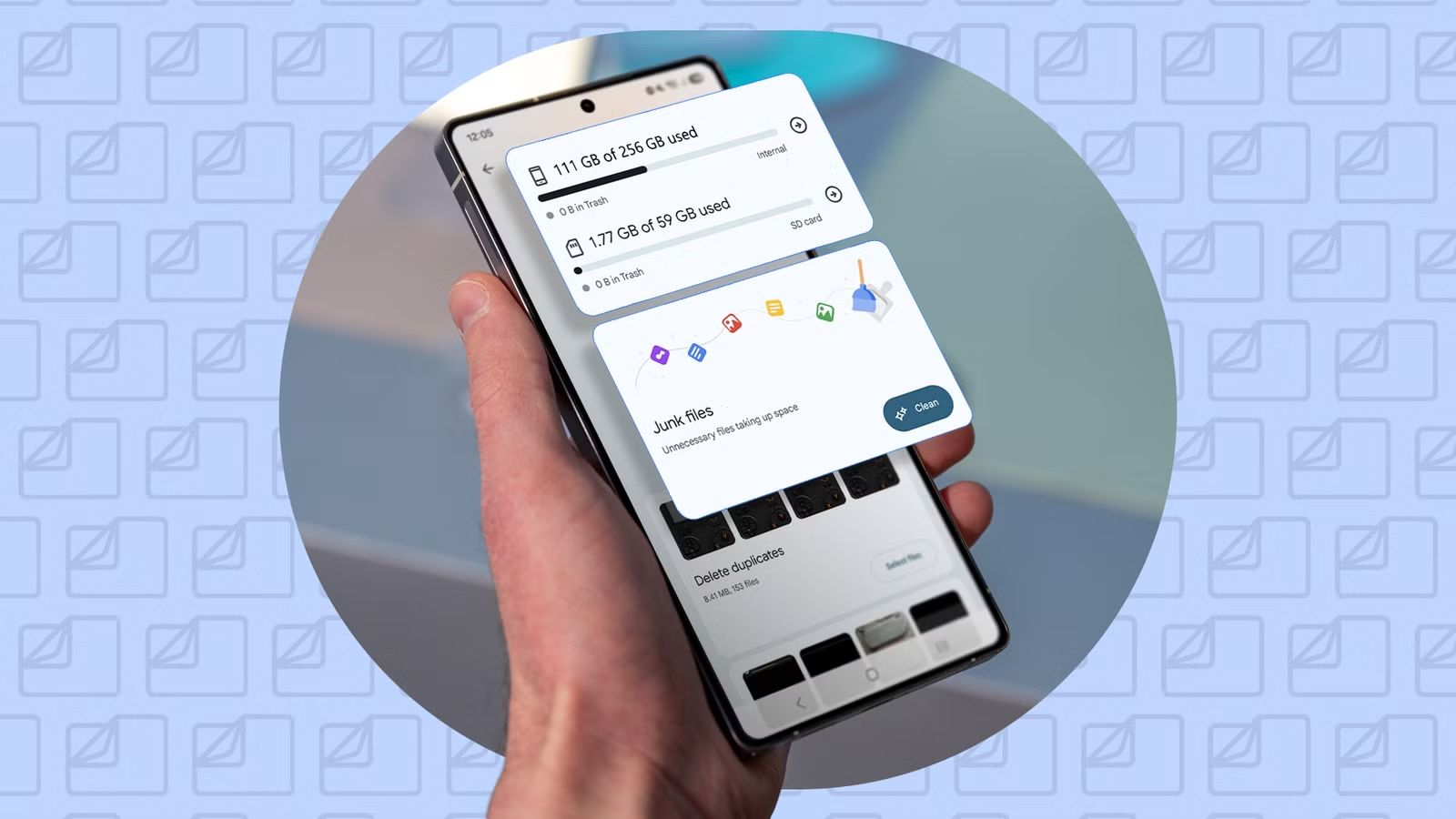
แนวคิดเดียวกันนี้ใช้กับแอปอื่นที่เก็บรูปหรือวิดีโอบนเครื่อง เช่น แอปโซเชียลหรือแอปแต่งรูป หากแอปเหล่านี้มีระบบสำรองของตัวเองอยู่แล้ว หรือคุณไม่จำเป็นต้องเก็บทุกไฟล์บนคลาวด์ การเข้าไปปิดการสำรองโฟลเดอร์เหล่านั้นในเมนู Photos and videos จะช่วยเคลียร์ Google Storage ได้มาก การตรวจ Device folders อย่างเป็นระบบจึงเป็นเคล็ดลับสำคัญในการลด Google storage ซ้ำซ้อนให้ได้ผลสูงสุด.
เก็บเอกสารให้รอดแต่ไม่เปลืองพื้นที่: บันทึก Google Storage อย่างมีแผน
เอกสารเป็นอีกหมวดที่หลายคนอยากสำรอง แต่ก็กลัวเปลืองพื้นที่ Google Storage แนวทางที่ดีคือแยกบทบาทระหว่าง Document backup กับการเก็บไฟล์ใน Google Drive ให้ชัด เมนู Documents ใน Google backup จะเก็บไฟล์จากเครื่องเข้าไปในโฟลเดอร์ Android backups โดยอัตโนมัติเมื่อเปิดใช้งาน แต่จะไม่มีการซิงก์กลับและไม่อัปเดตเมื่อคุณแก้ไขหรือลบไฟล์ในเครื่อง.
การสำรองเอกสารรูปแบบนี้เหมาะกับไฟล์ที่คุณกลัวหายจากเครื่อง เช่น APK, ZIP หรือ PDF ที่โหลดมาใช้ชั่วคราว แต่สำหรับเอกสารสำคัญที่ต้องแก้ไขหรือใช้งานหลายอุปกรณ์ การย้ายไปเก็บใน Drive โดยตรงจะเหมาะกว่า ผู้เขียนต้นทางเตือนว่าเมื่อ Document backup เปิดแล้ว ไฟล์เหล่านี้จะนับรวมในพื้นที่ Google Drive ด้วย จึงควรเข้าไป “ลบการสำรองไฟล์ใหญ่ที่ไม่จำเป็นออกจาก Drive เป็นระยะเพื่อไม่ให้บัญชีเต็มเร็วเกินไป”.
ในภาพรวม การตั้งค่า Document backup ให้เหมาะยังช่วยรับมือเหตุไม่คาดฝัน เช่น เครื่องหายหรือพัง เพราะอย่างน้อยไฟล์เอกสารหลักๆ จะยังอยู่บน Drive อยู่เสมอ ผู้เขียนต้นทางแนะนำให้ทุกคนเปิดสำรองเอกสารบนมือถือก่อนเกิดเหตุ เพื่อไม่ต้องมานั่งหาวิธีกู้คืนภายหลัง พร้อมกับคอยเข้าไปตรวจและลบการสำรองที่เกินจำเป็นเป็นครั้งคราว เพื่อลด Google storage ซ้ำซ้อนและรักษาพื้นที่ให้พอใช้ไปอีกนาน.
สรุป: คุ้มไหมกับการไล่ลบข้อมูลซ้ำ Google และต้องระวังอะไร
การลงแรงสักหนึ่งครั้งในการปรับการสำรองข้อมูลของ Google ให้เลิกเก็บไฟล์ซ้ำ สามารถคืนพื้นที่หลายร้อยเมกะไบต์ไปจนถึงกิกะไบต์ให้บัญชีของคุณได้ ผู้เขียนต้นทางบอกว่าการปรับค่าการสำรองและเคลียร์ไฟล์ที่ไม่จำเป็น ทำให้เขา “ไม่ต้องเจอปัญหาพื้นที่เต็มอีกต่อไป” และสามารถประหยัดพื้นที่ได้หลายกิกะไบต์ในบัญชี Google เมื่อทำครบแล้วระบบสำรองจะทำงานเงียบๆ ต่อเองในพื้นหลังโดยไม่ต้องสนใจอีก.
สิ่งที่ต้องระวังคืออย่าปิดการสำรองข้อมูลสำคัญในหมวด Other device data แบบเหมาเข่ง เพราะจะกระทบการกู้คืนเครื่องในอนาคต ให้ปิดเฉพาะแอปที่เห็นว่ากินพื้นที่เยอะแต่ไม่จำเป็นต้องเก็บ รวมถึงตรวจ Device folders ใน Google Photos เสมอว่าไม่ได้สำรองโฟลเดอร์ที่แอปอื่นก็สำรองอยู่แล้ว เพียงเท่านี้คุณก็จะบันทึก Google Storage อย่างมีสติ ลด Google storage ซ้ำซ้อน และใช้พื้นที่ที่มีอยู่ได้คุ้มค่าที่สุด.