
ทำไมพื้นที่ Google เต็มทั้งที่ไม่ได้ลบรูปเลย
Google Photos ล้างข้อมูลคือกระบวนการใช้เครื่องมือภายในบัญชี Google เพื่อแปลงไฟล์ภาพและวิดีโอที่สำรองแบบ Original ให้กินพื้นที่น้อยลง พร้อมใช้แอปล้างไฟล์ขยะและไฟล์ซ้ำบนมือถือ เพื่อเพิ่มพื้นที่ว่าง Google โดยไม่จำเป็นต้องลบรูปความทรงจำออกจากคลังรูปหลักของเราแต่อย่างใด ทั้งหมดอาศัยฟีเจอร์ฟรีที่มีอยู่แล้วในระบบ Google และทำผ่านเว็บบราวเซอร์กับแอปบนมือถือได้สะดวกต่อกัน.
หากคุณเริ่มได้อีเมลเตือนว่าพื้นที่เก็บข้อมูลใกล้เต็ม ทั้ง Gmail, Google Photos และ Google Drive ใช้โควตาร่วมกัน ทำให้การมีรูปเยอะส่งผลกับทั้งบัญชี เมื่อถึงจุดหนึ่งหลายคนคิดถึงการสมัครบริการเพิ่มพื้นที่ หรือเริ่มลบรูปเก่า แต่สำหรับคนที่ยังอยากเก็บทุกความทรงจำ มีอีกทางเลือกคือปรับคุณภาพไฟล์และกำจัดไฟล์ขยะที่ไม่จำเป็น โดยไม่ต้องสมัครสมาชิกเพิ่มและไม่ต้องพึ่งแอปภายนอกเลย.
เตรียมตัวก่อนใช้ Google Photos ล้างข้อมูลบนเว็บ
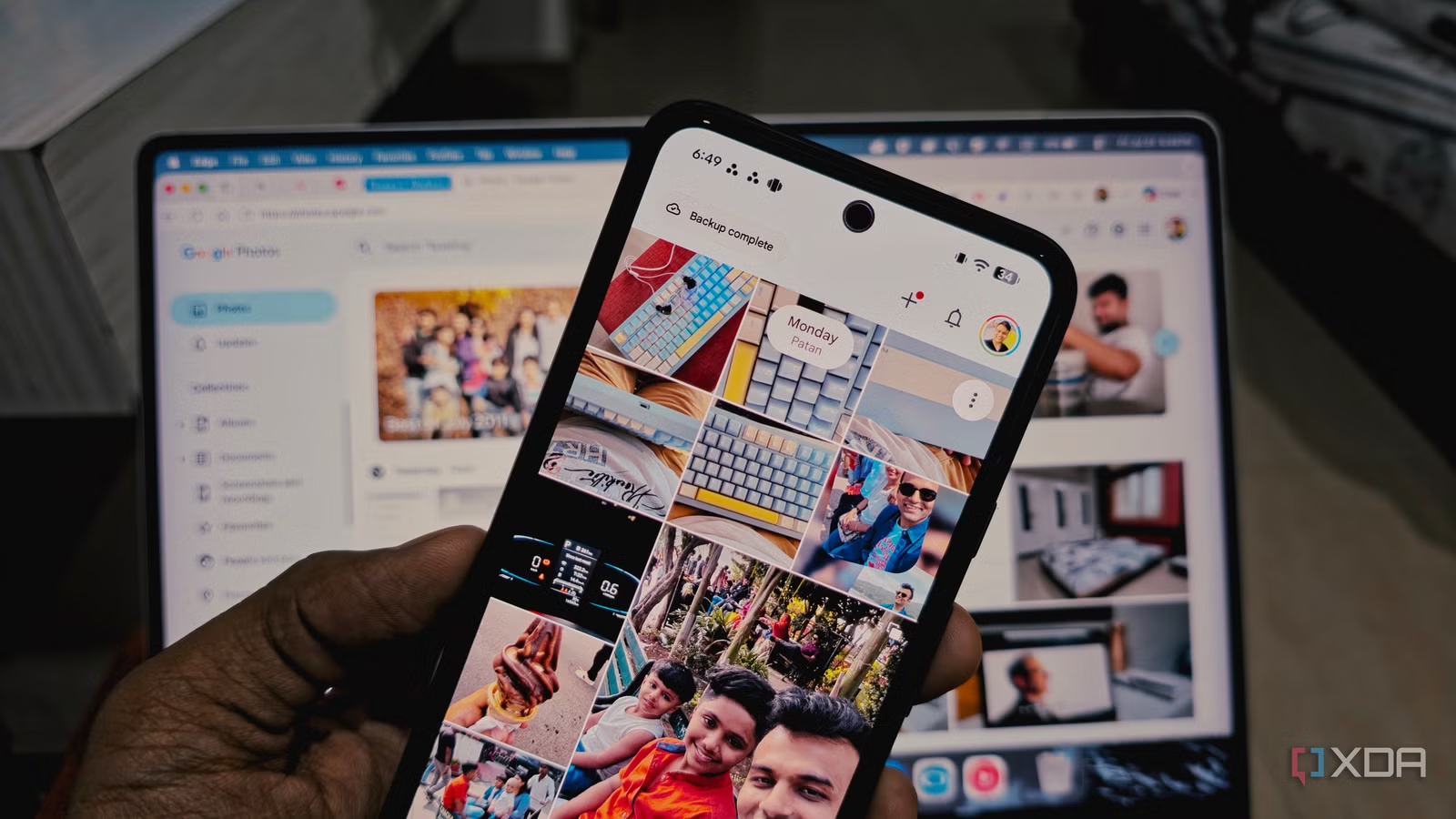
ก่อนลงมือมีข้อควรรู้สำคัญหลายอย่าง ฟีเจอร์ Recover storage อยู่เฉพาะบนหน้าเว็บ Google Photos เท่านั้น ไม่พบในแอปมือถือ ดังนั้นคุณต้องใช้คอมพิวเตอร์หรือเปิดเบราว์เซอร์โหมดเดสก์ท็อปบนแท็บเล็ตหรือมือถือเพื่อเข้าถึงเมนูนี้ การล้างข้อมูลแบบนี้ไม่ได้ลบไฟล์ออก แต่แปลงรูปและวิดีโอบางส่วนที่เคยอัปโหลดแบบ Original ให้เป็นคุณภาพ Storage Saver เพื่อให้ใช้พื้นที่น้อยลง ข้อดีคือคลังรูปทั้งหมดของคุณยังอยู่ครบ ทั้งอัลบั้มและผลการค้นหาไม่เปลี่ยน.
ข้อเสียที่ต้องเข้าใจให้ชัดคือการแปลงคุณภาพไฟล์นี้ไม่สามารถย้อนกลับได้ เมื่อยืนยันแล้ว Google จะปรับรูปที่ใหญ่กว่า 16MP ให้เล็กลง และลดความละเอียดวิดีโอที่เกิน 1080p เพื่อประหยัดพื้นที่. ใครที่ทำงานสายภาพนิ่ง วิดีโอ หรือออกแบบ อาจต้องการไฟล์ดิบความละเอียดสูงเพื่อการครอปละเอียดหรือพิมพ์ขนาดใหญ่ ในกรณีนี้ควรดาวน์โหลดไฟล์ Original สำคัญไปเก็บบนฮาร์ดดิสก์ หรือบริการคลาวด์อื่นให้เรียบร้อยก่อนค่อยใช้ฟีเจอร์นี้.
ขั้นตอนใช้ Recover storage เพื่อเพิ่มพื้นที่ว่าง Google
ขั้นตอนนี้คือหัวใจของการเพิ่มพื้นที่ว่าง Google โดยไม่ต้องลบรูปออกจากคลัง เมื่อทำครบแล้ว ระบบจะช่วยแปลงไฟล์จำนวนมากให้กินพื้นที่น้อยลง ผลลัพธ์คือคุณได้พื้นที่กลับมาหลายกิกะไบต์โดยที่ยังเปิดดูรูปเดิมได้ตามปกติ ผู้เขียนต้นทางเล่าว่าเพียงเปิดสวิตช์นี้ครั้งเดียวก็ได้พื้นที่กลับมาอย่างเห็นได้ชัดโดยไม่สูญเสียรูปหรือวิดีโอออกจากไลบรารีเลย.
- เปิดเว็บบราวเซอร์บนคอมพิวเตอร์หรือแท็บเล็ต แล้วเข้าไปที่ photos.google.com จากนั้นล็อกอินด้วยบัญชี Google ที่ต้องการล้างข้อมูล.
- คลิกไอคอนการตั้งค่า (Settings) แล้วหาเมนู Manage storage เพื่อดูตัวเลือกจัดการพื้นที่ใน Google Photos.
- ภายในส่วน Manage storage ให้มองหาตัวเลือก Recover storage ซึ่งเป็นตัวเลือกเล็กๆ ที่ค่อนข้างมองข้ามง่าย แล้วคลิกเข้าไป.
- คลิก Learn more เพื่ออ่านคำอธิบายว่าการแปลงไฟล์เป็น Storage Saver จะมีผลอย่างไรกับรูปและวิดีโอของคุณ.
- เมื่ออ่านครบแล้ว ระบบจะถามให้ยืนยันว่าคุณเข้าใจว่าการบีบอัดไม่สามารถย้อนกลับได้ หากแน่ใจให้กดตกลงเพื่อเริ่มกระบวนการแปลงไฟล์.
- รอให้ระบบทำงานเบื้องหลัง Google Photos จะค่อยๆ แปลงรูปและวิดีโอที่สำรองแบบ Original ให้เป็น Storage Saver เพื่อคืนพื้นที่ว่างให้กับบัญชี.
ระหว่างรอไม่จำเป็นต้องเปิดหน้าเว็บทิ้งไว้ตลอด เพราะการประมวลผลเป็นงานฝั่งเซิร์ฟเวอร์ เมื่อเสร็จแล้วคุณจะเห็นว่าพื้นที่รวมของบัญชีเพิ่มขึ้น โดยที่คลังรูปยังเข้าถึงได้เหมือนเดิมและดูคมชัดพอสำหรับการใช้งานทั่วไป. จุดที่หลายคนพลาดคือกดตกลงแบบไม่อ่านคำเตือนให้ครบ ทำให้ผู้ที่ต้องใช้ไฟล์ความละเอียดสูงเพื่อการทำงานมืออาชีพอาจเสียไฟล์ดิบโดยไม่ได้สำรองก่อน ดังนั้นอย่าข้ามขั้นตอนคิดทบทวนและสำรองไฟล์สำคัญ.
ใช้ Files ทำความสะอาดมือถือให้พื้นที่โล่งขึ้นอีก
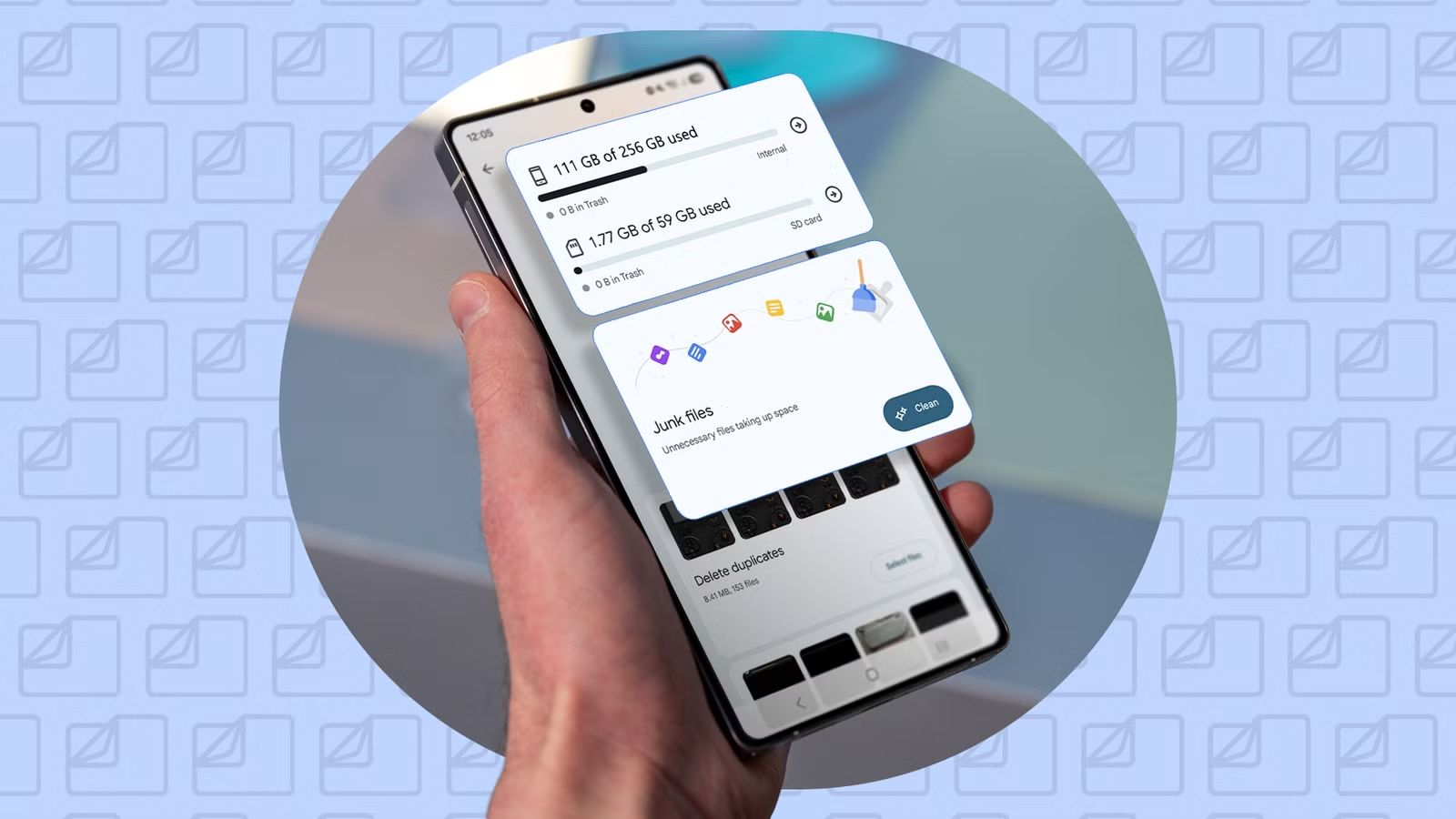
เมื่อจัดการ Google Photos ล้างข้อมูลบนเว็บแล้ว ขั้นต่อไปคือทำความสะอาดไฟล์บนมือถือ เพื่อให้ทั้งบัญชีและเครื่องโล่งไปพร้อมกัน แอป Files by Google เป็นเครื่องมือฟรีที่ช่วยหาไฟล์เปลืองพื้นที่ เช่น ไฟล์ซ้ำ รูปเบลอ ภาพหน้าจอเก่า และไฟล์ดาวน์โหลดที่ลืมทิ้ง โดยไม่ต้องเดาเองว่าอะไรควรลบ แอปจะจัดกลุ่มสิ่งที่เปลืองพื้นที่ให้เลือกดูทีละหมวด ทำให้คุณลบสิ่งไม่สำคัญได้อย่างมั่นใจมากขึ้นและได้พื้นที่คืนอีกหลายกิกะไบต์ภายในไม่กี่นาที.
การใช้งานหลักคือเปิดเมนูแล้วเลือกแท็บ Clean แอปจะสแกนมือถือและแสดงหมวดไฟล์ที่กินพื้นที่ เช่น Duplicate files, Old screenshots, Downloads และ Large files พร้อมแนะนำแอปที่ไม่ได้ใช้มานานให้พิจารณาลบ. คุณสามารถเปิดหมวด Downloads แล้วใช้ตัวกรอง Largest first เพื่อหาไฟล์ขนาดใหญ่ที่ควรจัดการก่อน. ส่วนมากไฟล์ที่ลบใน Files จะถูกย้ายไปโฟลเดอร์ Trash ค้างอยู่ 30 วัน หากต้องการพื้นที่ทันทีสามารถเข้าไปลบถาวรจากเมนู Trash ได้ ข้อยกเว้นคือ junk files ซึ่งจะถูกลบทันทีไม่ผ่าน Trash.
ข้อควรระวังและสรุปว่าคุ้มไหม
แม้กระบวนการนี้จะไม่ลบรูปออกจากคลังหลัก แต่ก็มีจุดพลาดที่เจอบ่อย ข้อแรกคือไม่สำรองไฟล์ Original ที่สำคัญก่อนใช้ Recover storage สำหรับคนทำงานด้านภาพหรือวิดีโอ หากต้องการไฟล์ความละเอียดสูงเพื่อการแต่งภาพละเอียดหรือพิมพ์ขนาดใหญ่ ควรดาวน์โหลดไฟล์ไปเก็บในอุปกรณ์ภายนอกหรือคลาวด์อื่นให้เรียบร้อยก่อน. ข้อสองคือกดลบไฟล์บนแอป Files โดยไม่ตรวจซ้ำ ทำให้บางคนเผลอลบเอกสารหรือวิดีโอที่ยังจำเป็น แม้จะมี Trash ช่วยกันพลาด 30 วัน แต่ก็ไม่ควรลบแบบไม่ดู.
โดยรวมแล้ว การใช้ Google Photos ล้างข้อมูลผ่านเมนู Recover storage ร่วมกับการทำความสะอาดมือถือด้วย Files เป็นชุดเครื่องมือฟรีที่ช่วยเพิ่มพื้นที่ว่าง Google ได้หลายกิกะไบต์โดยไม่ต้องสมัครสมาชิกหรือใช้แอปภายนอก. คุณยังคงเก็บรูปและความทรงจำไว้ครบ แต่บัญชีโล่งขึ้นใช้งานต่อได้สบาย หากคุณไม่ใช้ไฟล์ Original ในงานมืออาชีพและดูรูปส่วนใหญ่ผ่านมือถือหรือหน้าจอทั่วไป การยอมให้ระบบบีบอัดไฟล์ถือว่าคุ้มค่ากับพื้นที่ที่ได้คืน สิ่งสำคัญคืออ่านคำเตือนให้ครบ สำรองไฟล์ที่หวง และตรวจรายการก่อนลบทุกครั้ง.