
เข้าใจ Gmail พื้นที่เก็บข้อมูลและเป้าหมายของการเคลียร์
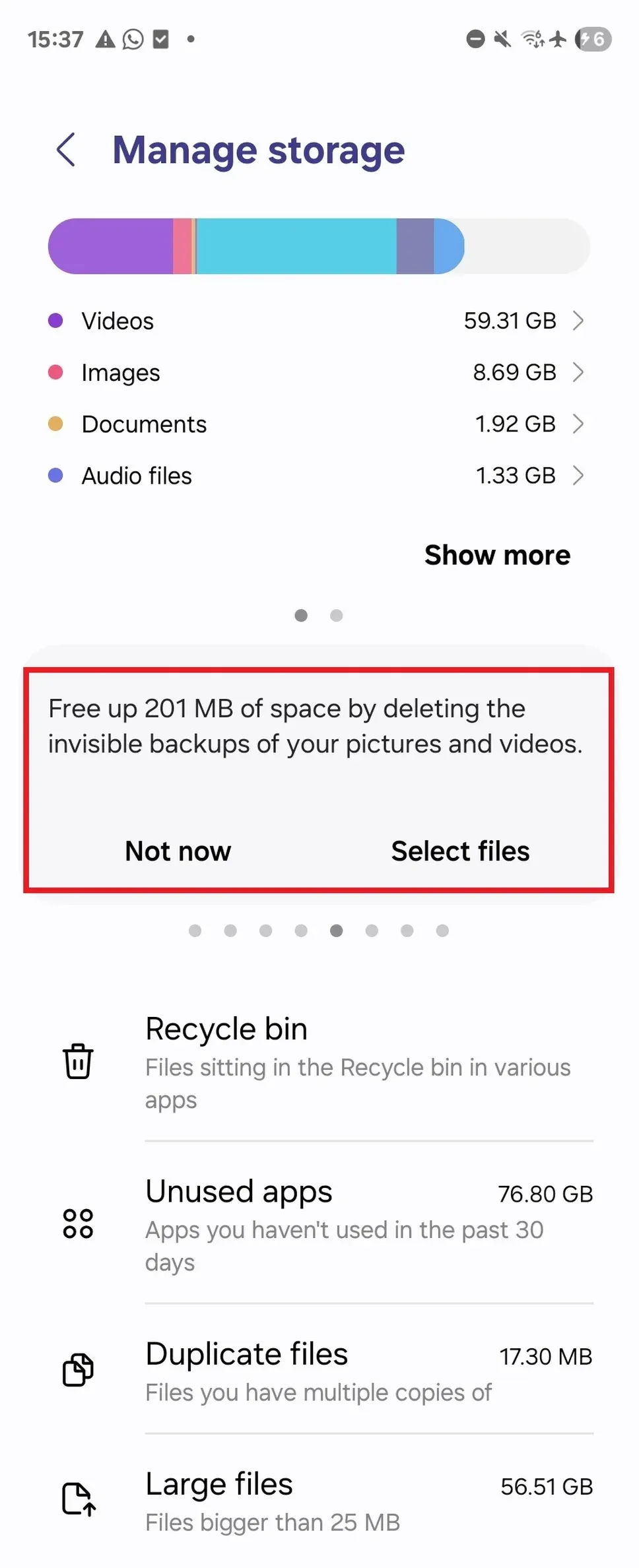
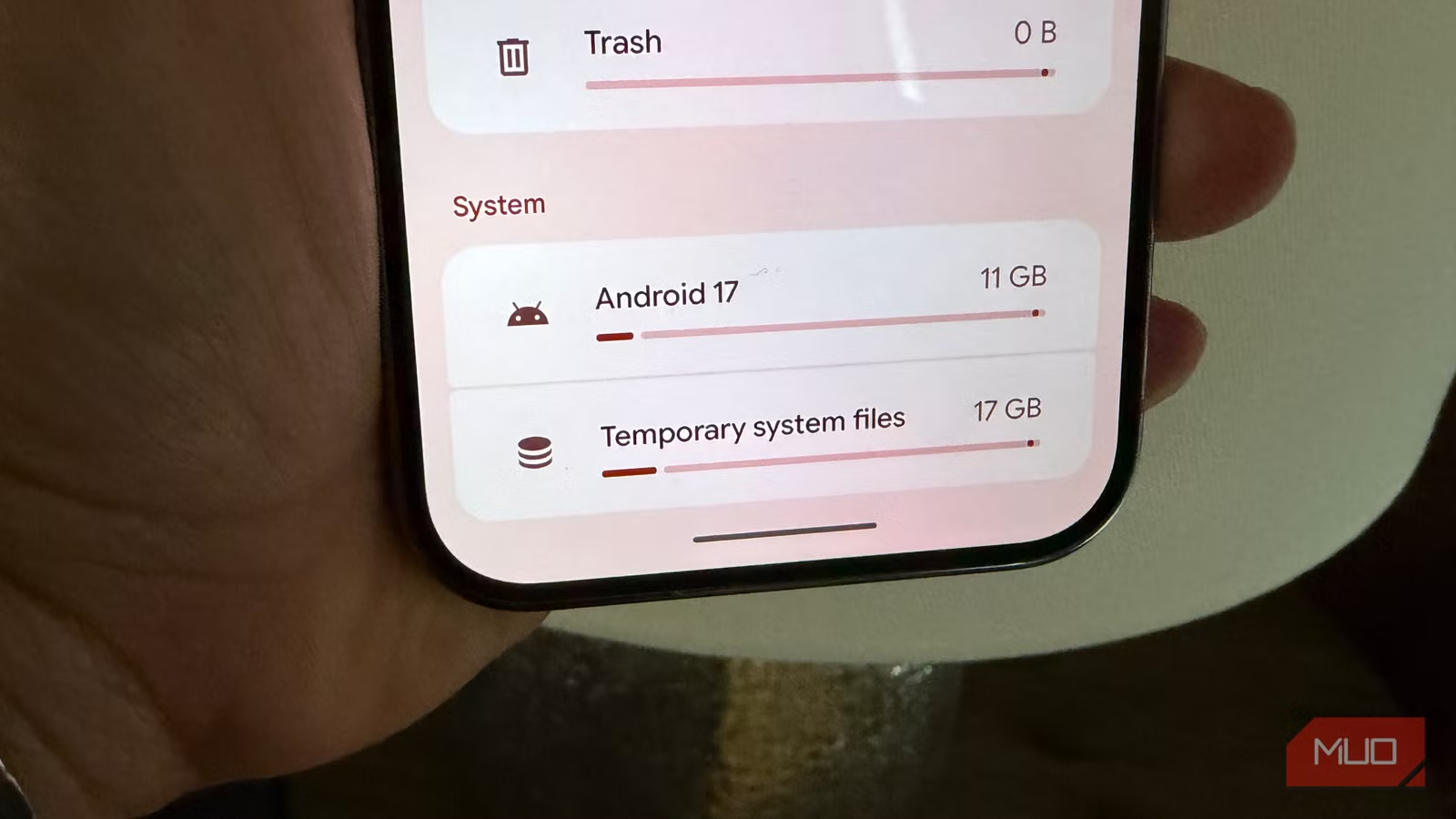
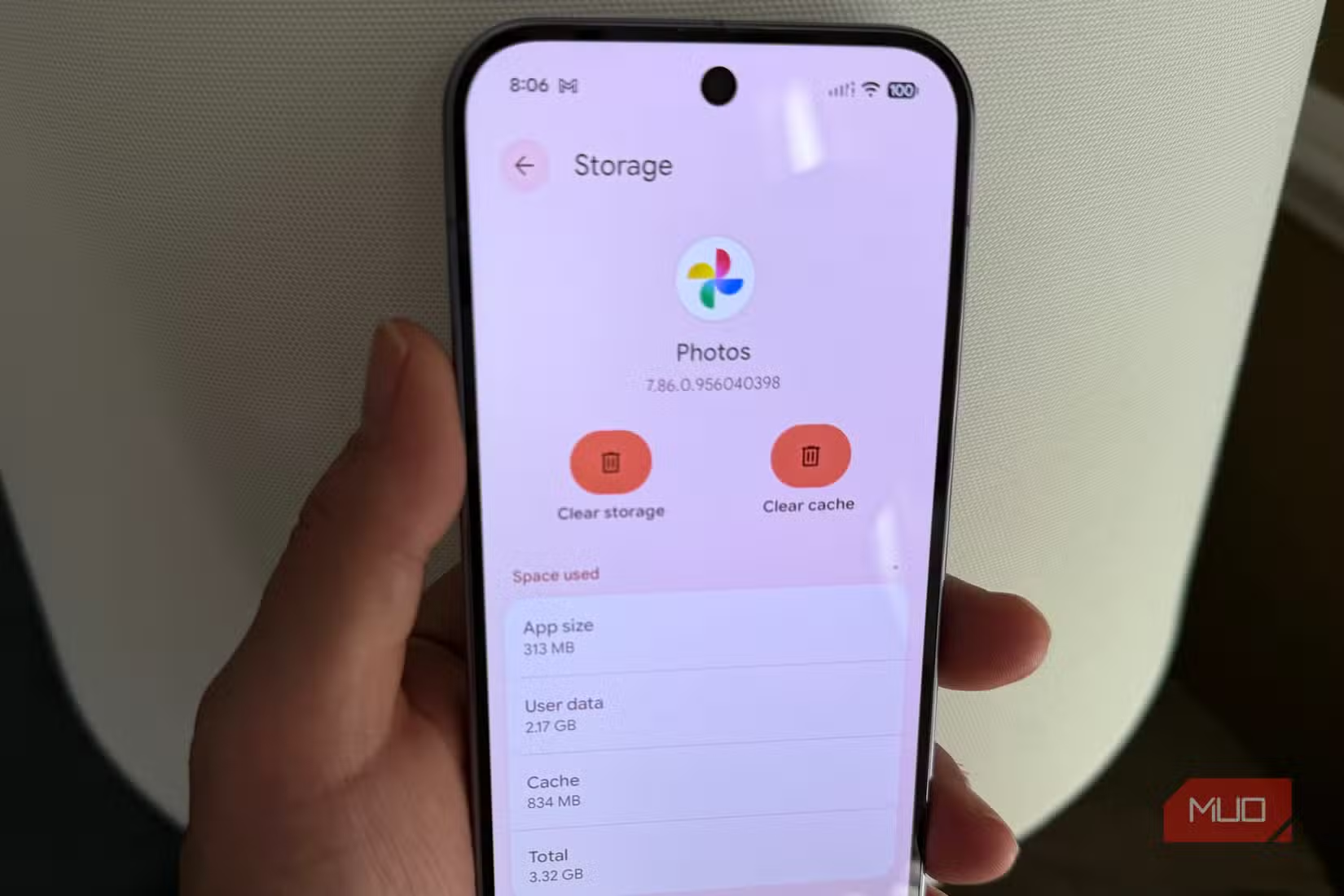
การเพิ่มพื้นที่ว่าง Gmail คือกระบวนการตรวจสอบและจัดการอีเมลกับไฟล์แนบที่กินพื้นที่เก็บข้อมูลร่วม 15GB ของบัญชี Google เพื่อกำจัดเมลขยะและอีเมลเก่าอย่างมีระบบ โดยเน้นใช้ตัวกรองค้นหาและการลบแบบกลุ่มเพื่อคืนพื้นที่หลายกิกะไบต์ภายในไม่กี่นาทีโดยไม่ต้องเสี่ยงลบข้อความสำคัญที่ยังมีคุณค่าในอนาคต.
หลายคนมองว่า Gmail พื้นที่เก็บข้อมูลเป็นแค่ส่วนเล็ก ๆ ในโควตา 15GB และหันไปจัดการไฟล์ใหญ่ในบริการอื่นก่อน. แต่ประสบการณ์จริงแสดงให้เห็นว่าไฟล์แนบระดับ 2MB นับร้อยฉบับสามารถสะสมจนกลายเป็นตัวการให้พื้นที่เต็มได้. จุดสำคัญคือ Gmail ใช้พื้นที่ร่วมกับ Google Workspace แอปอื่น ๆ ทำให้แม้ไม่มีเมลใหม่ พื้นที่ก็ยังลดลงได้. ถ้าไม่เคยจัดระเบียบอีเมลมาหลายปี คุณมีโอกาสคืนพื้นที่ระดับ 10GB ได้ในครั้งเดียวเมื่อเริ่มออดิทกล่องจดหมายอย่างจริงจัง.
เป้าหมายของบทความนี้คือพาเพื่อนคนหนึ่งไปทีละขั้นเหมือนนั่งข้างกันหน้าจอ ดูไปพร้อมกันว่าเมลไหนควรกำจัด เมลไหนควรเก็บ และหลุมพรางอะไรที่ต้องระวังเพื่อไม่ให้ทำพื้นที่ว่างได้เพียงชั่วคราวแล้วกลับมาเต็มอีกครั้ง การรู้ก่อนว่าอีเมลทั่วไปมีขนาดเพียงไม่กี่กิโลไบต์ แต่ไฟล์แนบคือเรื่องใหญ่ จะช่วยให้คุณโฟกัสได้ถูกจุดและทำให้การเพิ่มพื้นที่ว่าง Gmail ใช้เวลาน้อยลงมาก.
เตรียมสำรองและใช้เครื่องมือค้นหาอีเมลขนาดใหญ่
ก่อนจะเริ่มล้างเมลขยะหรืออีเมลเก่า ขั้นแรกที่ควรทำสำหรับคนที่รู้ตัวว่าเป็นสายเก็บทุกอย่างคือการสำรองข้อมูลเมลทั้งหมดออกมาก่อน เพื่อไม่ให้เกิดความรู้สึกเสียดายทีหลังหรือกลัวว่าลบผิดแล้วตามคืนไม่ได้ ภายในระบบ Google มีเครื่องมืออย่าง Google Takeout ที่ออกแบบมาสำหรับดาวน์โหลดข้อมูลจากผลิตภัณฑ์ต่าง ๆ ของบัญชีคุณ โดยสามารถเลือกเฉพาะ Mail แล้วส่งออกเป็นไฟล์ MBOX ได้. วิธีนี้ทำให้คุณกล้าลบเมลในกล่องจดหมายมากขึ้น เพราะรู้ว่ามีสำเนาเก็บไว้อีกชุดหนึ่งนอกระบบหลัก.
ถัดมาคือการรู้จักตัวช่วยที่ทำให้การค้นหาอีเมลที่กินพื้นที่มากกลายเป็นเรื่องเร็วและแม่นยำ Gmail มีตัวดำเนินการค้นหาพิเศษที่มองขนาดไฟล์เหมือนเมทาดาทาอีกชิ้นหนึ่ง เช่นการค้นหาด้วยคำสั่ง larger:10M เพื่อดึงเมลที่มีขนาดมากกว่า 10MB ออกมาทั้งหมดในไม่กี่วินาที. เมื่อเพิ่มเงื่อนไข has:attachment เข้าไป ระบบจะกรองให้เหลือเฉพาะเมลที่ทั้งมีไฟล์แนบและมีขนาดเกิน 10MB พร้อมกัน. จุดแข็งของวิธีนี้คือคุณไม่ต้องไล่ดูทีละฉบับ แต่ใช้การค้นหาเพื่อจัดระเบียบอีเมลที่กินพื้นที่มากที่สุดก่อน ระหว่างนี้อย่าลืมตรวจเช็กเมลที่มีความสำคัญ เช่นเอกสารงานหรือข้อมูลธุรกรรม ก่อนกดลบแบบกลุ่ม.
เมื่อได้ผลการค้นหาแล้ว คุณสามารถใช้การเลือกแบบกลุ่มเพื่อจัดการลบเมลและไฟล์แนบที่ไม่จำเป็นได้รวดเร็วมาก หากใช้แอปเสริมอย่าง Google One จะยิ่งช่วยจัดกลุ่มไฟล์บนคลาวด์และอีเมลให้เป็นหมวดหมู่พร้อมตัวกรองสำเร็จรูปสำหรับการลบแบบครั้งเดียวเป็นจำนวนมาก. ตามคำบอกเล่าในประสบการณ์หนึ่ง การใช้การค้นหาแบบชาญฉลาดร่วมกับการลบแบบกลุ่มทำให้สามารถลดขนาดเมลจาก 16GB เหลือประมาณ 4GB ได้. ข้อควรระวังคืออย่าลืมว่าการลบใน Gmail เป็นระบบสองชั้น ถ้าลบแล้วปล่อยให้เมลไปค้างใน Trash โดยไม่กดล้างถังขยะ พื้นที่เก็บข้อมูลยังไม่ถูกคืนให้คุณเต็มจำนวน.

ขั้นตอนทีละสเต็ป: ล้างเมลขยะและอีเมลที่กินพื้นที่โดยไม่กระทบเมลสำคัญ
มาถึงส่วนลงมือทำ เราจะเดินทีละขั้นเหมือนทำงานบ้านร่วมกัน เป้าหมายคือเพิ่มพื้นที่ว่าง Gmail ให้ได้มากที่สุด โดยเน้นลบไฟล์แนบใหญ่ เมลเก่า และเมลโปรโมชันที่ไม่มีประโยชน์ โดยไม่ไปยุ่งกับข้อความสำคัญที่ยังอาจต้องอ้างอิงในอนาคต. จุดที่หลายคนพลาดคือการลุยลบแบบไม่ดูหรือเทเมลทุกอย่างใน Promotions โดยไม่ทำอะไรกับระบบสมัครรับข่าวสาร ผลคือเมลโปรโมชันใหม่ยังคงหลั่งไหลเข้ามาและพื้นที่กลับมาเต็มอีกครั้ง. อีกหลุมพรางหนึ่งคือคิดว่าลบเมลแล้วพื้นที่จะถูกคืนทันที ทั้งที่ในความจริงเมลที่ถูกลบไปรวมอยู่ใน Trash และยังนับรวมในโควตาพื้นที่จนกว่าจะมีการล้างถังขยะหรือครบ 30 วัน.
- เปิด Google Takeout เลือกเฉพาะบริการ Mail แล้วดาวน์โหลดสำเนาอีเมลทั้งหมดเป็นไฟล์ MBOX เพื่อเก็บสำรองก่อนเริ่มเคลียร์เมล.
- เข้าสู่ Gmail แล้วใช้ช่องค้นหาใส่คำสั่ง larger:10M has:attachment เพื่อค้นหาอีเมลที่มีไฟล์แนบและขนาดเกิน 10MB จากทุกปีที่เก็บไว้.
- ตรวจดูรายการที่ค้นพบ แยกเมลงานหรือเอกสารสำคัญออก จากนั้นเลือกแบบกลุ่มและลบอีเมลที่เหลือซึ่งไม่จำเป็นอีกต่อไป.
- เปิดเมลประเภทจดหมายข่าวหรือโปรโมชัน กดปุ่ม Unsubscribe ในเมลแต่ละฉบับ แล้วใช้เมนู Manage Subscriptions เพื่อตรวจสิทธิ์การสมัครรับข่าวสารย้อนหลังและยกเลิกที่ไม่ต้องการ.
- สำหรับผู้ส่งที่ไม่ให้คุณค่า ให้กดเมนูสามจุดข้างปุ่ม Unsubscribe เลือก Block เพื่อส่งเมลใหม่ไปยังสแปม แล้วใช้การค้นหาแบบ from:sender@domain.com เพื่อลบเมลเก่าจากโดเมนเดียวกันแบบกลุ่ม.
- หลังลบเมลจำนวนมากแล้ว ให้ไปที่โฟลเดอร์ Trash และกด Empty เพื่อกำจัดอีเมลอย่างถาวรและคืนพื้นที่เก็บข้อมูลทันที หากปล่อยไว้ Gmail จะล้างเองหลังผ่าน 30 วัน.
- ใช้แอป Google One เพื่อตรวจภาพรวมพื้นที่เก็บข้อมูล เลือกหมวดอีเมลและไฟล์แนบ แล้วใช้ตัวกรองหมวดหมู่ที่มีให้เพื่อเลือกและลบเมลที่ไม่จำเป็นเพิ่มเติมแบบกลุ่ม.
- ทำขั้นตอนค้นหาและลบอีเมลที่มีขนาดเล็กลง เช่นใช้คำสั่ง smaller:10M และหน่วย K หรือ G ตามต้องการ เพื่อสแกนอีเมลที่อาจมีไฟล์แนบเก่าที่ไม่จำเป็นแล้ว.
- ตั้งกิจวัตรออดิทกล่องจดหมายเป็นประจำ เช่นทุกเดือน ตรวจสอบ Gmail พื้นที่เก็บข้อมูลจากทั้งมือถือและคอมพิวเตอร์ พร้อมจัดการสมัครรับข่าวสารใหม่ไม่ให้สะสมกลายเป็นกับดักพื้นที่.
เมื่อทำตามขั้นตอนครบ คุณจะเห็นตัวเลขพื้นที่ว่างเพิ่มขึ้นอย่างชัดเจน ตัวอย่างหนึ่งคือเมื่อเคยมีเมลรวมขนาด 16GB แล้วใช้การลบแบบกลุ่มและการค้นหาอย่างชาญฉลาดจนลดลงเหลือประมาณ 4GB. การจัดระเบียบอีเมลแบบนี้คล้ายการสร้าง “ชั้นรับข้อมูล” ให้ใช้งานทุกวันได้คล่องขึ้นและไม่ถูกรบกวนด้วยไฟล์แนบหรือเมลขยะที่ไม่จำเป็น. ระหว่างทางให้จำไว้ว่าการล้างเมลขยะควรจับคู่กับการจัดการสมัครรับข่าวสาร มิฉะนั้นคุณเพียงแค่รีเซ็ตเคาน์เตอร์ของผู้ส่งเดิม แล้วปล่อยให้พื้นที่กลับมาบวมอีกครั้งในเวลาไม่นาน.
ทำไมจดหมายข่าวและ Trash กลายเป็นหลุมพรางของพื้นที่ และจะเลี่ยงอย่างไร
เมื่อพูดถึงการจัดระเบียบอีเมล หลายคนโฟกัสไปที่ไฟล์แนบใหญ่ แต่ประสบการณ์ของคนใช้ Gmail มานานทำให้เห็นอีกสองหลุมพรางที่สำคัญ หนึ่งคือจดหมายข่าวและเมลโปรโมชันที่ใช้โมเดลสมัครแล้วปล่อยให้ลืม โดยไม่มีระบบกลางที่ช่วยถอนสิทธิ์อย่างเป็นมาตรฐาน. ผลคือเมลประเภทนี้สะสมซ้ำ ๆ เติบโตทุกสัปดาห์แม้คุณจะคอยลบอยู่ก็ตาม จนกลายเป็นกับดักพื้นที่ที่เจ็บหัวที่สุด เพราะเหมือนกำจัดแล้วแต่กลับมาใหม่เสมอ. หลายฉบับยังอาศัยเหตุการณ์อย่างการซื้อของ การแชร์ข้อมูลระหว่างบริษัท หรือการสมัครบัญชีเพื่อส่งเมลต่อเนื่อง แม้คุณไม่เคยตั้งใจให้ส่งโปรโมชันเลย.
อีกหลุมพรางคือการเข้าใจผิดเกี่ยวกับความหมายของ “ลบเมลแล้ว” ในระบบ Gmail เมื่อคุณกดลบ เมลจะย้ายไปอยู่ใน Trash และยังถูกนับรวมในโควตาพื้นที่เก็บข้อมูลเหมือนเดิม. การคืนพื้นที่เกิดขึ้นจริงต่อเมื่อคุณล้างถังขยะ ซึ่งสามารถทำได้ทันทีหรือปล่อยให้ระบบลบเองหลังผ่าน 30 วัน. หากคุณล้างเมลจำนวนมากแต่ไม่เคยแตะ Trash เลย ตัวเลขพื้นที่อาจไม่ขยับอย่างที่หวังและทำให้รู้สึกว่าเครื่องมือจัดระเบียบอีเมลไม่ช่วยอะไร. วิธีเลี่ยงคือรวมขั้นตอน Empty Trash เข้าเป็นส่วนหนึ่งของกิจวัตรล้างเมลขยะทุกครั้ง และใช้การ Block สำหรับผู้ส่งที่ไม่ให้คุณค่า เพื่อให้เมลใหม่ถูกส่งตรงไปยัง spam แทนที่จะเพิ่มภาระให้กับ Inbox ในระยะยาว.
เมื่อจัดการสองจุดนี้ได้ การล้างเมลในแต่ละรอบจะให้ผลยั่งยืนกว่า คุณไม่ต้องกลับมานั่งลบเมลโปรโมชันจากผู้ส่งเดิมซ้ำ ๆ และไม่ถูกหลอกด้วยตัวเลขพื้นที่ที่ยังไม่ถูกคืนเพราะเมลไปซ่อนอยู่ใน Trash. คิดเสียว่าจดหมายข่าวคือก๊อกน้ำที่ควรปิดก่อนเช็ดพื้น ส่วน Trash คือถังขยะที่ต้องยกออกจากบ้านไม่ใช่แค่โยนของลงไป. เมื่อคุณเห็นภาพนี้ชัด การจัดระเบียบอีเมลจะกลายเป็นงานที่ควบคุมได้และไม่ต้องกังวลว่าจะไปกระทบเมลสำคัญ เพราะการใช้เครื่องมือค้นหาช่วยคัดกรองให้คุณมีสิทธิ์ตัดสินใจแต่ละฉบับได้ดีขึ้น.
สรุป: จัดระเบียบอีเมลให้เป็นกิจวัตร พื้นที่ก็จะว่างเสมอ
เมื่อผ่านขั้นตอนทั้งหมด คุณจะเห็นว่าการเพิ่มพื้นที่ว่าง Gmail ไม่ใช่งานใหญ่ที่ต้องทำปีละครั้ง แต่น่าจะกลายเป็นกิจวัตรเล็ก ๆ ที่ช่วยให้กล่องจดหมายสะอาดและทำงานทุกวันได้คล่องขึ้น. การเริ่มจากการสำรองด้วย Google Takeout แล้วใช้เครื่องมือค้นหาอย่าง larger:10M หรือ has:attachment ทำให้คุณโฟกัสไปที่ส่วนที่กินพื้นที่มากที่สุดก่อน. การจัดการสมัครรับจดหมายข่าวผ่าน Unsubscribe และ Manage Subscriptions จะช่วยปิดก๊อกเมลโปรโมชันที่เป็นกับดักพื้นที่ในระยะยาว. และการไม่ลืมล้าง Trash ก็คืนประสิทธิภาพให้ทุกการลบ.
ผลลัพธ์ที่คาดหวังคือคุณสามารถลดขนาดอีเมลจากระดับหลายสิบกิกะไบต์ลงอย่างมีนัยสำคัญ เช่นจาก 16GB ลงเหลือราว 4GB เมื่อใช้การลบแบบกลุ่มและการค้นหาที่เฉพาะเจาะจง. เมื่อทำบ่อย ๆ กล่องจดหมายของคุณจะทำหน้าที่เหมือนชั้นจับข้อมูลที่ทำให้ชีวิตประจำวันและงานไหลลื่นมากขึ้น จากการเป็นเพียงพื้นที่ทิ้งข้อความที่ไม่เคยถูกแตะต้อง. จุดสำคัญคืออย่าไปสุดโต่งถึงขั้นลบทุกอย่างเพียงเพื่อเห็นพื้นที่ว่างเพิ่ม ให้มองว่าการจัดระเบียบอีเมลคือการคัดแยกสิ่งที่ต้องเก็บ สิ่งที่ควรลบ และสิ่งที่ไม่ควรเข้ามาใหม่อีกเลย ถ้าทำได้อย่างสม่ำเสมอ คุณจะไม่ต้องกลัวข้อความ “พื้นที่เก็บข้อมูลใกล้เต็ม” ปรากฏขึ้นมาขัดจังหวะอีกต่อไป.