
เข้าใจก่อน: พื้นที่หายไปอยู่ตรงไหนกันแน่
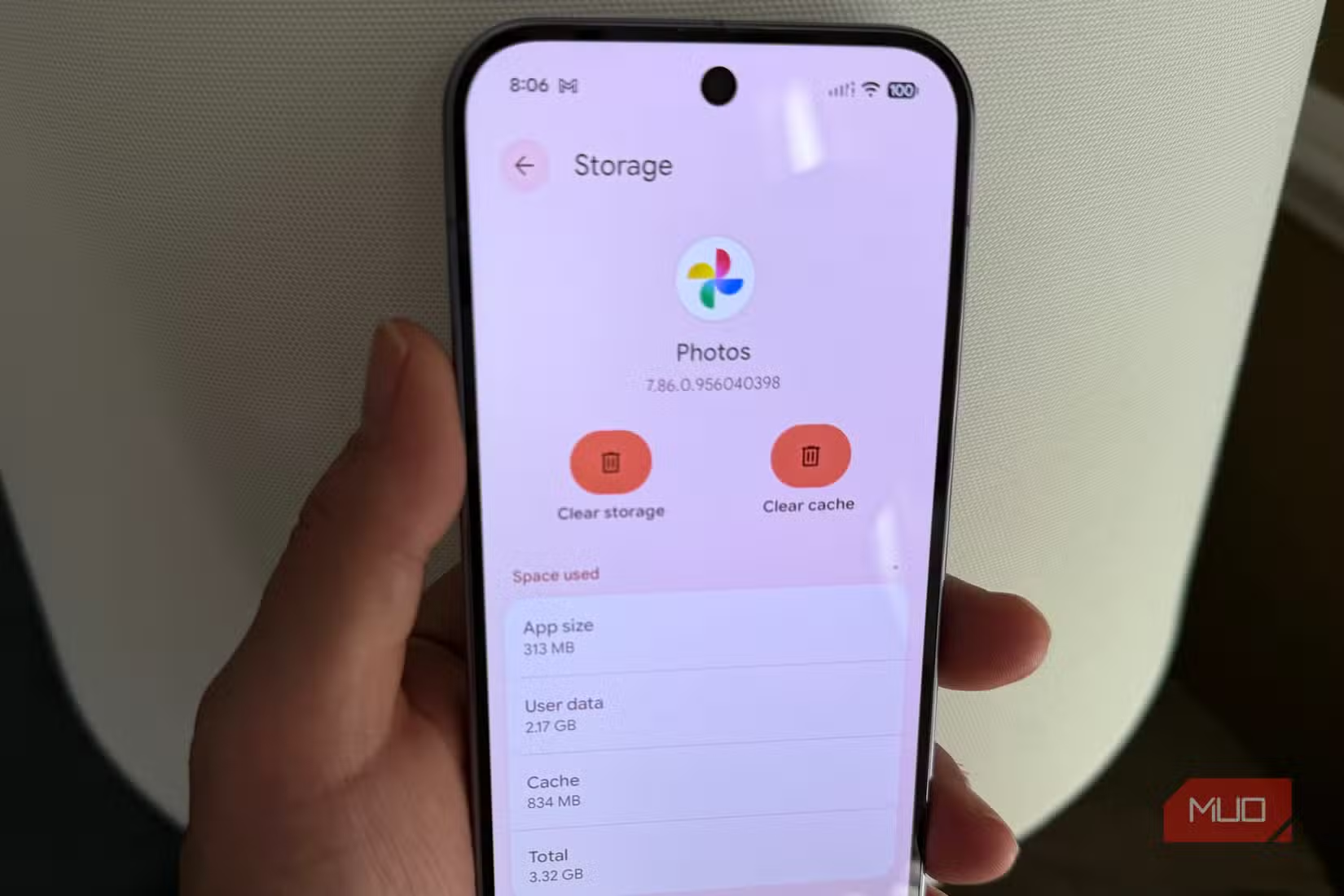
ลบข้อมูลซ่อนบนโทรศัพท์คือการค้นหาและกำจัดไฟล์สำรอง แคช และโฟลเดอร์ค้างที่ซ่อนอยู่ในระบบ Android รวมถึงสำรองรูปจาก Samsung Gallery และข้อมูลที่เหลือจากแอปที่ถูกลบไปแล้ว เพื่อเพิ่มพื้นที่จัดเก็บ Android โดยไม่ต้องลบแอปหรือรูปหลักของคุณออกจากเครื่องเลยสักไฟล์เดียว ซึ่งช่วยให้โทรศัพท์กลับมาโล่งและทำงานลื่นขึ้นอย่างเห็นได้ชัดสำหรับคนที่หน่วยความจำใกล้เต็มตลอดเวลา. ถ้าคุณรู้สึกว่าเครื่องช้า เตือนพื้นที่เต็ม ทั้งๆ ที่ไม่ได้ลงแอปเพิ่มมากนัก มีโอกาสสูงว่าคุณกำลังแบกไฟล์ขยะระดับกิกะไบต์แบบที่ตาเปล่ามองไม่เห็นอยู่ เช่น สำรองก่อนแก้ไขใน Samsung Gallery ที่ทุกครั้งที่คุณแต่งรูปหรือวิดีโอ เครื่องจะสร้างไฟล์ต้นฉบับสำรองแบบซ่อนให้คุณเสมอ และยังตามติดไปเครื่องใหม่เวลาย้ายข้อมูลผ่าน Smart Switch นั่นแปลว่าไฟล์จากหลายรุ่นเก่าอาจมากองอยู่ในเครื่องปัจจุบันหมดโดยที่คุณไม่รู้ตัว. ในฝั่งแอปก็ไม่ต่างกัน การถอนการติดตั้งไม่ได้หมายความว่าข้อมูลทั้งหมดหายไปเสียทีเดียว เพราะตัวถอนแอปจะลบแค่ข้อมูลในพื้นที่ของแอปเอง แต่ไฟล์ที่ถูกเก็บไว้ในโฟลเดอร์แชร์ เช่น ดาวน์โหลด สำรอง เกมแอสเซ็ต หรือสื่อที่คุณสร้างขึ้น อาจยังนอนอยู่กินพื้นที่ต่อไป คนที่เล่นเกมใหญ่ๆ หรือโหลดไฟล์เยอะจึงมักมีโฟลเดอร์ค้างเหลือเป็นกิกะไบต์โดยไม่รู้ตัว การทำความสะอาดหน่วยความจำให้ถูกจุดจึงสำคัญกว่าแค่ไล่ลบรูปหรือลบแอปแบบสุ่ม. ประสบการณ์จากผู้ใช้ Android หลายคนบอกตรงกันว่าการเน้นลบไฟล์ซ่อนเหล่านี้ให้ผลคุ้มกว่าคิด หนึ่งในคำกล่าวที่น่าสนใจคือ “ผมใช้แอปดูแลเครื่องที่ติดมากับ Samsung เพื่อเคลียร์พื้นที่ได้ถึง 10GB โดยไม่ต้องลบแอปแม้แต่ตัวเดียว” แปลว่าถ้าเรารู้ว่าปุ่มไหนอยู่ตรงไหน ผลลัพธ์ที่ได้อาจใกล้เคียงกันโดยไม่ต้องพึ่งแอปเสริมหรือเสี่ยงลบข้อมูลสำคัญ.
ขั้นตอนทีละข้อ: เคลียร์ไฟล์ซ่อนด้วย Device Care และเครื่องมืออื่น
ส่วนที่ได้พื้นที่เยอะที่สุดบนเครื่อง Samsung มักมาจากการลบสำรองก่อนแก้ไขใน Gallery และไฟล์ค้างจากแอปที่ถอนไปแล้ว โดยเราจะใช้ทั้งเครื่องมือในระบบและแอปเฉพาะทางเพื่อทำความสะอาดหน่วยความจำอย่างปลอดภัย จุดสำคัญคือแต่ละขั้นต้องเป็นลำดับ เพราะบางข้อมูลต้องให้ระบบช่วยสแกนก่อน เราจึงจะเห็นไฟล์ซ่อนเหล่านั้น.
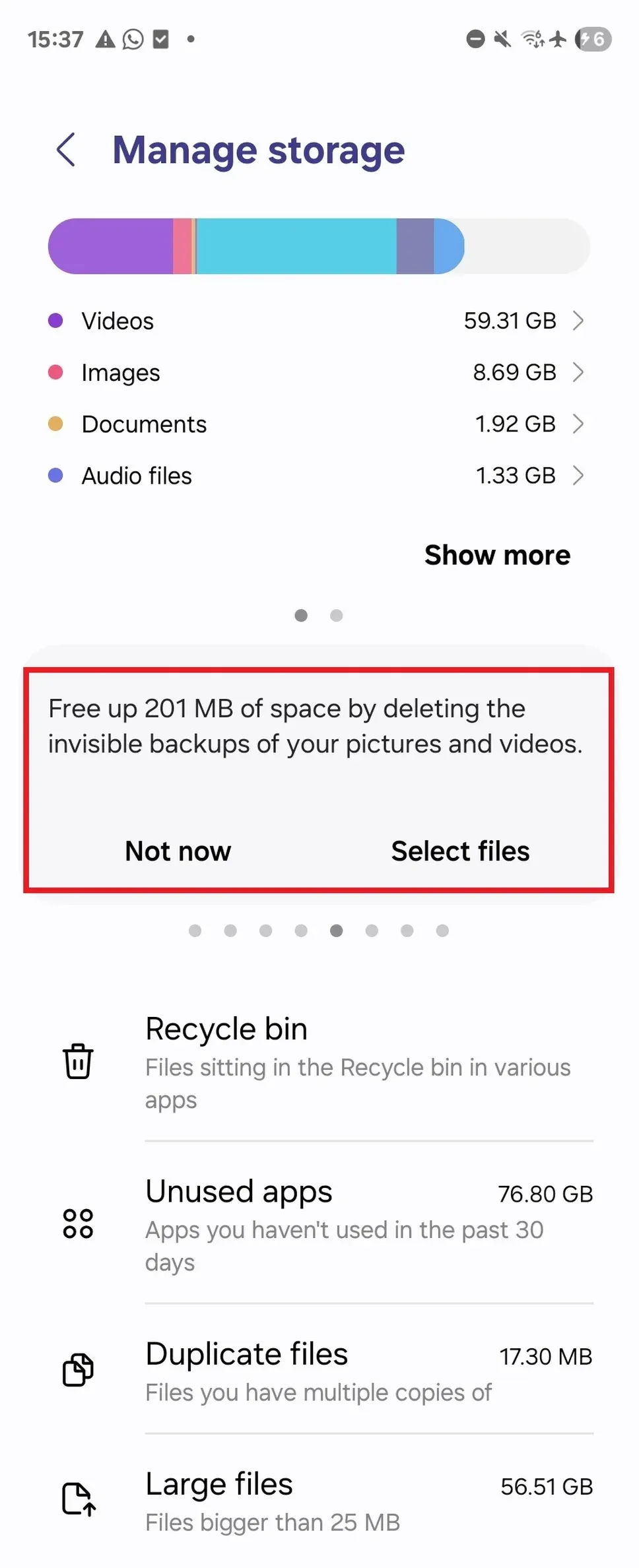
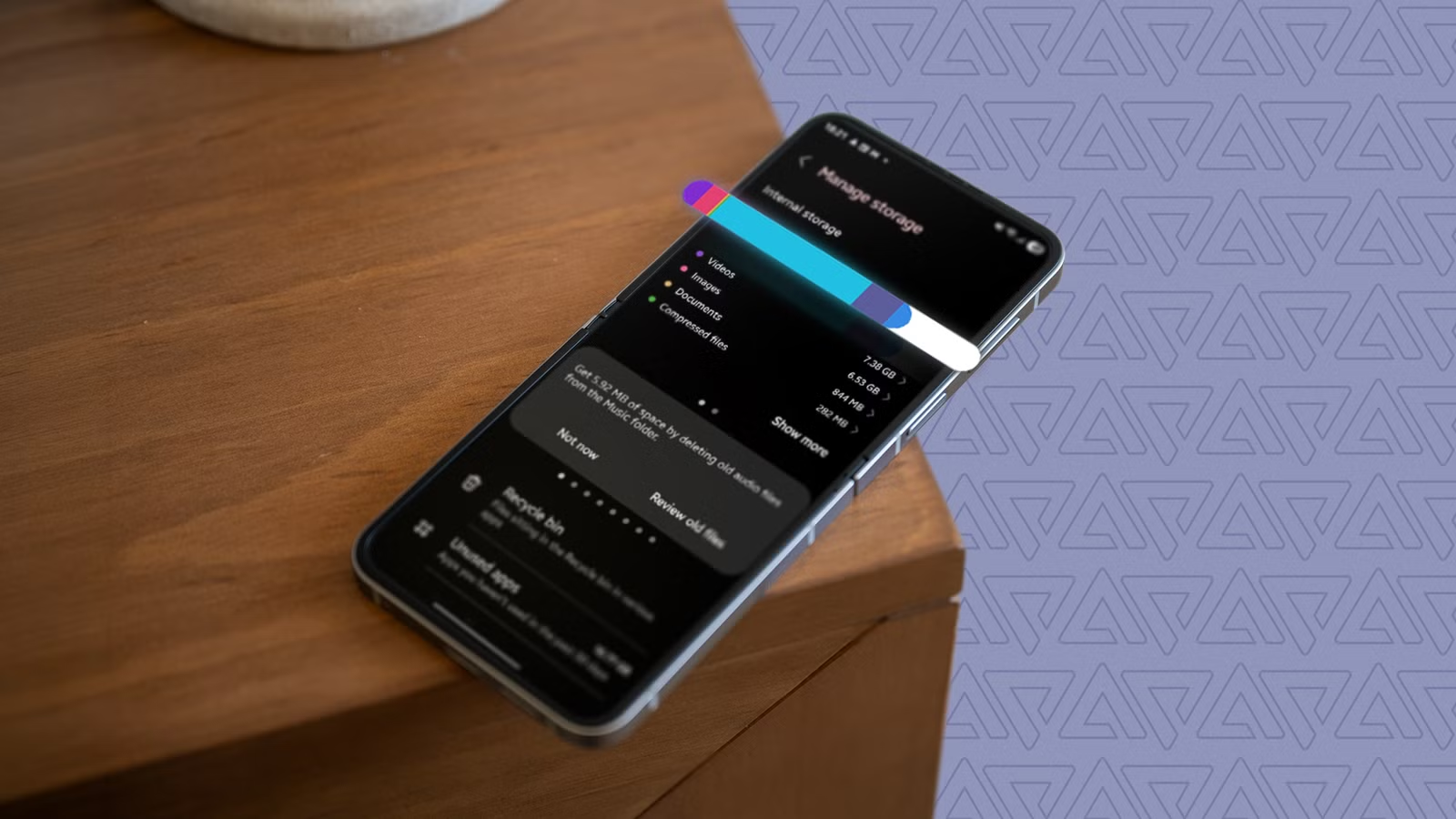
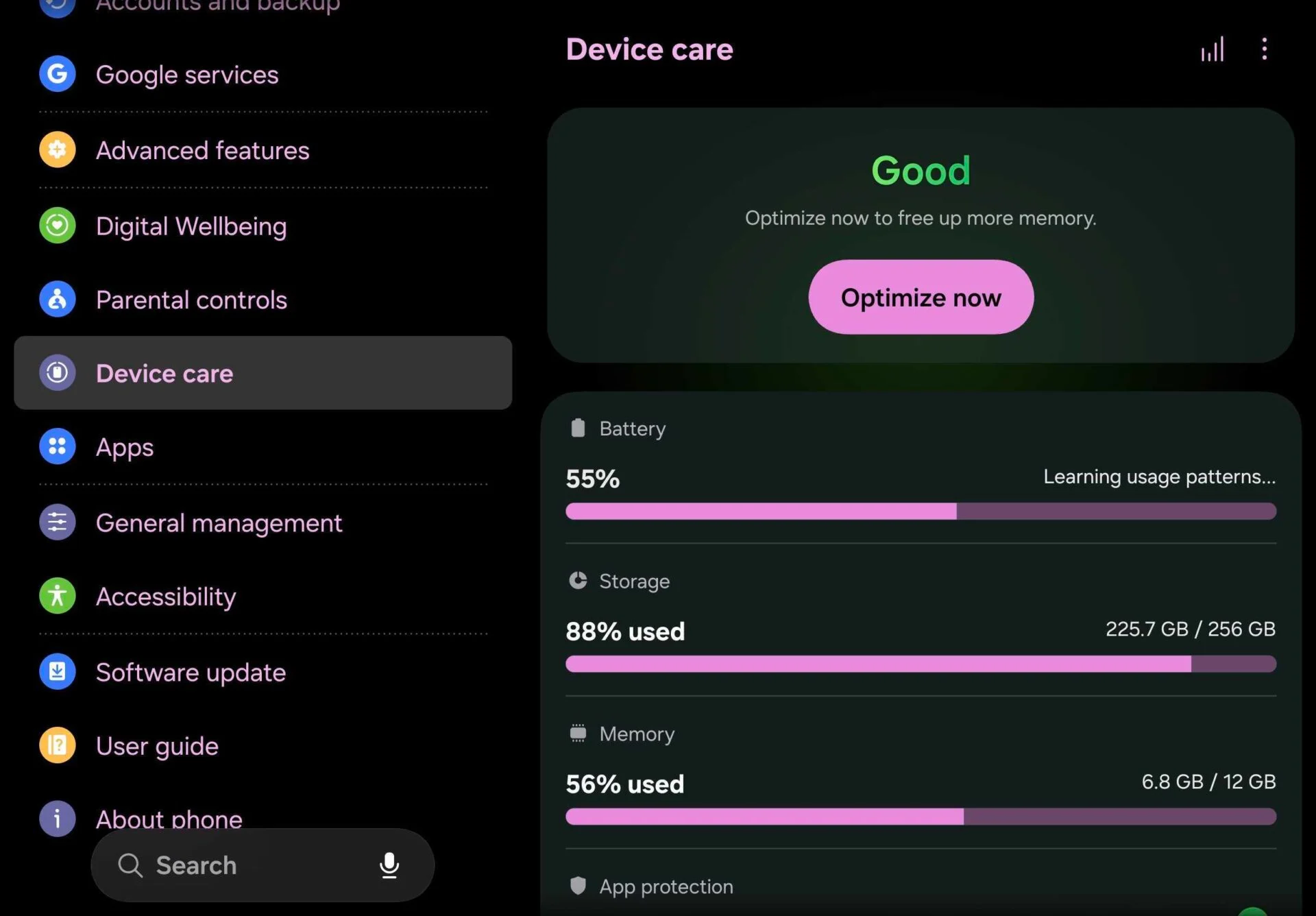
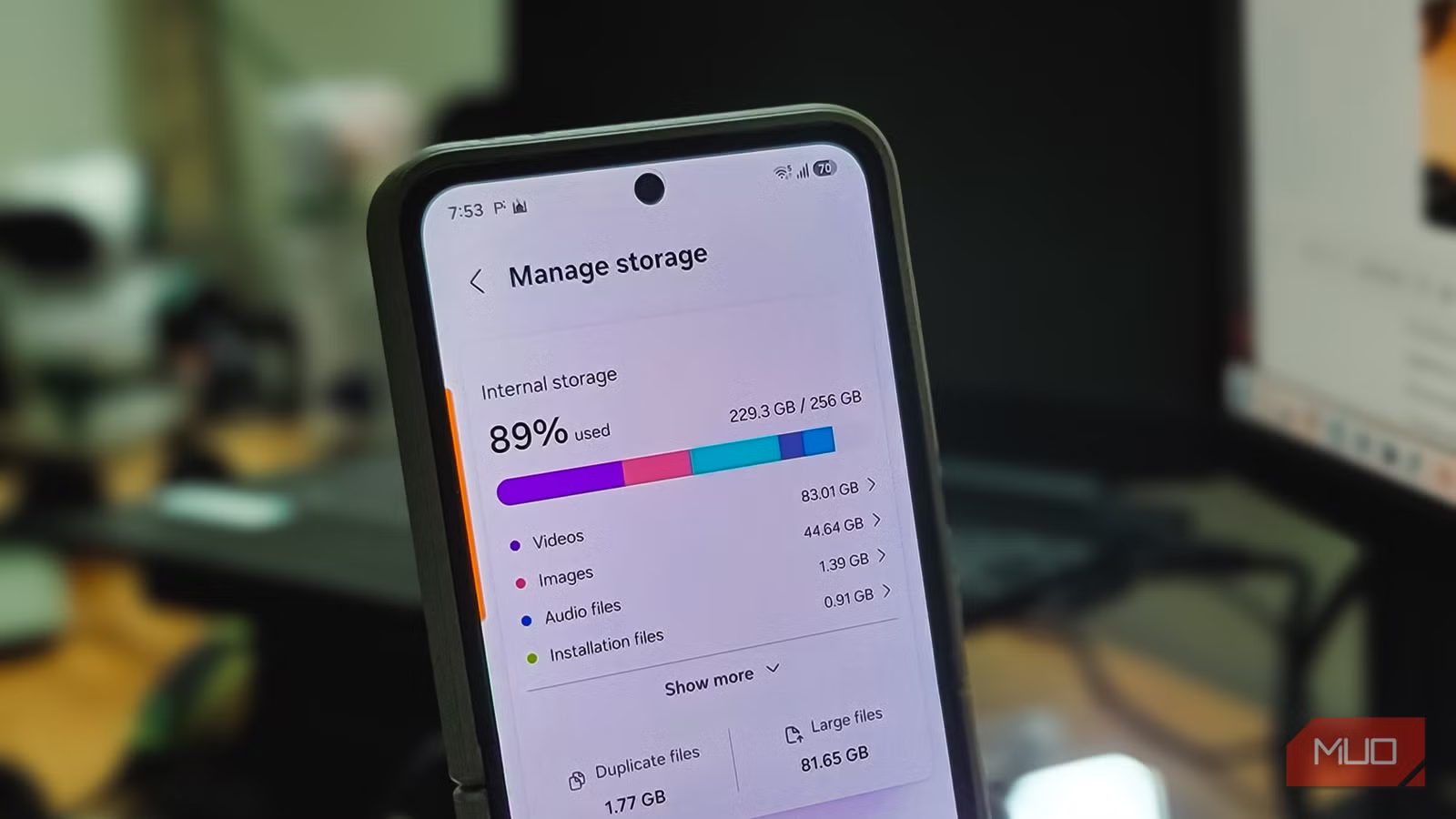
- เปิดการตั้งค่า ไปที่เมนูดูแลอุปกรณ์ (Device care) แล้วแตะ “ที่เก็บข้อมูล” เพื่อดูว่าไฟล์ประเภทไหนกินพื้นที่เท่าไรบนเครื่องคุณ.
- เลื่อนลงไปด้านล่างสุดของหน้า “ที่เก็บข้อมูล” เพื่อดูคำแนะนำ เช่น การตรวจสอบไฟล์เก่า และตัวเลือก “ตรวจสอบไฟล์” สำหรับสำรองก่อนแก้ไขของ Samsung Gallery จากนั้นแตะเพื่อเข้าไปดู.
- ในหน้าตรวจสอบไฟล์ เลือกไฟล์สำรองก่อนแก้ไข (pre-edit backups) ที่คุณไม่ต้องการย้อนกลับไปใช้ต้นฉบับอีก แล้วแตะลบ หรือใช้ “ลบทั้งหมด” พร้อมยืนยันการลบ เพื่อคืนพื้นที่โดยที่รูปและวิดีโอเวอร์ชันที่คุณแก้ไขแล้วจะยังอยู่.
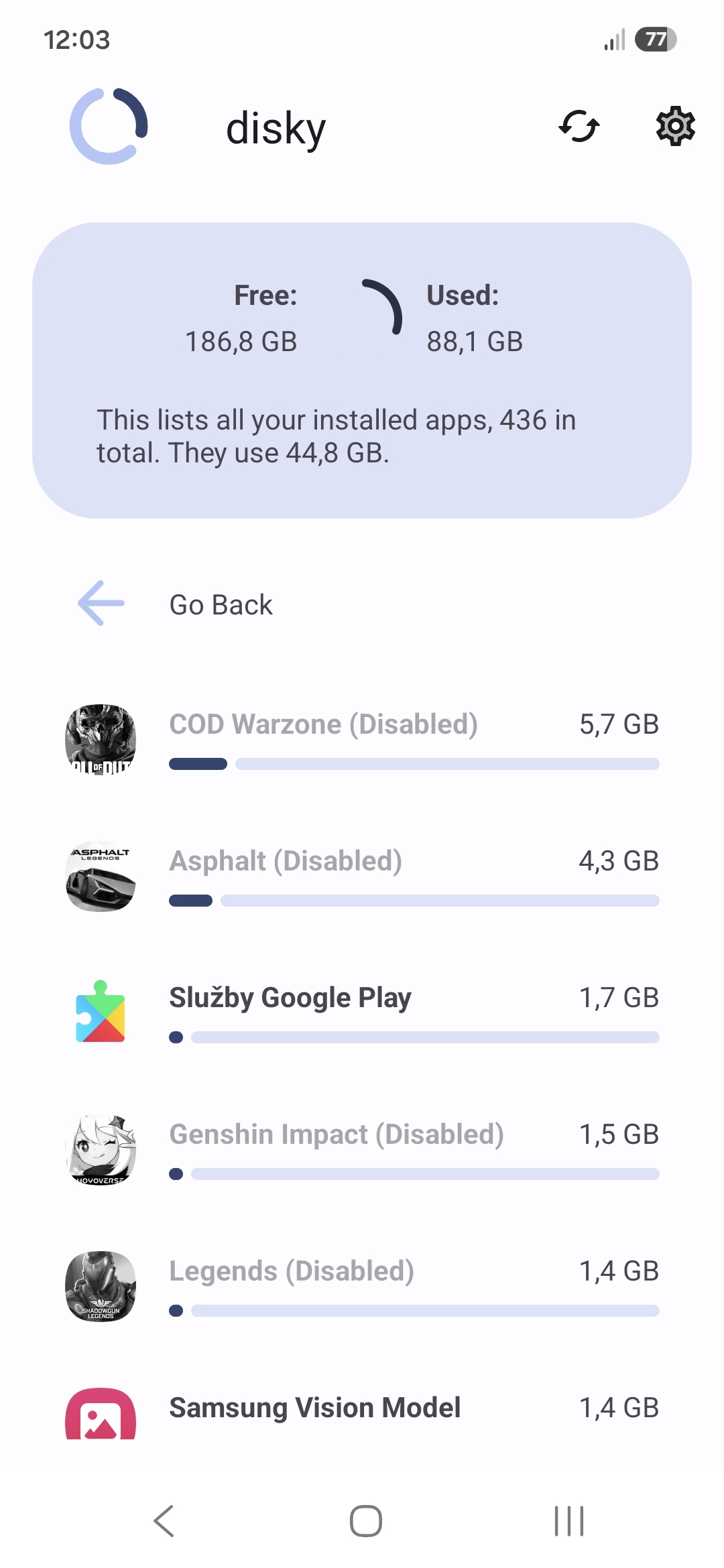
- ติดตั้งเครื่องมือทำความสะอาดที่มีฟังก์ชันค้นหาโฟลเดอร์ค้างจากแอปที่ถูกลบ (เช่น CorpseFinder) แล้วรันสแกน คุณจะได้รายชื่อโฟลเดอร์ขยะที่เหลือจากการถอนแอป โดยไม่ต้องไล่หาเองทีละโฟลเดอร์.
- ตรวจรายการโฟลเดอร์ค้างเหลือที่ได้จากสแกน เหมือนไล่ถามตัวเองทีละชื่อแอปว่าใช้แล้วหรือยัง จากนั้นสั่งลบโฟลเดอร์ที่ไม่ได้ใช้แล้ว เพื่อเคลียร์ข้อมูลที่หลงเหลือ เช่นแม็ปเกมหรือไฟล์สำรอง ซึ่งจากกรณีศึกษา การใช้ CorpseFinder และเครื่องมืออื่นช่วยให้คืนพื้นที่ได้เกือบ 8.4GB.
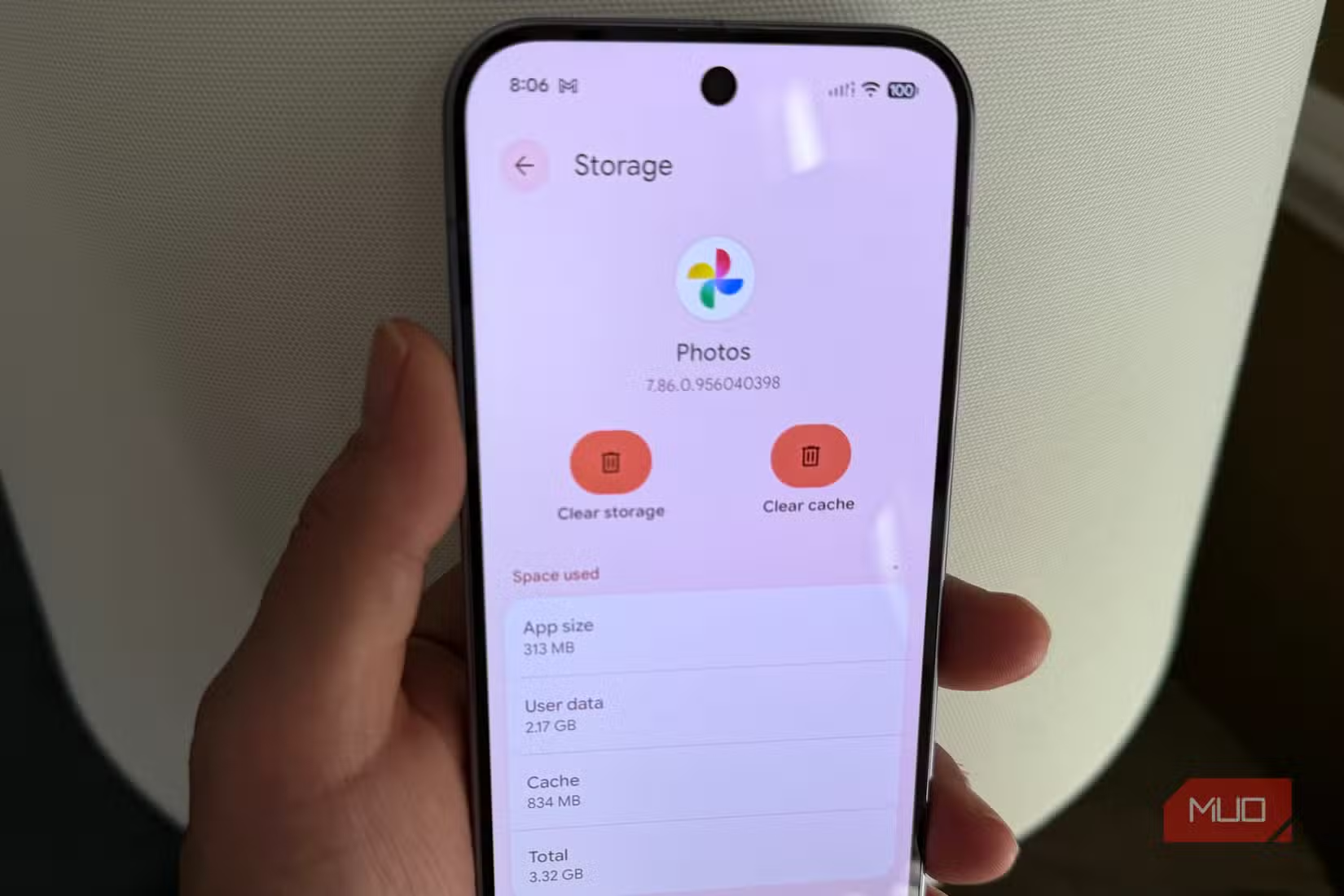
- กลับมาที่หน้า “ที่เก็บข้อมูล” ของ Android เพื่อดูการเปลี่ยนแปลงของพื้นที่ว่าง รวมถึงหมวดหมู่ต่างๆ และใช้ตัวเลือกพื้นฐานอย่างลบไฟล์ขนาดใหญ่หรือดาวน์โหลดที่ไม่จำเป็น เพื่อเก็บรายละเอียดเพิ่มเติมให้พื้นที่โล่งที่สุดเท่าที่ทำได้.
เหตุผลที่ต้องทำทีละขั้นแบบนี้ เพราะแต่ละระบบแอบซ่อนข้อมูลคนละแบบ สำรองก่อนแก้ไขในแกลเลอรีไม่สามารถเข้าผ่านแอป Gallery โดยตรงได้ ต้องผ่าน Device Care เท่านั้น ส่วนโฟลเดอร์แอปค้างเหลือก็ไม่โผล่ให้เห็นในตัวจัดการไฟล์พื้นฐานทั้งหมด การใช้เครื่องมือเฉพาะให้ระบบสแกนและเสนอรายการจึงลดความเสี่ยงลบผิดไฟล์และทำให้เห็นผลเรื่องพื้นที่ในระดับกิกะไบต์แบบแทบไม่ต้องคิดมาก.
รู้ทันจุดหลอกตา: สำรองก่อนแก้ไขกับข้อมูลแอปที่ไม่ยอมไป
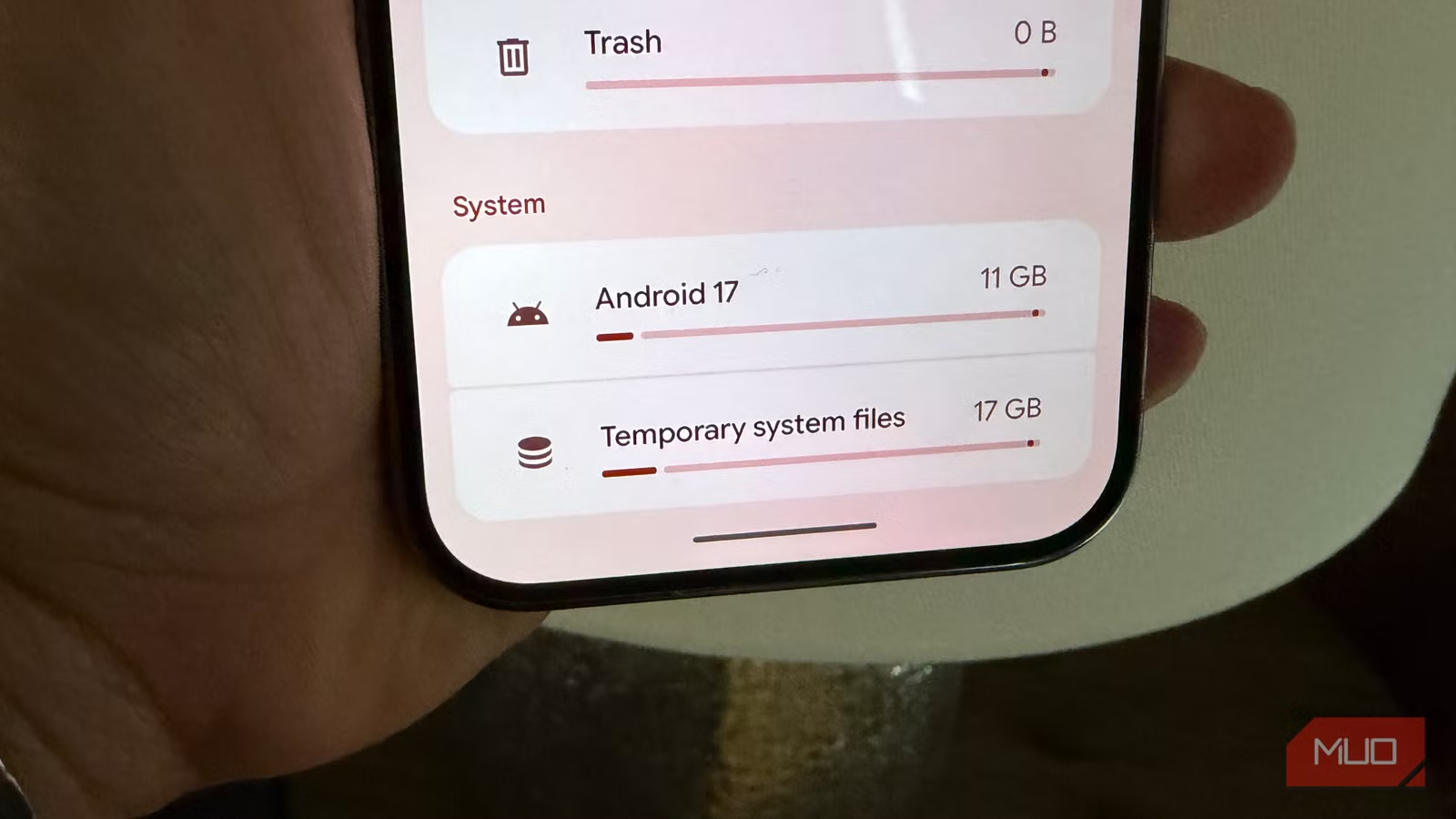
สิ่งที่ทำให้คนส่วนใหญ่สับสนคือไฟล์ที่ “เหมือนหายไปแล้ว” แต่จริงๆ ยังอยู่กินพื้นที่ต่อ สำรองก่อนแก้ไขใน Samsung Gallery เป็นตัวอย่างชัดเจน ทุกครั้งที่คุณแต่งรูปหรือวิดีโอ ระบบจะเก็บต้นฉบับแยกไว้ด้านหลังเพื่อให้คุณกดย้อนกลับภายหลังได้ แม้คุณจะบันทึกทับหลายรอบก็ตาม และเมื่อลงเครื่องใหม่แล้วย้ายข้อมูลผ่าน Smart Switch ไฟล์สำรองเหล่านี้ก็ย้ายตามไปด้วย คุณจึงมีโอกาสสะสมสำรองของรูปชุดเดิมหลายเครื่องมากองรวมอยู่ในเครื่องใหม่. ด้านแอปเอง การถอนการติดตั้งจะจัดการเฉพาะข้อมูลในพื้นที่ส่วนตัวของแอป เช่นแคชและไฟล์ภายใน แต่ไฟล์ที่เคยเซฟลงโฟลเดอร์แชร์ของระบบอย่างดาวน์โหลด สำรอง เกมแอสเซ็ต หรือไฟล์ที่คุณสร้างขึ้นมาด้วยแอปเหล่านั้น จะไม่ถูกแตะเลย เพราะตัวถอนแอปไม่มีสิทธิ์ไล่เช็กในโฟลเดอร์ทุกส่วนของเครื่อง นั่นทำให้เกิด “ข้อมูลกำพร้า” ที่หลงเหลืออยู่นานปีโดยไม่มีใครไปดู การมีเครื่องมือสแกนโฟลเดอร์ค้างเหลือจึงเหมือนมีไฟฉายส่องเข้าไปในมุมมืดที่เราไม่เคยเปิดดู. อีกมุมหนึ่งที่ทำให้หลายคนพลาดคือการมัวแต่เคลียร์แคชแบบสุ่ม ๆ หวังให้ค่า System ลดลง ทั้งที่ความจริงหมวด System ใน Android รวบรวมไฟล์ระบบและไฟล์ชั่วคราวจำนวนมาก ซึ่งบางส่วนเราแตะไม่ได้เลยจากเมนูทั่วไป การเคลียร์แอปข้อมูลหรือแคชช่วยเพิ่มพื้นที่ว่างก็จริง แต่ไม่ได้กระทบขนาดของหมวด System ตามที่หลายคนคิด. การโฟกัสไปที่ไฟล์ซ่อนที่ลบได้จริงอย่างสำรองก่อนแก้ไขและโฟลเดอร์แอปค้างเหลือจึงเป็นวิธีที่คุ้มกว่า.
คาดหวังผลลัพธ์: พื้นที่ที่คืนได้และข้อควรระวัง
ข้อดีของการลบสำรองก่อนแก้ไขใน Gallery คือเมื่อคุณลบไฟล์เหล่านี้ รูปและวิดีโอที่แสดงอยู่ในแอปจะยังอยู่ครบ ไม่ถูกลบไปด้วย คุณเหมือนได้พื้นที่ฟรีกลับมาเป็นกิกะไบต์โดยแลกกับสิทธิ์การย้อนกลับไปใช้รูปต้นฉบับเท่านั้น ซึ่งสำหรับคนที่แต่งรูปแล้วไม่เคยย้อนกลับอยู่แล้ว ถือว่าคุ้มมาก ด้านผลลัพธ์จริงมีกรณีผู้ใช้ที่ใช้แอปดูแลเครื่องที่ติดมากับ Samsung เพื่อเคลียร์พื้นที่ได้ถึง 10GB โดยไม่ลบแอปใดๆ แสดงให้เห็นว่าพื้นที่ที่ได้คืนไม่ใช่น้อย. ในฝั่งโฟลเดอร์แอปค้างเหลือ เครื่องมืออย่าง CorpseFinder และชุดเครื่องมือเดียวกันช่วยให้บางคนคืนพื้นที่ได้เกือบ 8.4GB โดยการสแกนแล้วลบโฟลเดอร์ที่ไม่มีแอปใช้งานอีกต่อไป เมื่อรวมกับการจัดการดาวน์โหลดและไฟล์ขนาดใหญ่ตามเมนูพื้นฐานของ Android ก็ไม่แปลกที่หลายเครื่องจะได้พื้นที่คืนรวมเกิน 10GB โดยไม่ต้องแตะรูปหลัก วิดีโอ หรือแอปโปรด. ข้อควรระวังคือก่อนลบสำรองก่อนแก้ไขใน Gallery ให้คิดก่อนว่ามีรูปหรือวิดีโอไหนที่คุณยังลังเลกับการแต่งอยู่ ถ้ามีให้เว้นไว้ไม่ลบไฟล์สำรองของชุดนั้น เพราะเมื่อสำรองถูกลบแล้ว คุณจะไม่สามารถเรียกต้นฉบับจากระบบคืนได้อีก นอกจากใช้ไฟล์ที่คุณสำรองเองไว้ที่อื่น ส่วนตอนลบโฟลเดอร์ค้างเหลือจาก CorpseFinder ให้ไล่ดูชื่อทีละรายการ ถ้าเจอชื่อแอปที่คุณยังใช้อยู่บนเครื่อง ให้ตรวจสอบให้แน่ใจว่าโฟลเดอร์นั้นไม่เกี่ยวกับการทำงานปัจจุบันก่อนสั่งลบ.
สรุปให้เพื่อน: ทำปีละครั้งก็คุ้ม
เมื่อทำครบทุกขั้น คุณจะเห็นว่าการทำความสะอาดหน่วยความจำด้วยการลบข้อมูลซ่อนบนโทรศัพท์สำคัญกว่าแค่ลบรูปหรือแอปแบบตามอารมณ์ พื้นที่ที่ได้คืนรวมอาจอยู่ระดับ 8–10GB หรือมากกว่านั้น ขึ้นกับว่าคุณแต่งรูปใน Samsung Gallery บ่อยแค่ไหน และถอนแอปไปแล้วกี่ตัวตลอดเวลาที่ใช้ Android. แนวทางนี้เหมาะสำหรับคนที่หน่วยความจำมักใกล้เต็ม แต่ยังไม่อยากซื้อเครื่องใหม่หรือเพิ่มบริการคลาวด์เพิ่ม. ในภาพรวม ขั้นตอนเหล่านี้ไม่ได้ซับซ้อนถ้าคุณทำตามลำดับ ใช้ Device Care ดูภาพรวมก่อนแล้วค่อยตามด้วยเครื่องมือสแกนโฟลเดอร์ค้าง เท่านี้ก็จัดระเบียบที่เก็บให้เครื่องหายอึดอัดได้ปีละครั้งหรือทุกครั้งที่เริ่มเตือนว่าหน่วยความจำเต็ม แนะนำให้เผื่อเวลาสักพักและชาร์จแบตไว้ก่อน เพราะการสแกนไฟล์ทั้งเครื่องใช้เวลานานพอสมควร และทำให้คุณมีโอกาสไล่ตรวจรายชื่อไฟล์ช้าๆ แบบไม่เผลอลบของที่ยังจำเป็น.