
เข้าใจก่อน: เคลียร์พื้นที่จาก Google Photos โดยไม่เสียรูปได้อย่างไร
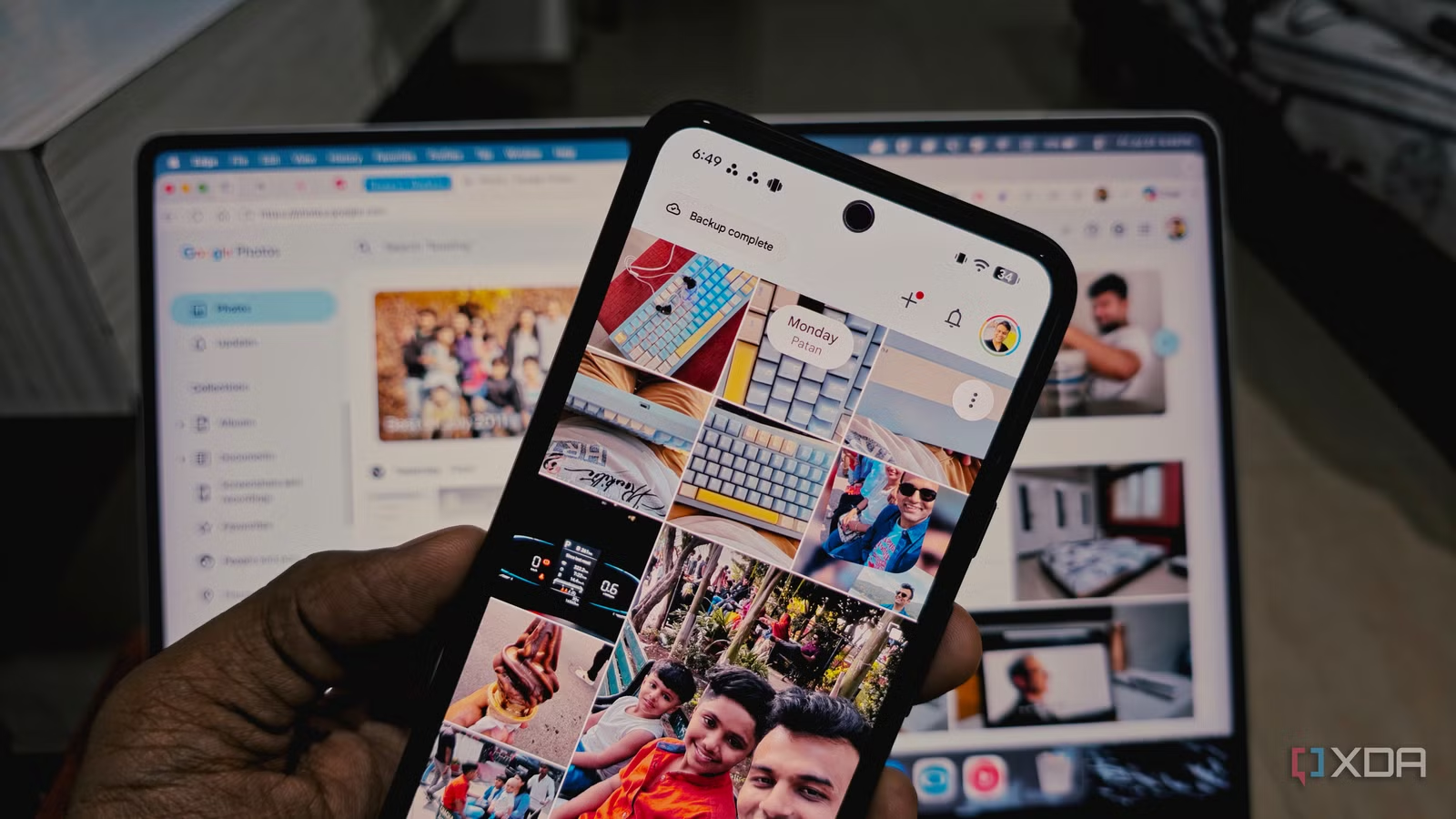
การล้างที่เก็บข้อมูล Google Photos คือการใช้เครื่องมือ cleanup และการตั้งค่าจัดการขนาดไฟล์ของ Google เพื่อเปลี่ยนรูปและวิดีโอสำเนาสำรองให้กินพื้นที่น้อยลง รวมถึงกวาดไฟล์ขยะและไฟล์ที่ซ้ำ โดยไม่ต้องลบรูปความทรงจำออกจากคลัง และช่วยคืนพื้นที่ phone storage หลาย GB ให้มือถือและบัญชี Google ทำงานได้ลื่นขึ้นอีกครั้งสำหรับคนที่มีพื้นที่ใกล้เต็มแต่ไม่อยากมานั่งไล่ลบทีละไฟล์ด้วยตัวเอง
ถ้าบัญชี Google ของคุณเริ่มขึ้นแจ้งเตือนพื้นที่ใกล้เต็ม ทั้งที่ไม่ได้รู้สึกว่าถ่ายรูปเยอะขนาดนั้น มีโอกาสสูงว่าปัญหามาจาก Google Photos และ Google Drive ที่แชร์โควต้าพื้นที่ 15GB ร่วมกับ Gmail แถมหลายคนเก็บรูปแบบ Original quality ทำให้ไฟล์ใหญ่กว่าที่จำเป็นโดยไม่รู้ตัว ฟีเจอร์ Google Photos cleanup tool และตัวเลือก “Recover storage” จึงกลายเป็นทางลัดที่ช่วยเปลี่ยนไฟล์ที่สำรองไว้แล้วให้เป็น Storage saver โดยไม่ลบรูปออกจากอัลบั้มหรือผลการค้นหา
ข้อแม้สำคัญคือการเปลี่ยนไฟล์เป็น Storage saver เป็นการบีบอัดถาวร ย้อนกลับมาเป็นไฟล์ต้นฉบับไม่ได้ ถ้าคุณเป็นช่างภาพ สายวิดีโอ หรือทำงานกราฟิกที่ต้องการไฟล์ดิบไว้แต่งต่อ อาจต้องพิจารณาเก็บไฟล์งานสำคัญไว้ที่อื่นก่อน ส่วนผู้ใช้ทั่วไปที่ถ่ายรูปจากมือถือธรรมดา การบีบอัดมักไม่เห็นความต่างบนหน้าจอ แต่ได้พื้นที่คืนกลับมาเป็นกอง
ขั้นตอนทีละสเต็ป: เปลี่ยนรูปเดิมทั้งหมดใน Google Photos ให้กินพื้นที่น้อยลง
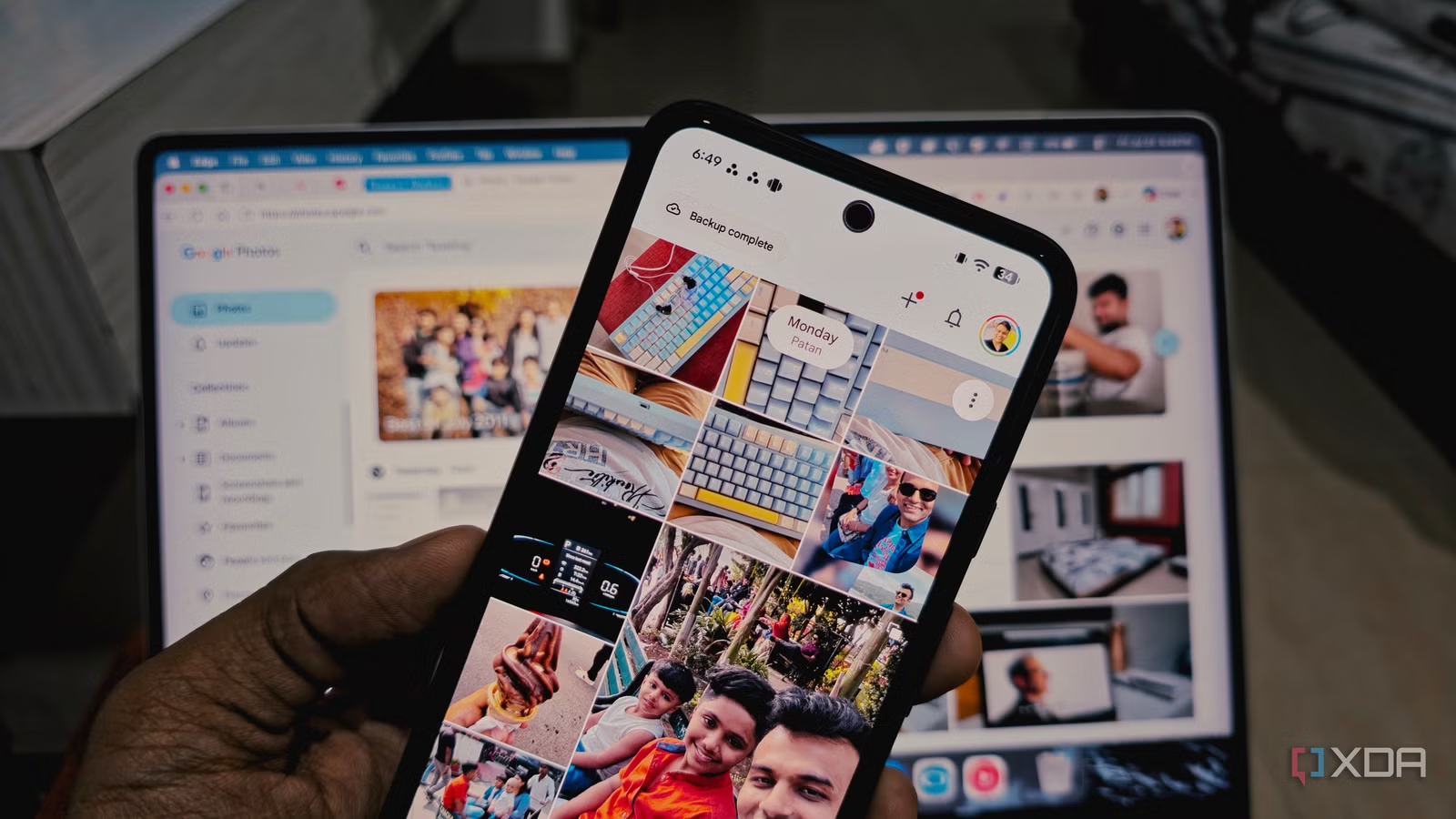
หัวใจของการคืนพื้นที่ 10–15GB ขึ้นไป คือการเปิดสวิตช์ “Recover storage” ผ่านเว็บ Google Photos ซึ่งเป็นมุมที่หลายคนไม่เคยเข้าไปแตะ ทั้งที่สามารถเปลี่ยนรูปและวิดีโอที่เคยสำรองแบบ Original ให้เป็น Storage saver ได้ภายในครั้งเดียว โดยไม่ลบรูปออกจากคลัง เมื่อทำเสร็จแล้ว Google Photos จะค่อยๆ แปลงไฟล์จำนวนมหาศาลของคุณ แล้วโควต้าพื้นที่ที่ใช้จะลดลงอย่างเห็นได้ชัด
- เปิดคอมพิวเตอร์หรือโน้ตบุ๊ก เข้าเว็บไซต์ photos.google.com แล้วล็อกอินบัญชี Google ที่ใช้กับมือถือ
- คลิกไอคอนรูปฟันเฟืองเพื่อเปิด Settings จากนั้นมองหาหัวข้อ Manage storage แล้วคลิกเพื่อขยาย
- ในส่วน Manage storage ให้หาเมนู Recover storage ซึ่งเป็นตัวเลือกเล็กๆ ที่ซ่อนอยู่ในหน้านี้
- คลิก Recover storage แล้วกด Learn more เพื่ออ่านรายละเอียด จากนั้น Google จะให้ยืนยันว่าคุณเข้าใจว่าการบีบอัดย้อนกลับไม่ได้
- ยืนยันคำสั่ง ระบบจะเริ่มแปลงรูปและวิดีโอที่เคยสำรองแบบ Original ให้เป็น Storage saver โดยไม่ลบรูปหรือวิดีโอใดๆ ออกจากคลัง
สิ่งที่เกิดขึ้นเบื้องหลังคือ Google Photos จะตรวจไฟล์ที่เคยสำรองแบบ Original แล้วเปลี่ยนเป็น Storage saver ทั้งหมด Recover storage ไม่ลบรูป ไม่เอาออกจากอัลบั้ม และไม่หายจากผลการค้นหา แต่ลดขนาดไฟล์ให้เล็กลง “เมื่อยืนยันแล้ว Google Photos แปลงรูปและวิดีโอนับพันไฟล์เป็น Storage saver และคืนพื้นที่ให้บัญชีของผมได้มาก” จุดพลาดที่เจอบ่อยคือคนกดยืนยันโดยไม่รู้ว่าการแปลงนี้ถาวร ดังนั้นถ้ามีไฟล์งานระดับมือโปร แนะนำดาวน์โหลดหรือย้ายไปเก็บที่อื่นก่อนค่อยเปิดสวิตช์นี้
ใช้ Google Photos cleanup tool และจัดการไฟล์ซ้ำให้หมดตัว
หลังจากบีบอัดรูปเก่าแล้ว ขั้นต่อไปคือกวาดไฟล์ไม่จำเป็นที่สะสมเรื่อยมา เช่น รูปเบลอ ภาพซ้ำ สกรีนช็อต และวิดีโอขนาดใหญ่ เครื่องมือ Google Photos cleanup tool ในหน้า Storage manager ช่วยเสนอคำแนะนำล้างรูปประเภทนี้ให้เป็นชุดๆ โดยคุณเลือกตรวจทีละหมวดได้ เช่น รูปเบลอ ภาพที่ใช้ไม่ได้ และวิดีโอไฟล์ใหญ่ ทำให้การลบไฟล์ที่ซ้ำกัน Google และสื่อที่ไม่ได้ใช้แล้วง่ายขึ้นมาก เพราะระบบกรองให้เสร็จ ไม่ต้องไล่หาเองทีละโฟลเดอร์
ข้อดีคือคุณควบคุมการลบได้เต็มที่ เลือกรูปที่จะเก็บไว้หรือส่งลงถังขยะได้เอง แต่ต้องจำว่าการลบรูปจาก Photos จะไปอยู่ในถังขยะก่อน ถ้าแน่ใจว่าไม่ต้องการแล้วค่อยลบออกจากถังขยะเพื่อคืนพื้นที่ทันที นอกจากนี้ Storage manager ยังมีส่วนสำหรับ “Large photos and videos” ที่ช่วยลิสต์ไฟล์สื่อที่กินพื้นที่มากผิดปกติให้คุณสกรีนได้ง่ายๆ ส่วนข้อผิดพลาดยอดฮิต คือกวาดอีเมลแนบไฟล์หรือไฟล์ใน Drive ทิ้งน้อยเกินไป ทั้งที่ไฟล์แนบเล็กๆ จากอีเมลจำนวนมากสามารถทำให้โควต้าหดได้แบบไม่รู้ตัว
การจัดการทั้งหมดนี้ช่วยลดแรงกดดันบนโควต้าพื้นที่ 15GB ที่แชร์กับ Gmail และ Google Drive และเป็นจุดเริ่มที่ดี ก่อนคุณจะตัดสินใจอัปเกรดแพ็กเกจเพิ่มพื้นที่ เพราะแค่ตั้งค่า Storage saver และใช้ Google Photos cleanup tool อย่างสม่ำเสมอ หลายคนก็พบว่าพื้นที่เดิมเพียงพออีกยาวนาน โดยไม่ต้องลบความทรงจำที่สำคัญออกจากคลัง
เก็บกวาดในเครื่องด้วย Files by Google: คืนพื้นที่ phone storage เพิ่มอีกหลาย GB
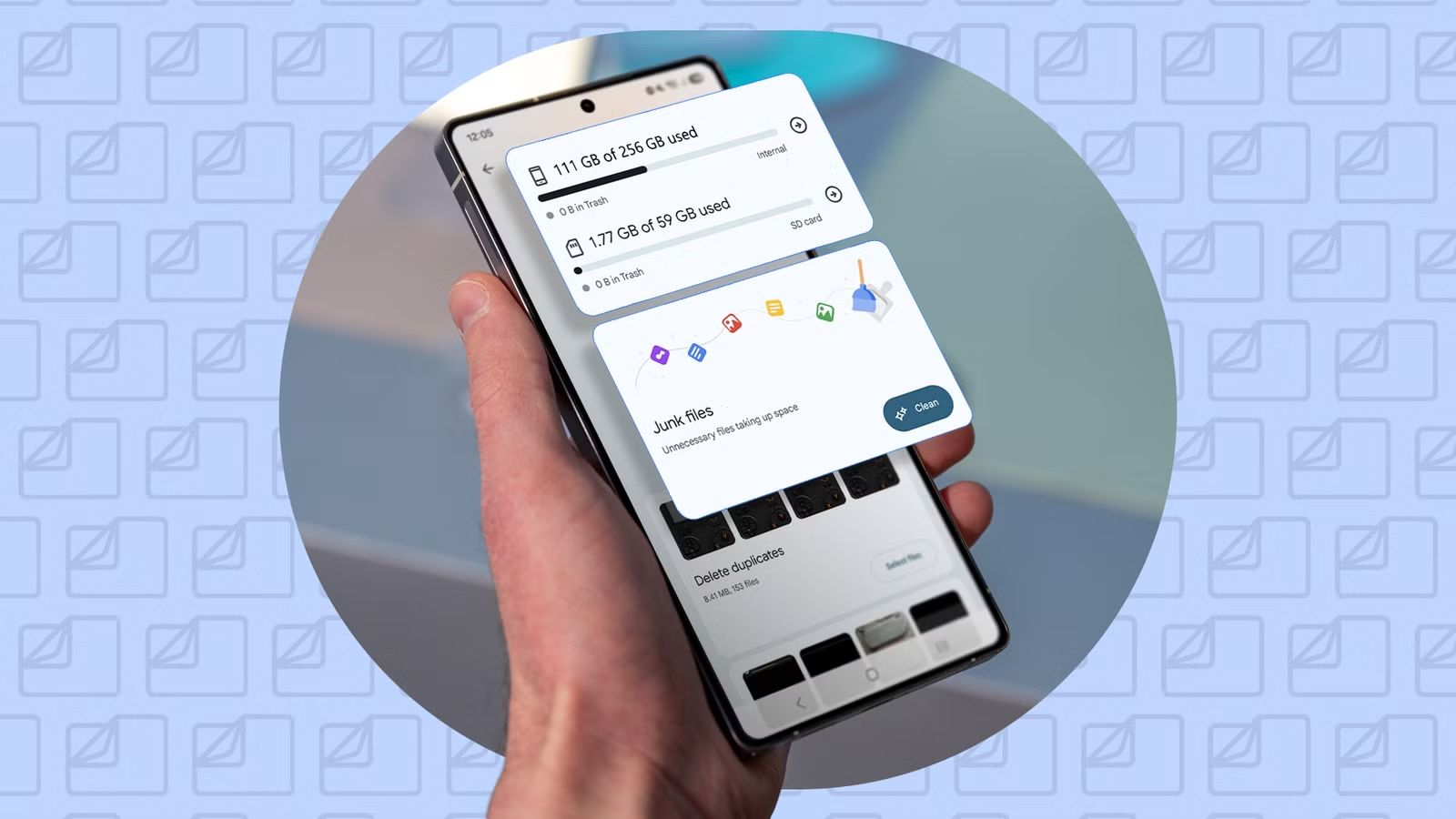
เมื่อจัดการฝั่งคลาวด์เสร็จ ยังเหลือพื้นที่ในเครื่องที่มักโดนไฟล์จุกจิกแย่งไปเงียบๆ เช่น ไฟล์ดาวน์โหลดเก่า รูปซ้ำ ไฟล์ชั่วคราว และแอปที่ไม่ได้ใช้งาน แอป Files by Google เป็นตัวช่วยล้างเครื่องที่ใช้งานง่ายและเห็นผลไว โดยเน้นคืนพื้นที่ phone storage จากไฟล์ขยะและไฟล์ทิ้งแล้วลืมบนมือถือ มากกว่าจะไปยุ่งกับรูปสำคัญในคลังแกลเลอรี
เมื่อเปิดแอป คุณสามารถแตะเมนู Clean แล้วระบบจะสแกนหาตัวการกินเนื้อที่ที่ใหญ่ที่สุด แยกเป็นหมวด เช่น ไฟล์ที่ซ้ำกัน รูปหน้าจอเก่า มีมที่เซฟไว้นานแล้ว ไฟล์ดาวน์โหลด และแอปที่ไม่ได้ใช้งาน นอกจากนี้ยังมีไฟล์ขยะและไฟล์ชั่วคราวที่ลบได้อย่างปลอดภัย ผลคือ “ภายในไม่กี่นาที ผู้เขียนกู้คืนพื้นที่ได้หลาย GB ที่ไม่รู้ว่าถูกใช้ไป โดยไม่ลบสิ่งสำคัญออกเลย” ซึ่งมักรวมจากไฟล์เล็กๆ นับร้อยไฟล์ที่ไม่เคยนึกจะไปลบ
จุดที่หลายคนมองข้ามคือโฟลเดอร์ Downloads ซึ่งมักเต็มไปด้วยไฟล์ PDF, ZIP, APK และรูปที่โหลดมาใช้งานครั้งเดียวแล้วลืม ใน Files by Google คุณเข้าไปที่หมวด Downloads แล้วกดเรียงจาก “Largest first” เพื่อไล่ลบไฟล์ตัวดีที่กินพื้นที่มากที่สุดก่อน หากคุณเพิ่มกิจวัตรนี้เดือนละครั้ง แอปจะทำให้การเคลียร์พื้นที่กลายเป็นเรื่องง่าย จนไม่ต้องรอให้เครื่องขึ้นเตือนพื้นที่เหลือน้อยถึงค่อยเริ่มจัดการอีกต่อไป
อย่าลืมฝั่ง Google Drive และ Gmail: รีดพื้นที่แฝงให้หมดรอบเดียว
หลายคนโฟกัสแค่รูปในมือถือ แต่ลืมไปว่าพื้นที่ 15GB นั้นแชร์ร่วมกันระหว่าง Google Photos, Google Drive และ Gmail ดังนั้นต่อให้ล้างที่เก็บข้อมูล Google Photos แล้ว ถ้ามีไฟล์ใหญ่ใน Drive หรืออีเมลแนบไฟล์นับพันฉบับ โควต้าคุณก็ยังเต็มเร็วอยู่ดี เครื่องมือ Google One Storage Manager ช่วยให้คุณเห็นภาพรวมทั้งหมดในหน้าจอเดียว พร้อมข้อเสนอแนะว่าจะลบอะไรได้บ้างแบบแบ่งตามบริการ เช่น Drive, Photos และ Gmail
คุณสามารถเข้า Storage Manager แล้วเริ่มจากหมวด Large Drive files เพื่อหาวิดีโอ เอกสาร หรือไฟล์ที่อัปโหลดไว้แชร์นานมาแล้วแต่ไม่ได้ใช้แล้ว จากนั้นดูส่วน Large photos and videos เพื่อจัดการคลิปวิดีโอที่กินพื้นที่มหาศาลและรูปที่ไม่จำเป็น อย่าลืมเปิดถังขยะของ Drive เพื่อลบไฟล์ที่อยู่ในนั้นออกถาวรด้วย เพราะถ้ายังค้างอยู่ก็ยังนับพื้นที่เหมือนเดิม
อีกจุดที่แอบกินพื้นที่เงียบๆ คืออีเมลแนบไฟล์และจดหมายโฆษณาใน Gmail ที่ปล่อยทิ้งมานาน “มันคือสิ่งที่เราเห็นแล้วปัดแจ้งเตือนทิ้ง โดยไม่เคยนึกถึงอีกเลย แต่ไฟล์แนบเล็กๆ ในอีเมลนับพันฉบับสามารถทำให้พื้นที่ว่างของบัญชีหดลงได้มาก” ใช้ตัวกรองค้นหาอีเมลที่มีไฟล์แนบขนาดใหญ่หรืออีเมลเก่าแล้วจัดการลบออก จะช่วยเสริมผลลัพธ์จากการล้าง Photos และ Drive ให้คุณได้พื้นที่คืนแบบครบวงจรในรอบเดียว
เมื่อรวมทุกอย่างเข้าด้วยกัน ตั้งแต่ Recover storage ใน Google Photos เครื่องมือ cleanup suggestions ใน Photos และ Drive ไปจนถึง Files by Google ในมือถือ ส่วนใหญ่จะกู้คืนพื้นที่ได้ตั้งแต่หลาย GB ไปจนถึงระดับ 10GB+ ขึ้นอยู่กับพฤติกรรมการใช้งานของแต่ละคน และทำให้ไม่ต้องรีบจ่ายเงินเพิ่มพื้นที่ก่อนจำเป็น แค่หมั่นกลับมาทำรอบสั้นๆ เดือนละครั้งก็เพียงพอให้เครื่องลื่นและคลาวด์โล่งไปอีกนาน