
เข้าใจภาพรวม: พื้นที่ 15GB หายไปไหน
การฟรีพื้นที่โทรศัพท์ด้วยการใช้เครื่องมือจัดการพื้นที่ของ Google Photos และการทำความสะอาด Google Drive คือกระบวนการย้ายไฟล์รูปและวิดีโอจากคุณภาพเดิมไปเป็นแบบประหยัดพื้นที่ พร้อมกับลบไฟล์ใหญ่และข้อมูลสำรองที่ไม่จำเป็นออกจากบัญชี Google เพื่อเพิ่มพื้นที่เก็บข้อมูล Android โดยไม่ต้องลบรูปหรือวิดีโอออกจากคลังความทรงจำของคุณเลย
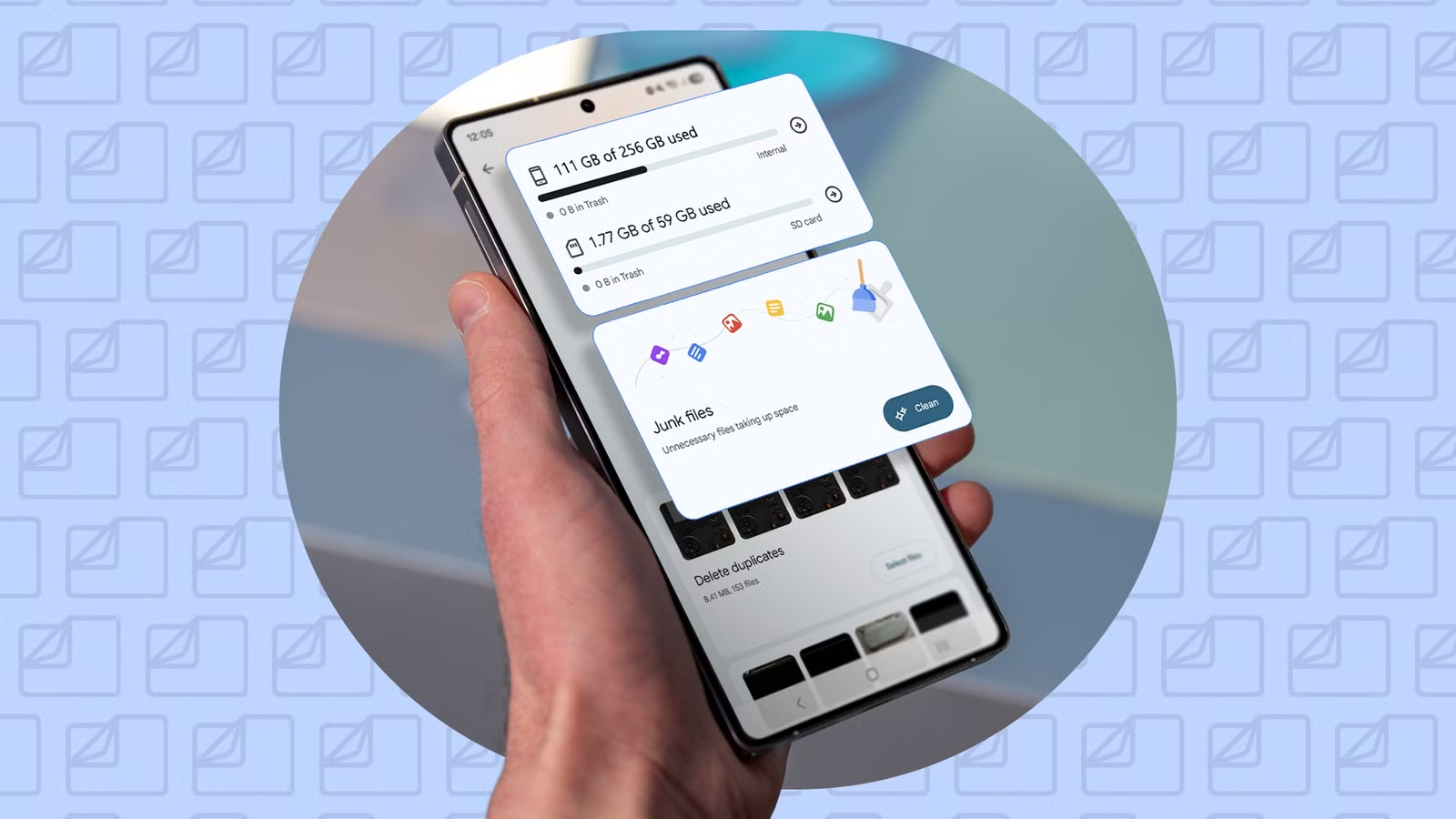
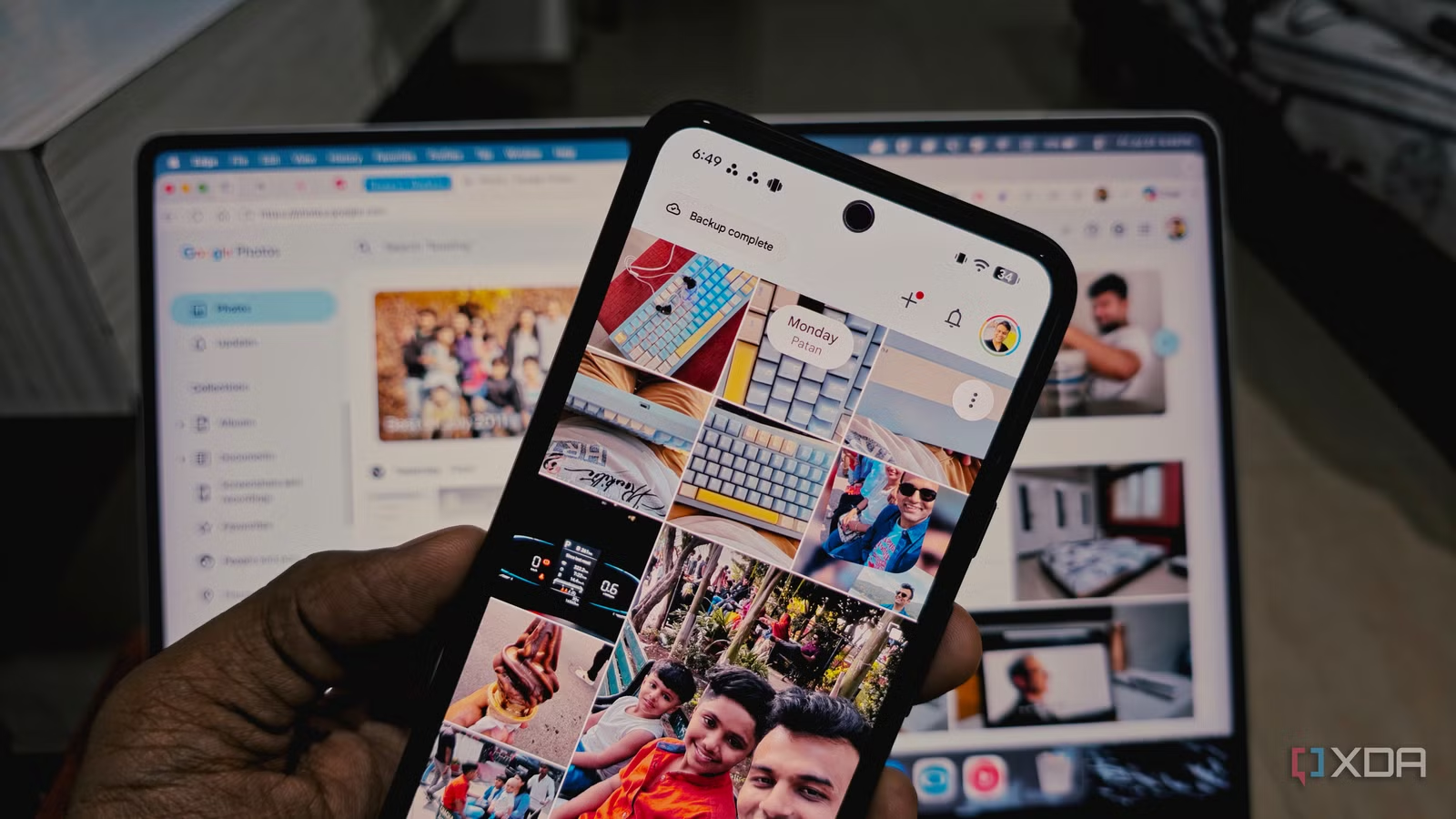
บัญชี Google ของเรามักเต็มแบบไม่รู้ตัว เพราะพื้นที่ฟรี 15GB ถูกใช้ร่วมกันทั้ง Google Photos, Google Drive และ Gmail รูปจากมือถือหลายเครื่อง วิดีโอเก่า สกรีนช็อต และไฟล์งานที่เคยอัปขึ้นไป ล้วนไปกองอยู่ที่เดียวกัน พอขีดเตือนใกล้เต็มขึ้นมา เรามักคิดว่าต้องลบรูปที่ผูกความทรงจำสำคัญออก ซึ่งเป็นสิ่งที่หลายคนไม่อยากทำเลย ข่าวดีคือ Google มีสวิตช์หนึ่งตัวใน Google Photos บนเว็บที่เปลี่ยนรูปและวิดีโอคุณภาพ Original ให้เป็นแบบประหยัดพื้นที่ โดยไม่ลบรูปออกจากคลัง และเรายังสามารถทำความสะอาด Google Drive กับ Gmail เพื่อคืนพื้นที่อีกหลาย GB ได้ด้วย ขั้นตอนทั้งหมดไม่ต้องเก่งเทคนิค แค่ทำตามทีละข้อก็พอ
เตรียมตัวก่อนเริ่ม: รู้ข้อดีข้อเสียของการบีบอัด
ก่อนจะไปถึงขั้นตอนจริง มีสิ่งสำคัญที่ควรรู้เกี่ยวกับตัวเลือก Recover storage ใน Google Photos เพราะนี่คือหัวใจของการคืนพื้นที่ครั้งใหญ่ การตั้งค่านี้จะอยู่เฉพาะบน Google Photos เวอร์ชันเว็บ คุณต้องเปิดผ่านเบราว์เซอร์บนคอมพิวเตอร์หรือโหมดเดสก์ท็อปในมือถือ แล้วเข้าเมนู Settings จากนั้นขยายหัวข้อ Manage storage จึงจะเห็นตัวเลือก Recover storage ซึ่งเป็นตัวเลือกเล็กๆ ที่หลายคนมองข้าม สิ่งที่สวิตช์นี้ทำคือ แปลงรูปและวิดีโอที่เคยสำรองแบบ Original ให้เป็นรูปแบบ Storage Saver ที่กินพื้นที่น้อยลง แต่ยังคงอยู่ในคลังเดิม อัลบั้มเดิม และผลการค้นหาเหมือนเดิม ข้อเสียคือ การบีบอัดนี้ย้อนกลับไม่ได้ และรูปเกิน 16MP อาจถูกย่อ ส่วนวิดีโอความละเอียดสูงอาจถูกลดเหลือ 1080p
ข้อดี
- คืนพื้นที่ได้หลาย GB โดยไม่ต้องลบรูปหรือวิดีโอ
- คลังรูปทั้งหมดอยู่ที่เดิม ไม่กระทบอัลบั้มหรือผลค้นหา
- ช่วยเพิ่มพื้นที่เก็บข้อมูล Android เพราะรูปที่สำรองกินเนื้อที่บัญชีรวมลดลง
ข้อควรระวัง
- การบีบอัดย้อนกลับไม่ได้ ถ้าอยากได้ไฟล์ Original ต้องหาไฟล์ต้นฉบับเอง
- รูปความละเอียดสูงและวิดีโออาจถูกลดคุณภาพ เหมาะกับผู้ใช้ทั่วไปมากกว่ามืออาชีพด้านภาพ
จุดพลาดที่เจอบ่อยมีสองอย่าง หนึ่งคือคนรีบกด Recover storage โดยไม่รู้ว่าการเปลี่ยนแปลงนี้ถาวร แล้วภายหลังอยากได้ไฟล์ Original กลับมาทำงานมืออาชีพ เช่น ถ่ายงานพิมพ์ใหญ่หรือเกรดสีละเอียด จึงควรคิดให้ดีก่อนถ้าคุณเป็นสายภาพหรือวิดีโอมืออาชีพ สองคือบางคนกดตั้งค่าแล้วไปลบไฟล์อื่นซ้ำใน Drive หรือ Gmail โดยไม่ตรวจสอบ ทำให้ไฟล์งานสำคัญหาย ดังนั้นทุกขั้นตอนต้องอ่านคำอธิบายให้ครบและเช็กไฟล์ก่อนยืนยัน
ขั้นตอนทีละข้อ: ฟรีพื้นที่ 15GB โดยไม่ลบรูป
ในส่วนนี้จะเป็นขั้นตอนแบบทีละข้อที่คุณทำตามได้ทันที เหมือนเพื่อนคนนึงนั่งข้างๆ แล้วบอกให้คุณกดทีละเมนู จุดสำคัญคือทำช้าๆ ไม่ต้องรีบ อ่านข้อความยืนยันทุกครั้งเพื่อกันพลาด และถ้าเป็นไปได้ ควรมีอินเทอร์เน็ตที่เสถียร เพราะบางขั้นตอน Google ต้องแปลงรูปจำนวนมากพร้อมกัน ผลลัพธ์ที่ควรได้คือบัญชี Google ของคุณมีพื้นที่เพิ่มขึ้นหลาย GB โดยที่รูปและวิดีโอยังอยู่ครบ
- เปิด Google Photos ผ่านเบราว์เซอร์ (คอมพิวเตอร์หรือโหมดเดสก์ท็อปในมือถือ) จากนั้นเข้าสู่ระบบด้วยบัญชีเดียวกับที่สำรองรูป
- คลิกไอคอน Settings แล้วเลือกหัวข้อ Manage storage เพื่อดูตัวเลือกในการจัดการพื้นที่ของคลังรูป
- ค้นหาตัวเลือก Recover storage และคลิกปุ่ม Learn more เพื่ออ่านรายละเอียดการบีบอัดไฟล์ รวมถึงคำเตือนว่ากระบวนการนี้ย้อนกลับไม่ได้
- เมื่ออ่านครบแล้ว ให้ติ๊กยืนยันว่าเข้าใจผลของการบีบอัด จากนั้นกดยืนยันให้ Google Photos เริ่มแปลงรูปและวิดีโอจาก Original เป็น Storage Saver
- รอให้กระบวนการแปลงเสร็จ ระบบจะค่อยๆ แปลงไฟล์หลายพันไฟล์และคืนพื้นที่ให้บัญชีของคุณ โดยรูปจะยังอยู่ในอัลบั้มและผลค้นหาเหมือนเดิมแต่กินเนื้อที่น้อยลง
ในระหว่างที่ระบบกำลังแปลงไฟล์ ไม่ควรปิดเบราว์เซอร์หรือออกจากบัญชีทันที ปล่อยให้ระบบทำงานไปจนแจ้งเสร็จ จุดที่ควรระวังคืออย่าเข้าใจผิดว่ารูปหาย เพราะตัวเลขพื้นที่อาจขยับก่อนที่หน้าคลังรูปจะรีเฟรช ให้ลองออกเข้าใหม่หรือเช็กผ่านแอป Google Photos บนมือถืออีกครั้ง คุณจะเห็นว่ารูปทุกใบยังอยู่ แต่พื้นที่ว่างเพิ่มขึ้นชัดเจน เมื่อขั้นตอนนี้เสร็จ คุณได้ฟรีพื้นที่โทรศัพท์ผ่านการเพิ่มพื้นที่ในบัญชี Google ไปก้อนใหญ่โดยไม่ต้องลบรูปแม้แต่ใบเดียว
ทำความสะอาด Google Drive และ Gmail เพื่อเก็บเพิ่มอีกหลาย GB
หลังบีบอัดรูปใน Google Photos แล้ว ยังมีพื้นที่อีกมากที่ซ่อนอยู่ใน Google Drive และ Gmail เพราะพื้นที่ 15GB ถูกใช้ร่วมกันทั้งหมด การทำความสะอาด Google Drive และกล่องอีเมลเก่าๆ จะช่วยดันตัวเลขพื้นที่ว่างขึ้นได้อีกหลาย GB โดยเฉพาะคนที่ส่งไฟล์งานหรือรับแนบไฟล์บ่อยๆ จุดนี้คือส่วนที่หลายคนมองข้าม แต่ผลลัพธ์กลับชัดเจนมากสำหรับการเพิ่มพื้นที่เก็บข้อมูล Android ของคุณ เพราะสำรองแอปและข้อมูลต่างๆ จะไปใช้พื้นที่รวมนี้ด้วย
- เปิดแอป Google One หรือเข้าเว็บ แล้วไปที่เมนู Manage storage เพื่อเปิดเครื่องมือจัดการพื้นที่รวมของบัญชี
- ในหัวข้อ Drive เลือก Large Drive files เพื่อดูไฟล์ใหญ่ที่เคยอัปขึ้นไป เช่น วิดีโอสอนงานหรือไฟล์แชร์ แล้วกด Review เพื่อเปิดหน้าแสดงรายการไฟล์เรียงตามขนาด
- ตรวจสอบไฟล์ทีละรายการ เลือกไฟล์ที่ไม่จำเป็นแล้วลบออก จากนั้นอย่าลืมเข้าไปที่ถังขยะ (Bin) เพื่อลบไฟล์เหล่านั้นออกถาวรเพื่อคืนพื้นที่ทันที
- ในหัวข้อ Gmail ใช้ตัวเลือก Emails with large attachments หรือเข้าแอป Gmail แล้วกดค้นหาแบบมีฟิลเตอร์ attachment พร้อมพิมพ์ larger:10MB เพื่อตามหาอีเมลที่มีไฟล์แนบใหญ่
- เลือกอีเมลเก่าที่ไม่จำเป็นแล้วลบออก รวมถึงล้างถังขยะของ Gmail จากนั้นกลับมาดูหน้าจัดการพื้นที่เพื่อเช็กว่าพื้นที่ลดการใช้งานลงไปเท่าไร
อีกจุดที่ควรเช็กคือข้อมูลสำรอง Android ที่อยู่ในบัญชีคุณ เนื่องจากข้อมูลสำรองประเภทนี้ เช่น app data หรือ device data เริ่มถูกนับรวมในพื้นที่ฟรีของ Google แล้ว ซึ่งปกติอาจกินพื้นที่เฉลี่ยประมาณ 40MB เท่านั้น แต่เมื่อรวมกับไฟล์ใหญ่ใน Drive และอีเมลแนบไฟล์จำนวนมาก พื้นที่ที่คุณได้คืนอาจเกิน 10GB ได้ไม่ยาก การทำความสะอาดเป็นช่วงๆ จะช่วยชะลอไม่ให้คุณต้องไปสมัครแผนเก็บข้อมูลเพิ่มเร็วเกินไป และยังทำให้การสำรองข้อมูลของ Android ทำงานได้ราบรื่นขึ้น
สรุป: คุ้มไหม และควรระวังอะไรต่อไป
เมื่อทำครบทุกขั้นตอน คุณจะเห็นว่าตัวเลขพื้นที่ที่ใช้ในบัญชี Google ลดลงอย่างชัดเจน และหลายคนสามารถคืนพื้นที่ได้ระดับหลาย GB โดยไม่ต้องลบรูปหรือวิดีโอที่ผูกความทรงจำเลย การสลับสวิตช์ Recover storage ใน Google Photos ช่วยแปลงรูปแบบ Original ไปเป็น Storage Saver ทั้งคลัง และระบบรายงานว่าภายหลังจากยืนยันแล้ว รูปและวิดีโอหลายพันไฟล์ถูกแปลงและคืนพื้นที่ให้บัญชีทันที จุดที่สำคัญคือคลังรูปยังเข้าถึงได้เหมือนเดิม รูปไม่ถูกลบออกจากอัลบั้มหรือผลการค้นหา
สิ่งที่ต้องระวังคือ หากคุณเป็นสายงานถ่ายภาพหรือวิดีโอระดับมืออาชีพ การบีบอัดรูปอาจไม่ตอบโจทย์ เพราะการแปลงนี้ย้อนกลับไม่ได้ และอาจกระทบคุณภาพที่ต้องใช้เพื่อการตัดต่อขั้นสูงหรือพิมพ์ขนาดใหญ่ ส่วนฝั่ง Google Drive และ Gmail ก็ควรตั้งนิสัยกลับมา Review ไฟล์ใหญ่และอีเมลแนบไฟล์เป็นช่วงๆ เพื่อไม่ให้พื้นที่เต็มอย่างไม่รู้ตัว การฟรีพื้นที่โทรศัพท์ด้วยวิธีนี้จึงถือว่าคุ้มสำหรับผู้ใช้ทั่วไปที่อยากเพิ่มพื้นที่เก็บข้อมูล Android โดยไม่เสียความทรงจำ และไม่ต้องยุ่งกับขั้นตอนซับซ้อน