
ทำไม Pixel เต็มไว ทั้งที่รูปก็อยากเก็บไว้ทั้งหมด
การเพิ่มพื้นที่ โทรศัพท์ บน Pixel คือการปรับการตั้งค่าการจัดเก็บข้อมูลของระบบ แอป และรูปภาพให้ใช้พื้นที่น้อยลง โดยไม่จำเป็นต้องลบไฟล์สำคัญออกจากเครื่อง พิกเซล จัดเก็บข้อมูล อย่างมีประสิทธิภาพจะช่วยให้เครื่องทำงานลื่นขึ้น แอปเปิดเร็วขึ้น และลดความเสี่ยงที่ระบบจะแจ้งเตือนพื้นที่เต็มจนลงแอปหรือถ่ายรูปเพิ่มไม่ได้ การตั้งค่าที่ดีจะจัดการไฟล์ขยะและข้อมูลเบื้องหลังที่เราไม่ได้ใช้ โดยยังรักษาฟังก์ชันหลัก เช่น กล้อง และบริการแบ็กอัพภาพ ให้ทำงานตามปกติ
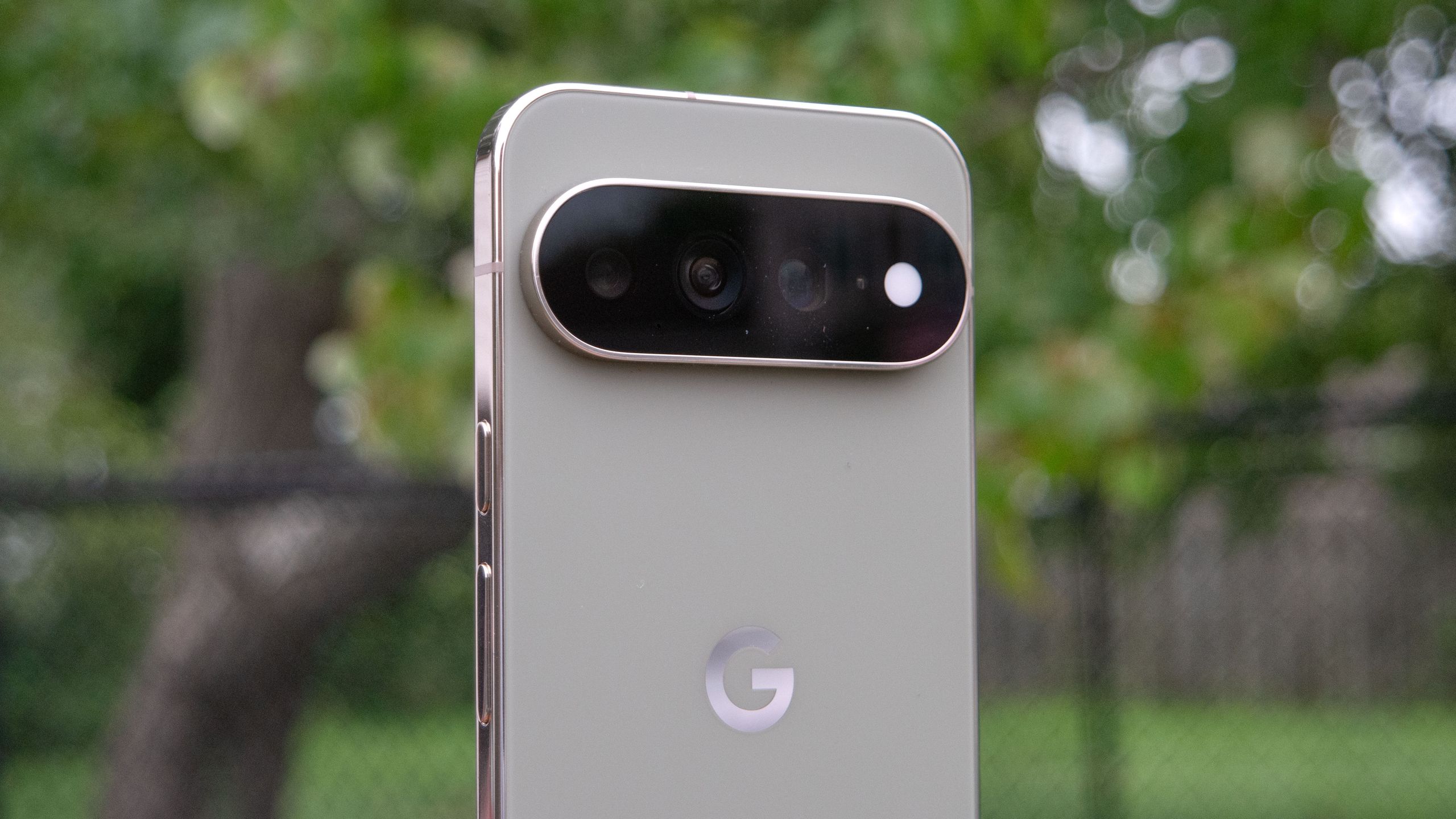
ถ้า Pixel ของคุณเริ่มขึ้นเตือนว่าพื้นที่ใกล้เต็ม ทั้งที่ยังอยากเก็บรูปและวิดีโอไว้ครบ คู่มือนี้เหมาะมากสำหรับคุณ โดยเฉพาะคนที่ใช้รุ่นความจุ 128GB ที่มักชนเพดานเร็วเมื่อแอปและไฟล์สมัยนี้มีขนาดใหญ่ การไม่มีช่อง microSD หมายความว่าทุกอย่างต้องจัดการอยู่ในตัวเครื่องเอง ดังนั้นการรู้วิธีปรับการตั้งค่าบางอย่างใน Android ให้ประหยัดพื้นที่จึงสำคัญกว่าการมัวไปตามลบไฟล์ทีละโฟลเดอร์
ขั้นตอนจริงทีละข้อ: 3 การตั้งค่าที่ช่วยคืนพื้นที่กิกะไบต์
ก่อนเริ่ม มีข้อควรรู้เล็กน้อย การเปลี่ยนแปลงแต่ละอย่างอาจมีผลกับฟีเจอร์บางแบบ เช่น ฟีเจอร์ AI บางตัวหรือคุณภาพรูปที่ถูกบีบอัด แต่ถ้าตั้งค่าแบบสมดุล คุณจะเพิ่มพื้นที่ โทรศัพท์ ได้มาก โดยที่การใช้งานหลักยังเหมือนเดิม มาดูขั้นตอนเป็นลำดับเดียวกันให้ทำตามได้ง่าย
- ลบไฟล์ขยะและแอปที่ไม่จำเป็น เปิด การตั้งค่า > แอป เลือกดูแอปทั้งหมด แล้วกดถอนการติดตั้งแอปที่ไม่ได้ใช้ เช่น แอปสตรีมเพลงหรือวิดีโอที่มีตัวเลือกอื่นอยู่แล้ว บางแอปถอนได้แค่ปิดการใช้งาน ก็ช่วยลดภาระพื้นฐานของระบบและเคลียร์รายการแอปที่รก
- ปิดการทำงานของ AICore เพื่อคืนพื้นที่โมเดล AI ไปที่ การตั้งค่า > แอป > ดูแอปทั้งหมด > AICore แล้วกดปิดการใช้งาน จากนั้นเข้าเมนูที่เก็บข้อมูลและแคช เลือก ล้างที่เก็บข้อมูล แล้วกดลบเพื่อเคลียร์โมเดล AI บนเครื่องออก ซึ่งสามารถคืนพื้นที่ได้จำนวนมาก และทำให้ระบบโล่งขึ้น
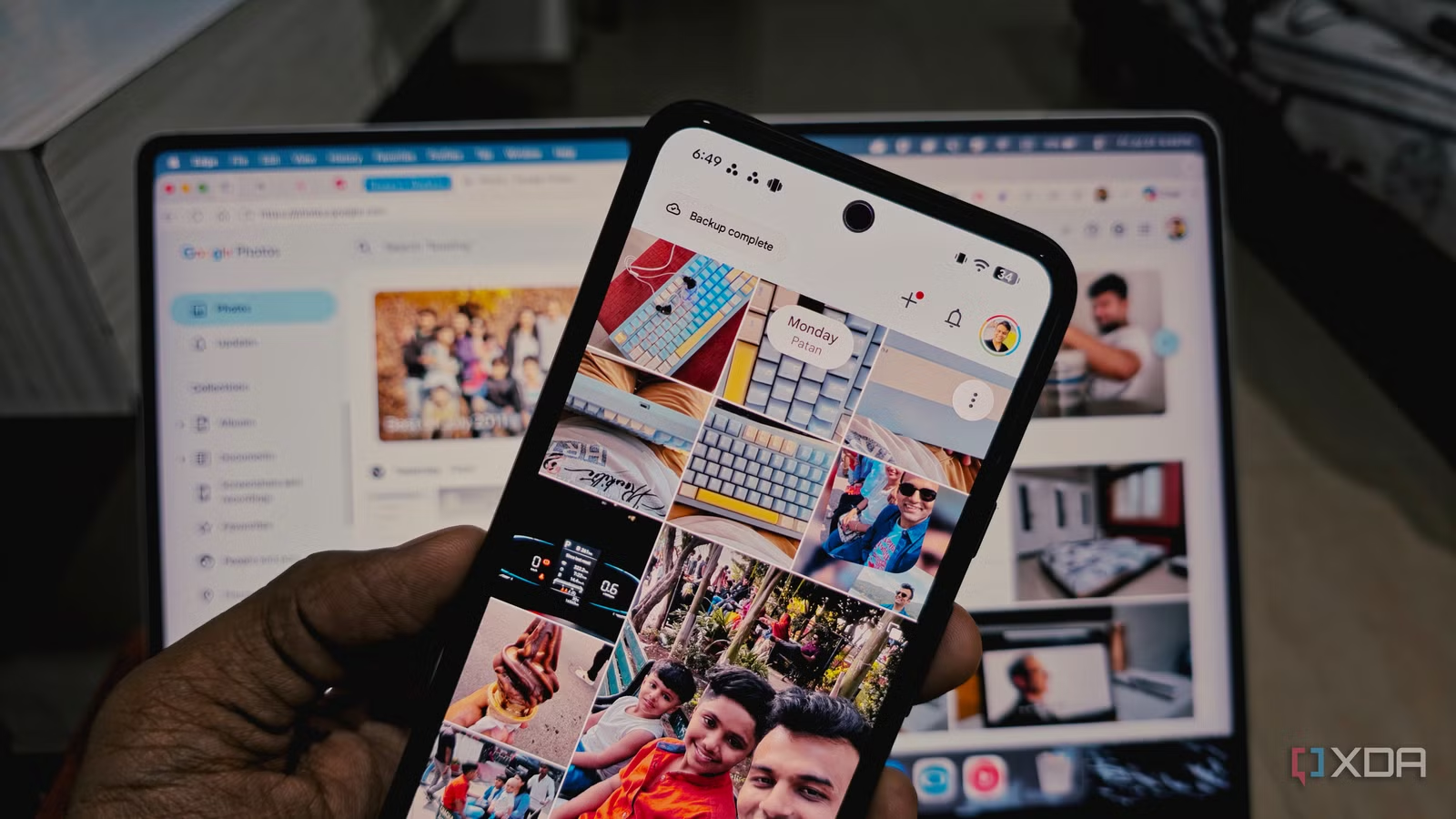
- เปิด Storage Saver ใน Google Photos เพื่อบีบอัดภาพและวิดีโอ เปิดแอป Photos แล้วเข้า การตั้งค่า Photos > สำรองข้อมูล > คุณภาพรูปภาพและวิดีโอ เลือกโหมด Storage Saver แล้วเปิดใช้งาน เพื่อให้ระบบบีบอัดไฟล์ด้วยอัลกอริทึมเฉพาะ ทำให้รูปแต่ละไฟล์ใช้พื้นที่น้อยลงได้หลายกิกะไบต์หากมีแกลเลอรีขนาดใหญ่
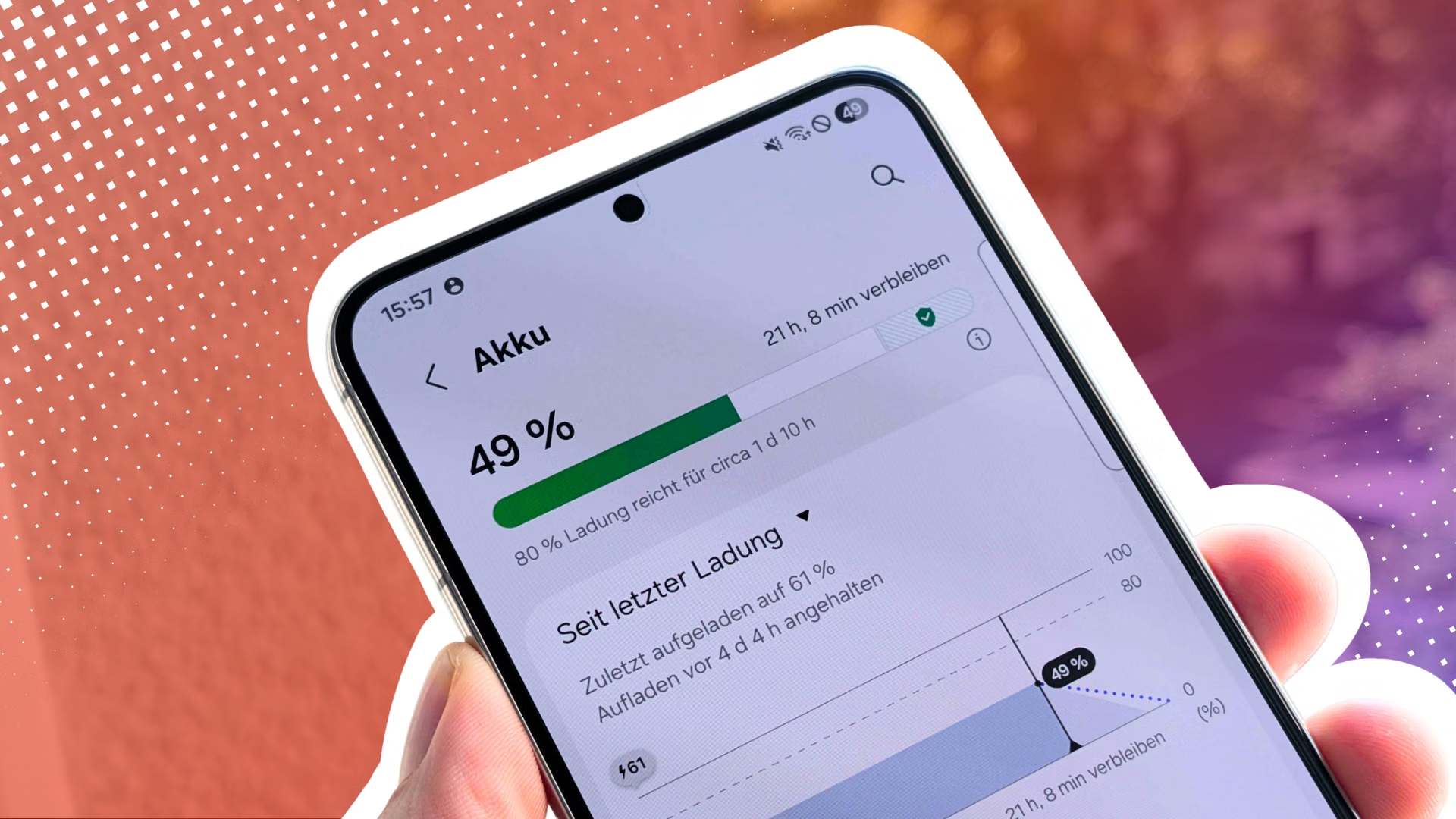
จากประสบการณ์มาตรการสามข้อเหล่านี้ช่วยคืนพื้นที่ที่จำเป็นและทำให้โทรศัพท์ทำงานลื่นขึ้นอย่างชัดเจน เหมาะกับคนที่ไม่อยากยุ่งกับการย้ายไฟล์ออกเครื่องหรือซื้ออุปกรณ์เสริมเพิ่ม สิ่งสำคัญคือทำตามทีละขั้น ตรวจดูผลลัพธ์ในหน้า พิกเซล จัดเก็บข้อมูล และคอยสังเกตว่าฟีเจอร์ไหนที่เราใช้บ่อยได้รับผลกระทบหรือไม่

ลบแอปไม่จำเป็น กับข้อควรระวังเรื่องฟังก์ชันที่ยังต้องใช้
การลบไฟล์ขยะ และถอนการติดตั้งแอปที่ไม่จำเป็นคือวิธีที่เห็นผลเร็วที่สุด หลายคนลงแอปเพิ่มทีละนิดจนเต็มเครื่องโดยไม่รู้ตัว เมื่อเข้าเมนู การตั้งค่า > แอป แล้วไล่ดูทีละรายการ จะเห็นแอปที่ไม่ได้เปิดนานเป็นเดือนหรือเป็นปี แนะนำให้เริ่มจากแอปที่มีหน้าที่ซ้ำกับบริการอื่น เช่น แอปสตรีมเพลงบางตัวที่ไม่ใช้ หรือบริการจัดเก็บข้อมูลที่มีบนเว็บอยู่แล้ว การเคลียร์ส่วนนี้ช่วยให้ระบบมีพื้นที่สำหรับแคชของแอปสำคัญ ส่งผลให้เปิดแอปเร็วขึ้น
จุดที่ต้องระวังคือ แอปติดมากับเครื่องบางตัวลบไม่ได้ จะปิดใช้งานได้เท่านั้น ซึ่งแม้จะไม่ช่วยเพิ่มพื้นที่มาก แต่ช่วยลดความรกในหน้าแอป และลดการทำงานเบื้องหลังบางส่วนลง อย่าลบหรือปิดแอปที่เกี่ยวกับระบบ เช่น แอปโทรศัพท์ แอปข้อความ หรือบริการที่ใช้ล็อกอิน โดยเฉพาะถ้าไม่แน่ใจหน้าที่ของแอปนั้น ลองค้นหาข้อมูลสั้นๆ ก่อนค่อยตัดสินใจ เพื่อนหลายคนเริ่มจากลบเฉพาะแอปเกมเก่าและแอปทดลองใช้งาน ก็ได้พื้นที่คืนจำนวนหนึ่งโดยไม่เสียฟังก์ชันใด
AICore กับ Storage Saver: คืนพื้นที่เยอะ แต่ต้องยอมลดบางอย่างลง
AICore เป็นส่วนประกอบระดับลึกที่ติดตั้งมาบน Pixel เพื่อให้ฟีเจอร์ AI ต่างๆ ทำงานทั่วทั้งระบบ เมื่อปิดการใช้งานจะลบโมเดล AI บนอุปกรณ์ออก ทำให้คืนพื้นที่จัดเก็บข้อมูลจำนวนมากได้ อย่างไรก็ตามฟีเจอร์ AI บางส่วนจะหยุดทำงานในช่วงที่ปิด AICore ดังนั้นคนที่ใช้ฟีเจอร์เหล่านี้บ่อย เช่น การช่วยพิมพ์หรือการวิเคราะห์ภาพ ควรลองปิดชั่วคราวแล้วดูว่ามีผลกับการใช้งานแต่ละวันหรือไม่ ถ้าไม่ได้พึ่ง AI มากนัก การปิดถาวรก็เป็นทางเลือกหนึ่ง
ฝั่งรูปภาพ Storage Saver ใน Google Photos สามารถช่วยประหยัดพื้นที่ได้หลายกิกะไบต์โดยการบีบอัดรูปและวิดีโอบนเครื่องด้วยอัลกอริทึมที่ออกแบบมาเฉพาะ ข้อแลกมาคือไฟล์ที่เก็บบนเครื่องจะมีรายละเอียดลดลงบ้างเมื่อเทียบกับคุณภาพเดิม แต่สำหรับการดูบนหน้าจอโทรศัพท์ส่วนใหญ่แทบแยกไม่ออก ผู้ใช้ที่ให้ความสำคัญกับคุณภาพสูงสุดอาจเลือกเก็บไฟล์ต้นฉบับไว้บนคลาวด์ และเปิด Storage Saver สำหรับไฟล์บนเครื่อง เพื่อให้สมดุลระหว่างคุณภาพและพื้นที่ การแบ่งโฟลเดอร์งานสำคัญออกจากรูปส่วนตัวทั่วไปก็ช่วยให้ตัดสินใจได้ง่ายขึ้นว่าจะเปิดโหมดนี้กับไฟล์กลุ่มไหน
สรุป: ตั้งค่าให้ตรงกับการใช้งาน แล้ว Pixel จะโล่งและลื่นขึ้น
เมื่อปรับสามการตั้งค่าเรื่อง พิกเซล จัดเก็บข้อมูล คือ ลบไฟล์ขยะจากแอปที่ไม่จำเป็น ปิด AICore และเปิด Storage Saver ใน Photos คุณจะเห็นว่าพื้นที่ว่างเพิ่มขึ้นอย่างมีนัยสำคัญ และเครื่องทำงานลื่นขึ้นตามไปด้วย จุดสำคัญคือไม่จำเป็นต้องทำทุกอย่างสุดโต่ง ตั้งให้เหมาะกับรูปแบบการใช้โทรศัพท์ของตัวเอง คนที่พึ่ง AI หนักอาจไม่ปิด AICore แต่เน้นเคลียร์แอป คนที่เน้นกล้องอาจเลือกให้ไฟล์ต้นฉบับอยู่บนคลาวด์แล้วเปิดบีบอัดบนเครื่องเป็นหลัก
การจัดเก็บข้อมูลให้เป็นระบบคือการดูแลโทรศัพท์เหมือนการเก็บบ้านให้สะอาด เมื่อทำครั้งใหญ่แล้ว ควรตั้งเตือนในหัวว่าทุกสองสามเดือนกลับมาเช็กหน้า การตั้งค่า Android ประหยัด พื้นที่อีกครั้ง ว่ามีแอปใหม่ที่ไม่ได้ใช้หรือไฟล์ที่โตขึ้นหรือไม่ การดูหน้าสถานะจัดเก็บของระบบเป็นประจำช่วยให้ไม่เจอปัญหาเครื่องเต็มแบบกะทันหัน เมื่อสมดุลระหว่างพื้นที่และฟังก์ชันลงตัว คุณก็ไม่ต้องเลือกระหว่างการลบภาพความทรงจำกับการลงแอปใหม่อีกต่อไป