
Google Photos cleanup คืออะไร และทำไมถึงช่วยเพิ่มพื้นที่ได้เยอะขนาดนี้
Google Photos cleanup คือการใช้เครื่องมือจัดการพื้นที่จัดเก็บของ Google Photos และแอปจัดการไฟล์จาก Google เพื่อแปลงไฟล์คุณภาพสูงให้กินพื้นที่น้อยลง พร้อมลบไฟล์ซ้ำ ไฟล์ไม่จำเป็น และไฟล์ขยะ ช่วยเพิ่มพื้นที่เก็บข้อมูลบนบัญชี Google และมือถือ Android โดยที่คุณยังเก็บรูปและวิดีโอสำคัญไว้ครบเหมือนเดิม
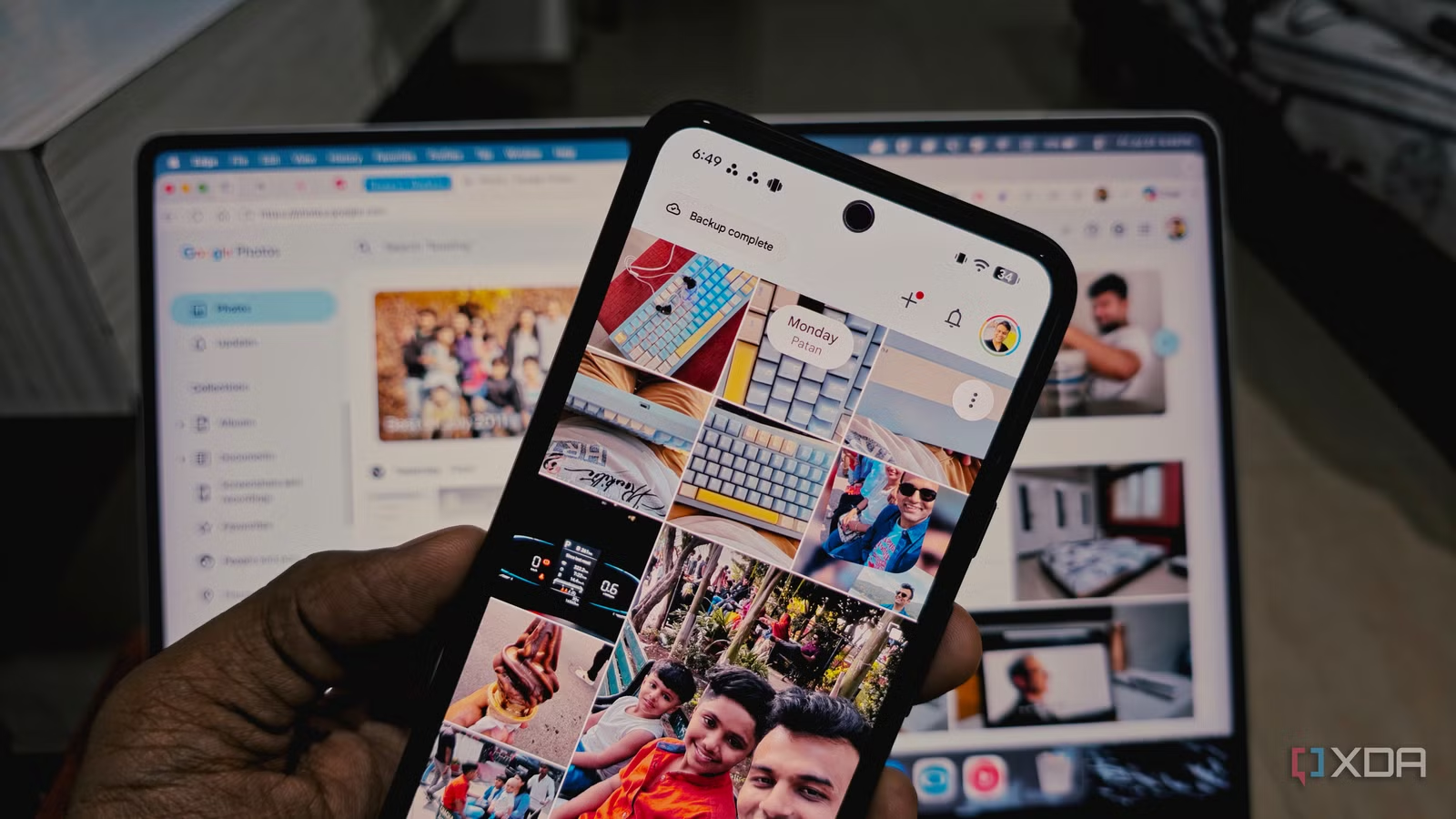
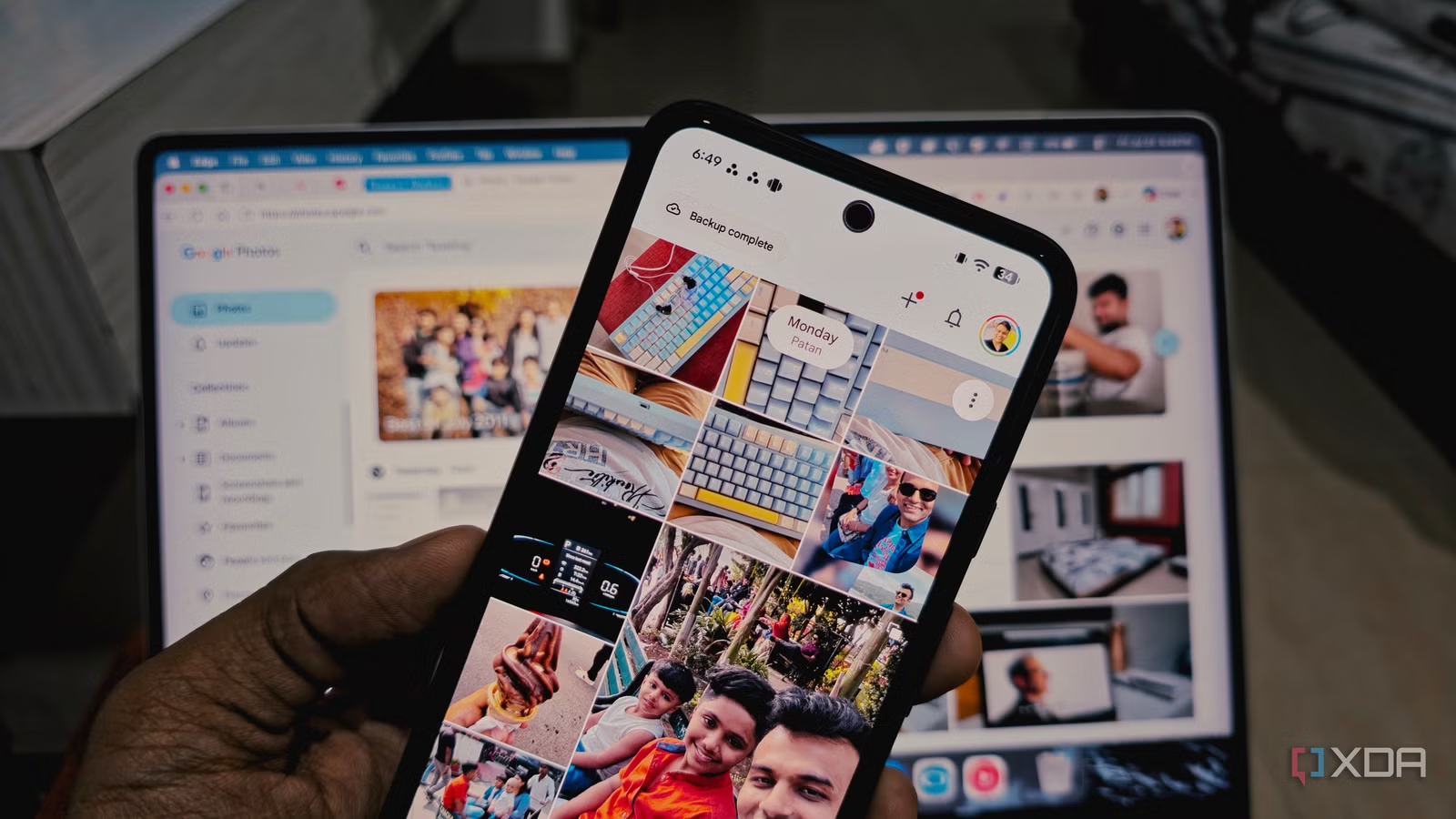
ถ้าคุณเริ่มเจอคำเตือนว่าใกล้เต็มทั้งใน Google Photos และบนมือถือ แต่ไม่อยากนั่งไล่ลบรูปทีละไฟล์ บทความนี้คือทางลัดสำหรับคุณ สิ่งที่ต้องมีจริงๆ คือบัญชี Google ที่สำรองรูปไว้แล้ว และคอมพิวเตอร์หรือเบราว์เซอร์เดสก์ท็อปสักตัว เพื่อเข้า Google Photos เวอร์ชันเว็บ เพราะสวิตช์สำคัญหลายอย่างซ่อนอยู่ตรงนั้น ส่วนบนมือถือ Android ก็แค่ติดตั้งแอป Files by Google ซึ่งเป็นแอปฟรีที่ช่วยหาพื้นที่ที่สูญเปล่าจำนวนหลายกิกะไบต์ได้ภายในไม่กี่นาที
ก่อนเริ่ม: ทำความเข้าใจกับการบีบอัดรูปและข้อควรระวังสำคัญ
หัวใจของการเพิ่มพื้นที่แบบไม่ต้องลบรูปใน Google Photos คือการใช้ตัวเลือก Recover storage ซึ่งจะเปลี่ยนรูปและวิดีโอที่เคยอัปโหลดแบบ Original ให้เป็นรูปแบบ Storage Saver เพื่อให้ใช้พื้นที่น้อยลง โดยไฟล์ทั้งหมดจะยังอยู่ในไลบรารีเดิม อัลบั้มเดิม และค้นหาเจอเหมือนเดิม ไม่ได้ถูกลบออก
ข้อแลกเปลี่ยนคือ Google จะบีบอัดไฟล์: รูปที่ใหญ่กว่า 16MP อาจถูกย่อขนาด และวิดีโอความละเอียดสูงจะถูกลดเหลือ 1080p ในการใช้งานปกติบนมือถือ หลายคนแทบมองไม่เห็นความต่าง รูปยังดูคมและแชร์ได้ตามปกติ แต่จุดพลาดใหญ่คือการลืมคิดเผื่ออนาคต ถ้าคุณเป็นสายมืออาชีพ เช่น ช่างภาพ นักตัดต่อวิดีโอ หรือนักออกแบบ การแปลงไฟล์แบบนี้เป็นแบบถาวร และอาจทำให้คุณเสียดายภายหลังเมื่ออยากนำไฟล์ Original ไปครอป ล้างสี หรือนำไปพิมพ์ขนาดใหญ่ ซึ่งแหล่งข้อมูลเตือนชัดว่า "การแปลงนี้ถาวรและผู้สร้างคอนเทนต์อาจเสียใจในภายหลังได้"
ขั้นตอนทีละข้อ: เคลียร์ 10–15GB ด้วย Google Photos และ Files by Google
เพื่อไม่ให้หลงทาง มาลองทำไปพร้อมกันทีละขั้นเหมือนมีเพื่อนนั่งข้างๆ สิ่งสำคัญคืออย่าข้ามการตรวจสอบแต่ละหน้าจอ และอ่านคำเตือนให้ครบ เพราะมีบางจุดที่ย้อนกลับไม่ได้แล้ว
- เปิดคอมพิวเตอร์หรือโน้ตบุ๊ก แล้วเข้าเว็บไซต์ Google Photos จากเบราว์เซอร์เดสก์ท็อป ล็อกอินบัญชีเดียวกับที่ใช้สำรองรูปในมือถือ จากนั้นเข้าเมนู Settings แล้วเลื่อนลงไปที่ส่วน Manage storage
- ในหัวข้อ Manage storage ให้มองหาปุ่ม Recover storage ซึ่งเป็นตัวเลือกเล็กๆ ที่มักถูกมองข้าม แล้วคลิกปุ่มนี้ จากนั้นคลิก Learn more เพื่ออ่านรายละเอียดก่อนยืนยัน
- ตรวจสอบหน้าคำยืนยันที่ระบุว่าการบีบอัดไฟล์ไม่สามารถย้อนกลับได้ หากคุณไม่ได้ใช้รูปเหล่านี้เพื่อการทำงานมืออาชีพ ให้กดยืนยัน ระบบจะเริ่มแปลงรูปและวิดีโอเดิม (Original) เป็นแบบ Storage Saver และเมื่อเสร็จสิ้นคุณจะเห็นว่าพื้นที่บัญชี Google ถูกคืนกลับมาหลายกิกะไบต์
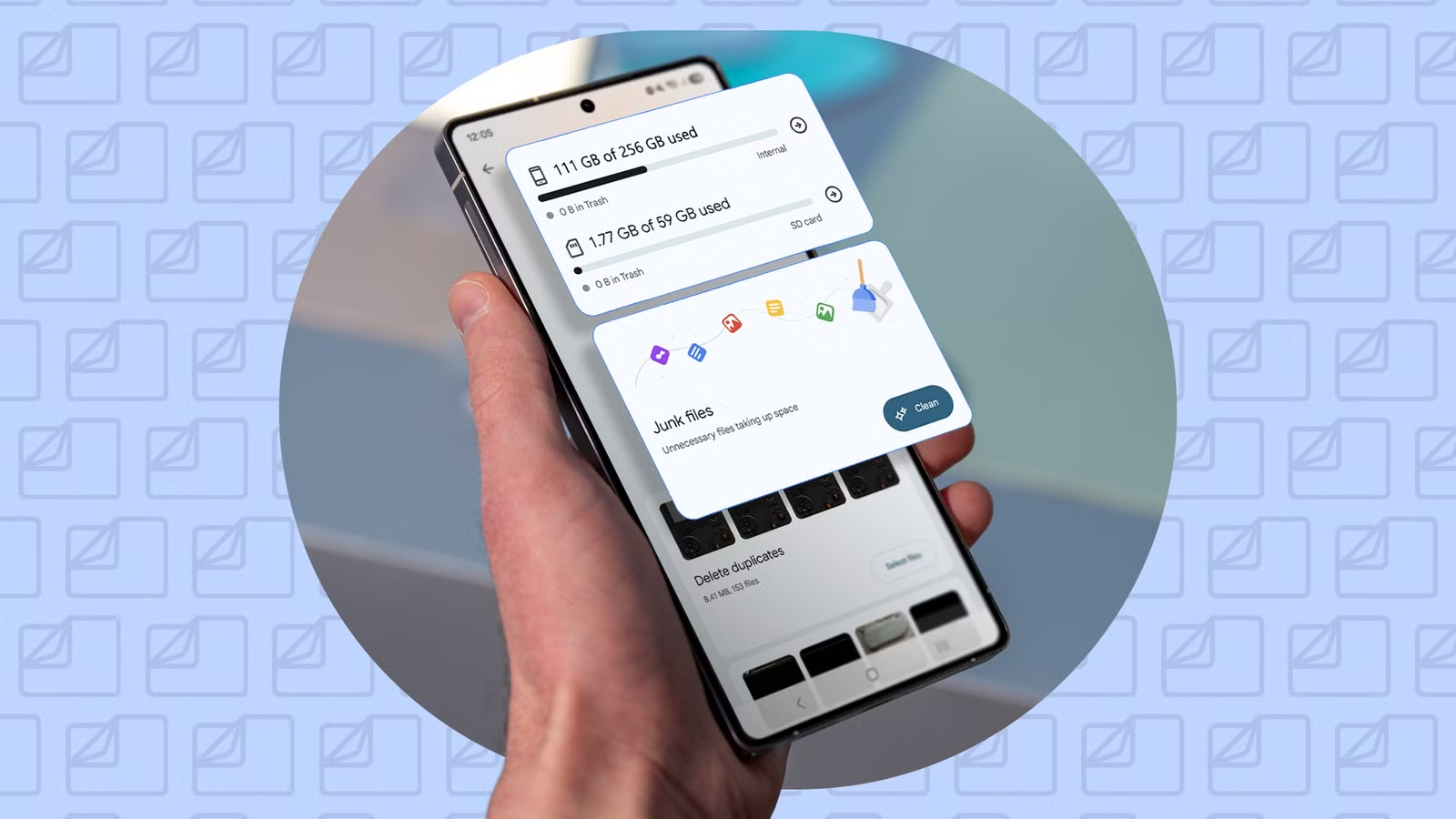
- หยิบมือถือ Android ของคุณ เปิดแอป Files by Google (ถ้ายังไม่มีให้ติดตั้งก่อน) แล้วแตะไอคอนเมนูแบบสามขีด (hamburger menu) จากนั้นเลือกแท็บ Clean เพื่อให้แอปเริ่มวิเคราะห์ไฟล์ในเครื่องให้โดยอัตโนมัติ
- ภายในแท็บ Clean แอปจะจัดกลุ่มสิ่งที่กินพื้นที่มากที่สุด เช่น ไฟล์ซ้ำ สกรีนช็อตเก่า มิ้ม รูปดาวน์โหลด และแอปที่ไม่ได้ใช้ พร้อมไฮไลต์ไฟล์ขยะที่ลบได้ปลอดภัย เลือกดูทีละหมวด แล้วอนุมัติการลบไฟล์ที่ไม่ต้องการ โดยส่วนใหญ่สิ่งที่คุณลบจะเข้าไปอยู่ใน Trash 30 วัน ยกเว้นไฟล์ขยะที่ถูกลบทันที
- แตะเข้าไปที่หมวด Downloads จากนั้นแตะไอคอนจัดเรียง แล้วเลือก Largest first เพื่อให้ไฟล์ใหญ่สุดขึ้นก่อน คุณจะเห็นไฟล์เช่น APK, ZIP, PDF และคลิปต่างๆ ที่กินพื้นที่มานาน เลือกเฉพาะไฟล์ที่แน่ใจว่าไม่ใช้แล้วแล้วลบออก
- ในแท็บ Clean เลือกคำแนะนำ Delete unused apps เพื่อดูรายชื่อแอปที่คุณไม่ได้เปิดใช้มานาน ตรวจสอบทีละแอปว่ามีตัวไหนหมดความจำเป็นแล้ว การลบเพียงไม่กี่แอปหรือวิดีโอขนาดใหญ่บางไฟล์อาจคืนพื้นที่ได้มากกว่าการลบไฟล์เล็กๆ หลายสิบไฟล์
เมื่อทำครบขั้นตอนนี้ หลายคนพบว่าพื้นที่ว่างเพิ่มขึ้นหลายกิกะไบต์ จากทั้งบัญชี Google และตัวเครื่อง โดยมีคำยืนยันว่า “ภายในไม่กี่นาที ฉันกู้คืนพื้นที่จัดเก็บได้หลายกิกะไบต์ โดยไม่ลบสิ่งสำคัญออกเลย” และในอีกกรณี การแปลงไฟล์ผ่าน Recover storage สามารถคืนพื้นที่ได้เป็นพันๆ รูปและวิดีโอในครั้งเดียว
ข้อผิดพลาดที่มักทำ และเคล็ดลับ Android storage optimization ให้อยู่ได้นาน
แม้วิธีนี้จะช่วยเพิ่มพื้นที่เก็บข้อมูลได้มาก แต่ก็มีจุดที่หลายคนพลาด หนึ่งคือการคลิกแปลงไฟล์ Original เป็น Storage Saver โดยไม่คิดเผื่อว่าอนาคตอาจอยากใช้ไฟล์ความละเอียดเต็มสำหรับงานมืออาชีพ ซึ่งแหล่งข้อมูลเตือนชัดว่าช่างภาพและครีเอเตอร์อาจเสียใจภายหลังหากต้องใช้ไฟล์แบบไม่ถูกบีบอัดสำหรับงานตัดต่อและพิมพ์ขนาดใหญ่ สองคือการปล่อยให้โฟลเดอร์ Downloads เป็นที่เก็บทุกอย่างชั่วคราวโดยไม่เคยกลับมาลบ ทำให้ไฟล์อย่าง PDF, APK และ ZIP กองจนเปลืองพื้นที่โดยไม่รู้ตัว
ถ้าอยากให้อุปกรณ์ Android ของคุณทำ Android storage optimization ได้ต่อเนื่อง ลองตั้งเป้าเปิด Files by Google เดือนละครั้งแล้วเข้าแท็บ Clean ให้เป็นนิสัย แหล่งข้อมูลระบุว่าหลังใช้แอปนี้ เจ้าของเครื่องเริ่มเคลียร์ความจำเดือนละครั้งแทนที่จะรอจนเครื่องเต็ม และทุกครั้งที่ติดตั้งแอปหรือดาวน์โหลดไฟล์ขนาดใหญ่ ให้ถามตัวเองเสมอว่า “ฉันต้องใช้สิ่งนี้อีกไหม” การลบวิดีโอหรือไฟล์ใหญ่เพียงไม่กี่ไฟล์สามารถคืนพื้นที่ได้มากกว่าการนั่งลบไฟล์เล็กๆ ทีละรูปหลายเท่า
สรุป: คุ้มไหมกับการสละ Original และควรระวังอะไรต่อไป
ถ้าคุณเป็นผู้ใช้ทั่วไปที่เก็บรูปไว้ดูบนมือถือ แชร์ให้เพื่อน และสำรองความทรงจำ การแปลงไฟล์ใน Google Photos เป็น Storage Saver ร่วมกับการใช้ Files by Google ทำความสะอาดไฟล์ขยะและไฟล์ซ้ำ ถือว่าคุ้มมาก เพราะคุณได้พื้นที่คืนหลายกิกะไบต์โดยไม่ต้องลบรูปที่ผูกพันออกไปเลย ทั้งยังช่วยให้บัญชี Google ไม่แตะขีดจำกัดเร็วเกินไป และมือถือ Android ไม่ต้องเตือนว่าพื้นที่ใกล้เต็มบ่อยๆ
สิ่งที่ต้องจับตา มีอยู่สองข้อหลักๆ หนึ่ง อย่าลืมว่าการบีบอัดรูปและวิดีโอใน Google Photos เป็นการเปลี่ยนถาวร ถ้าคุณใช้ไฟล์เพื่อการทำงานหรือพิมพ์ใหญ่ ให้เก็บ Original บางส่วนไว้แยกต่างหาก สอง ให้เลิกนิสัยเก็บทุกอย่างใน Downloads แบบไม่เคยกลับมาลบ เพราะมีคนพบว่าโฟลเดอร์นี้ทำให้สูญเสียพื้นที่หลายกิกะไบต์โดยไม่รู้ตัว ถ้าคุณทำสองข้อ นี้ได้ การเพิ่มพื้นที่ 10–15GB โดยไม่ต้องลบรูปโปรดออกสักใบถือว่าสมเหตุสมผลและคุ้มแรงที่ลงไปแน่นอน