
รู้จักตัวลับใน Google Photos ที่ช่วยปลดปล่อยพื้นที่เก็บข้อมูล
การใช้ตัวเลือก Recover storage ใน Google Photos คือวิธีแปลงรูปและวิดีโอที่สำรองแบบ Original ให้กินพื้นที่น้อยลงโดยไม่ต้องลบไฟล์ออกจากคลัง ทำให้ปลดปล่อยพื้นที่เก็บข้อมูลในบัญชี Google ได้อย่างเห็นผล ขณะที่รูปและวิดียังคงแสดงในแอป อัลบั้ม และผลการค้นหาเหมือนเดิม เหมาะกับคนที่พื้นที่เต็มแต่ไม่อยากลบความทรงจำเก่าๆ ทิ้ง และต้องการทางออกที่ไม่ยุ่งยากบนบัญชีเดิมของตัวเอง.
ถ้าคุณเริ่มเห็นแจ้งเตือนว่า Google Drive ใกล้เต็ม ทั้งที่ไม่ได้โหลดไฟล์อะไรมาก ส่วนหนึ่งมักมาจากรูปและวิดีโอที่สะสมใน Google Photos. หลายคนคิดว่าทางออกมีแค่ลบรูป หรือจ่ายเพิ่มเพื่อขยายแพ็กเกจเก็บข้อมูล แต่ยังมีอีกทางคือใช้เครื่องมือ Google Photos ทำความสะอาด ผ่านการบีบอัดแบบ Storage Saver ที่ซ่อนอยู่ในหน้าเว็บ ซึ่งต่างจากการลบตรงที่ไฟล์ยังอยู่ครบ เพียงแค่ขนาดเล็กลงเท่านั้น. จุดสำคัญคือขั้นตอนนี้ทำผ่านเบราว์เซอร์คอมพิวเตอร์ ไม่ใช่ในแอปมือถือ ดังนั้นต้องเตรียมคอมพิวเตอร์หรือโหมดเดสก์ท็อปบนเบราว์เซอร์มือถือให้พร้อมก่อนเริ่ม.
สิ่งที่ต้องมี ก่อนเริ่มใช้ Recover storage และเครื่องมือเสริม
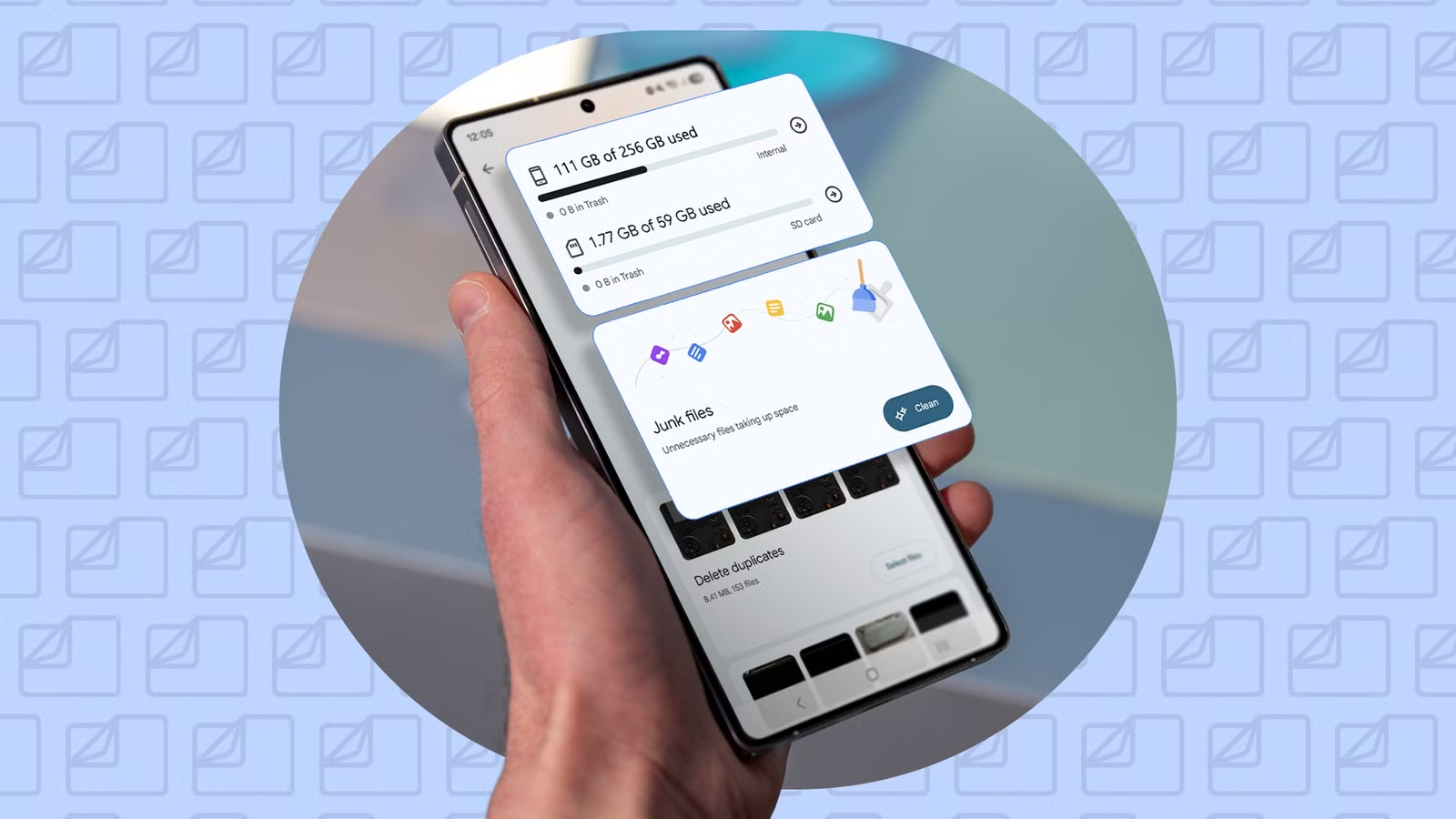
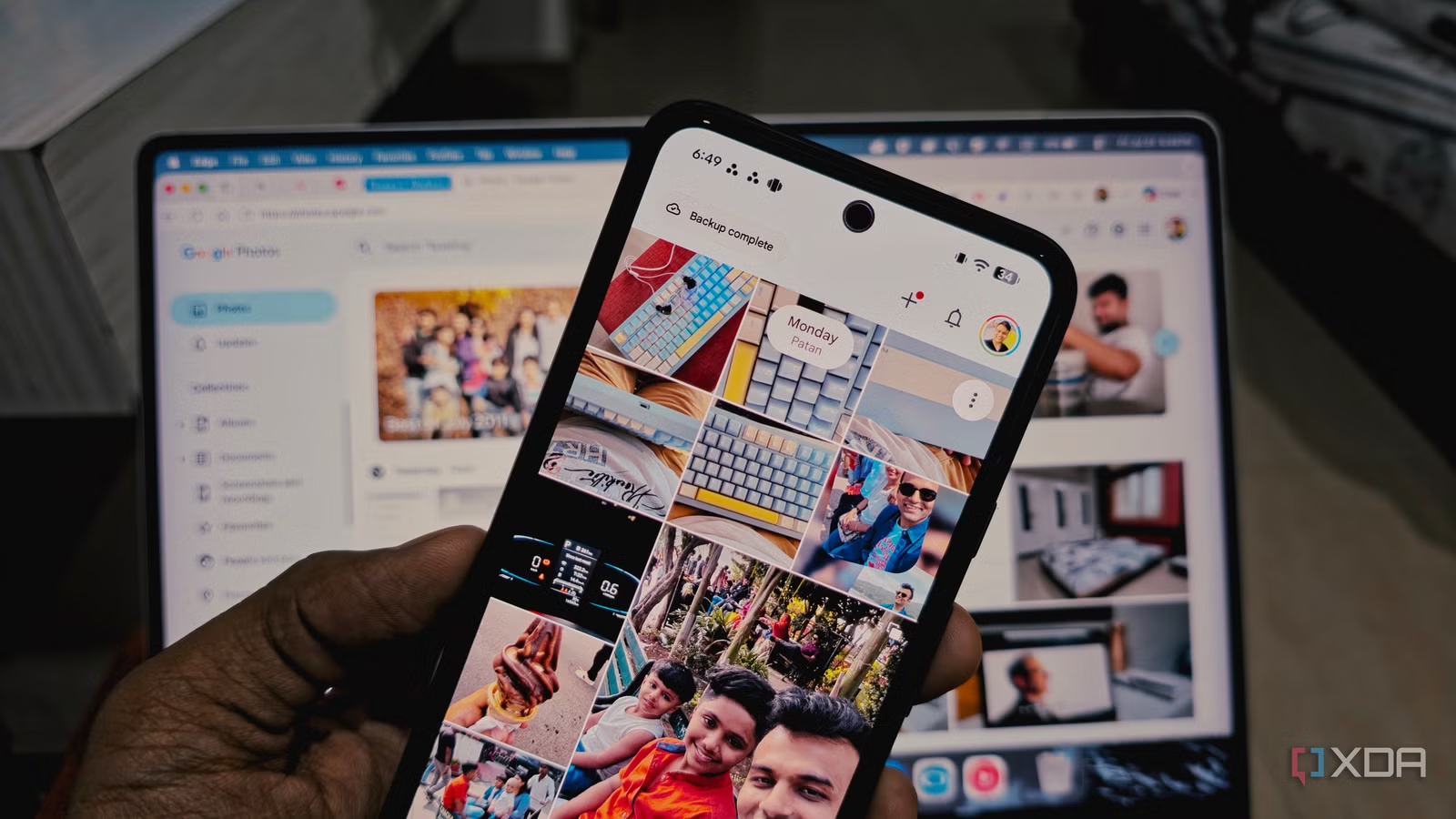
ก่อนจะลงมือปลดปล่อยพื้นที่เก็บข้อมูล ให้เตรียมสองอย่างนี้ไว้คู่กัน จะช่วยเพิ่มพื้นที่โทรศัพท์ได้เต็มประสิทธิภาพโดยไม่เสี่ยงลบของสำคัญคือ 1) การเข้าถึง Google Photos ผ่านเว็บบราวเซอร์บนเดสก์ท็อป เพื่อเปิดใช้ Recover storage และ 2) แอป Files by Google สำหรับคัดไฟล์ขยะและไฟล์ซ้ำในเครื่องแอนดรอยด์ของคุณ. ทั้งสองเครื่องมือทำงานคนละส่วน: ฝั่ง Google Photos จัดการพื้นที่บัญชี Google ส่วน Files by Google จัดการพื้นที่ในเครื่องโดยตรง.
ข้อควรรู้ที่สำคัญคือ การใช้ Recover storage จะบีบอัดรูปและวิดีโอ Original ให้เป็น Storage Saver ซึ่งไม่สามารถย้อนกลับได้. ถ้าคุณเป็นสายถ่ายรูปไฟล์ใหญ่ พิมพ์ภาพขนาดใหญ่ หรือทำงานด้านภาพที่ต้องการความละเอียดสูง ต้องชั่งใจให้ดี แต่จากประสบการณ์ในแหล่งอ้างอิง ระบุว่าในชีวิตประจำวัน “หลังจากแปลงแล้ว แทบสังเกตความต่างของคุณภาพไม่ได้” และคลังรูปยังเข้าถึงได้ครบเหมือนเดิม เพียงใช้พื้นที่น้อยลง. ส่วน Files by Google จะเน้นช่วยค้นหาไฟล์ขยะ ไฟล์ซ้ำ สกรีนช็อตเก่า และวิดีโอขนาดใหญ่ที่ลืมไว้ในเครื่อง ทำให้คุณเลือกได้ด้วยตัวเองว่าจะลบอะไร.
ขั้นตอนทีละสเต็ป: ปลดพื้นที่บัญชี Google และเพิ่มพื้นที่โทรศัพท์
ขั้นตอนด้านล่างนี้เป็นลำดับเดียวที่ควรทำตามจากบนลงล่าง เพื่อให้ได้ผลสูงสุดและลดโอกาสลบไฟล์ผิด โดยเริ่มจากบัญชี Google ก่อน แล้วค่อยเก็บกวาดในเครื่องด้วย Files by Google. ระหว่างทำ แนะนำให้เชื่อมต่อ Wi‑Fi และเสียบชาร์จมือถือหรือโน้ตบุ๊ก เพื่อไม่ให้การประมวลผลรูปจำนวนมากสะดุดกลางทาง.
- เปิดเว็บบราวเซอร์บนคอมพิวเตอร์ แล้วเข้า Google Photos จากนั้นเข้าสู่ระบบด้วยบัญชีเดียวกับที่ใช้บนโทรศัพท์ของคุณ.
- คลิกไอคอนรูปฟันเฟืองเพื่อเปิด Settings แล้วเลื่อนหาและคลิกส่วน Manage storage ซึ่งมีตัวเลือกเกี่ยวกับการจัดการพื้นที่.
- มองหาตัวเลือกที่ชื่อ Recover storage ซึ่งเป็นปุ่มเล็กๆ ที่หลายคนมักมองข้าม แล้วคลิกเข้าไปเพื่อดูรายละเอียดเพิ่มเติม.
- กด Learn more เพื่ออ่านคำอธิบายว่า Google จะบีบอัดรูปและวิดีโอ Original ให้เป็น Storage Saver พร้อมยืนยันว่าขั้นตอนนี้ย้อนกลับไม่ได้ จากนั้นกดยืนยันเมื่อคุณตัดสินใจแล้ว.
- รอให้ Google Photos แปลงรูปและวิดีโอในคลังของคุณ ระบบจะค่อยๆ เปลี่ยนไฟล์เป็น Storage Saver ทำให้ปลดปล่อยพื้นที่ในบัญชี Google โดยที่คลังรูปยังเข้าถึงได้ครบทุกไฟล์.
- บนโทรศัพท์ Android เปิดแอป Files by Google แล้วแตะเมนูไอคอนสามขีด (hamburger menu) จากนั้นเลือกแท็บ Clean เพื่อให้แอปสแกนหาไฟล์ที่เปลืองพื้นที่.
- ภายในแท็บ Clean เลือกดูหมวดต่างๆ เช่น ไฟล์ซ้ำ สกรีนช็อตเก่า ไฟล์ที่ดาวน์โหลด และแอปที่ไม่ได้ใช้งาน เลือกเฉพาะไฟล์ที่คุณมั่นใจว่าไม่จำเป็นแล้ว แล้วกดลบเพื่อลบไฟล์ซ้ำและไฟล์ขยะออกจากเครื่อง.
- เปิดหมวด Downloads แล้วแตะไอคอนการเรียงลำดับ จากนั้นเลือก Largest first เพื่อให้ไฟล์ขนาดใหญ่สุดแสดงบนสุด ตรวจดูทีละไฟล์ว่าควรเก็บหรือลบออกเพื่อลดการกินพื้นที่.
เมื่อจบทุกสเต็ป คุณจะได้ผลสองด้านพร้อมกัน: พื้นที่ในบัญชี Google ลดการใช้งานลงเพราะรูปและวิดีโอถูกแปลงเป็น Storage Saver โดยไม่ลบออกจากคลัง และพื้นที่ในเครื่องโทรศัพท์เพิ่มขึ้นจากการลบไฟล์ซ้ำ ไฟล์เก่า และไฟล์ดาวน์โหลดขนาดใหญ่ที่ไม่จำเป็น. ประโยคที่น่าจดจำจากหนึ่งในแหล่งอ้างอิงคือ “ภายในไม่กี่นาที ก็ได้พื้นที่จัดเก็บกลับมาหลายกิกะไบต์ โดยไม่ต้องลบสิ่งสำคัญออกไปเลย”.
ผลลัพธ์ที่ได้ และสิ่งที่ควรระวังหลังทำความสะอาด
หลังเปิดใช้ Recover storage แล้ว ระบบจะค่อยๆ แปลงรูปและวิดีโอ Original เป็น Storage Saver ทำให้ไฟล์กินพื้นที่ในบัญชี Google น้อยลงอย่างเห็นได้ชัด โดยที่รูปทั้งหมดของคุณยังแสดงใน Google Photos, อัลบั้ม และผลการค้นหาเหมือนเดิม ไม่ได้ถูกลบหรือย้ายที่. ข้อแลกคือรูปที่มีความละเอียดเกิน 16MP อาจถูกย่อ และวิดีโอความละเอียดสูงบางส่วนอาจถูกลดเหลือ 1080p ตามคำอธิบายในหน้า Learn more. ถ้าคุณใช้รูปเหล่านี้บนหน้าจอทั่วไปหรือแชร์บนโซเชียล ความต่างอาจไม่ชัด แต่ถ้ามีงานพิมพ์ภาพขนาดใหญ่เป็นหลัก ให้พิจารณาเก็บต้นฉบับไว้ที่อื่นก่อน.
ส่วน Files by Google เมื่อคุณลบไฟล์ส่วนใหญ่ผ่านแท็บ Clean ไฟล์เหล่านั้นจะถูกย้ายไปโฟลเดอร์ Trash ของแอปและอยู่ที่นั่นประมาณ 30 วัน หากต้องการพื้นที่ทันทีสามารถเปิดเมนู แล้วเข้า Trash เพื่อลบถาวรได้ ขณะที่ไฟล์ขยะ (junk files) จะถูกลบทันทีไม่ผ่าน Trash. ดังนั้นหลังทำความสะอาดครั้งใหญ่ แนะนำให้ตรวจโฟลเดอร์ Trash อีกครั้งเพื่อเพิ่มพื้นที่โทรศัพท์ให้สุด ก่อนใช้งานไปเรื่อยๆ ให้กลับมาที่แท็บ Clean บ่อยๆ เพื่อกดลบไฟล์ซ้ำและไฟล์ดาวน์โหลดเก่าแบบเป็นนิสัย จะช่วยให้มือถือไม่เต็มไวเหมือนเดิม และลดความจำเป็นต้องอัปเกรดแพ็กเกจเก็บข้อมูลในอนาคต.
สรุป: คุ้มไหมกับการบีบอัดและกวาดไฟล์แบบนี้
ถ้าเป้าหมายของคุณคือปลดปล่อยพื้นที่เก็บข้อมูลให้ได้มากที่สุด โดยไม่ต้องลบภาพความทรงจำออกจาก Google Photos วิธีนี้ถือว่าคุ้มค่าอย่างชัดเจน เพราะ Recover storage เปลี่ยนวิธีเก็บไฟล์ให้กินพื้นที่น้อยลง ขณะที่ Files by Google ช่วยชี้จุดไฟล์ซ้ำ ไฟล์ขยะ และวิดีโอขนาดใหญ่ที่ซ่อนอยู่ให้คุณตัดสินใจลบได้ง่ายขึ้น. สิ่งที่ต้องจับตาไว้มีสองอย่าง: หนึ่ง คุณภาพไฟล์ที่ถูกบีบอัดแล้วไม่สามารถย้อนกลับไป Original ได้ และสอง การตรวจรายการไฟล์ก่อนกดลบในแอป Files by Google ทุกครั้ง เพื่อไม่ให้ไฟล์งานหรือไฟล์ส่วนตัวที่สำคัญหลุดไปกับขยะ. ถ้าคุณรับเงื่อนไขสองข้อนี้ได้ การใช้ทั้งสองเครื่องมือร่วมกันจะช่วยเพิ่มพื้นที่โทรศัพท์และบัญชี Google ได้อย่างสบาย และทำให้การจัดการรูปในระยะยาวมีระเบียบมากขึ้น.