
ทำไม Google Storage เต็ม ทั้งที่ไม่ได้ลบรูปเลย
การคืนพื้นที่ Google Storage โดยไม่ลบรูป คือการปรับการตั้งค่า Google Photos และ Android Backup ให้เลิกเก็บข้อมูลซ้ำ และใช้ฟีเจอร์บีบอัดไฟล์ที่ซ่อนอยู่ เพื่อให้รูปและวิดีโอเดิมกินพื้นที่น้อยลงโดยยังค้นหาและเปิดดูได้เหมือนเดิมทั้งหมดโดยไม่ต้องสมัครแพ็กเกจเพิ่มหรือย้ายแพลตฟอร์มใหม่.
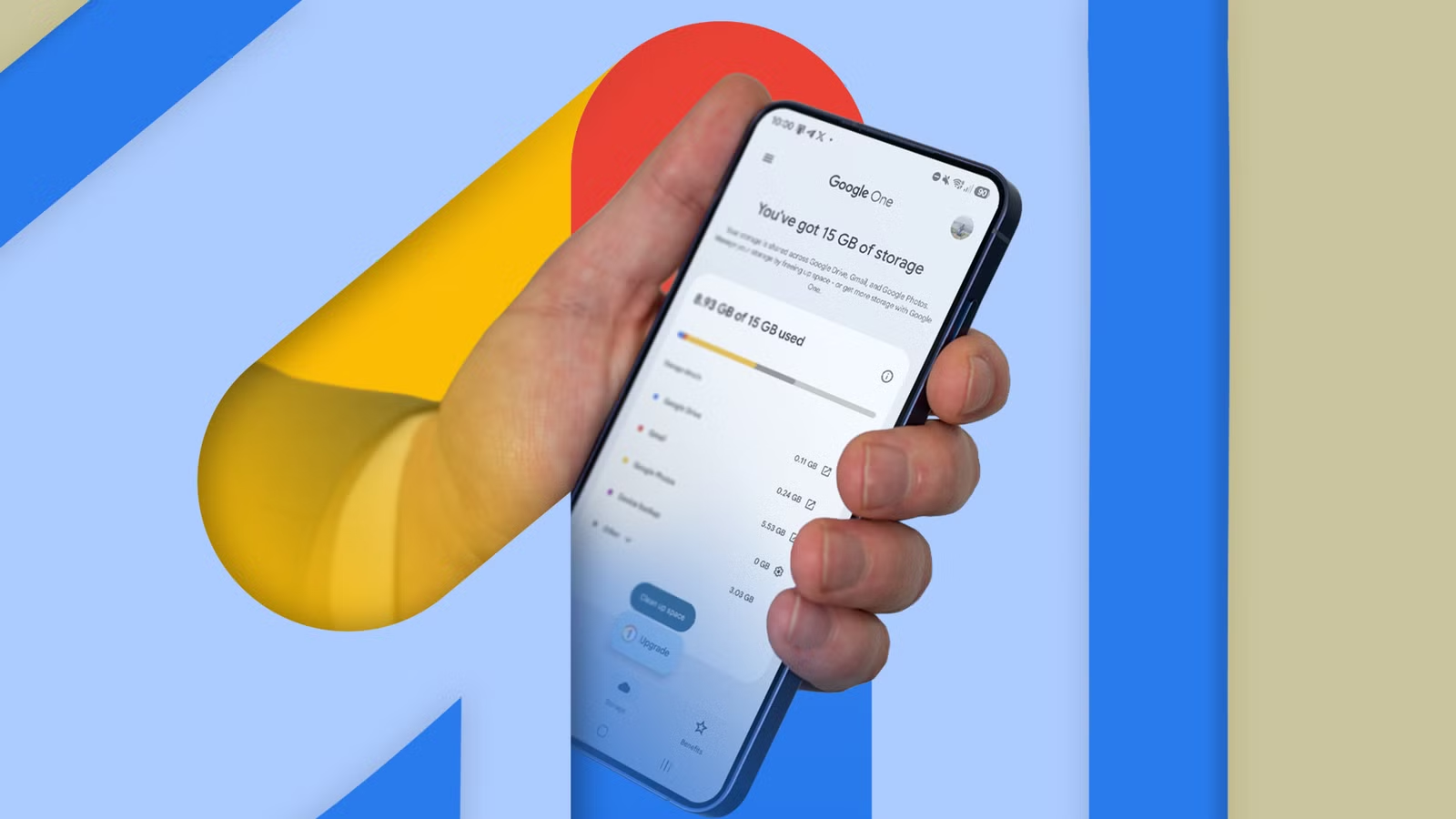
ถ้าคุณเริ่มเห็นแจ้งเตือนพื้นที่บัญชีใกล้เต็ม ทั้งที่ไม่ได้ถ่ายรูปเยอะผิดปกติ โอกาสสูงมากว่าปัญหามาจากการสำรองข้อมูลซ้ำซ้อน และการตั้งค่า Android Backup ที่ไม่เคยแตะต้องตั้งแต่วันที่คุณเปิดเครื่องครั้งแรก. ที่สำคัญ ภายในปลายเดือนสิงหาคม Android Backup ทุกอย่างจะนับรวมในโควตา Google Storage หากเต็ม เครื่องจะหยุดสำรองให้ทันที.
บทความนี้เหมาะกับคนที่ใช้ Google Photos เป็นคลังรูปหลักบนมือถือ Android หลายเครื่อง และไม่อยากเสียเวลาไล่ลบรูปทีละไฟล์ เราจะเน้น Google Storage คืนพื้นที่ แบบไม่ต้องลบความทรงจำ แต่อาจต้องยอมให้ Google ลดความละเอียดบางส่วนเล็กน้อยในบางไฟล์เท่านั้น.
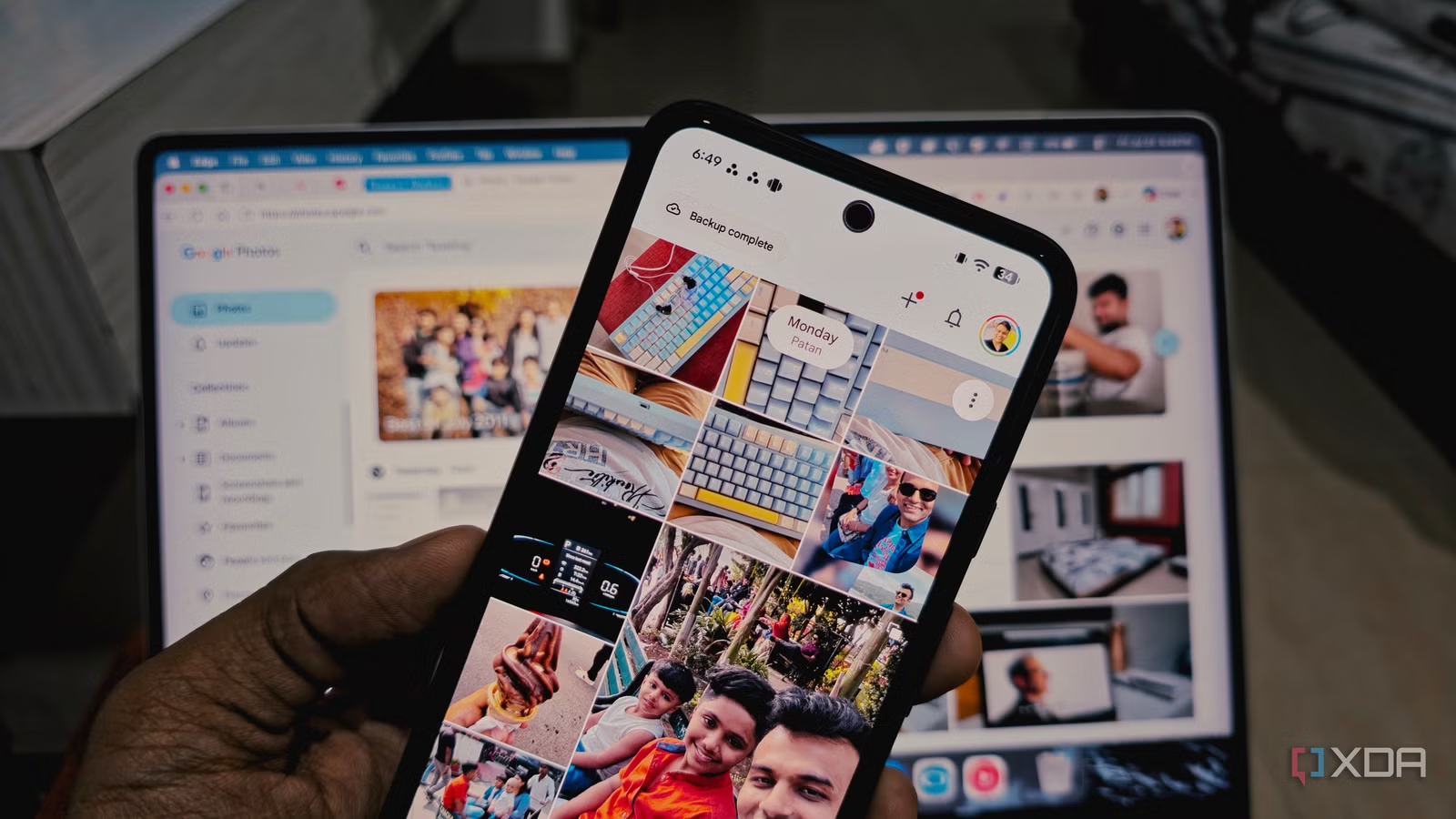
เข้าใจ Android Backup ก่อน: จุดเริ่มของการบริหารจัดการพื้นที่
ก่อนจะไป Google Photos ล้างข้อมูล ให้เริ่มจากดู Android Backup บนเครื่องก่อน เพราะตอนนี้ข้อมูลสำรองทั้งหมดจะไปกินโควตาเดียวกับรูป อีเมล และไฟล์ในบัญชีคุณ. การเข้าใจว่าระบบสำรองอะไรบ้าง คือหัวใจของ Android Backup บริหารจัดการอย่างมีสติ ไม่ตัดข้อมูลสำคัญทิ้งโดยไม่รู้ตัว.
ใน Android ให้เปิดแอป การตั้งค่า แล้วไปที่เมนู บัญชีและการสำรอง จากนั้นแตะสำรองข้อมูลของ Google ตรงนี้จะแยกข้อมูลออกเป็น 3 หมวดใหญ่: รูปภาพและวิดีโอ, เอกสาร และข้อมูลอุปกรณ์อื่นๆ ซึ่งหมวดหลังสุดจะเก็บ SMS, MMS, ประวัติการโทร การตั้งค่าเครื่อง และข้อมูลแอปต่างๆ. ส่วนนี้สำคัญมาก เพราะถ้าปิดผิด คุณอาจเสียข้อความและข้อมูลแอปตอนกู้คืนเครื่องใหม่ได้.
แนวทางที่ปลอดภัยคือ ให้สำรองเอกสารและข้อมูลอุปกรณ์อื่นๆ ที่เป็นข้อความ การโทร และการตั้งค่าไว้เหมือนเดิม แต่ลองดูว่ามีแอปไหนใช้พื้นที่สำรองเยอะโดยไม่จำเป็นบ้าง เช่น แอปที่เก็บแค่ข้อมูลบัตรหรือการตั้งค่าเล็กน้อย การปิดการสำรองข้อมูลแอปบางตัวช่วยเซฟได้ราว 200MB โดยไม่กระทบการใช้งาน.
ลบข้อมูลซ้ำซ้อนใน Google Photos: ตัวกินพื้นที่ที่หลายคนมองไม่เห็น
จุดที่ทำให้ Google Storage เต็มแบบเงียบๆ คือรูปและวิดีโอที่ถูกสำรองซ้ำหลายรอบโดยไม่รู้ตัว โดยเฉพาะไฟล์จากแอปแชตอย่าง WhatsApp ซึ่งดาวน์โหลดรูปทุกครั้งที่เปิดดู แล้วแอปเองก็สำรองแชตและสื่อขึ้นคลาวด์อยู่แล้ว. ถ้าใน Google Photos คุณเปิดสำรองทุกโฟลเดอร์บนอุปกรณ์ พร้อมกับให้ WhatsApp สำรองสื่อขึ้น Google อีกครั้ง เท่ากับเก็บไฟล์เดียวกันสองรอบในบัญชีเดียว.
การแก้คือเข้าไปที่ Google Photos บนมือถือ แล้วเปิดการตั้งค่าสำรองและซิงค์ จากนั้นดูรายการโฟลเดอร์ในอุปกรณ์ (Device folders) แล้วเลิกเลือกโฟลเดอร์จากแอปแชตหรือแอปที่ดาวน์โหลดรูปซ้ำ เช่น โฟลเดอร์ WhatsApp Images หรือ WhatsApp Video เป็นต้น. มีคำกล่าวที่ชัดเจนว่า “เมื่อยกเลิกโฟลเดอร์ WhatsApp ทั้งหมดจากการสำรอง Google Photos จะช่วยประหยัดพื้นที่ได้ประมาณ 8GB ถึง 12GB ต่อปี”.
อย่าลืมว่าทุกแอปที่เก็บรูปในเครื่อง เช่น แอปโซเชียลต่างๆ ก็มีโอกาสสร้างปัญหาซ้ำซ้อนแบบเดียวกัน. หลายคนเผลอเปิดสำรองทุกโฟลเดอร์ตั้งแต่วันแรกแล้วไม่เคยกลับมาเช็กอีก ผลคือเก็บไฟล์จากแอปเหล่านี้ทั้งผ่าน Google Photos และผ่านระบบสำรองของตัวแอปเอง ทำให้ Google Storage คืนพื้นที่ ได้น้อยมากแม้จะลบรูปจากแกลเลอรีหลักแล้ว.
ขั้นตอนทีละข้อ: เปิดสวิตช์ลับ Recover storage เคลียร์ 15GB แบบไม่ลบรูป
เมื่อจัดการ Android Backup และโฟลเดอร์ซ้ำซ้อนแล้ว ขั้นต่อไปคือเครื่องมือซ่อนอยู่ใน Google Photos ที่ช่วยเคลียร์หลายกิกะฯ โดยไม่ต้องลบรูปใดๆ ฟังก์ชันนี้ชื่อ Recover storage ซึ่งไม่ได้อยู่ในแอปมือถือ แต่ซ่อนในเวอร์ชันเว็บ ทำให้หลายคนหาไม่เจอและคิดว่า Google Photos ล้างข้อมูล ได้แค่ลบรูปด้วยตัวเอง.
- เปิดเบราว์เซอร์บนคอมพิวเตอร์ หรือโหมดเดสก์ท็อปบนมือถือ แล้วเข้า photos.google.com จากนั้นล็อกอินบัญชี Google ที่ต้องการจัดการ.
- คลิกไอคอนรูปเฟือง เพื่อเข้าสู่หน้า Settings แล้วเลื่อนลงไปที่หัวข้อ Manage storage ซึ่งรวมเครื่องมือจัดการพื้นที่ของ Google Photos.
- มองหาและคลิกตัวเลือก Recover storage ซึ่งเป็นลิงก์เล็กๆ ง่ายต่อการมองข้าม แล้วกด Learn more เพื่ออ่านรายละเอียดเรื่องการบีบอัดไฟล์ ก่อนยืนยัน.
- อ่านคำเตือนว่าการแปลงไฟล์ครั้งนี้ย้อนกลับไม่ได้ และไฟล์รูปที่มีขนาดมากกว่า 16MP หรือวิดีโอความละเอียดสูงจะถูกลดเหลือระดับ Storage Saver เช่น วิดีโออาจเหลือ 1080p จากนั้นกดยืนยันเพื่อเริ่มกระบวนการ.
- รอให้ระบบแปลงไฟล์รูปและวิดีโอทั้งหมดที่เคยอัปโหลดในโหมด Original ให้เป็น Storage Saver เสร็จสิ้น จากนั้นดูตัววัดพื้นที่ใหม่ คุณจะเห็นว่าบัญชีได้พื้นที่กลับมาหลายกิกะฯ โดยที่รูปยังอยู่ครบเหมือนเดิม.
เครื่องมือนี้ไม่ได้ลบรูปออกจากอัลบั้ม ไม่กระทบผลการค้นหา และยังเปิดดูได้เหมือนเดิมทุกประการ เพียงแต่ไฟล์กินพื้นที่น้อยลงในบัญชีเท่านั้น. เมื่อยืนยันแล้ว Google Photos จะ “แปลงไฟล์รูปและวิดีโอนับพันให้เป็น Storage Saver และคืนพื้นที่ให้บัญชีได้หลายกิกะไบต์”.
คำเตือนสำคัญ และวิธีดูแลพื้นที่ต่อไปให้ไม่เต็มอีก
แม้ Recover storage จะช่วยคืนพื้นที่อย่างมาก แต่ก็มีข้อเสียที่ต้องคิดให้ดี เพราะการบีบอัดนี้ย้อนกลับไม่ได้ ใครที่ใช้ Google Photos เป็นที่เก็บไฟล์ต้นฉบับความละเอียดสูงสำหรับงานถ่ายภาพ ตัดต่อวิดีโอ หรือพิมพ์งานขนาดใหญ่ อาจเสียรายละเอียดที่ต้องการไปได้. ถ้าคุณชอบครอปหนักๆ หรือแต่งรูปละเอียดในภายหลัง การลดความละเอียดอาจไม่ตอบโจทย์.
อีกข้อผิดพลาดที่พบบ่อยคือ การพยายามหาฟังก์ชันนี้ในแอปมือถือแล้วหาไม่เจอ เพราะ Google ซ่อนตัวเลือกนี้ไว้เฉพาะบนเว็บเท่านั้น. คนจำนวนมากจึงคิดว่าต้องลบรูปเองทีละชุด หรือสมัครแพ็กเกจเพิ่ม ทั้งที่มีสวิตช์เดียวช่วยคืนพื้นที่ได้มากกว่า 15GB หากมีไฟล์ Original จำนวนมาก.
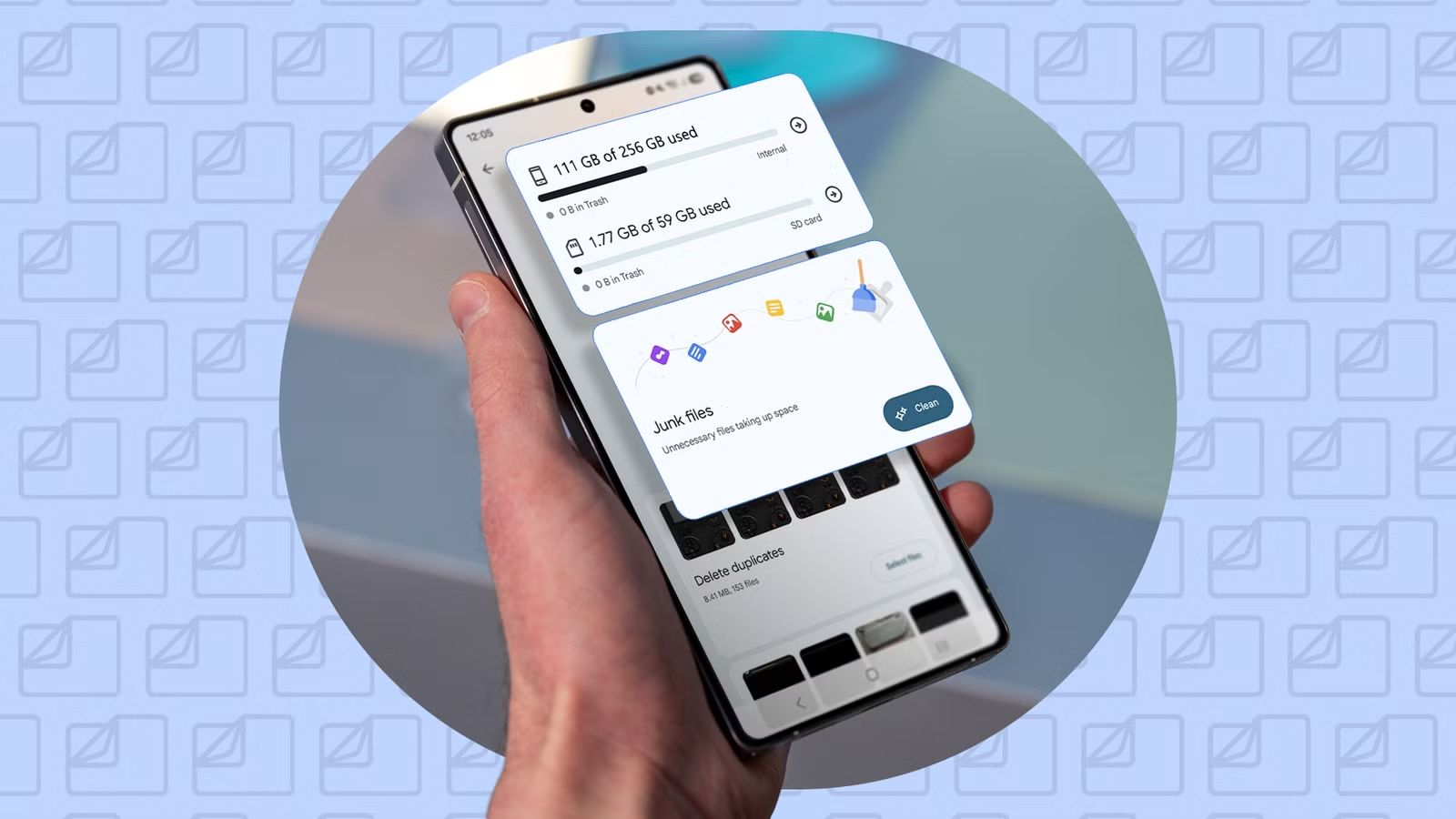
ในระยะยาว ให้หมั่นตรวจ Android Backup บริหารจัดการโฟลเดอร์ที่สำรองขึ้น Google Photos และดูคำแนะนำการล้างไฟล์ที่ Google เสนอ ซึ่งช่วยประหยัดพื้นที่ได้อีกหลายกิกะไบต์. เมื่อปรับการสำรองให้ไม่ซ้ำซ้อน และใช้ Recover storage แล้ว แนวโน้มที่จะให้บัญชีเต็มจนหยุดสำรองข้อมูลจะลดลงอย่างเห็นได้ชัด และคุณก็ไม่ต้องเสียเวลามานั่งลบรูปทีละไฟล์อีกต่อไป.