
Google Photos cleanup คืออะไร และทำไมควรสนใจ
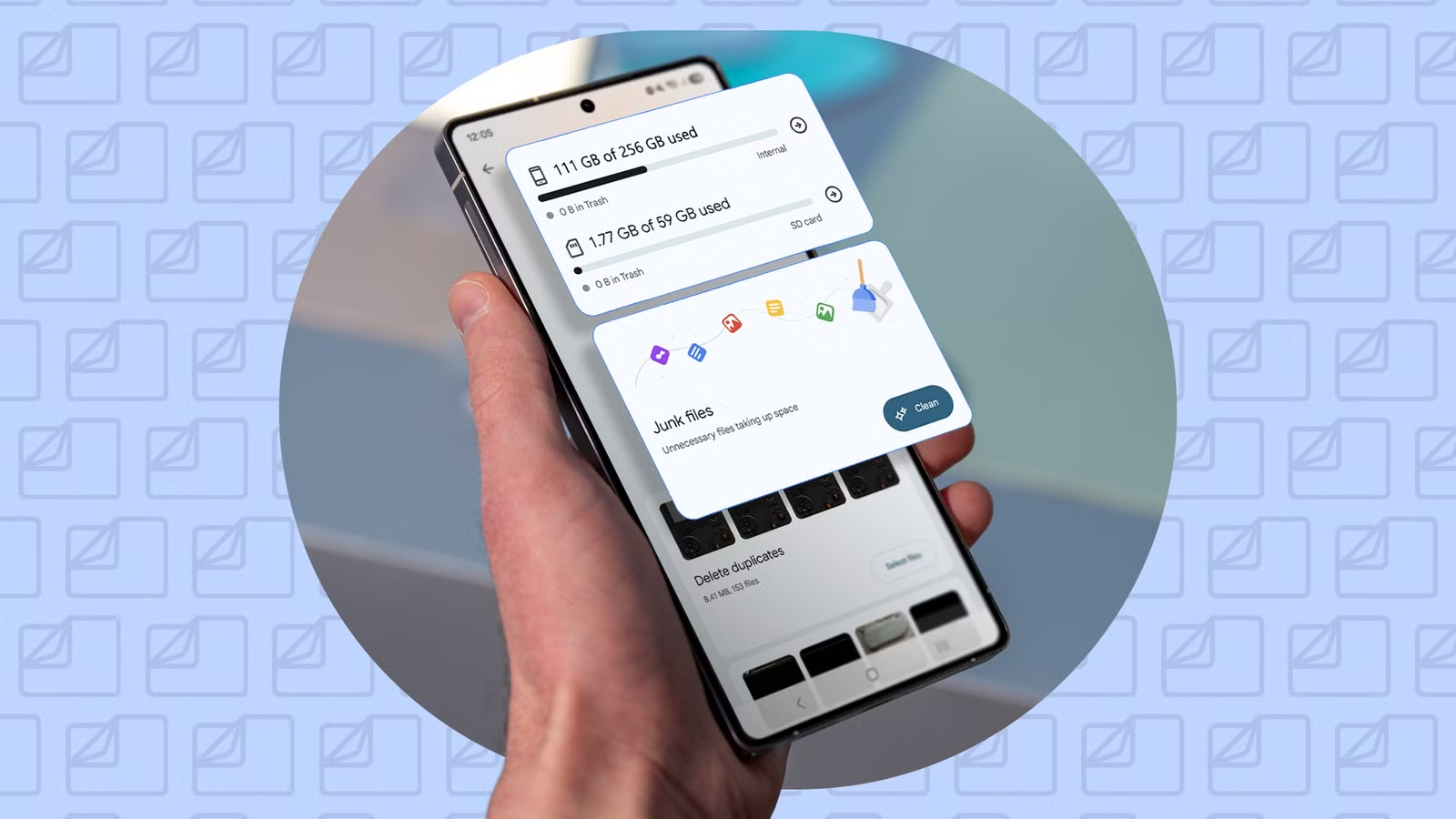
Google Photos cleanup คือแนวทางการทำความสะอาด Google Photos เพื่อเพิ่มพื้นที่ Google Photos โดยอาศัยเครื่องมือจัดการพื้นที่ในตัว เช่น Recover storage ที่ลดขนาดไฟล์ภาพและวิดีโอเดิมให้กินพื้นที่น้อยลงโดยไม่ต้องลบรูปหรือวิดีโอออกจากคลังและยังใช้งานได้ตามปกติ เหมาะกับคนที่สตอเรจบัญชี Google ใกล้เต็มจากรูปครอบครัว งาน และวิดีโอ แต่ไม่อยากมานั่งลบทีละไฟล์หรือจ่ายค่าพื้นที่เพิ่มทุกเดือน
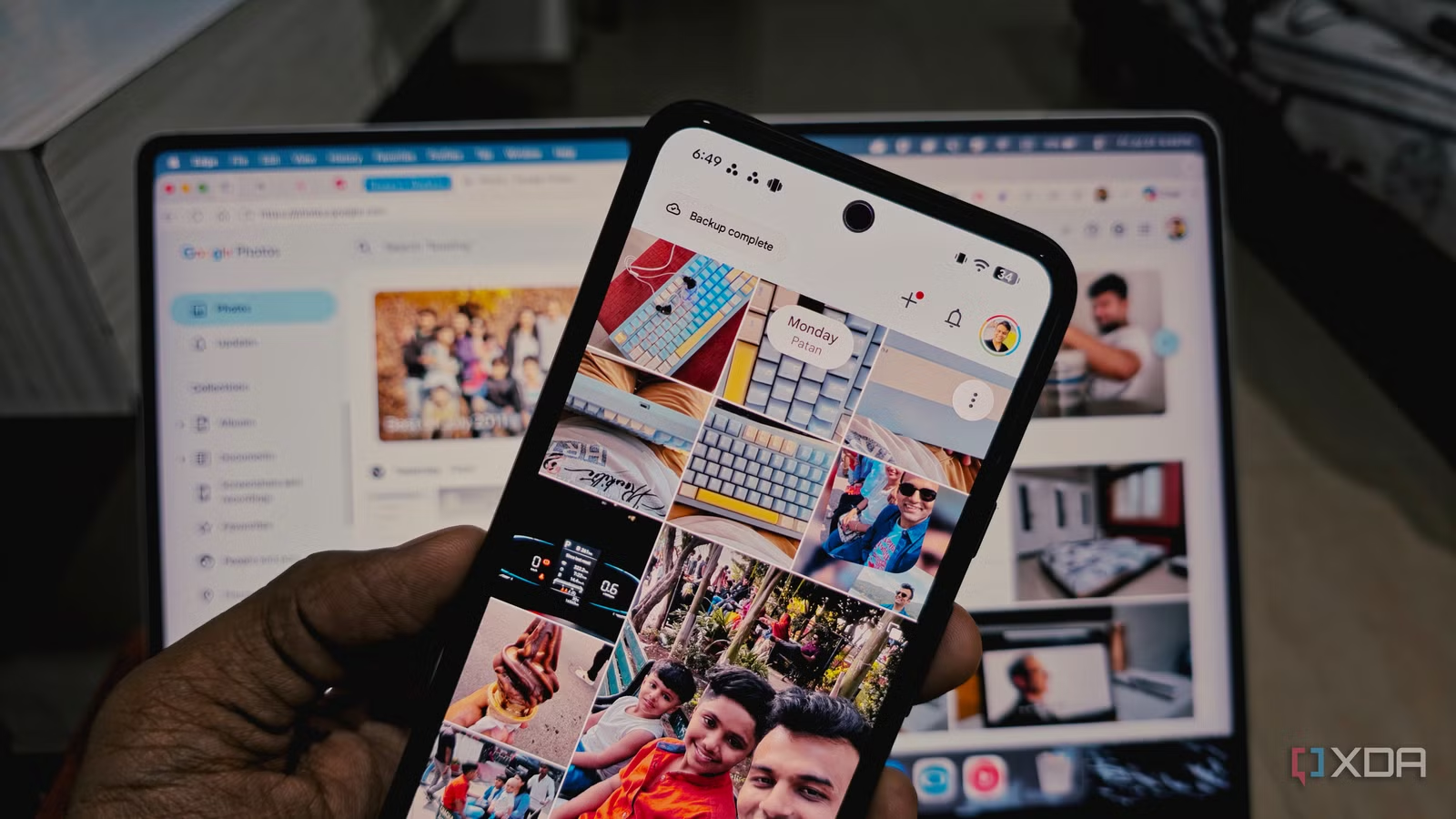
หลายคนเริ่มรู้สึกว่า Google Photos กลายเป็นตัวการหลักที่ทำให้พื้นที่บัญชี Google เต็ม เพราะมันแชร์พื้นที่ร่วมกับ Gmail และ Google Drive ทำให้เริ่มกระทบกับอีเมลและไฟล์งานอื่นด้วย การลบรูปทีละชุด เช่น รูปเบลอ สกรีนช็อต หรือวิดีโอไฟล์ใหญ่ ช่วยได้ไม่มากนัก ผู้ใช้จำนวนหนึ่งจึงมองไปที่การอัปเกรดแพ็กเกจพื้นที่เก็บข้อมูลแทน แม้ในใจจะไม่ค่อยอยากผูกกับค่าใช้จ่ายรายเดือนเพิ่มเท่าไรนัก
เครื่องมือ Recover storage ใน Google Photos บนเว็บจึงกลายเป็นจุดกึ่งกลางที่ดี เพราะช่วยเคลียร์สตอเรจโดยไม่ต้องลบภาพความทรงจำออกจากไลบรารีเลย และยังจัดอยู่ในกลุ่ม Google Photos cleanup ที่ใช้งานได้ง่าย ไม่ต้องมีสกิลเทคนิคสูงก็ทำตามได้
ทำไม Recover storage ถึงเพิ่มพื้นที่ได้โดยไม่ลบรูป
หัวใจของทริกนี้คือการเปลี่ยนวิธีเก็บไฟล์จาก Original ไปเป็น Storage Saver ผ่านเมนู Recover storage ในหน้าเว็บ Google Photos เครื่องมือนี้จะตรวจรูปและวิดีโอที่เคยอัปแบบ Original แล้วแปลงเป็นขนาดที่กินพื้นที่น้อยลง โดยไม่หายไปจากอัลบั้ม การค้นหา หรือไทม์ไลน์แต่อย่างใด กล่าวอีกแบบคือ “Recover storage does not delete my photos, remove them from albums, or erase them from search results.”
เมื่อคุณยืนยันการใช้งาน Recover storage ระบบจะบีบอัดรูปและวิดีโอที่เข้าเงื่อนไขให้เป็น Storage Saver รูปที่ใหญ่กว่า 16MP อาจถูกลดขนาด และวิดีโอความละเอียดสูงอาจถูกลดลงเหลือ 1080p ตามที่ระบบระบุไว้ ข้อแลกเปลี่ยนคือคุณจะไม่สามารถย้อนกลับไปขนาด Original ได้ในไฟล์ที่ถูกแปลงแล้ว หากคุณเป็นสายถ่ายรูปเพื่อปรินต์ใหญ่ ๆ หรือแต่งภาพระดับมืออาชีพ อาจต้องคิดให้รอบคอบ หรือเก็บไฟล์ต้นฉบับไว้ที่อื่นก่อน
ผู้เขียนต้นทางทดลองใช้แล้วพบว่าแม้จะบีบอัดไฟล์จำนวนมาก แต่ในการใช้งานจริงบนมือถือและแล็ปท็อป ภาพยังคมชัด ดูย้อนหลัง แชร์ให้ครอบครัว หรือโพสต์บนโซเชียลได้ตามปกติ และการแปลงนี้ช่วยคืนพื้นที่ในบัญชีได้อย่างมีนัยสำคัญโดยไม่ต้องลบความทรงจำเก่าออกไป
ขั้นตอนทีละสเต็ป: ใช้ Recover storage ทำความสะอาด Google Photos
ขั้นตอนนี้ต้องทำผ่านเบราว์เซอร์บนคอมพิวเตอร์ เพราะตัวเลือกอยู่ในเว็บ ไม่ใช่ในแอปมือถือ ผู้ใช้จำนวนมากมองหาเมนูนี้ในแอปแล้วไม่เจอ จนคิดว่าไม่มีเครื่องมือดังกล่าว ก่อนเริ่ม แนะนำให้คิดให้ชัดว่าคุณโอเคกับการลดความละเอียดไฟล์ Original หรือไม่ เพราะการแปลงกลับมาแบบเดิมทำไม่ได้
- เปิดเบราว์เซอร์บนคอมพิวเตอร์ แล้วเข้าเว็บไซต์ Google Photos จากนั้นล็อกอินด้วยบัญชีที่ต้องการเพิ่มพื้นที่
- คลิกไอคอนฟันเฟืองเพื่อเข้าเมนู Settings (การตั้งค่า) ที่มุมบนขวาของหน้าเว็บ
- ในหน้า Settings ค้นหาและคลิกส่วน Manage storage เพื่อดูตัวเลือกจัดการพื้นที่เก็บข้อมูล
- มองหาเมนู Recover storage ซึ่งเป็นตัวเลือกเล็ก ๆ ที่มักถูกมองข้าม แล้วคลิกเข้าไป
- คลิก Learn more เพื่ออ่านรายละเอียดว่าระบบจะบีบอัดไฟล์ Original เป็น Storage Saver และยืนยันว่าคุณเข้าใจว่าการแปลงไม่สามารถย้อนกลับได้
- กดยืนยันให้ Google Photos เริ่มแปลงไฟล์ทั้งหมดที่เข้าเงื่อนไขเป็น Storage Saver แล้วรอให้กระบวนการทำงานจนเสร็จ ระบบจะค่อย ๆ คืนพื้นที่บัญชี Google ของคุณโดยไม่ลบรูปหรือวิดีโอออกแม้แต่ไฟล์เดียว
จุดที่ต้องระวังคือไฟล์ที่เคยอัปแบบ Original แล้วถูกแปลงจะไม่กลับมาเป็นขนาดเดิมได้ภายหลัง ถ้าคุณทำงานด้านภาพและวิดีโอที่ต้องใช้ไฟล์ความละเอียดสูงในการครอปหรือเกรดสีในอนาคต ควรดาวน์โหลดไฟล์ Original ไปเก็บไว้บนฮาร์ดดิสก์หรือบริการอื่นให้เรียบร้อยก่อนค่อยกดยืนยันการ Recover storage
เสริมการจัดการพื้นที่ด้วยฟีเจอร์ความปลอดภัยและการซ่อนข้อมูล
แม้ Recover storage จะเน้นเพิ่มพื้นที่ Google Photos เป็นหลัก แต่ Google Photos ยังพัฒนาเครื่องมือด้านความปลอดภัยและความเป็นส่วนตัวควบคู่ไปด้วย หนึ่งในฟีเจอร์ที่กำลังถูกพูดถึงคือ Redact tool ที่ถูกค้นเจอในโค้ดเวอร์ชันใหม่ของแอป ซึ่งมีข้อความอธิบายว่าใช้สำหรับ “redact sensitive areas of your photos” หรือซ่อนส่วนที่เป็นข้อมูลอ่อนไหวในรูปภาพของคุณ
ก่อนหน้านี้ หากต้องการแชร์รูปที่มีข้อมูลส่วนตัว เช่น ที่อยู่ เลขบัตร หรือทะเบียนรถ ผู้ใช้ต้องใช้เครื่องมือ Markup วาดปากกาเขียนทับเอง ซึ่งทำได้แต่ไม่สวยและใช้เวลาพอสมควร ฟีเจอร์ Redact ที่กำลังถูกพัฒนาอยู่มีแนวโน้มจะช่วยซ่อนข้อมูลแบบเนียนกว่า เช่น การเบลอ พิกเซล หรือมอเสก แม้ตอนนี้ยังไม่มีรายละเอียดแน่ชัดและฟีเจอร์อาจจะยังไม่เปิดให้ใช้จริง แต่ภาพรวมคือ Google Photos กำลังมุ่งไปสู่การเป็นศูนย์กลางจัดการรูปที่ทั้งประหยัดพื้นที่และดูแลความเป็นส่วนตัวไปพร้อมกัน
เมื่อใช้งานควบคู่กัน คุณสามารถใช้ Google Photos cleanup ผ่าน Recover storage เพื่อเคลียร์พื้นที่ แล้วใช้เครื่องมืออย่าง Markup และในอนาคตอาจรวมถึง Redact tool เพื่อปิดบังข้อมูลสำคัญก่อนแชร์ ช่วยให้คุณรักษาทั้งพื้นที่เก็บข้อมูลและความปลอดภัยของรูปในที่เดียว
ใช้ Recover storage คุ้มไหม และควรระวังอะไรเป็นพิเศษ
สำหรับผู้ใช้ทั่วไปที่เน้นเก็บความทรงจำ ดูรูปบนมือถือ แชร์ให้เพื่อนและครอบครัว และไม่ได้พิมพ์ภาพขนาดใหญ่เป็นประจำ การใช้ Recover storage เป็นทางเลือกที่น่าใช้มาก เพราะช่วยเพิ่มพื้นที่ Google Photos ได้โดยไม่ต้องลบรูปแม้แต่รูปเดียว และไม่ต้องเสียเวลานั่งคัดไฟล์ทีละชุด เครื่องมือ Google Photos cleanup แบบเก่าที่เน้นลบรูปเบลอ สกรีนช็อต หรือวิดีโอใหญ่ มักช่วยได้ไม่มากนักเมื่อเทียบกับการสลับคุณภาพไฟล์ทั้งคลัง
แต่หากคุณใช้ Google Photos เป็นที่เก็บไฟล์ Original เพื่อทำงานด้านภาพหรือวิดีโอ การแปลงไฟล์แบบถาวรอาจไม่เหมาะ คุณควรสำรองไฟล์คุณภาพสูงออกไปเก็บในอุปกรณ์อื่นก่อน แล้วค่อยตัดสินใจใช้ Recover storage เพื่อเคลียร์พื้นที่ในบัญชีหลักของคุณ โดยรวมแล้ว ทริกนี้เป็นการประนีประนอมที่ดีระหว่างการรักษาความทรงจำทั้งหมดไว้ กับการได้พื้นที่กลับมาใช้งานต่อโดยไม่ต้องอัปเกรดแพ็กเกจสตอเรจ
สรุปให้จำง่าย ๆ คือ: ถ้าคุณไม่ได้ต้องการไฟล์ความละเอียดสูงสุดไว้ใช้ต่อในงานเฉพาะทาง Recover storage คือเครื่องมือทำความสะอาด Google Photos ที่ควรเปิดใช้ก่อนคิดถึงการลบรูปหรือจ่ายเงินเพิ่มเสมอ