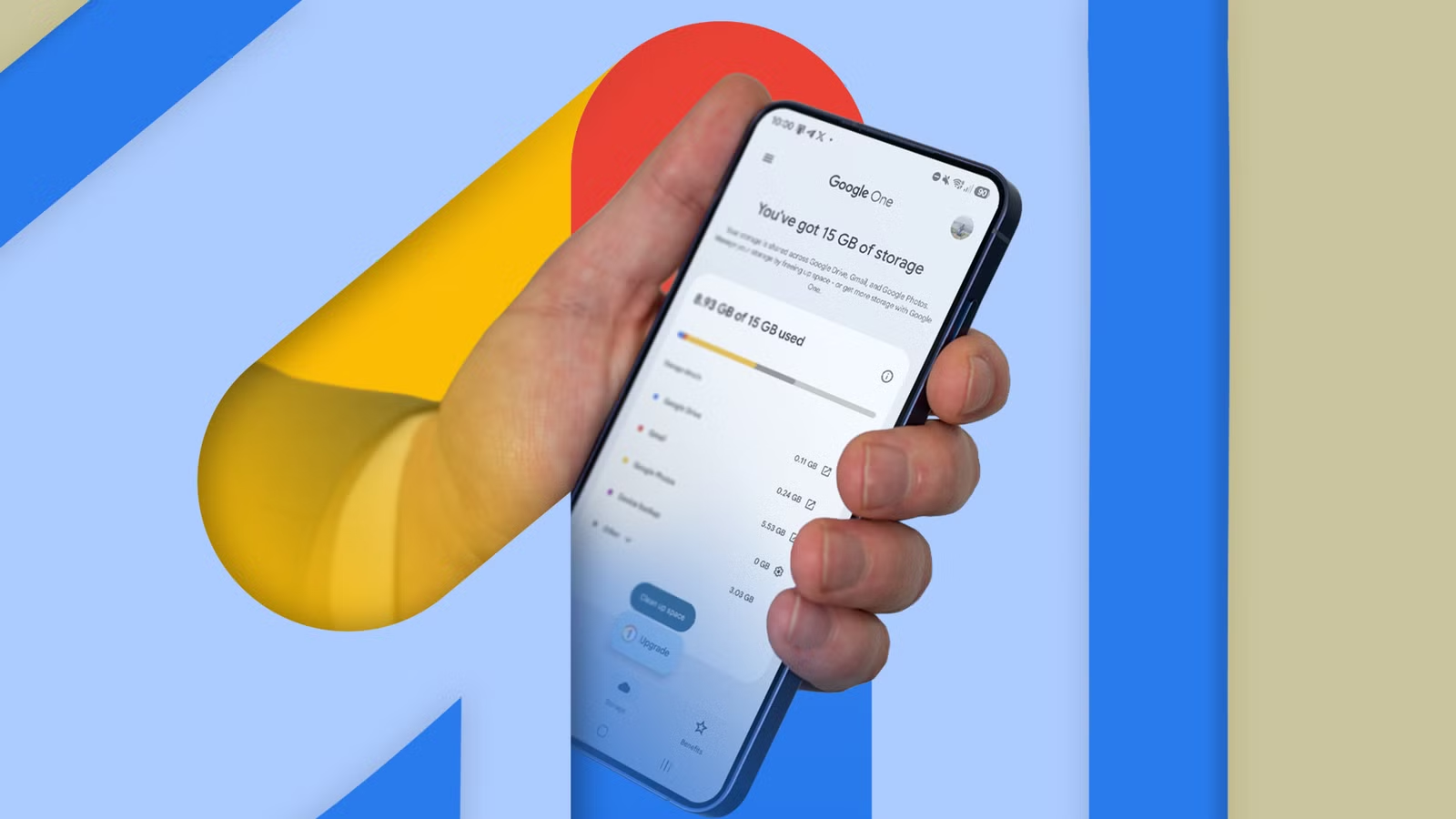

Google Photos เคลียร์พื้นที่คืออะไร และทำไมถึงสำคัญตอนนี้
Google Photos เคลียร์พื้นที่คือการปรับการสำรองและใช้เครื่องมือทำความสะอาด Photos เพื่อกำจัดการลบข้อมูลซ้ำ Google และแปลงไฟล์คุณภาพสูงเป็นรูปแบบประหยัดพื้นที่ โดยไม่ต้องลบรูปหรือวิดีโอออกจากคลัง ทำให้เรียกคืน Google storage ได้หลายกิกะไบต์และป้องกันบัญชีเต็มก่อนโทรศัพท์ Android หยุดสำรองข้อมูลอัตโนมัติ ใครควรสนใจบ้าง? คนที่ใช้ Gmail, Google Drive และ Google Photos ร่วมกันแล้วโควต้าพุ่งขึ้นเรื่อยๆ โดยเฉพาะคนที่มีหลายเครื่องเชื่อมกับบัญชีเดียวและไม่เคยเข้าไปตั้งค่าการสำรองเลยตั้งแต่วันแรกที่เปิดเครื่อง เงื่อนไขเดียวที่ต้องคิดดีๆ คือเรื่องคุณภาพไฟล์ ถ้าคุณใช้รูปจาก Google Photos ทำงานด้านมืออาชีพ การเปลี่ยนเป็น Storage Saver อาจไม่เหมาะ แต่ถ้าใช้ในชีวิตประจำวันเป็นหลัก จะคุ้มค่ามาก.
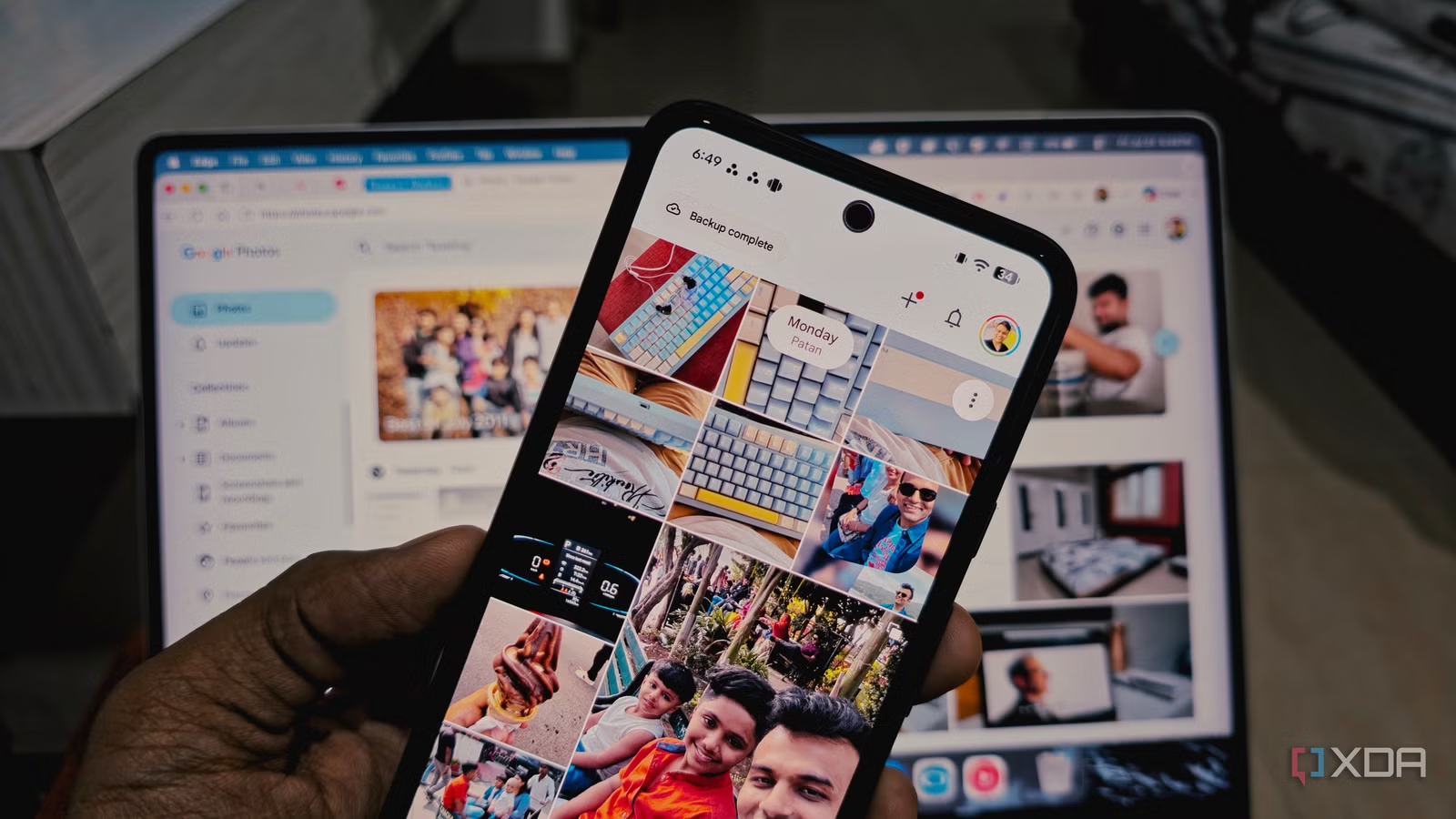
รู้ทันการลบข้อมูลซ้ำ Google ก่อนโควต้าพัง
ก่อนลงมือ เราต้องเข้าใจก่อนว่าตอนนี้ทุกการสำรอง Android กำลังจะถูกนับรวมเข้าโควต้าบัญชี Google ทั้งหมดภายในช่วงปลายเดือนสิงหาคม 2026 นั่นหมายความว่าถ้าโควต้าคุณเต็ม โทรศัพท์จะหยุดสำรองจนกว่าจะเคลียร์พื้นที่ออก จุดที่ทำให้โควต้าพังแบบไม่รู้ตัวคือการสำรองซ้ำ เช่น แชต WhatsApp ที่สำรองรูปและวิดีโอขึ้นคลาวด์ของตัวเองอยู่แล้ว แต่โทรศัพท์คุณก็ยังสำรองโฟลเดอร์ WhatsApp ซ้ำเข้า Google Photos อีกที ทำให้รูปเดียวกันถูกเก็บสองกองในบัญชี Google เดียวกัน "การสำรวจพบว่าการปิดการสำรองโฟลเดอร์บางแอปช่วยประหยัดพื้นที่ได้ระดับหลายกิกะไบต์ต่อปี" นี่คือความผิดพลาดที่คนส่วนใหญ่ไม่รู้ว่าตัวเองกำลังทำ เพราะเราเซ็ตสำรองครั้งเดียวตอนเปิดเครื่องแล้วไม่เคยกลับมาดูอีกเลย.
ขั้นตอนทีละสเต็ป: เคลียร์พื้นที่และเรียกคืน Google storage
- บน Android ให้เปิดแอป Settings จากนั้นเลื่อนลงไปที่เมนู Accounts and backup แล้วแตะ Google backup.
- ที่หน้า Google backup คุณจะเห็นข้อมูลถูกแบ่งเป็นสามหมวดคือ Photos and videos, Documents และ Other device data ให้เริ่มจากตรวจหมวด Photos and videos ว่าเลือกสำรองโฟลเดอร์ทั้งหมดหรือไม่.
- เข้าไปดูโฟลเดอร์ที่อุปกรณ์กำลังสำรองขึ้น Google Photos แล้วเอาเครื่องหมายออกจากโฟลเดอร์แอปแชตหรือโซเชียลที่มีระบบสำรองบนคลาวด์ของตัวเอง เช่น โฟลเดอร์ WhatsApp เพื่อหยุดการลบข้อมูลซ้ำ Google ที่เปลืองพื้นที่โดยไม่จำเป็น.
- ในหมวด Other device data ให้คงการสำรองสำหรับ SMS, MMS, ประวัติการโทร และการตั้งค่าระบบไว้ แต่พิจารณาปิดการสำรอง app data ของแอปที่เก็บเพียงข้อมูลเล็กน้อย เช่นรายละเอียดการจ่ายเงิน เพราะรวมกันแล้วอาจกินพื้นที่หลายร้อยเมกะไบต์.
- บนคอมพิวเตอร์หรือเบราว์เซอร์เดสก์ท็อป ให้เปิด Google Photos แล้วเข้าเมนู Settings จากนั้นขยายส่วน Manage storage เพื่อค้นหาเครื่องมือ Recover storage ซึ่งซ่อนค่อนข้างมิดและมักถูกมองข้าม.
- คลิก Recover storage แล้วอ่านข้อมูลในหัวข้อ Learn more ให้ครบ เพราะการบีบอัดจะเปลี่ยนไฟล์ Original ของคุณเป็นรูปแบบ Storage Saver แบบถาวรและไม่สามารถย้อนกลับได้ จากนั้นกดยืนยันเมื่อแน่ใจ.
- รอให้ระบบแปลงรูปและวิดีโอที่สำรองใน Original quality เป็น Storage Saver เสร็จสิ้น ไฟล์ทั้งหมดจะยังอยู่ในอัลบั้มเดิม ค้นหาได้เหมือนเดิม แต่ใช้พื้นที่ในบัญชีลดลงอย่างมีนัยสำคัญ.
ลำดับขั้นตอนด้านบนทำงานร่วมกันระหว่างการหยุดสำรองซ้ำจากมือถือและใช้เครื่องมือทำความสะอาด Photos บนเว็บเพื่อเรียกคืน Google storage ในบัญชีเดียวกัน ผลลัพธ์คือคุณควบคุมได้ว่าข้อมูลไหนจำเป็น ข้อมูลไหนสำรองเกินความจำเป็น โดยไม่ต้องไล่ลบรูปความทรงจำทีละไฟล์ สิ่งที่ต้องระวังคือขั้นตอน Recover storage เพราะเมื่อคุณยืนยันแล้ว รูปและวิดีโอที่เกิน 16MP หรือความละเอียดสูงจะถูกบีบอัดลงในระดับที่เหมาะกับการดูบนมือถือและแชร์ออนไลน์ แต่ไม่เหมาะกับการอัดขยายขนาดใหญ่หรือใช้ตัดต่อระดับมืออาชีพ ถ้าคุณต้องการไฟล์ต้นฉบับเพื่อทำงาน แนะนำให้เก็บสำเนาเต็มไว้ที่อื่นก่อนค่อยใช้ฟังก์ชันนี้.
ข้อควรระวังและคนที่ไม่ควรใช้การบีบอัด Storage Saver
แม้ว่าการกดสวิตช์ Recover storage จะช่วยให้พื้นที่ในบัญชี Google กลับมาได้อย่างเห็นผลโดยไม่ต้องลบไฟล์ออกจากคลัง แต่ก็มีคนกลุ่มหนึ่งที่ไม่ควรใช้ทางลัดนี้ คือช่างภาพ วิดีโอกราฟเฟอร์ และสายครีเอทีฟที่ใช้ Google Photos เป็นบ้านหลักของไฟล์ต้นฉบับคุณภาพสูง การบีบอัดจะลดความละเอียดรูปที่เกิน 16MP และลดความละเอียดวิดีโอให้เหลือประมาณ 1080p ซึ่งเพียงพอสำหรับการดู แชร์ หรือโพสต์โซเชียล แต่ไม่เหมาะกับการครอปจอใหญ่หรือปรับแต่งสีอย่างละเอียด หลายคนรายงานว่าในการใช้งานทั่วไป แทบแยกไม่ออกว่ารูปถูกบีบอัดแล้วหรือยัง แต่การเปลี่ยนแปลงนี้เป็นแบบถาวร ถ้าวันหนึ่งคุณต้องการไฟล์เต็มสำหรับงานพิมพ์หรือโปรเจกต์ใหญ่ ก็อาจรู้สึกเสียดายได้ ทางออกที่ปลอดภัยคือเก็บไฟล์สำรองเต็มคุณภาพไว้ในอุปกรณ์อื่นหรือบริการเก็บข้อมูลแยกต่างหากก่อนเริ่มใช้ฟีเจอร์นี้.
สรุป: คุ้มไหมกับการเคลียร์พื้นที่แบบไม่ลบรูป
เมื่อลองมองภาพรวม การปรับการสำรอง Android ให้เลี่ยงการลบข้อมูลซ้ำ Google แล้วตามด้วยการใช้เครื่องมือทำความสะอาด Photos ผ่าน Recover storage ถือเป็นวิธีที่คุ้มมากสำหรับผู้ใช้ทั่วไปที่ต้องการเคลียร์พื้นที่โดยไม่สูญเสียความทรงจำ คุณไม่จำเป็นต้องเสียเวลาไล่ลบบลูรี่ช็อตหรือวิดีโอเก่าๆ ทีละคลิป แค่เข้าไปตั้งค่าถูกจุดและปล่อยให้ระบบจัดการให้ โควต้าที่เคยถูกกินไปโดยรูปสำรองซ้ำจากแอปแชตหรือไฟล์ Original ที่เกินความจำเป็นจะถูกคืนกลับมา และที่สำคัญคือมันทำงานกับทุกอุปกรณ์ที่เชื่อมกับบัญชีเดียวกัน ไม่ว่าคุณจะเคยอัปจากมือถือกี่เครื่องก็ตาม เพื่อให้สอดคล้องกับการเปลี่ยนนโยบายสำรอง Android ที่กำลังนับทุกอย่างเข้าโควต้า วิธีนี้ช่วยป้องกันไม่ให้สำรองหยุดกลางคันในวันที่คุณต้องการข้อมูลมากที่สุด เพียงจำไว้ว่าการบีบอัด Storage Saver เปลี่ยนไฟล์ถาวร อย่ารีบกดยืนยันก่อนคิดถึงวิธีเก็บไฟล์ต้นฉบับไว้ที่อื่น.