
ทำความเข้าใจกับเคล็ดลับ Google Photos ก่อนลงมือ
เคล็ดลับ Google Photos ในบทความนี้คือการใช้ฟังก์ชัน Recover storage เพื่อบีบอัดไฟล์รูปและวิดีโอที่สำรองแบบ Original ให้กินพื้นที่น้อยลง โดยไม่ลบไฟล์ออกจากคลังภาพหรืออัลบั้ม และยังค้นหาได้เหมือนเดิม ทำให้คุณฟรีพื้นที่เก็บข้อมูลบนบัญชีได้ทีละหลายกิกะไบต์โดยยังเก็บความทรงจำทุกชิ้นไว้ครบถ้วน เหมาะกับคนที่ใกล้เต็มโควต้าเก็บข้อมูลแต่ไม่อยากเสียเวลาไล่ลบทีละรูปเอง.
ถ้าคุณรู้สึกว่าการล้างพื้นที่โทรศัพท์เริ่มไร้ผล ลบรูปเบลอ ลบสกรีนช็อต ลบวิดีโอใหญ่ไปเรื่อยๆ แต่แถบพื้นที่ว่างก็ยังลดลงอยู่ดี แสดงว่าคลังรูปสำรองใน Google Photos อาจกำลังกินส่วนแบ่งพื้นที่ก้อนใหญ่โดยที่ไม่รู้ตัว. การใช้ Recover storage คือทางสายกลางระหว่างการอัปเกรดแพ็กเกจพื้นที่จัดเก็บกับการลบรูปความทรงจำทิ้ง เพราะมันเปลี่ยนวิธีเก็บไฟล์ให้ประหยัดขึ้น โดยคลังรูปยังอยู่ครบและใช้งานได้เหมือนเดิม.
ฟีเจอร์นี้เหมาะมากสำหรับคนที่ใช้ Google Photos มานานหลายปี มีรูปจากหลายเครื่องสะสมอยู่ร่วมกับไฟล์ใน Gmail และ Google Drive แล้วเริ่มเจอข้อความแจ้งเตือนพื้นที่เต็มบ่อยๆ. แต่ก่อนลงมือมีข้อแม้สำคัญหนึ่งอย่าง: การบีบอัดย้อนกลับไม่ได้ ถ้าไฟล์ถูกแปลงเป็นรูปแบบ Storage Saver แล้ว คุณไม่สามารถสั่งให้กลับไปเป็น Original จากคลังเดียวกันได้อีก. เพราะฉะนั้นคนที่อ่อนไหวกับคุณภาพไฟล์ต้องชั่งใจให้ดี.
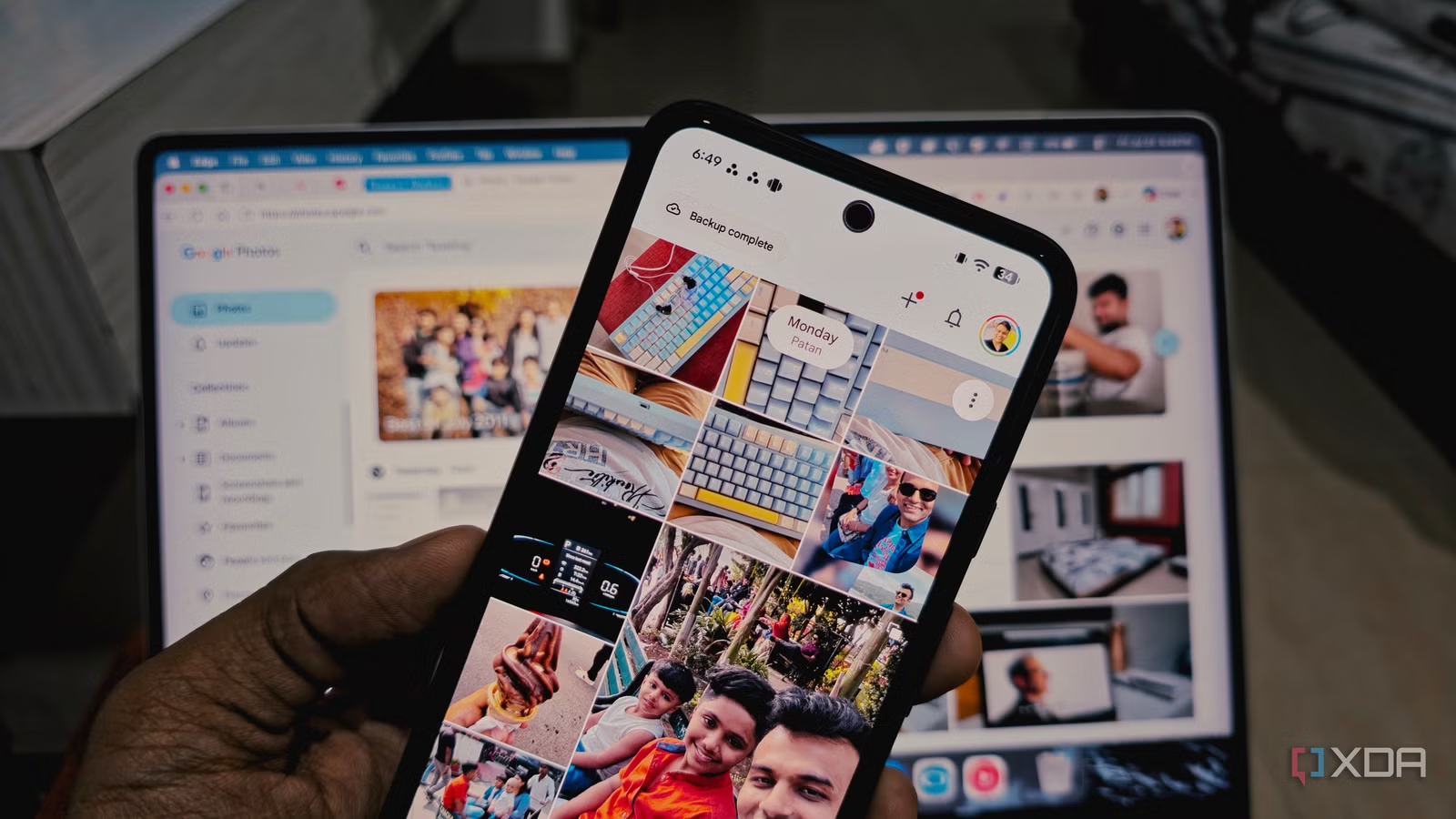
เตรียมตัวให้พร้อมก่อนใช้ Recover storage
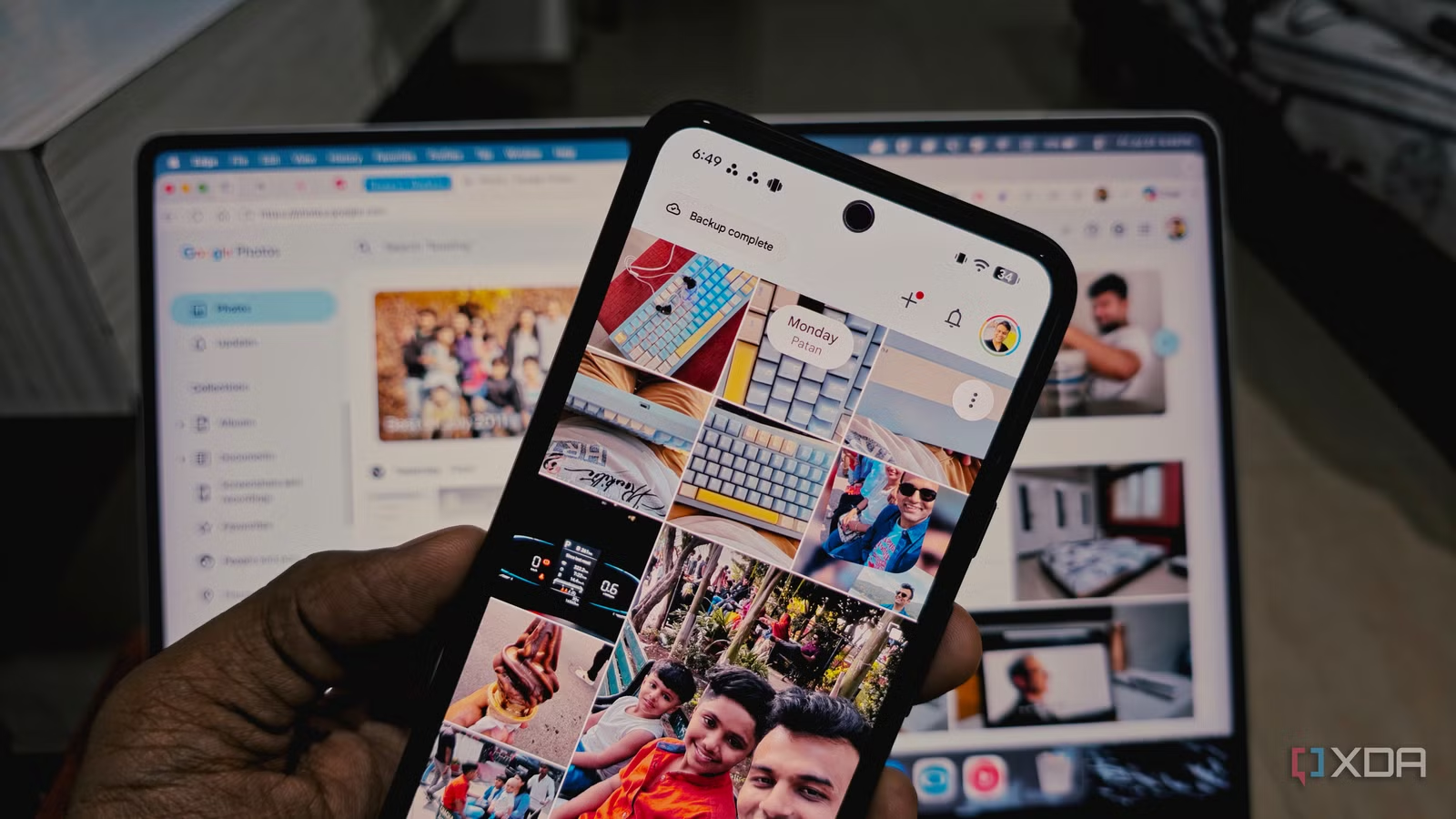
ก่อนเริ่มขั้นตอนล้างพื้นที่เก็บข้อมูล iPhone หรือโทรศัพท์เครื่องอื่นที่เชื่อมกับบัญชี Google คุณควรรู้ก่อนว่าตัวเลือก Recover storage หาได้เฉพาะในเวอร์ชันเว็บของ Google Photos เท่านั้น ไม่พบในแอปมือถือ. แปลว่าคุณต้องเปิดเบราว์เซอร์บนคอมพิวเตอร์หรือโน้ตบุ๊ก แล้วล็อกอินบัญชี Google ที่ใช้สำรองรูปอยู่ ถึงจะเข้าถึงสวิตช์นี้ได้.
ข้อควรระวังหลักคือเรื่องคุณภาพไฟล์ หลังจากเปิดใช้ Recover storage ระบบจะบีบอัดรูปและวิดีโอที่เคยอัปโหลดแบบ Original ให้เป็น Storage Saver โดยรูปที่ใหญ่กว่า 16MP อาจถูกย่อขนาด และวิดีโอความละเอียดสูงอาจถูกลดลงเหลือระดับ 1080p. แม้เจ้าของประสบการณ์ในแหล่งข้อมูลระบุว่าหลังแปลงไฟล์เขาแทบไม่เห็นความต่างระหว่างการใช้งานปกติบนมือถือและโน้ตบุ๊ก แต่คนที่จริงจังกับการแต่งรูป หรือชอบพิมพ์ภาพขนาดใหญ่ควรคิดให้รอบคอบ.
ถ้าคุณเป็นช่างภาพ สายวิดีโอ ดีไซเนอร์ หรือใช้ไฟล์จาก Google Photos เป็นต้นฉบับสำหรับงานตัดต่อและปรับแต่งละเอียด การเปิดใช้ฟีเจอร์นี้แบบไม่เตรียมตัวอาจเป็นข้อผิดพลาดร้ายแรงได้. ทางออกคือให้ดาวน์โหลดไฟล์ Original ที่สำคัญไปเก็บในฮาร์ดดิสก์ภายนอก, NAS หรือผู้ให้บริการคลาวด์รายอื่นก่อน แล้วค่อยใช้ Recover storage กับคลังที่เหลือ. เมื่อจัดการส่วนนี้เรียบร้อยแล้ว คุณจะใช้งานเคล็ดลับ Google Photos ได้อย่างสบายใจมากขึ้น.
คู่มือทีละขั้น: เปิดสวิตช์ Recover storage
มาถึงส่วนสำคัญคือขั้นตอนการลงมือทำจริง ซึ่งเป็นลำดับขั้นตรงไปตรงมา แต่ซ่อนอยู่ลึกพอสมควรในเมนูของ Google Photos บนเว็บ จึงต้องเดินตามทีละก้าวให้ครบเพื่อไม่ให้หลงทาง.
- เปิดเบราว์เซอร์บนคอมพิวเตอร์ เข้าเว็บไซต์ Google Photos แล้วล็อกอินบัญชีที่ใช้สำรองรูป
- คลิกไอคอนรูปฟันเฟืองเพื่อเปิด Settings จากนั้นเลื่อนหาและคลิกส่วน Manage storage
- ในหน้า Manage storage มองหาตัวเลือกชื่อ Recover storage ซึ่งเป็นปุ่มเล็กๆ ที่มองข้ามได้ง่าย แล้วคลิกเข้าไป
- คลิก Learn more เพื่ออ่านรายละเอียด จากนั้นระบบจะแจ้งเตือนว่าการบีบอัดนี้ไม่สามารถย้อนกลับได้ ต้องยืนยันว่าคุณเข้าใจเงื่อนไข
- เมื่ออ่านครบและมั่นใจแล้ว ให้คลิกยืนยันการใช้ Recover storage จากนั้น Google Photos จะเริ่มแปลงไฟล์ที่เข้าเกณฑ์และคืนพื้นที่ให้บัญชีของคุณ
หลังยืนยัน ระบบจะจัดการเบื้องหลังทั้งหมด ไม่ต้องนั่งเฝ้าหน้าจอหรือคอยคลิกทีละอัลบั้ม เมื่อแปลงไฟล์เสร็จ คุณจะเห็นว่าพื้นที่ว่างในบัญชีเพิ่มขึ้นอย่างมีนัยสำคัญ โดยมีประสบการณ์หนึ่งที่ระบุว่าเขาสามารถคืนพื้นที่ได้ถึงระดับหลายกิกะไบต์โดยไม่ต้องลบรูปหรือวิดีโอจากคลังเลย. จุดที่น่าดีใจคือคลังรูปของคุณยังอยู่ครบเหมือนเดิม รูปไม่หายจากอัลบั้มและยังค้นหาได้ตามปกติ เพียงแต่ไฟล์แต่ละชิ้นกินพื้นที่น้อยลงเท่านั้น.
ผลลัพธ์ที่คาดหวังและข้อผิดพลาดที่ควรหลีกเลี่ยง
เมื่อระบบแปลงไฟล์เสร็จสิ้นแล้ว ผลลัพธ์ที่คุณควรเห็นคือพื้นที่บัญชี Google เพิ่มขึ้นอย่างชัดเจน โดยเฉพาะถ้าก่อนหน้านี้คุณอัปโหลดไฟล์เกือบทั้งหมดเป็น Original มาตลอด. จุดสำคัญคือไม่มีรูปหรือวิดีโอถูกลบออกจากคลัง ภาพในอัลบั้มยังอยู่ครบ และยังแสดงขึ้นเวลาค้นหาเช่นเดิม. คุณจะรู้สึกเหมือนใช้คลังเดิมทุกอย่าง เพียงแต่แถบพื้นที่ว่างกลับมาหายใจได้มากขึ้น.
อย่างไรก็ตาม มีสองข้อผิดพลาดที่เกิดขึ้นบ่อยเมื่อคนใช้เคล็ดลับนี้เพื่อทำความสะอาดโทรศัพท์และฟรีพื้นที่จัดเก็บ. ข้อแรกคือไม่อ่านคำเตือนเรื่อง "ย้อนกลับไม่ได้" ให้ดี ก่อนคลิกยืนยัน ซึ่งสำหรับผู้ใช้ทั่วไปอาจไม่เป็นปัญหา แต่สำหรับคนที่เก็บไฟล์ลักษณะงานมืออาชีพไว้บน Google Photos แล้วไม่มีสำรองที่อื่น การบีบอัดถาวรอาจทำให้คุณภาพไฟล์ไม่ตอบโจทย์การแต่งรูปหรืองานพิมพ์ในอนาคต.
ข้อผิดพลาดที่สองคือใช้ Recover storage โดยไม่คิดถึงภาพรวมการจัดเก็บไฟล์ในระบบอื่นเลย บางคนเก็บไฟล์สำคัญไว้เฉพาะบน Google Photos ไม่มีสำรองบนฮาร์ดดิสก์หรือคลาวด์อื่น ทำให้เสี่ยงต่อการเสียไฟล์ต้นฉบับขนาดใหญ่ที่อาจต้องใช้ในอนาคต. ทางแก้คือให้ดาวน์โหลดหรือย้ายไฟล์ที่สำคัญมากออกไปก่อน แล้วค่อยใช้เครื่องมือนี้กับส่วนที่เหลืออย่างสบายใจ.
ใช้ควบคู่กับการลบไฟล์ซ้ำเพื่อคืนพื้นที่สูงสุด
แม้ Recover storage จะช่วยคืนพื้นที่ก้อนใหญ่โดยไม่ต้องลบรูป แต่การดูแลคลังไฟล์ด้วยวิธีอื่นควบคู่กันจะช่วยให้คุณจัดการพื้นที่ได้ยั่งยืนกว่าในระยะยาว. ก่อนค้นพบฟีเจอร์นี้ หลายคนใช้วิธีลบไฟล์ซ้ำ ลบรูปเบลอ ลบสกรีนช็อตเก่า หรือจัดการวิดีโอขนาดใหญ่ ซึ่งช่วยได้บ้างแต่ไม่มากนัก เพราะพื้นที่ก็ยังค่อยๆ เต็มกลับไป. เมื่อมี Recover storage เข้ามาเป็นตัวช่วยหลัก การลบไฟล์ที่ไม่จำเป็นด้วยตัวเองจึงเปลี่ยนบทบาทเป็นตัวช่วยเสริม.
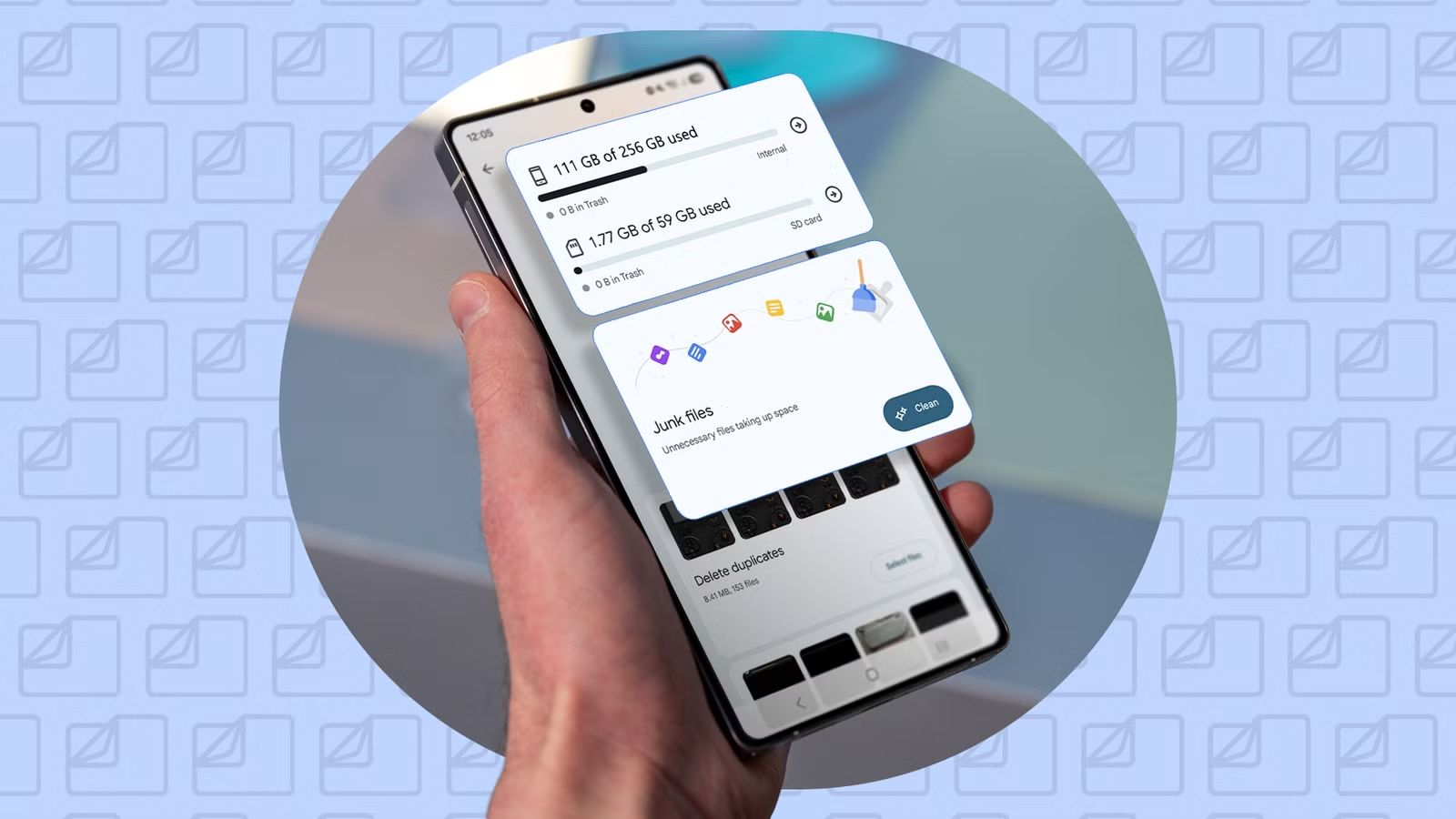
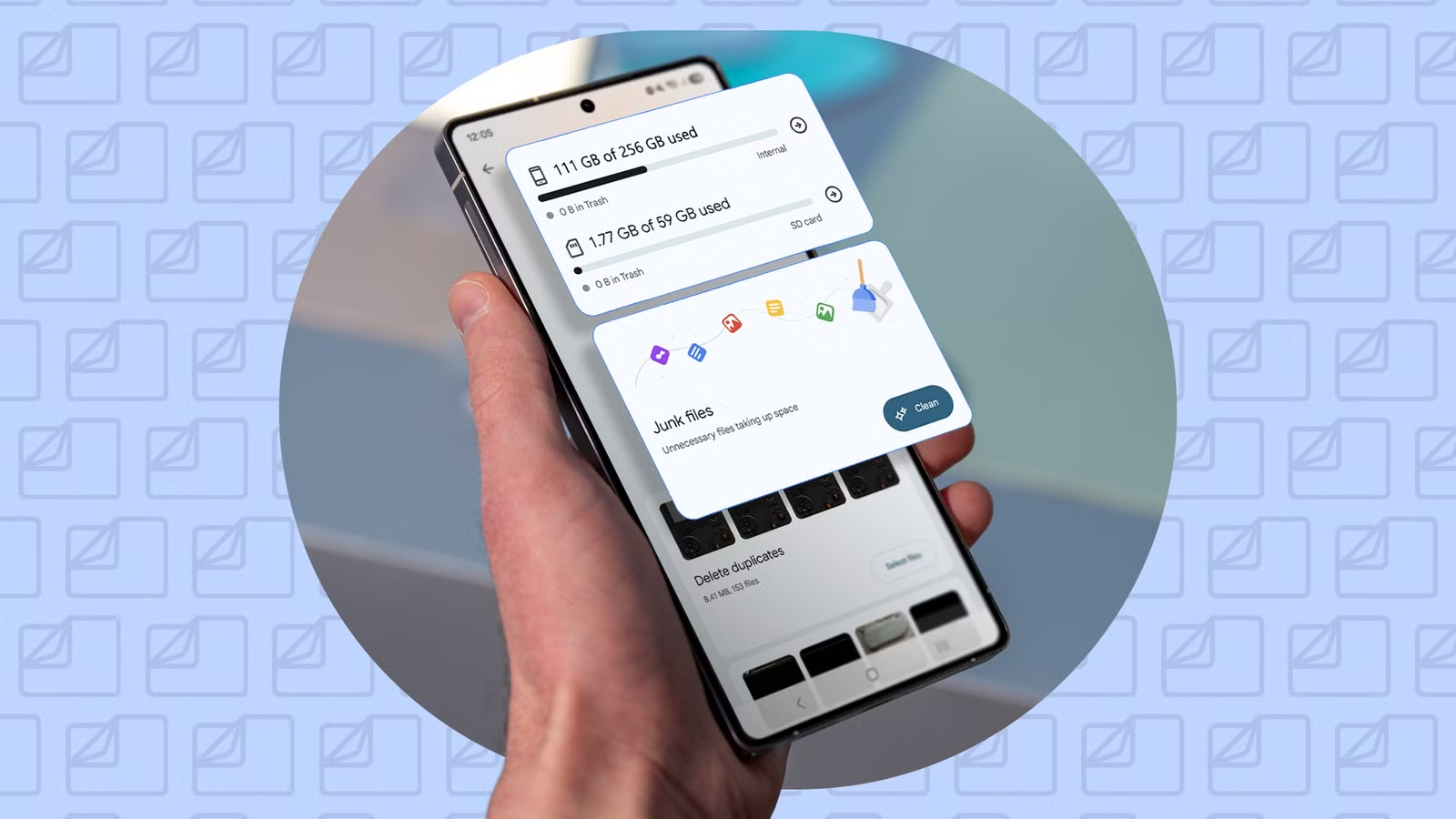
คุณอาจใช้แอปล้างไฟล์อย่าง Files by Google เพื่อไล่ดูไฟล์ซ้ำ รูปเบลอ และวิดีโอใหญ่ในเครื่อง แล้วค่อยปล่อยให้ Recover storage ดูแลฝั่งคลาวด์ของ Google Photos เพื่อฟรีพื้นที่จัดเก็บทั้งสองฝั่งในเวลาใกล้เคียงกัน. การจับมือกันระหว่างเครื่องมืออัตโนมัติกับการไล่ตรวจไฟล์ด้วยตัวเองแบบมีสติ ทำให้คุณไม่ต้องพึ่งแพ็กเกจพื้นที่เสริม และไม่ต้องเสียเวลานั่งลบรูปที่มีความหมายทีละใบ.
สุดท้ายแล้ว เคล็ดลับ Google Photos นี้ถือว่า "คุ้มเหนื่อย" เพราะขั้นตอนบนเว็บมีแค่ไม่กี่คลิก แต่แลกกับการได้พื้นที่คืนระดับหลายกิกะไบต์โดยไม่ต้องทิ้งความทรงจำ. แค่จำไว้ว่าต้องสำรองไฟล์ต้นฉบับที่สำคัญมากออกไปก่อน และต้องยอมรับว่าการบีบอัดเป็นการเปลี่ยนแปลงถาวร ถ้าเข้าใจสองข้อนี้ คุณก็สามารถใช้ฟีเจอร์ Recover storage ได้อย่างมั่นใจและช่วยทำความสะอาดโทรศัพท์ให้โล่งขึ้นในระยะยาว.