
เข้าใจเกมใหม่ของ Android backup ก่อนที่โควตา Google จะเต็ม
Android backup settings คือชุดการตั้งค่าที่กำหนดว่าข้อมูลใดในมือถือ Android ของคุณจะถูกสำรองขึ้นบัญชี Google ซึ่งตอนนี้ทุก backup เริ่มนับรวมในโควตาพื้นที่ Google ทำให้ถ้าตั้งค่าพลาดอาจเปลืองพื้นที่ Cloud โดยไม่รู้ตัว แต่ถ้าจัดการถูกวิธีจะช่วยลดการใช้พื้นที่ Google และบันทึกพื้นที่ Cloud กลับมาได้หลายกิกะไบต์โดยไม่เสี่ยงต่อการสูญหายของข้อมูลสำคัญ.
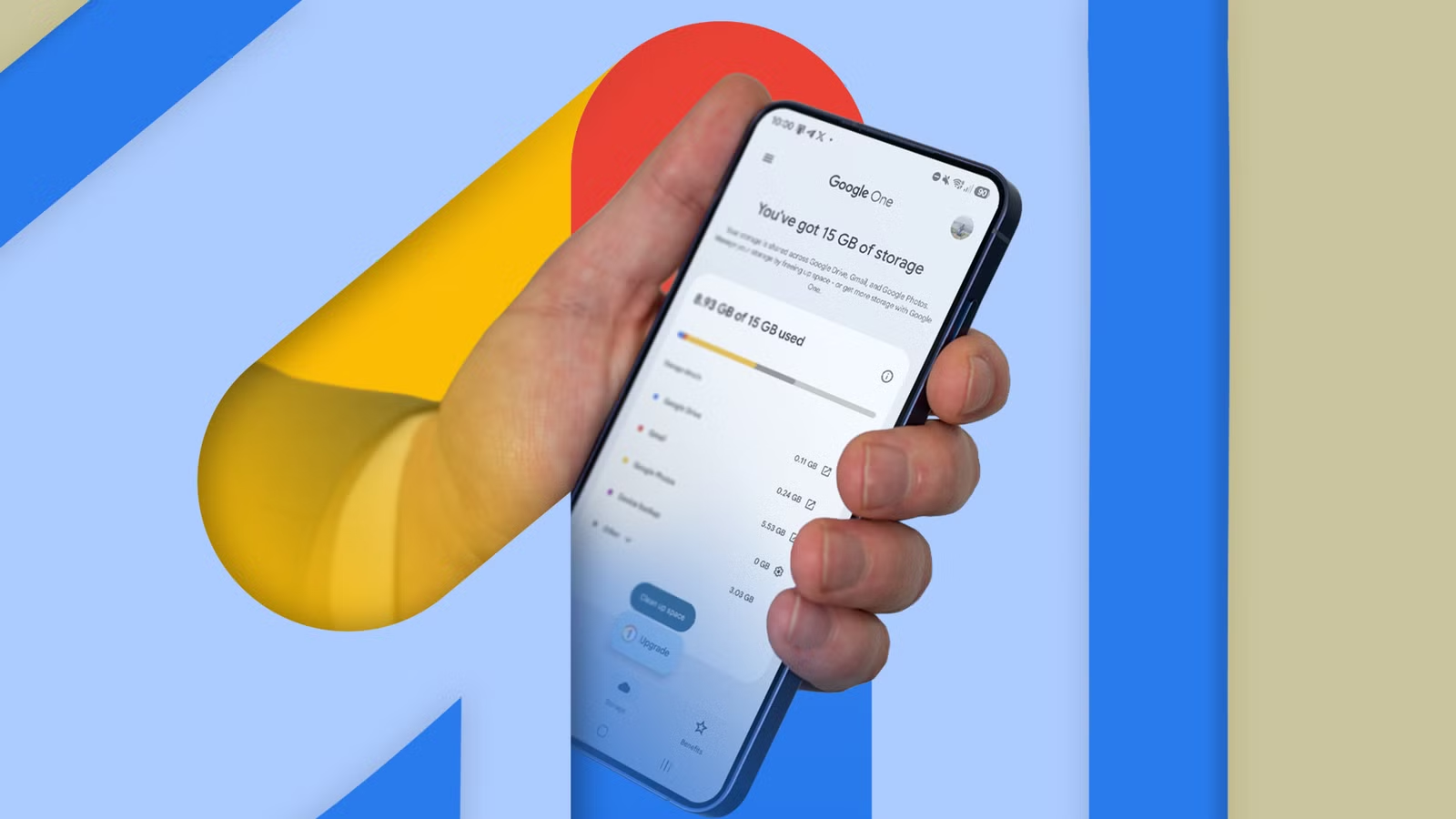
สิ่งที่หลายคนไม่รู้คือ ภายในเดือนสิงหาคม 2026 การสำรองข้อมูล Android ทั้งหมดจะถูกนับรวมในโควตาพื้นที่บัญชี Google ของคุณโดยตรง นั่นแปลว่า ถ้าพื้นที่เต็ม มือถือคุณจะหยุด backup อัตโนมัติจนกว่าจะเคลียร์พื้นที่ให้พอ น่าเสียดายถ้าพื้นที่ที่เต็ม เกิดจากไฟล์ซ้ำซ้อนซึ่งลบได้สบายๆ โดยไม่กระทบข้อมูลชีวิตจริงเลย
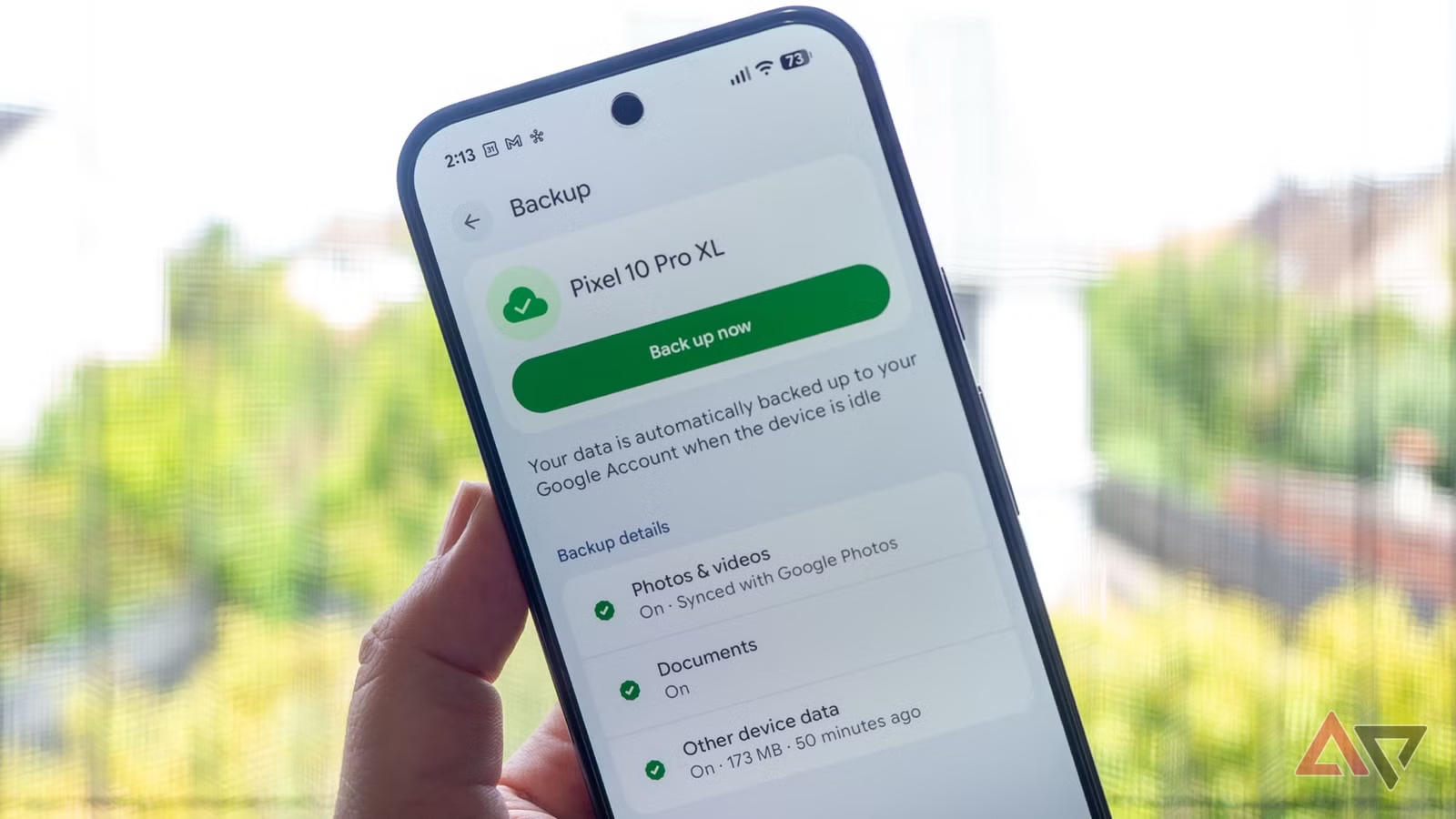
ข่าวดีคือ Google แบ่งการสำรองข้อมูลออกเป็นสามส่วนคือ Photos and videos, Documents และ Other device data ซึ่งยืดหยุ่นกว่าก่อนมาก แต่ยิ่งเลือกได้มาก ก็ยิ่งเสี่ยงตั้งค่าผิดจน backup ซ้ำกันหลายชั้น โดยเฉพาะคนที่ตั้งค่าไว้ตอนซื้อเครื่องใหม่แล้วไม่เคยเปิดมาดูอีกเลย บทความนี้จะพาไล่ทีละจุดว่าควรเปิด-ปิดตรงไหน เพื่อ Google storage optimization แบบมือใหม่ก็ทำเองได้
จุดพลาดยอดฮิต: backup ซ้ำซ้อนรูป แช็ต และไฟล์เอกสาร
ก่อนลงมือแก้ เราต้องรู้ก่อนว่าคนส่วนใหญ่เสียพื้นที่ไปกับอะไร เคสคลาสสิกคือรูปและวิดีโอจากแอปแช็ต เช่น WhatsApp ที่ดาวน์โหลดรูป/วิดีโอทุกครั้งที่เปิดดูมาเก็บในเครื่อง แล้วตัวแอปเองก็สำรองแช็ตและสื่อขึ้น Cloud ของมันอยู่แล้ว หากในฝั่ง Google Photos คุณดันตั้งให้ backup โฟลเดอร์ทั้งหมดในเครื่องด้วย ก็เท่ากับเก็บรูปชุดเดียวกันสองรอบใน Cloud. ผลคือพื้นที่ Google ถูกกินสองเท่าแบบไม่มีประโยชน์ใดๆ
มีคำกล่าวที่น่าจำว่า “การตรวจโฟลเดอร์ device backup ใน Google Photos อย่างรอบคอบ สามารถช่วยประหยัดพื้นที่ได้หลายกิกะไบต์” เพราะไม่ได้มีแค่ WhatsApp แอปใดก็ตามที่เก็บรูปลงเครื่อง เช่น แอปโซเชียลหรือแต่งรูป ก็สามารถทำให้เกิดการสำรองซ้ำแบบเดียวกันได้ทั้งนั้น
อีกด้านหนึ่งคือฟีเจอร์ Document backup ตัวใหม่ของ Android ซึ่งเพิ่มความยืดหยุ่น เพราะช่วย backup ไฟล์อย่าง PDF, ZIP, APK, DOC, PPT, XLS โดยอัตโนมัติได้ แต่ฟีเจอร์นี้ไม่ได้เปิดให้เองตั้งแต่แรก ถ้าไม่เข้าไปเปิด คุณก็เสียโอกาสสำรองไฟล์สำคัญไว้ใน Cloud แต่ถ้าเปิดโดยไม่รู้ตัวว่ามันนับรวมโควตา Drive ด้วย ก็อาจให้มันกินพื้นที่เกินความจำเป็นได้เช่นกัน.
ขั้นตอนทีละข้อ: ปรับ Android backup settings ให้ไม่เปลืองโควตา
ส่วนนี้คือหัวใจของการลดการใช้พื้นที่ Google ให้ได้ผลจริง ทำตามทีละขั้น แล้วค่อยดูว่าพื้นที่โควตากลับมามากแค่ไหน ข้อควรจำคือ เราไม่ได้บอกให้ปิด backup หมด แต่ให้ปิดเฉพาะส่วนที่ซ้ำซ้อนหรือไม่จำเป็น เพื่อบันทึกพื้นที่ Cloud ในระยะยาวให้ได้มากที่สุด การตั้งค่าที่เหมาะสมจะช่วยให้ backup ทำงานอัตโนมัติเบื้องหลังแบบ set-and-forget โดยไม่ต้องมานั่งกังวลทุกเดือน.
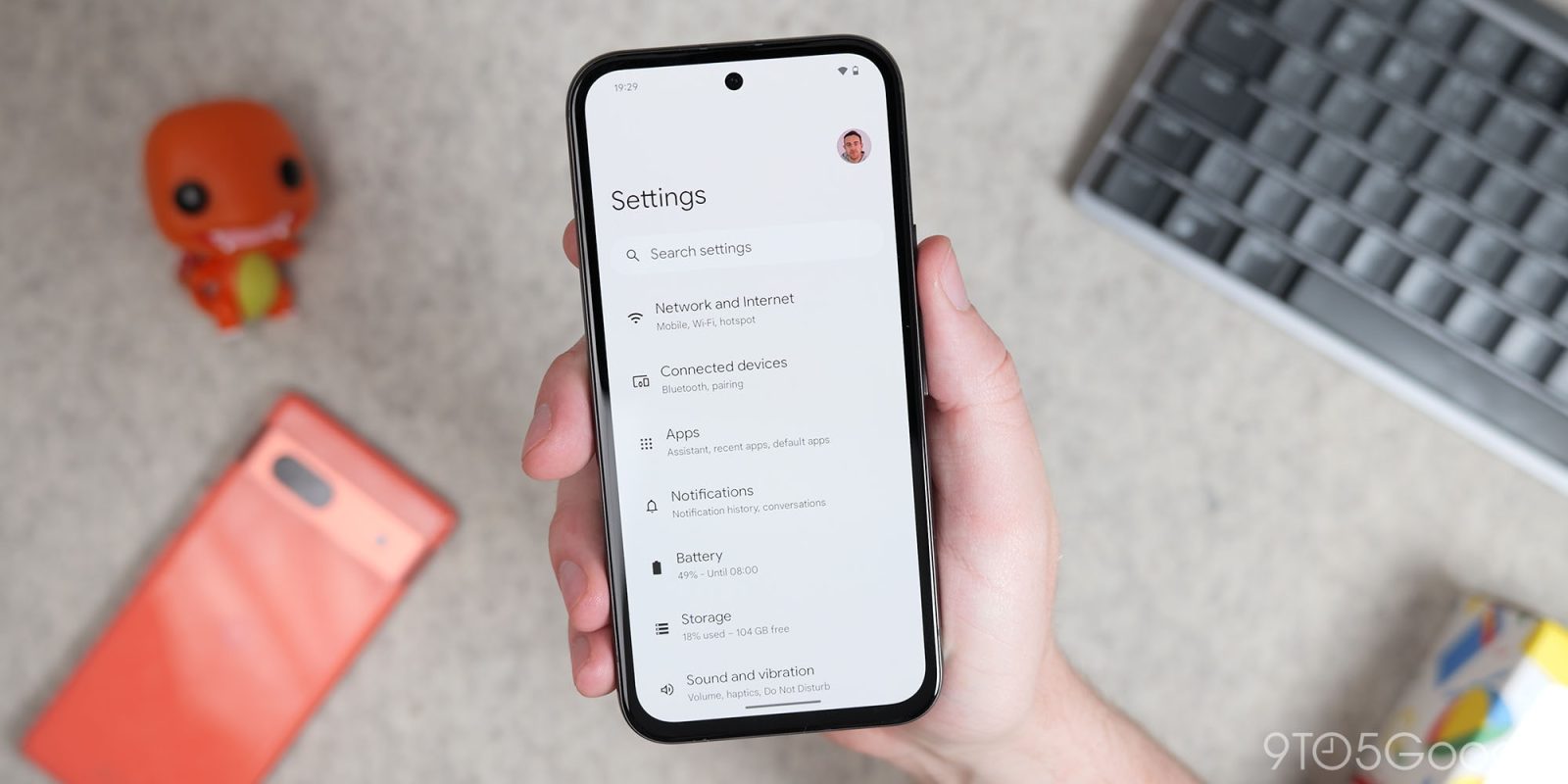
- เปิดแอป การตั้งค่า (Settings) บนมือถือ Android จากนั้นเลื่อนลงไปที่เมนู Accounts and backup แล้วแตะเข้าไป.
- แตะเลือก Google backup จะเห็นว่าระบบแบ่งข้อมูลเป็นสามหมวดคือ Photos and videos, Documents และ Other device data ให้จำภาพรวมนี้ไว้ก่อน.
- เข้าไปที่ Other device data แล้วดูว่ามีแอปไหนใช้พื้นที่ backup เยอะโดยไม่จำเป็น เช่น แอปที่เก็บข้อมูลแค่รายละเอียดการชำระเงิน แต่กินพื้นที่หลายสิบเมกะไบต์ ให้ปิดไม่ให้แอปเหล่านั้นสำรองข้อมูล เพื่อลดการสำรองข้อมูลที่ไม่สำคัญนัก (มีคนหนึ่งประหยัดได้ราว 200MB จากตรงนี้).
- กลับมาที่หมวด Photos and videos แล้วเปิดเมนูสำรองโฟลเดอร์ของอุปกรณ์ (device folders) ทีละโฟลเดอร์ ไล่ปิดโฟลเดอร์จากแอปที่สำรองรูป/วิดีโอของตัวเองขึ้น Cloud อยู่แล้ว เช่น โฟลเดอร์ WhatsApp Images และ WhatsApp Video เพื่อตัดการสำรองซ้ำ.
- ไปที่หมวด Documents ตรวจว่ามีตัวเลือก Back up documents หรือไม่ หากมี ให้แตะเข้าไปแล้วสไลด์เปิดการสำรองเอกสาร จากนั้นระบบจะแจ้งเตือนว่าข้อมูลนี้นับรวมในพื้นที่ Google Drive แล้วคุณเลือกได้ว่าจะรอให้ backup อัตโนมัติรอบถัดไป หรือกด Back up now เพื่อเริ่มสำรองครั้งแรกทันที.
เมื่อทำครบ 5 ข้อนี้แล้ว ระบบจะปรับพฤติกรรม backup ใหม่ อาจใช้พื้นที่เพิ่มอีกเพียงราว 30–60MB จากนโยบายที่ให้ backup ทั้งหมดนับรวมในโควตา แต่ในทางกลับกัน คุณมีโอกาสได้พื้นที่คืนหลายร้อยเมกะไบต์จนถึงหลายกิกะไบต์จากการตัดข้อมูลซ้ำออก โดยเฉพาะรูปและวิดีโอในแอปแช็ตต่างๆ.
เคล็ดลับเพิ่ม: ใช้ฟีเจอร์ใหม่ให้ช่วยงาน ไม่ใช่กินพื้นที่
หลังจัดระเบียบชุดใหญ่ไปแล้ว ยังมีเทคนิคเล็กๆ ที่ช่วยให้ระบบสำรองข้อมูลดูแลง่ายขึ้นในระยะยาว เป้าหมายคือปล่อยให้ระบบทำงานอัตโนมัติ แต่ไม่ปล่อยให้มันสำรองทุกอย่างแบบไร้ขอบเขต การเข้าใจนิสัยของแต่ละหมวดข้อมูลจะช่วยให้คุณเลือกเปิด/ปิดได้อย่างมั่นใจโดยไม่กลัวข้อมูลหาย.
สำหรับ Documents ฟีเจอร์ใหม่ของ Android นี้ถือว่าเป็นตัวช่วยสำรองไฟล์จำพวก PDF, ZIP, APK, JSON รวมถึง DOC, PPT, XLS ให้โดยอัตโนมัติ และจัดเป็นโฟลเดอร์ Android backups แยกตามเครื่องใน Google Drive. จุดสำคัญคือมันเป็น backup ทางเดียว ไม่ใช่การซิงก์ ถ้าคุณลบหรือแก้ไฟล์ในเครื่อง ความเปลี่ยนแปลงจะไม่สะท้อนกลับไปที่ Drive ดังนั้นอย่าคิดว่ามันคือระบบจัดการไฟล์หลัก แต่ให้คิดว่าเป็นตาข่ายสำรองเผื่อของหาย.
ด้านรูปและวิดีโอ ให้ตั้งนิสัยลบสื่อที่ไม่จำเป็นในเครื่องเป็นรายเดือน เช่น รูปดาวน์โหลดจากแช็ตที่ดูจบแล้ว เพราะแม้คุณจะปิด backup โฟลเดอร์ WhatsApp ใน Google Photos ไปแล้ว แอปแช็ตเองก็ยังมี backup แช็ตของมันใน Cloud อยู่ การลดสำเนาในเครื่องช่วยลดโอกาสที่คุณเผลอไปเปิด backup โฟลเดอร์เหล่านี้ในอนาคตอีกครั้งด้วย ซึ่งเป็นการป้องกันการกินพื้นที่ซ้ำซ้อนระยะยาว.
สรุป: การตั้งค่าดีครั้งเดียว ช่วยคืนพื้นที่ได้อีกหลายปี
เมื่อ Google นับ Android backups ทุกประเภทเข้ากับโควตาพื้นที่บัญชีของคุณเต็มๆ แล้ว การเข้าไปจัด Android backup settings ให้ถูกตั้งแต่ตอนนี้คือการลงทุนเวลาไม่กี่นาทีเพื่อประหยัดพื้นที่ Cloud ในระยะยาว นอกจากนี้ นับตั้งแต่ Google จำกัดพื้นที่เริ่มต้นของผู้ใช้ใหม่เหลือเพียง 5GB ความสามารถในการเลือกว่าข้อมูลใดจะขึ้นไปกินพื้นที่ Drive หรือไม่จึงยิ่งสำคัญขึ้นมาก.
ประสบการณ์คนที่ลองทำแล้วพบว่า แค่ปรับการสำรองรูป วิดีโอ และ app data ให้เหมาะสมก็ช่วยลดการใช้พื้นที่ Google ได้ตั้งแต่หลักร้อยเมกะไบต์ไปจนถึงหลายกิกะไบต์ โดยยังไม่ต้องเสียสละข้อมูลสำคัญใดๆ เลย. จุดที่ต้องระวังคืออย่าปิด backup กลุ่มข้อมูลสำคัญ เช่น ข้อความ SMS, ประวัติการโทร และการตั้งค่าเครื่อง เพราะสิ่งเหล่านี้ช่วยให้การย้ายเครื่องหรือกู้คืนข้อมูลเป็นเรื่องง่ายและปลอดภัย.
สรุปคือ หากคุณทำตามขั้นตอน: ตรวจ backup ทั้งสามหมวด, ปิดโฟลเดอร์รูปซ้ำซ้อน, เปิด Document backup อย่างมีสติ และหมั่นลบไฟล์ขยะในเครื่อง Android การสำรองข้อมูลก็จะกลับมาเป็นผู้ช่วยที่ไว้ใจได้ ไม่ใช่ตัวการที่แอบกินพื้นที่ Google ของคุณไปเงียบๆ.