
Google Maps ออฟไลน์คืออะไร และทำไมคุณควรใช้
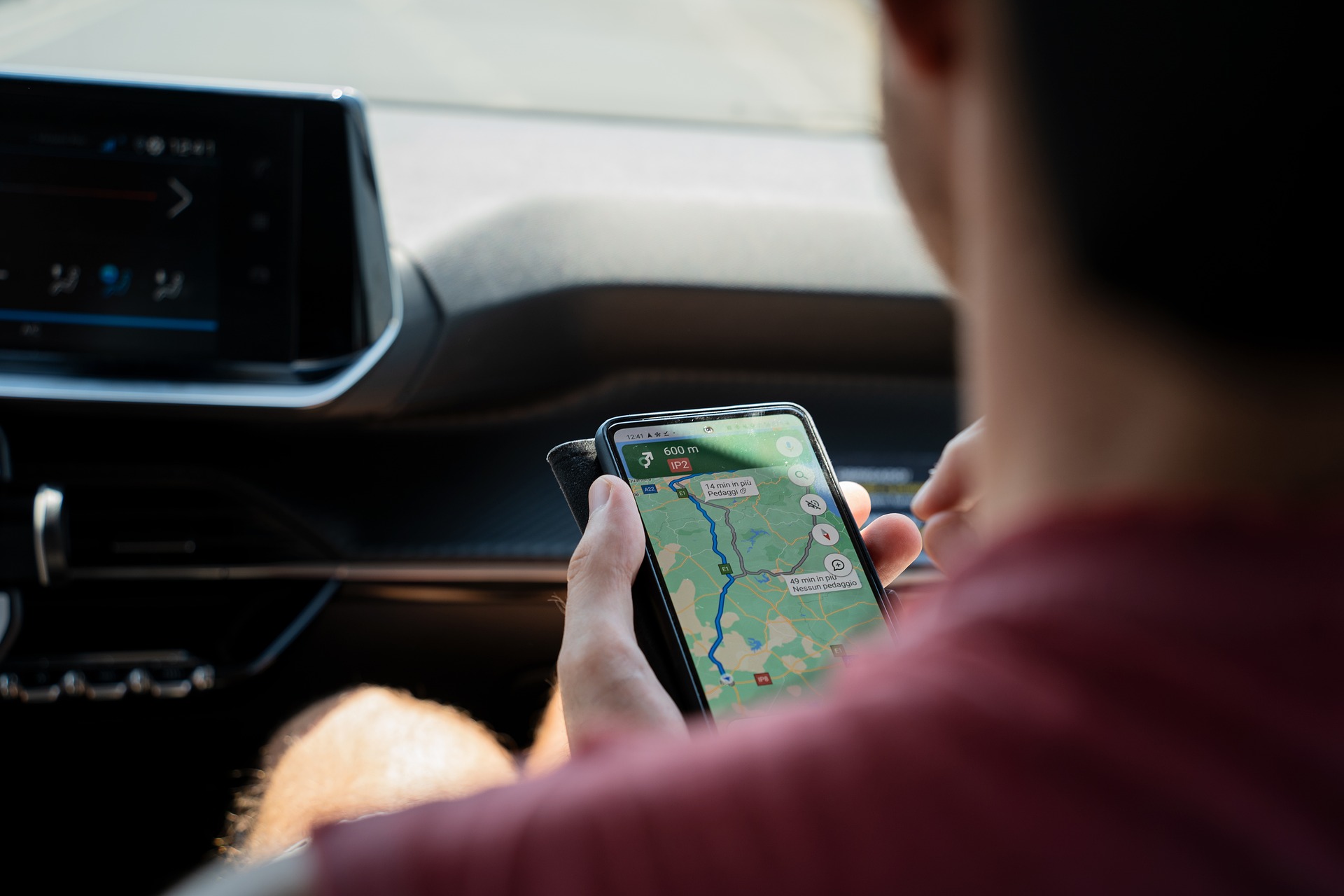
Google Maps ออฟไลน์คือความสามารถของแอป Google Maps ที่ให้คุณดาวน์โหลดแผนที่ของพื้นที่ที่เลือกไว้ล่วงหน้าลงในเครื่อง เพื่อใช้ดูเส้นทางและนำทางต่อได้อัตโนมัติแม้ในช่วงที่ไม่มีสัญญาณอินเทอร์เน็ตหรือเน็ตล่มกลางทาง โดยตัวแอปจะสลับไปใช้ข้อมูลแผนที่ที่ดาวน์โหลดเก็บไว้เมื่อมือถือไม่สามารถเชื่อมต่อออนไลน์ได้ ทำให้การเดินทางต่อเนื่องไม่สะดุดและลดความเสี่ยงหลงทางในจุดอับสัญญาณได้อย่างมาก.
หากคุณเคยขับรถขึ้นเขา หลุดออกจากถนนสายหลัก หรือเจอช่วงที่เน็ตมือถือหาย การพึ่งแผนที่ออนไลน์อย่างเดียวคือการเสี่ยงเกินไป การเตรียมแผนที่ออฟไลน์ไว้ล่วงหน้าจึงไม่ใช่แค่ทริกเล็กๆ แต่เป็น “ประกันการนำทาง” ที่ควรมีทุกทริป เพราะเมื่ออินเทอร์เน็ตใน iPhone ใช้งานไม่ได้ Google Maps จะใช้ข้อมูลที่ดาวน์โหลดไว้โดยอัตโนมัติเพื่อดูแผนที่และคำนวณเส้นทางภายในพื้นที่ที่บันทึกไว้.
เตรียมความพร้อมก่อนดาวน์โหลดแผนที่ออฟไลน์
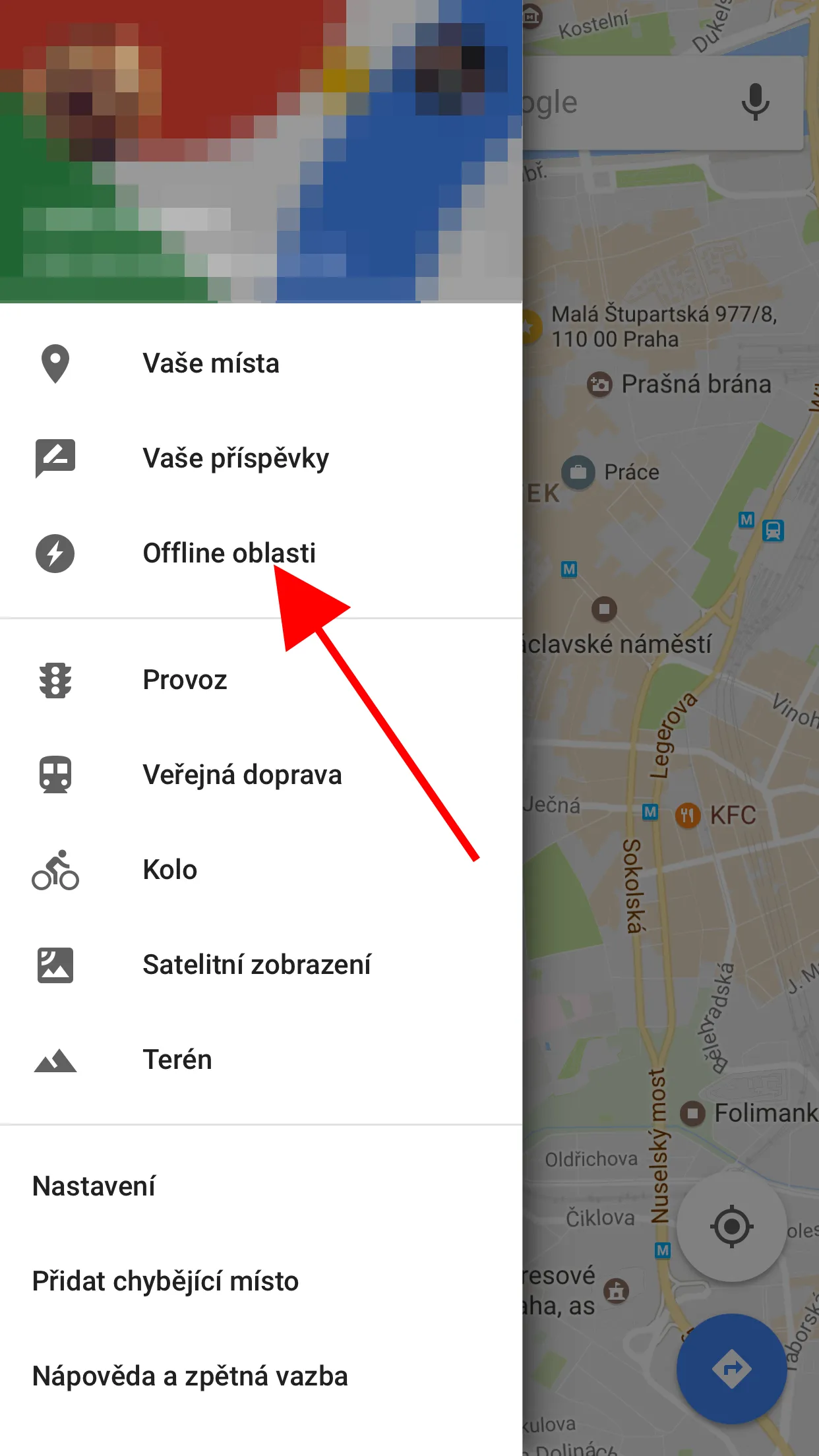
ก่อนจะดาวน์โหลดแผนที่ออฟไลน์ สิ่งสำคัญคือการเตรียมอุปกรณ์และพื้นที่เก็บข้อมูลให้พร้อม คุณต้องมีแอป Google Maps บน iPhone ที่ลงชื่อเข้าใช้บัญชี Google แล้ว จากนั้นเปิดแอป แตะรูปโปรไฟล์หรืออักษรย่อชื่อของคุณที่มุมขวาบน แล้วเลือกเมนู “แผนที่ออฟไลน์” เพื่อเข้าสู่ส่วนจัดการแผนที่ที่ดาวน์โหลด. ตรงนี้คือศูนย์รวมทุกพื้นที่ที่คุณบันทึกไว้ ใช้ตรวจสอบ อัปเดต หรือลบแผนที่เก่าเพื่อคืนพื้นที่ได้ในครั้งเดียว.
การดาวน์โหลดแผนที่ใช้ดาต้าพอสมควร จึงควรทำผ่าน Wi‑Fi ที่บ้านหรือที่พักล่วงหน้าก่อนออกเดินทาง เพื่อไม่ให้สิ้นเปลืองอินเทอร์เน็ตมือถือและลดโอกาสไฟล์ดาวน์โหลดค้าง นอกจากนี้ควรดูว่าแบตเตอรี่เหลือพอ และมีพื้นที่เก็บข้อมูลในเครื่องมากพอรองรับหลายพื้นที่ หากคุณมีเส้นทางยาวหลายตอน การแบ่งดาวน์โหลดเป็นโซนๆ จะช่วยให้จัดการแผนที่ได้เป็นระบบและอัปเดตง่ายกว่า.
วิธีดาวน์โหลด Google Maps ออฟไลน์แบบทีละขั้น
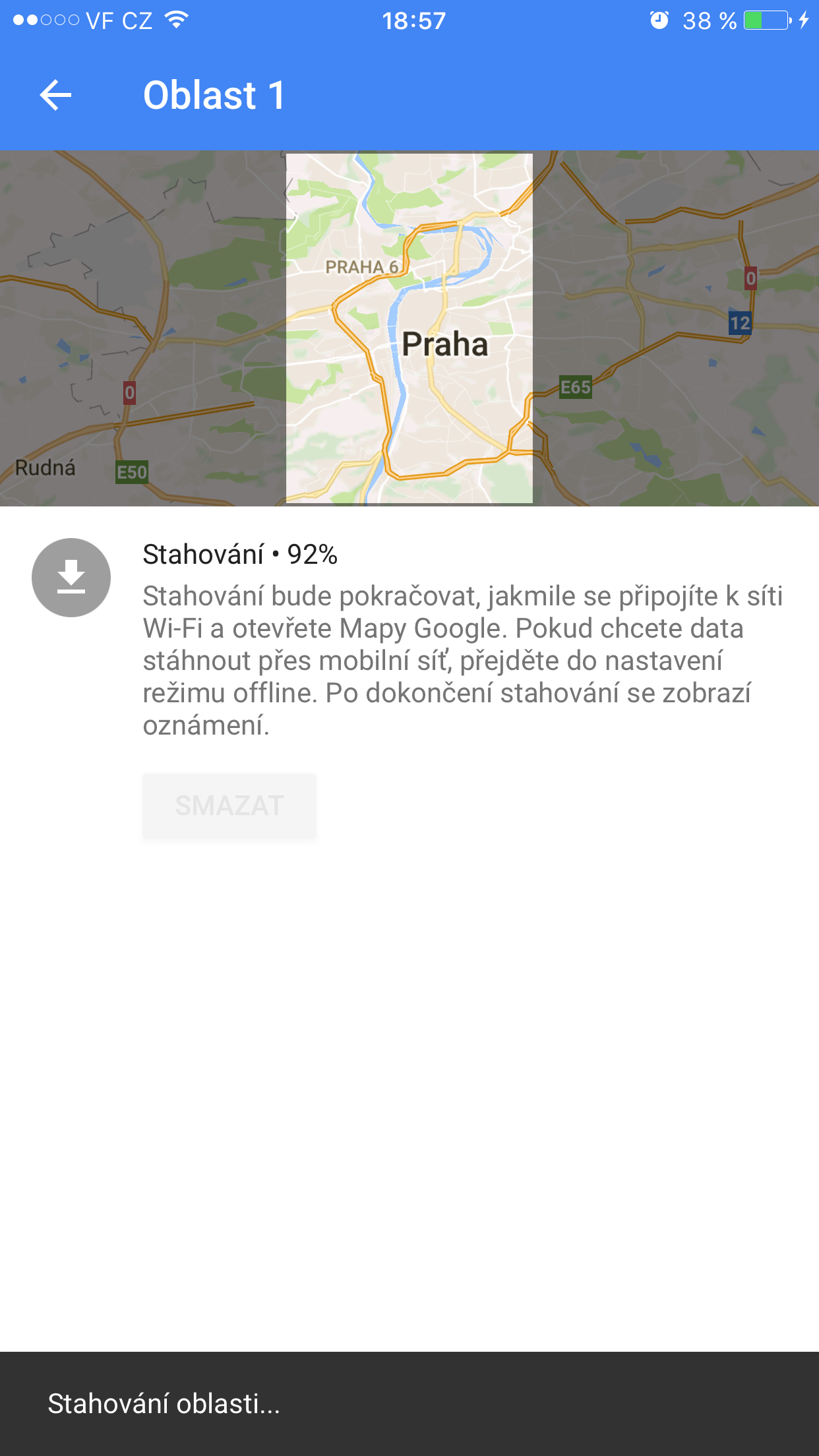
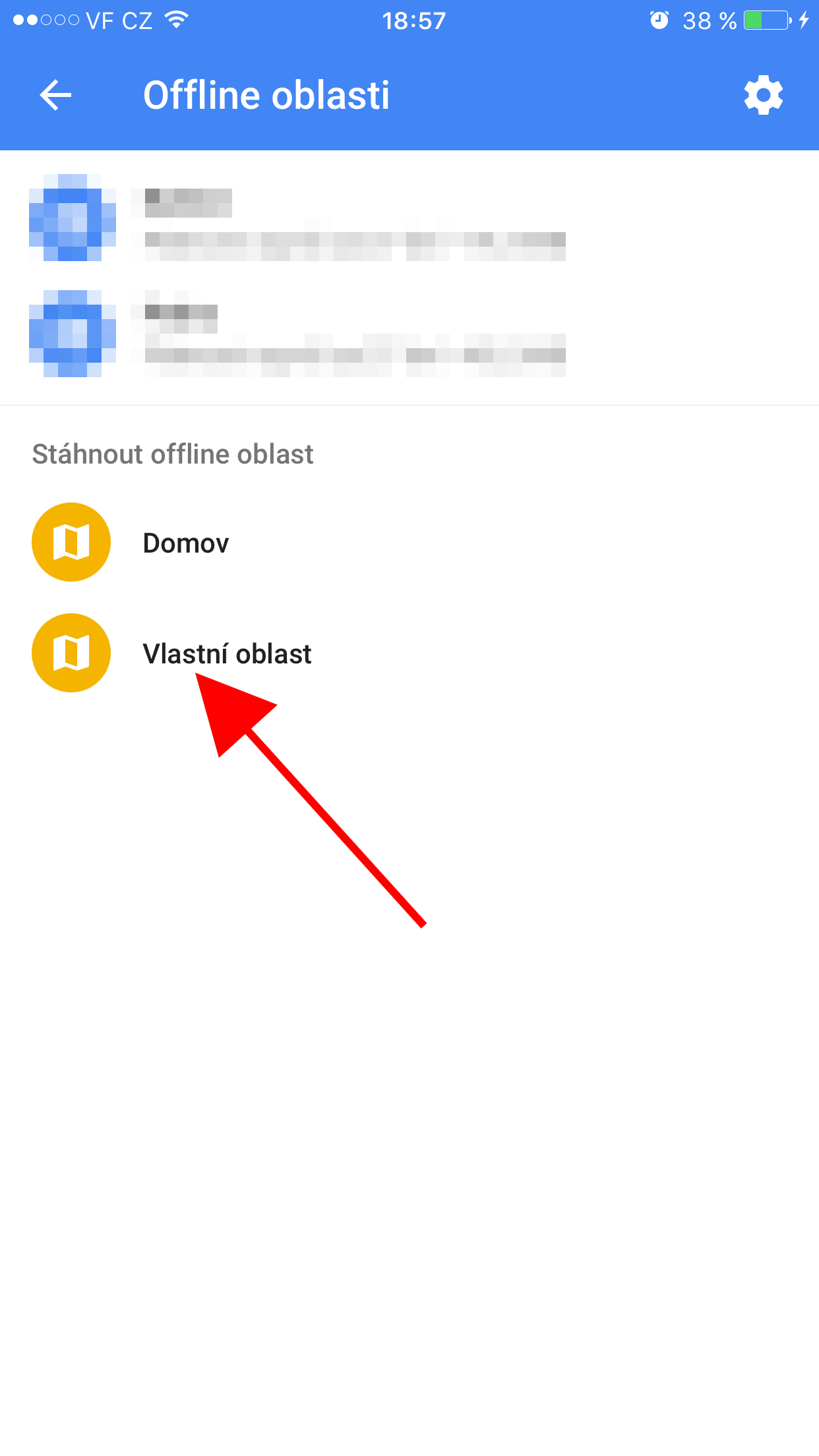
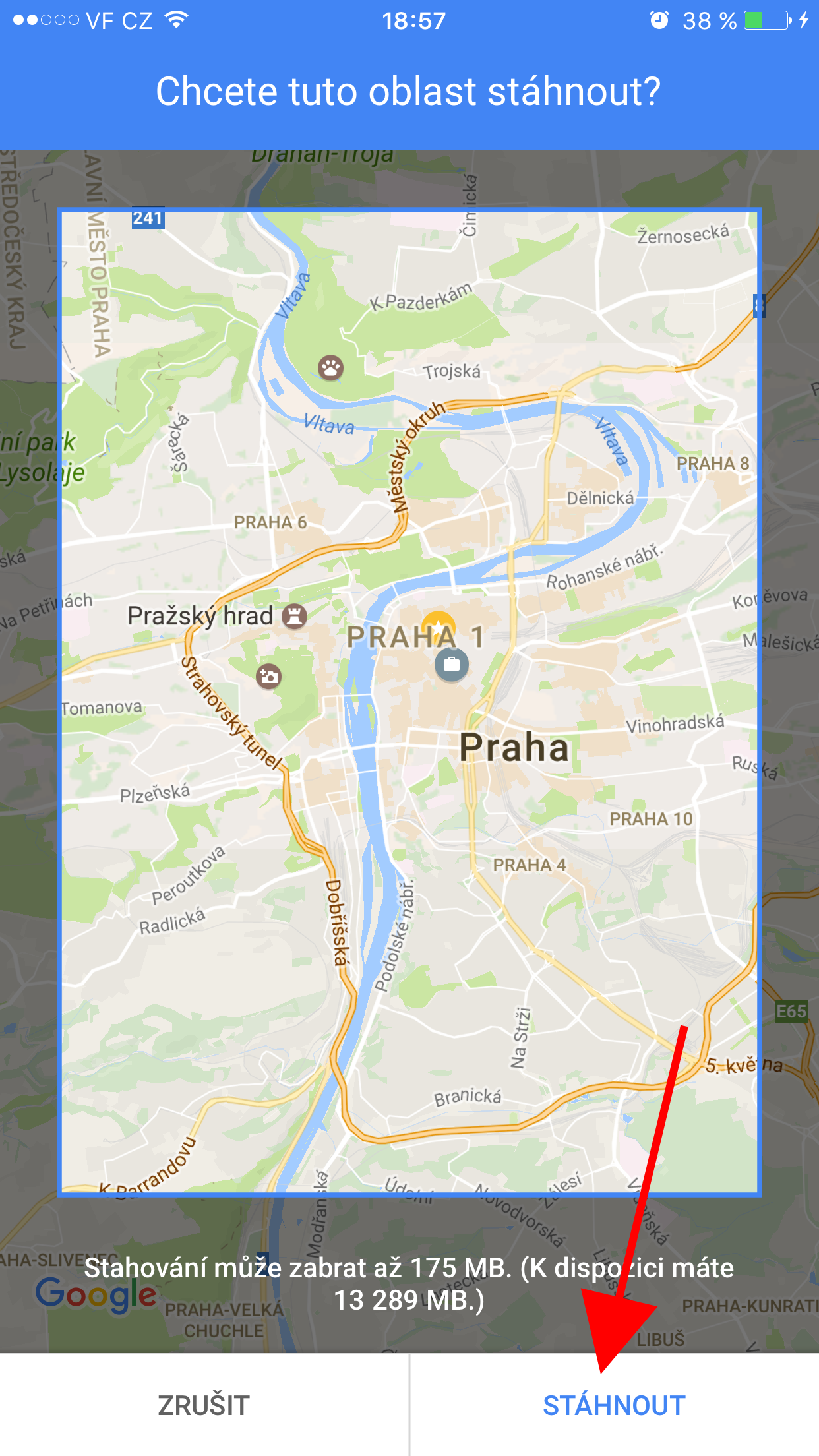
ขั้นตอนการดาวน์โหลดแผนที่ออฟไลน์ไม่ซับซ้อน แต่การทำตามอย่างเป็นระบบจะช่วยให้คุณไม่พลาดเส้นทางสำคัญ เริ่มด้วยการเปิด Google Maps บน iPhone แล้วแตะรูปโปรไฟล์ของคุณที่มุมบนขวา เลือก “แผนที่ออฟไลน์” แล้วแตะ “เลือกแผนที่แบบกำหนดเอง” จากนั้นเลื่อนและซูมเข้าบนแผนที่เพื่อเลือกพื้นที่ที่ต้องการบันทึก ระบบจะแสดงขนาดโดยประมาณของพื้นที่นั้นที่ด้านล่างของหน้าจอ เมื่อพอใจแล้วให้แตะ “ดาวน์โหลด” เพื่อเริ่มบันทึก.
อีกทางหนึ่ง คุณสามารถสั่งดาวน์โหลดจากหน้าข้อมูลสถานที่เฉพาะได้ เช่น ค้นหาเมืองที่ต้องการ เปิดแผงข้อมูล แตะปุ่มจุดสามจุด แล้วเลือก “ดาวน์โหลดแผนที่แบบออฟไลน์” หากตัวเลือกนี้แสดงอยู่. ก่อนดาวน์โหลดแนะนำให้ขยายพื้นที่ให้กว้างกว่าจุดหมายเล็กน้อยครอบคลุมทั้งเส้นทางเข้าออก เพื่อไม่ให้ระบบนำทางตัดเส้นทางขาดเพียงเพราะถนนบางช่วงอยู่นอกขอบเขตแผนที่ที่คุณบันทึกไว้.
- เปิด Google Maps และแตะรูปโปรไฟล์มุมขวาบน
- เลือกเมนู “แผนที่ออฟไลน์” แล้วแตะ “เลือกแผนที่แบบกำหนดเอง”
- ซูมและเลื่อนแผนที่ให้ครอบคลุมพื้นที่ที่ต้องการดาวน์โหลด
- ตรวจสอบขนาดไฟล์โดยดูข้อความด้านล่างหน้าจอ จากนั้นแตะ “ดาวน์โหลด” เพื่อบันทึก
สิ่งที่ทำได้และข้อจำกัดเมื่อใช้แผนที่ออฟไลน์
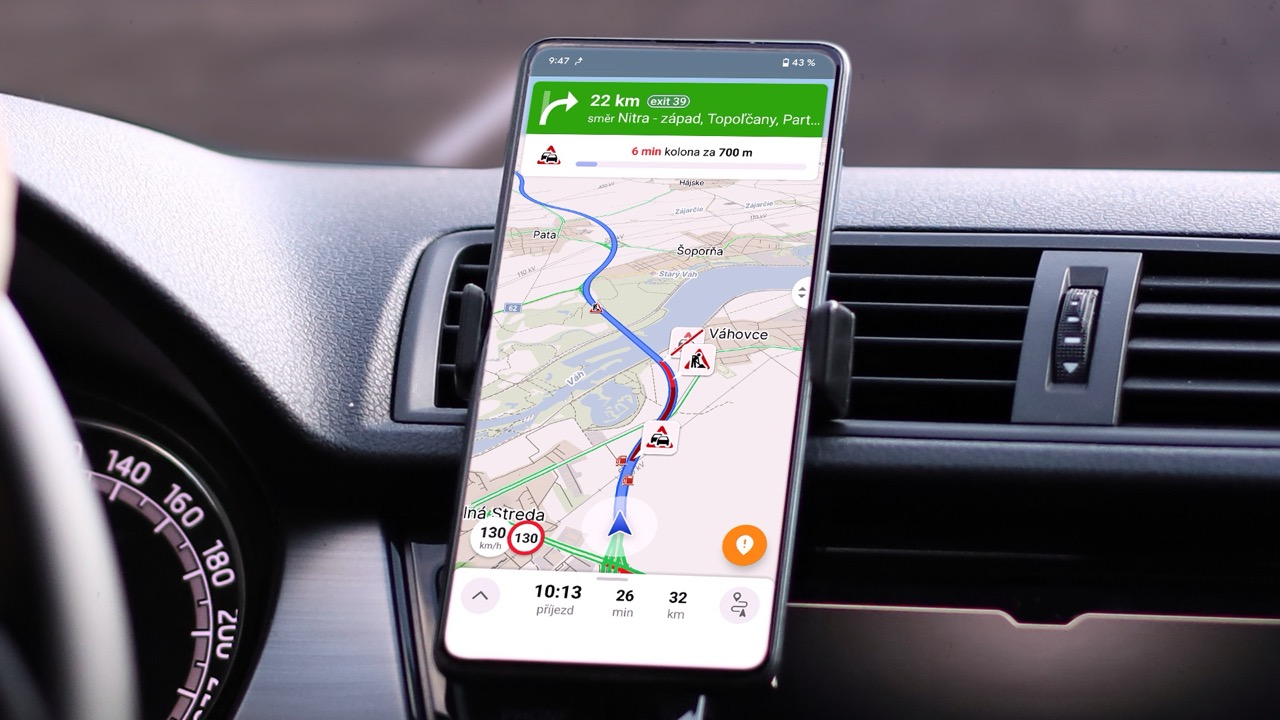
เมื่อดาวน์โหลดแผนที่เรียบร้อย ระบบจะดึงข้อมูลออฟไลน์มาใช้ทันทีที่อินเทอร์เน็ตบน iPhone ใช้งานไม่ได้. หากเส้นทางรถยนต์ทั้งหมดอยู่ในพื้นที่ที่บันทึกไว้ ระบบนำทางในรถจะยังใช้งานได้ตามปกติ ช่วยให้คุณขับต่อได้อย่างมั่นใจแม้หลุดจากสัญญาณมือถือกลางทาง. นี่คือจุดแข็งที่ทำให้แผนที่ออฟไลน์เหมาะอย่างยิ่งสำหรับคนที่ไม่อยากให้ทริปสะดุดเพราะเน็ตหาย.
อย่างไรก็ตาม แผนที่ออฟไลน์มีข้อจำกัดสำคัญอยู่หลายอย่าง คุณจะไม่ได้รับข้อมูลการจราจรแบบเรียลไทม์ การปิดถนน หรือเส้นทางสำรองที่อัปเดตตามสถานการณ์. โหมดออฟไลน์ยังไม่รองรับการนำทางแบบเต็มรูปแบบสำหรับคนเดินเท้า นักปั่นจักรยาน หรือระบบขนส่งสาธารณะ แม้คุณจะยังดูแผนที่เพื่อวางแนวทางคร่าวๆ ได้ก็ตาม. ดังนั้นอย่าคาดหวังประสบการณ์เท่ากับโหมดออนไลน์ แต่ให้มองว่าเป็นเครื่องมือสำรองที่ช่วยให้คุณไม่หลงทางเมื่อขาดการเชื่อมต่อ.
ดูแลแผนที่ออฟไลน์ให้อัปเดตเสมอ ก่อนทุกทริป
การดาวน์โหลดครั้งเดียวไม่ใช่จบ แผนที่ออฟไลน์มีอายุการใช้งานจำกัด และจะต้องมีการอัปเดตเพื่อให้ข้อมูลถนนและสถานที่ตรงกับปัจจุบัน แผนที่เหล่านี้มีอายุการใช้งานจำกัด แต่ Google จะพยายามต่ออายุโดยอัตโนมัติผ่าน Wi‑Fi ก่อนที่จะหมดอายุ. คุณสามารถเข้าไปที่เมนู “แผนที่ออฟไลน์” ใต้รูปโปรไฟล์เพื่อดูรายชื่อพื้นที่ทั้งหมด เปลี่ยนชื่อ อัปเดตด้วยตนเอง หรือลบแผนที่ที่ไม่ใช้แล้วเพื่อลดภาระพื้นที่จัดเก็บ.
นิสัยที่ควรทำก่อนออกเดินทางคือการเปิดรายการแผนที่ออฟไลน์และตรวจดูว่าทุกพื้นที่เป็นเวอร์ชันล่าสุดแล้ว โดยควรทำขณะเชื่อมต่อ Wi‑Fi อยู่ที่บ้าน เพื่อให้การดาวน์โหลดและการต่ออายุไม่ไปใช้ดาต้ามือถือ. เมื่อคุณเตรียมแผนที่ออฟไลน์ไว้เป็นนิสัยควบคู่กับการตั้งค่าการจราจรและการเลือกเส้นทางที่เหมาะสม ก็จะลดโอกาสหลงทางและเดินทางได้สบายใจขึ้นอย่างเห็นได้ชัด.