
ทำไม Google Maps ถึงกินแบต และเราจะแก้ตรงไหนได้บ้าง
การประหยัดพลังงาน GPS ระหว่างใช้ Google Maps คือการปรับการตั้งค่า Google Maps และสิทธิ์เข้าถึงตำแหน่งในระบบให้ใช้สัญญาณระบุตำแหน่งและหน้าจอเท่าที่จำเป็น ลดการทำงานเบื้องหลังและการเปิดหน้าจอค้าง ทำให้แบตเตอรี่โทรศัพท์หมดช้าลงในขณะนำทางโดยยังคงความแม่นยำในการบอกเส้นทางและการคำนวณระยะเวลาเดินทางตามปกติ หลายคนรู้สึกว่า Google Maps แบตเตอรี่หมดไวเพราะเปิดนำทางทีไรแบตหายเป็นก้อน สาเหตุหลักคือการใช้ตำแหน่ง GPS ต่อเนื่อง การโหลดแผนที่แบบเรียลไทม์ และการเรนเดอร์กราฟิกแผนที่ตลอดเวลา ซึ่งใช้พลังงานสูงมาก ถ้าใช้บนรถที่ไม่มีระบบชาร์จแรงหรือใช้เดินทางยาวๆ ยิ่งเห็นชัดว่าต้องชาร์จบ่อย เป้าหมายของบทความนี้คือช่วยให้คุณตั้งค่า Google Maps และระบบทั้งบน Android และ iOS ให้กินแบตน้อยลง แต่ยังใช้เนวิเกชันได้ครบ โดยใช้แค่การสลับสวิตช์ในเมนูที่มีอยู่แล้ว
เข้าใจการตั้งค่า Google Maps ที่ส่งผลต่อแบต
ถ้าคุณใช้ Google Maps นำทางบ่อย แบตเตอรี่โทรศัพท์จะถูกใช้ทั้งจาก GPS และหน้าจอที่เปิดค้างระหว่างขับรถหรือเดินทางยาว การปรับโหมดแผนที่และวิธีแสดงเส้นทางจะช่วยลดภาระของเครื่องได้มากโดยไม่ต้องเลิกใช้แอป ในสมาร์ทโฟนที่มีหน้าจอแบบ OLED มีโหมดนำทางแบบเรียบง่ายซึ่งลดสีและกราฟิกให้เหลือแผนที่ขาวดำแบบเส้น และลดอัตรารีเฟรชหน้าจอ ทำให้พิกเซลสีดำปิดการทำงานและหน้าจอกินไฟน้อยลง การตั้งโหมดนี้เข้าไปที่เมนู ตั้งค่า Google Maps แล้วเลือก ตั้งค่าการนำทาง จากนั้นเข้าไปที่ ตัวเลือกการขับขี่ เพื่อเปิดการนำทางแบบเรียบง่าย โหมดนี้ยังคงแสดงข้อมูลเส้นทางสำคัญ แต่ลดทั้งความร้อนและการใช้แบตอย่างชัดเจน แอปนำทางยังมีฟังก์ชันแสดงคำแนะนำแบบย่อบนหน้าจอล็อก ซึ่งช่วยให้คุณไม่ต้องเปิดแผนที่เต็มจอตลอด ทำให้ทั้งจอและ GPS ทำงานน้อยลง ส่งผลให้ Google Maps แบตเตอรี่หมดช้าลงในการเดินทางไกล
ขั้นตอนทีละข้อ: ตั้งค่าลดการใช้แบตจาก Google Maps และสิทธิ์ระบบ
ส่วนนี้คือขั้นตอนแบบเดินไปด้วยกันทีละก้าว ลองทำตามครบทุกข้อแล้วสังเกตว่าแบตอยู่ได้นานขึ้นแค่ไหน เวลาทำให้คิดไว้เสมอว่าการลดสิทธิ์หรือปิดบางฟังก์ชันอาจทำให้ฟีเจอร์บางอย่างหายไปบ้าง แต่โดยรวมยังนำทางได้ดี สำหรับคนที่ต้องใช้ Maps ต่อเนื่องระหว่างวันถือว่าคุ้ม
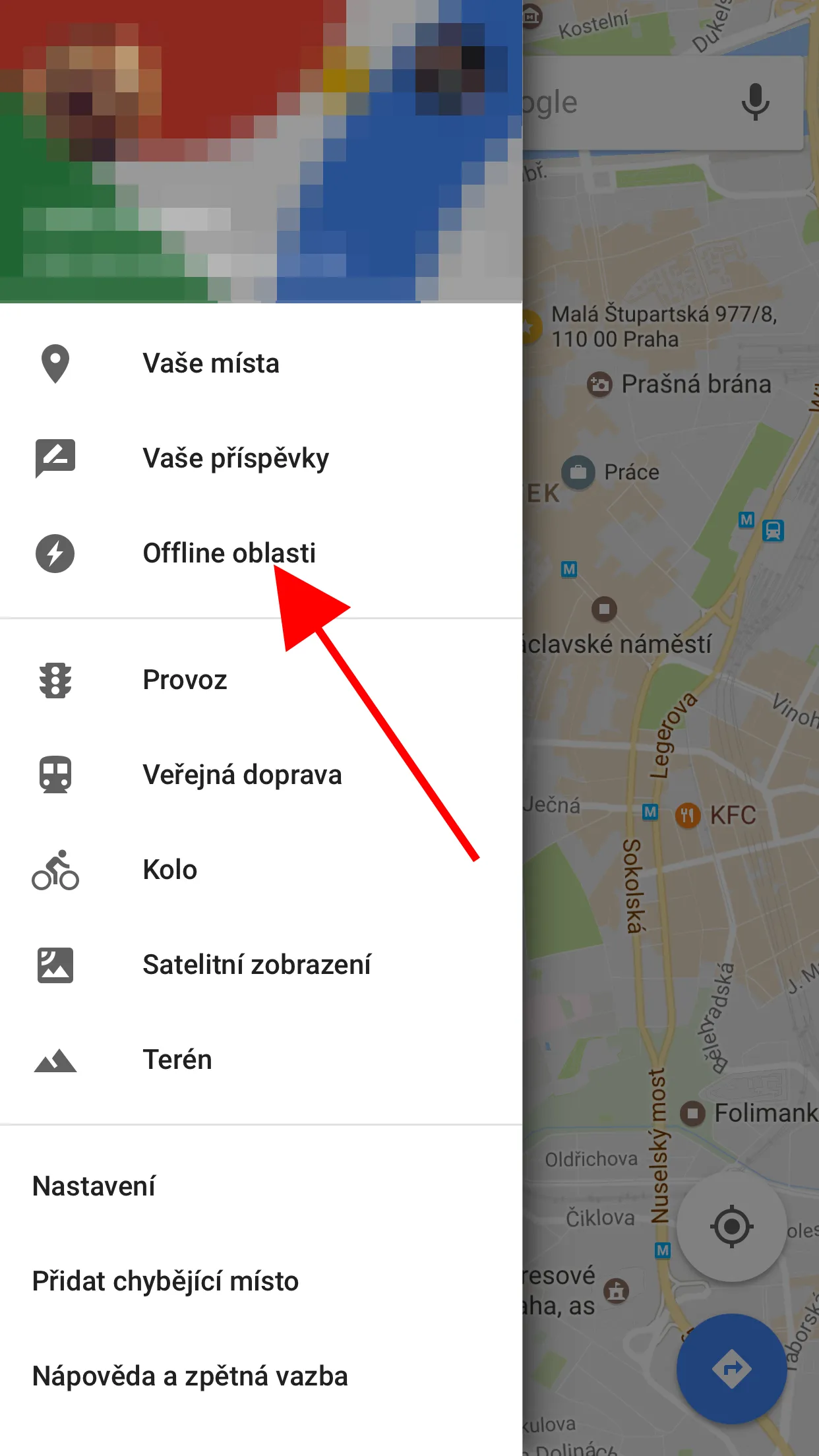
- เปิดแอป Google Maps เข้าเมนูการตั้งค่า แล้วไปที่ ตั้งค่าการนำทาง จากนั้นเลือก ตัวเลือกการขับขี่ แล้วเปิดโหมดนำทางแบบเรียบง่าย เพื่อให้แผนที่แสดงแบบขาวดำและลดการใช้กราฟิกบนหน้าจอ
- ยังอยู่ในเมนู ตั้งค่าการนำทาง เลือกฟังก์ชัน แสดงคำแนะนำแบบย่อระหว่างนำทาง แล้วเปิดใช้ เพื่อให้คำแนะนำเส้นทางไปอยู่บนหน้าจอล็อกหรือส่วนแสดงกิจกรรมระหว่างใช้งาน ทำให้ไม่ต้องเปิดหน้าจอเต็มตลอดเวลา
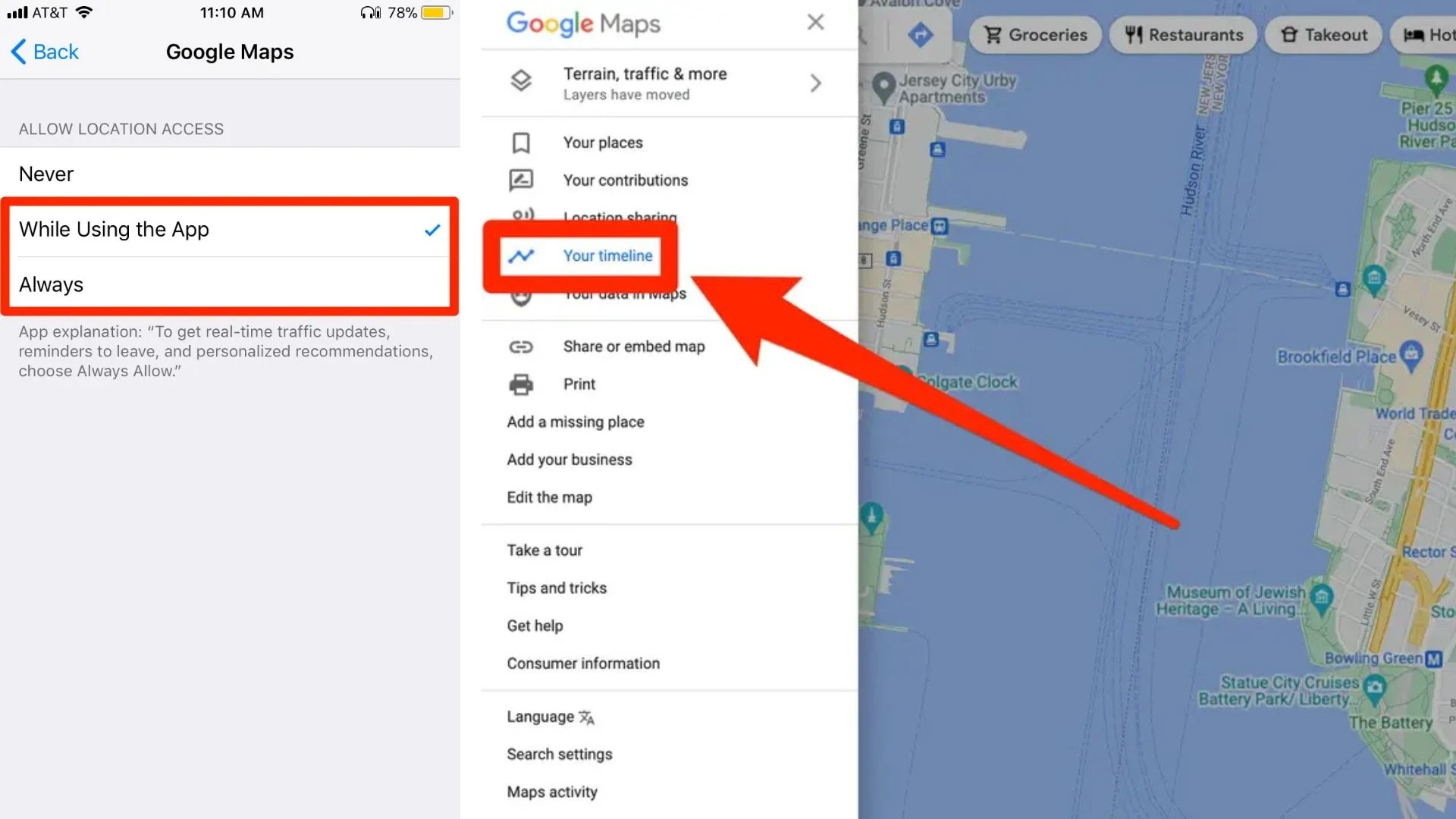
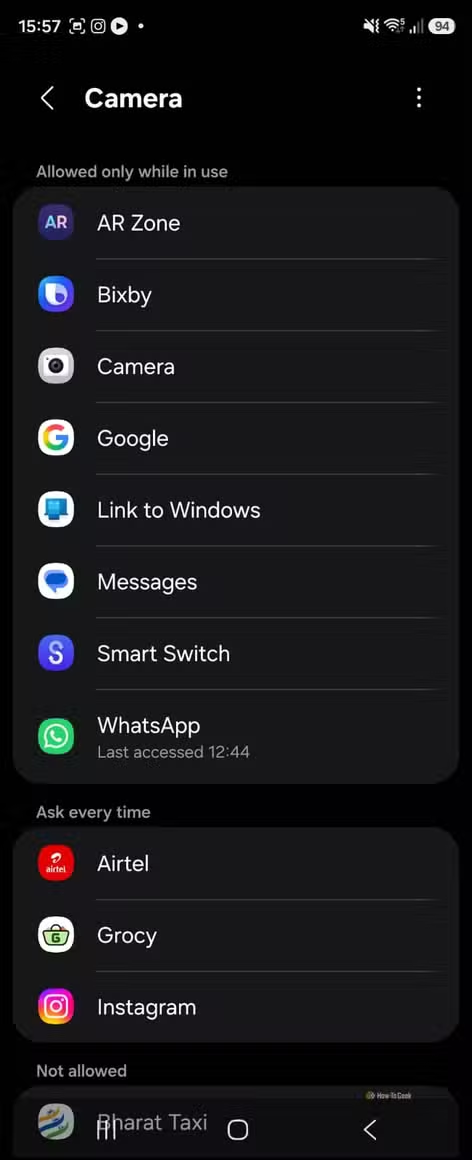
- ในระบบ Android เปิดเมนูการจัดการสิทธิ์ตำแหน่ง ดูรายชื่อแอปที่มีสิทธิ์ตำแหน่ง เลือกแอปที่ไม่จำเป็นต้องรู้ตำแหน่งตลอดเวลา แล้วเปลี่ยนสิทธิ์จาก "ตลอดเวลา" เป็น "อนุญาตเฉพาะเมื่อใช้งานแอป" เพื่อลดการขอตำแหน่งเบื้องหลังที่ใช้พลังงาน
- ในเมนูสิทธิ์กิจกรรมทางกายภาพของ Android ตรวจดูว่าแอปใดบ้างขอใช้เซนเซอร์ตรวจการเคลื่อนไหว ถ้าไม่ได้ใช้แอปนั้นเพื่อติดตามการออกกำลังกายหรือกิจกรรม ให้ปิดสิทธิ์กิจกรรมทางกายภาพสำหรับแอปนั้น เพื่อให้ระบบหยุดอ่านข้อมูลการเคลื่อนไหวโดยไม่จำเป็น
- ตรวจสิทธิ์อุปกรณ์ใกล้เคียง แล้วปิดสำหรับแอปที่ไม่มีเหตุผลต้องเชื่อมต่ออุปกรณ์อื่น เช่นหูฟังหรืออุปกรณ์บ้านอัจฉริยะ เพื่อลดการค้นหาอุปกรณ์ใกล้เคียงในพื้นหลัง ซึ่งแม้จะไม่เพิ่มชั่วโมงแบตอย่างชัดเจน แต่ช่วยลดภาระรวมของระบบ
เมื่อปรับครบชุดนี้แล้วคุณจะได้สองผลดีพร้อมกัน คือ Google Maps ใช้ GPS และหน้าจออย่างพอดี ไม่เปิดค้างตลอด และแอปอื่นในระบบก็ไม่ดึงตำแหน่งหรือเซนเซอร์การเคลื่อนไหวโดยไม่จำเป็น ผู้เขียนแหล่งข้อมูลหนึ่งเล่าว่า หลังจัดระเบียบสิทธิ์ต่างๆ แบตที่เคยเห็นอยู่ที่ 29 เปอร์เซ็นต์กลับขึ้นมาเป็น 31 เปอร์เซ็นต์ในภายหลัง แสดงให้เห็นว่าการลดงานเล็กๆ หลายอย่างช่วยให้แบตอยู่ได้นานขึ้น อย่าลืมลดความสว่างหน้าจอและเปิดโหมดประหยัดแบตเมื่อรู้ว่าจะห่างที่ชาร์จเป็นเวลานานด้วย
ใช้หน้าจอล็อกช่วยนำทาง ลดการเปิดจอค้าง
หนึ่งในทริกที่คุ้มมากสำหรับคนเดินทางไกลคือการปล่อยให้ Google Maps ทำงานผ่านหน้าจอล็อกแทนที่จะเปิดแผนที่เต็มตลอด ฟังก์ชันคำแนะนำแบบย่อจะย่อข้อมูลเส้นทางให้เหลือแค่จุดสำคัญ เช่นระยะทางที่เหลือและการเลี้ยวครั้งถัดไป แล้วแสดงบนหน้าจอล็อกหรือส่วนกิจกรรมระหว่างใช้งานตามระบบที่คุณใช้ ทำให้คุณสามารถปิดหน้าจอหลักไว้ให้มืดหรือหรี่แสงลง การตั้งค่านี้เปิดผ่านเมนู ตั้งค่าการนำทาง แล้วเลือก แสดงคำแนะนำแบบย่อระหว่างนำทาง ผลคือจอจะเปิดสว่างเต็มเฉพาะตอนใกล้ถึงทางแยก วงเวียน หรือจุดที่ต้องเลี้ยวบังคับ ในช่วงอื่นแผงหน้าจอจะดับหรือหรี่แสงตามการตั้งค่าหน้าจอเสมอ เปิดไปพร้อมกับโหมด Always On Display หรือฟังก์ชันกิจกรรมสดบนอุปกรณ์ที่รองรับ ข้อดีคือระหว่างขับรถยาวๆ คุณไม่ต้องพึ่งอะแดปเตอร์ชาร์จที่จ่ายไฟต่ำมากนัก เพราะโทรศัพท์ใช้พลังงานน้อยลงในการแสดงผล
สรุป เหมาะกับใคร และต้องระวังอะไรบ้าง
ถ้าคุณเป็นคนใช้ Google Maps นำทางเป็นประจำ ไม่ว่าจะขับรถส่งของ วิ่งงานเจอลูกค้า หรือเที่ยวต่างเมือง การจัดการเรื่อง Google Maps แบตเตอรี่ให้ดีถือว่าเหมือนเพิ่มแบตฟรีให้ทั้งวัน โดยไม่ต้องซื้ออะไรเพิ่ม แค่ตั้งค่าให้ฉลาดขึ้นและลดสิทธิ์แอปที่ไม่จำเป็น จุดที่ต้องระวังคือเมื่อคุณเปลี่ยนสิทธิ์ตำแหน่งเป็น "อนุญาตเฉพาะเมื่อใช้งานแอป" แอปบางตัวอาจแจ้งเตือนว่าทำงานบางอย่างไม่ได้เต็มที่ในพื้นหลัง เช่นการอัปเดตโลเคชันอัตโนมัติหรือการเตือนตามตำแหน่ง แต่สำหรับการนำทางทั่วไป Google Maps ยังทำงานได้ปกติเมื่อคุณเปิดแอปบนหน้าจอ อีกอย่างคือเมื่อใช้โหมดนำทางแบบเรียบง่าย คุณอาจรู้สึกว่าภาพแผนที่ไม่สวยหรือขาดรายละเอียดกราฟิก แต่แลกกับแบตเตอรี่โทรศัพท์ที่อยู่กับคุณได้นานกว่าระหว่างเดินทางไกล ถือว่าเป็นดีลที่คุ้มสำหรับคนที่ต้องการความอึดมากกว่าความสวยของหน้าจอ