
ทำไมคนสองคนถึงได้เส้นทางนำทางไม่เหมือนกัน
การตั้งค่า Google Maps คือชุดตัวเลือกและตัวกรองที่ผู้ใช้กำหนดบนแอปเพื่อนำมาคำนวณเส้นทางนำทาง เช่น การเน้นเส้นทางประหยัดน้ำมัน การหลีกเลี่ยงถนนบางประเภท และการเลือกโหมดการเดินทาง การตั้งค่าเหล่านี้ส่งผลโดยตรงต่อการเลือกเส้นทางของแอปทำให้ผู้ใช้ที่อยู่จุดเริ่มต้นเดียวกันอาจได้เส้นทางต่างกันแม้ไปยังปลายทางเดียวกัน จุดใหญ่ที่หลายคนพลาดคือ เรามักคิดว่า Google Maps จะให้เส้นทางที่ดีที่สุดและเหมือนกันทุกเครื่อง แต่ในความเป็นจริงระบบจะอ่านการตั้งค่าของแต่ละคนก่อน แล้วใช้ตรรกะเส้นทางที่แตกต่างกันไป เช่น เน้นเส้นทางประหยัดน้ำมันหรือเลี่ยงทางด่วน ส่งผลให้เวลาถึงต่างกันได้หลายนาที การทดลองใช้งานพบว่าคนสองคนออกจากโคเวิร์กกิงสเปซเดียวกันไปปลายทางเดียวกันแต่ได้เส้นทางต่างกันและเวลาเดินทางต่างกันราว 3 นาที มุมมองของฉันคือ หากเราไม่เข้าใจและไม่ตรวจสอบการตั้งค่าเหล่านี้ เรากำลังปล่อยให้แอปเลือกบุคลิกการเดินทางแทนเรา ทั้งที่เราควรเป็นคนกำหนดเองเพื่อให้การปรับแต่งเส้นทางสอดคล้องกับชีวิตประจำวัน
การตั้งค่าประหยัดน้ำมันกับตัวเลือกหลีกเลี่ยงถนนที่เปลี่ยนเส้นทางเงียบ ๆ
การตั้งค่าแรกที่มักทำให้คนงงคือ Prefer fuel-efficient routes หรือการเลือกเส้นทางประหยัดน้ำมัน ซึ่งถูกเปิดเป็นค่าเริ่มต้น เมื่อเปิดไว้ Google Maps จะไม่เลือกเส้นทางที่เร็วที่สุดเสมอ แต่จะให้เส้นทางที่ประหยัดน้ำมันหากเวลาใกล้เคียงกัน เส้นทางที่ราบ มีความเร็วคงที่ และจุดหยุดน้อยจะถูกเลือกแทนแม้จะเพิ่มเวลาอีกสองสามนาที ซึ่งสำหรับบางคนถือว่าไม่น้อยเลย ข้อเท็จจริงคือ ในพื้นที่ราบที่ไม่มีถนนเก็บค่าผ่านทางมากการตั้งค่านี้อาจไม่เห็นผลต่างมากนัก แต่ในพื้นที่ลาดชันหรือเมืองที่มีระบบเก็บค่าความแออัด การเปิดโหมดประหยัดน้ำมันอาจทำให้เพิ่มเวลาการเดินทางโดยที่เราไม่รู้สาเหตุ วิธีแก้คือ เข้าเมนู Settings แล้วไปที่ Navigation จากนั้นตรวจสอบและปรับ Prefer fuel-efficient routes ตามความสำคัญของคุณ อีกกลุ่มหนึ่งคือการตั้งค่า Avoidance ที่ใช้หลีกเลี่ยงถนนบางประเภท เช่นเลี่ยงค่าผ่านทาง เมื่อเปิดไว้ แอปจะหลีกเลี่ยงถนนที่มีค่าธรรมเนียมทั้งหมดซึ่งเปลี่ยนภาพรวมของเส้นทางไปเลย ที่น่ากังวลคือ การตั้งค่าเหล่านี้เป็นแบบ “ติดหนึบ” หากเคยเช็ก Avoid tolls ในทริปหนึ่ง แอปจะจำค่าดังกล่าวใช้ต่อไปทุกการเดินทางจนกว่าจะเปิดกลับเอง ทำให้หลายคนเดินทางอ้อมโดยไม่รู้ตัว
- เปิด Google Maps แล้วเลือกเส้นทางนำทางที่ต้องการ
- แตะไอคอนจุดสามจุดบนหน้าพรีวิวเส้นทาง
- เลือกเมนู Options เพื่อเปิดหน้าการปรับแต่งเส้นทาง
- ตรวจสอบและสลับค่าต่าง ๆ เช่น Avoid tolls และตัวเลือกหลีกเลี่ยงถนนอื่น ๆ ตามต้องการ
โหมดการเดินทางและตัวกรองการเดินเท้าที่ทำให้เส้นทางยาวขึ้นแบบไม่รู้ตัว
การตั้งค่าที่สามคือโหมดการเดินทางและตัวกรองการเดินเท้าที่หลายคนไม่เคยแตะ Google Maps เปิดให้ตั้งโหมดหลักเป็น Driving Transit Walking Cycling หรือ Two-wheeler หากตั้งค่าผิดหรือใช้โหมดเดินเท้าในขณะที่ต้องขับรถ เส้นทางที่ได้จะเน้นถนนเล็ก เส้นทางลัดคนเดิน และหลีกเลี่ยงทางด่วน ทำให้เสียเวลาโดยไม่ตั้งใจ สำหรับโหมดเดินเท้า ค่าเริ่มต้นของแอปคือเลือกเส้นทางที่เร็วที่สุดโดยไม่คำนึงว่าผู้ใช้จะต้องขึ้นบันได ทางชัน หรือฟุตบาทแน่นแค่ไหน ประสบการณ์ของผู้ใช้ที่เข็นรถเข็นเด็กพบว่า เส้นทางที่เร็วที่สุดมักเต็มไปด้วยบันไดและทางลาดชัน จึงไม่ตอบโจทย์การเดินในชีวิตจริง วิธีเปลี่ยนมุมมองของแอปคือเปิดตัวเลือก Wheelchair accessible แม้คุณจะไม่ได้ใช้วีลแชร์ก็ตาม เพราะตัวเลือกเดียวกันช่วยให้ครอบครัวที่มีรถเข็นเด็กหรือผู้ที่ต้องการใช้ลิฟต์เลี่ยงบันไดได้ดีขึ้น ผู้ใช้รายหนึ่งอธิบายขั้นตอนว่า ต้องใส่จุดหมาย เลือกแท็บ Walking แตะเมนู Settings แล้วเปิด Wheelchair accessible เพื่อให้แอปคำนึงถึงทางลาดและลิฟต์มากขึ้น
- ใส่จุดหมายในแอป Google Maps
- เลือกแท็บ Walking เพื่อดูเส้นทางเดินเท้า
- แตะเมนู Settings ภายในหน้าตัวเลือกการเดินเท้า
- เปิดตัวเลือก Wheelchair accessible เพื่อให้เส้นทางเน้นหลีกเลี่ยงบันไดและทางชัน
Immersive Navigation ทำให้ทางแยกซับซ้อนดูง่ายขึ้น แต่ไม่ใช่คำตอบทุกอย่าง
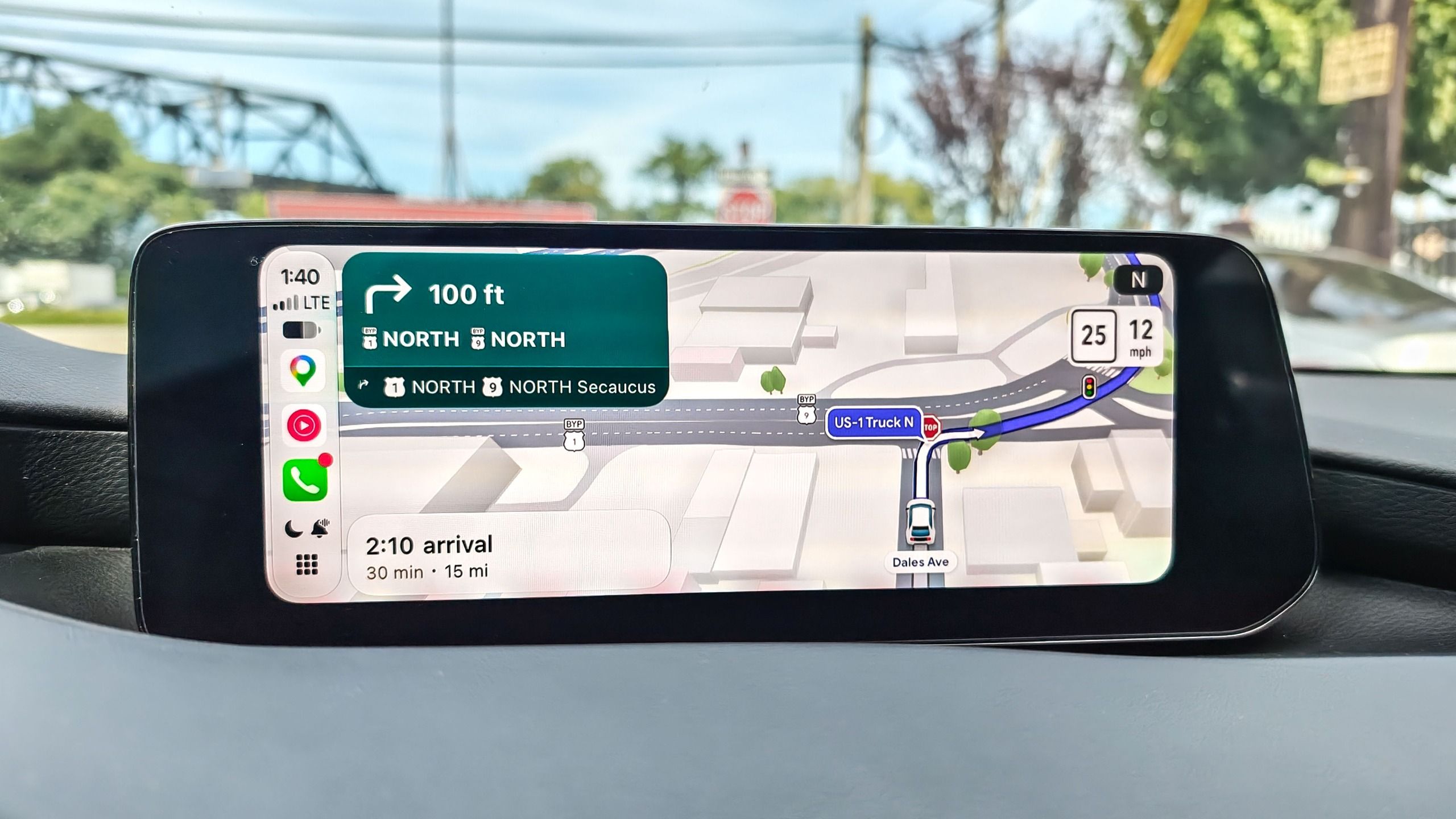
Immersive Navigation เป็นอีกคุณสมบัติใหม่ที่เพิ่มมิติให้แผนที่สำหรับผู้ที่ใช้ Google Maps บนระบบ Android Auto และ Apple CarPlay โดยปรับภาพแผนที่ให้เป็น 3 มิติและเน้นความลึกของถนนทำให้เห็นระดับความสูงต่ำและสะพานข้ามชัดขึ้น ผู้ทดสอบบนเส้นทางที่มีทางแยกหลายเลนและออฟแรมป์ซับซ้อนพบว่าการแสดงความลึกของถนนช่วยลดความเครียดเมื่อเข้าใกล้จุดออกทางและทำให้การเลือกเลนง่ายกว่าแผนที่แบบสองมิติ จุดเด่นอีกอย่างคือระบบ smart zoom ที่ปรับการซูมอย่างอัตโนมัติให้เห็นบริบทข้างหน้าชัดขึ้นในช่วงเวลาสำคัญ ต่างจากแผนที่บนรถส่วนใหญ่ที่มุมมองค่อนข้างตายตัว ระบบนี้จะขยับเพื่อให้มุมมองที่เหมาะสมในแต่ละช่วงของเส้นทาง อย่างไรก็ตาม Immersive Navigation ไม่ได้แก้ปัญหาทุกสถานการณ์ ในการเดินเท้า Google เองย้ำว่าข้อมูลด้านการเข้าถึงไม่ได้แม่นยำเสมอไปเพราะสภาพจริงอาจมีลิฟต์เสียหรือทางเท้าปรับปรุง ทำให้ฟีเจอร์การเดินที่เป็นมิตรกับครอบครัวเหมาะกับการวางแผนเส้นทางและระยะเวลา แต่ไม่ควรเชื่อแบบเคร่งครัด แอปไม่สามารถแก้ปัญหาผังเมืองที่ออกแบบไม่ดีได้ เช่น ลิฟต์ที่พังหรือฟุตบาทที่กำลังก่อสร้าง
สรุป: ตรวจการตั้งค่าก่อนออกเดินทางทุกครั้งเพื่อให้เส้นทางตอบโจทย์ชีวิตคุณ
สาระสำคัญของเรื่องนี้คือ Google Maps ไม่ได้ให้เส้นทางเดียวกันกับทุกคน เพราะระบบอ่านการตั้งค่าของผู้ใช้ก่อนเสมอแล้วใช้ตรรกะเส้นทางที่แตกต่างกัน สามการตั้งค่าหลักที่คอยเปลี่ยนเส้นทางเงียบ ๆ คือโหมดประหยัดน้ำมัน ตัวเลือกหลีกเลี่ยงถนน และตัวกรองโหมดการเดินทาง หากไม่ตรวจสอบ คุณอาจกำลังเสียเวลาสะสมวันละไม่กี่นาทีจนกลายเป็นชั่วโมงในระยะยาว มุมมองของฉันคือ เราควรคิดว่า Google Maps เป็นเครื่องมือที่ต้องปรับแต่ง ไม่ใช่ผู้ช่วยที่รู้ใจเสมอ ใครที่เน้นถึงไวควรพิจารณาปิดเส้นทางประหยัดน้ำมันและตรวจตัวเลือก Avoidance ให้ตรงกับพฤติกรรมการขับรถ ส่วนคนที่เดินเท้ากับครอบครัวควรเปิด Wheelchair accessible เพื่อหลีกเลี่ยงบันไดและทางลาดชันที่ไม่เป็นมิตร สุดท้าย Immersive Navigation ช่วยให้ทางแยกซับซ้อนบนมอเตอร์เวย์และทางด่วนเข้าใจง่ายขึ้นและเสริมการปรับแต่งเส้นทางให้ตอบโจทย์การขับรถในแต่ละวัน แนวทางปฏิบัติง่าย ๆ คือ ก่อนเดินทางให้ใช้เวลาไม่กี่วินาทีตรวจเมนูการตั้งค่าและตัวเลือกเส้นทางทุกครั้ง เพื่อให้แอปทำงานตามสิ่งที่คุณต้องการไม่ใช่ปล่อยให้แอปเลือกแทน