
เข้าใจ Android Auto ก่อนเริ่มปรับแต่ง
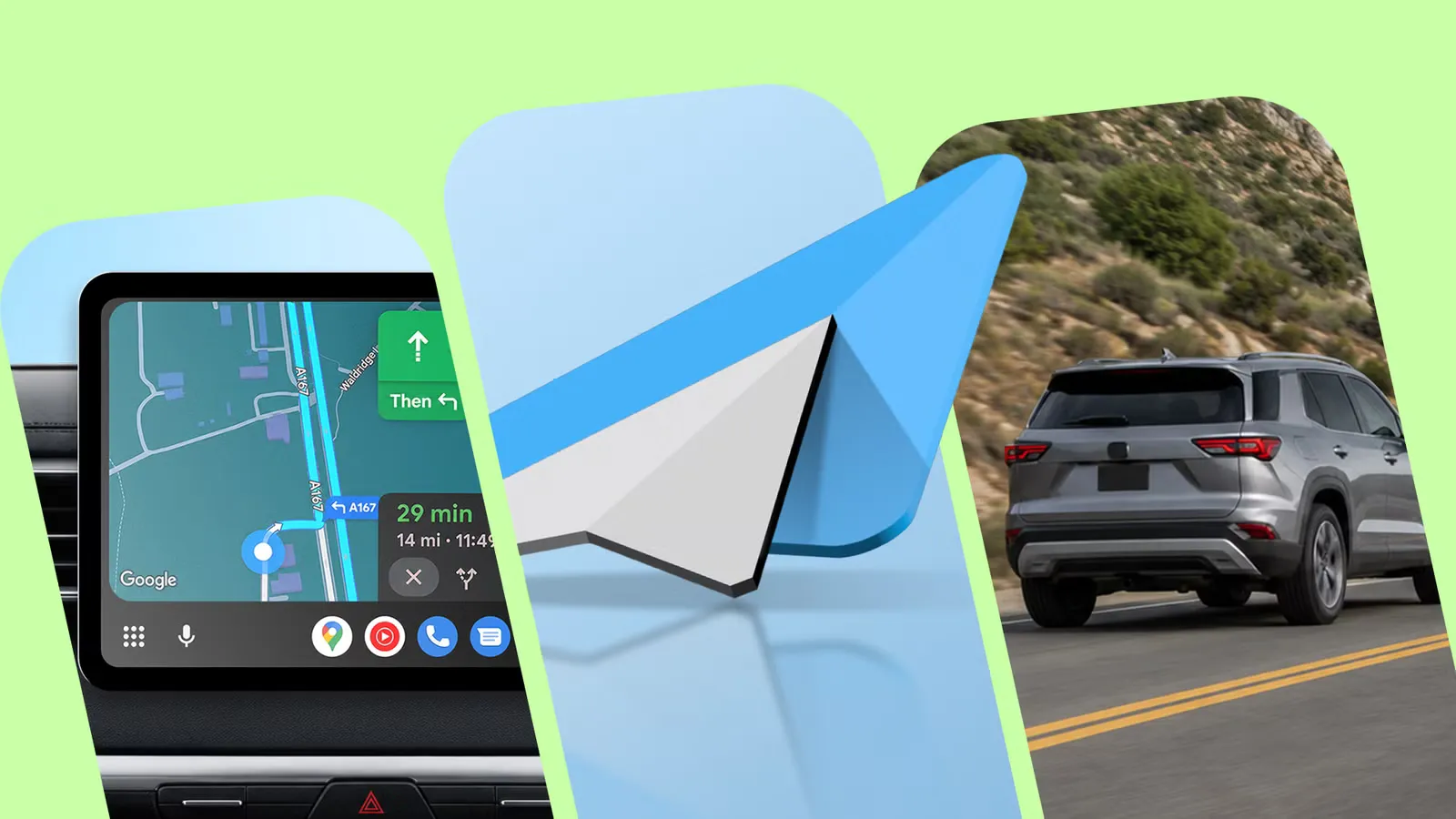
Android Auto คือระบบที่เชื่อมสมาร์ทโฟน Android เข้ากับหน้าจอรถยนต์เพื่อแสดงการนำทาง เพลง และข้อความในรูปแบบที่ใช้งานง่ายขณะขับรถ ช่วยให้คุณควบคุมฟังก์ชันสำคัญผ่านปุ่มบนพวงมาลัยหรือหน้าจอรถโดยไม่ต้องก้มดูมือถือมาก ทำให้การเดินทางทุกวันปลอดภัยขึ้นและสะดวกกว่าเดิม การตั้งค่า Android Auto ให้เหมาะกับสไตล์การขับและแอปที่ใช้บ่อยยังช่วยลดการรบกวนและลดงานจุกจิกที่ต้องทำทุกครั้งที่ขึ้นรถ
มุมนี้เหมาะกับคนที่ใช้ Android Auto อยู่แล้วแต่เริ่มรู้สึกว่าหน้าจอรก การแจ้งเตือนเยอะ การนำทางไม่ลื่น หรือแบตโทรศัพท์ร้อนและลดลงเร็วกว่าที่ควร การปรับเล็กน้อยในเมนูตั้งค่า Android Auto และ Google Maps จะช่วยให้ประสบการณ์ดีขึ้นอย่างชัดเจนโดยไม่ต้องติดตั้งอะไรเพิ่ม และหลายตัวเลือกออกแบบมาให้ตั้งค่าได้ง่ายน่าใช้มากกว่าที่คิด
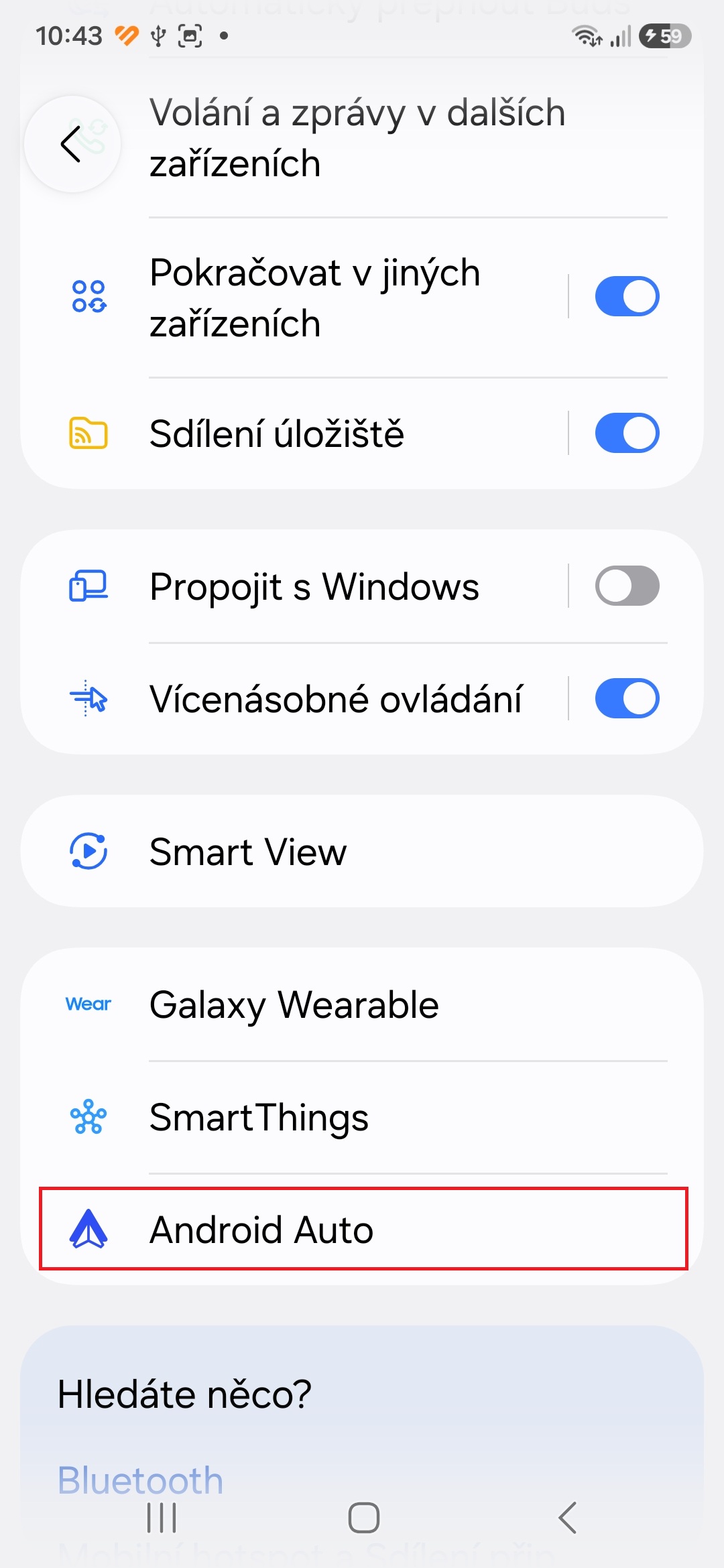
สิ่งที่ต้องมีคือสมาร์ทโฟน Android ที่รองรับ Android Auto และระบบอินโฟเทนเมนต์ในรถที่รองรับการเชื่อมต่อ หากคุณใช้โทรศัพท์ตระกูล Samsung Galaxy รุ่นใหม่ ยังสามารถสร้าง Routine เพื่อให้โทรศัพท์ปรับโหมดให้อัตโนมัติเมื่อเชื่อมต่อ Android Auto เช่น ปิดการตั้งค่าที่ไม่จำเป็นระหว่างขับรถ ช่วยลดการทำงานเบื้องหลังที่กินแบตและทำให้เครื่องร้อนโดยไม่จำเป็น
ขั้นตอนที่ 1 จัดระเบียบหน้า Launcher ให้เน้นเฉพาะแอปบนรถ
หลายคนปล่อยให้หน้า Launcher ของ Android Auto กลายเป็นที่เก็บทุกแอปที่รองรับ ทั้งที่บนรถใช้จริงไม่กี่ตัวเท่านั้น แถบเมนูที่ยาวและไอคอนเยอะทำให้เสียเวลาไถหาระหว่างขับและทำให้หน้าจอดูรกโดยไม่จำเป็น การตัดแอปที่ไม่เกี่ยวกับการขับออกจะช่วยลดการรบกวนและทำให้คุณโฟกัสกับการนำทางและการสื่อสารที่จำเป็นมากกว่า
- เปิดแอป Settings บนโทรศัพท์ แล้วเข้าเมนูตั้งค่า Android Auto จากนั้นเลือก Customize Launcher
- เลื่อนดูรายการแอปที่รองรับบนรถ ถอนเครื่องหมายถูกออกจากแอปที่ไม่ใช้ระหว่างขับ เช่น แอปเพลงที่ซ้ำ อะไรที่ไม่ได้เปิดเลยตอนอยู่หลังพวงมาลัย
- จัดเรียงตำแหน่งไอคอนโดยลากแอปที่ใช้บ่อย เช่น Google Maps และแอปเพลงหลัก ไปไว้ด้านบนสุดให้แตะง่ายรอบเดียวก็ถึง
- เพิ่มทางลัดใน Launcher สำหรับการติดต่อหรือคำสั่งที่ใช้ประจำ เช่น รายชื่อคนที่โทรหาบ่อย หรือ Action ส่ง ETA ให้คนในครอบครัว เพื่อให้แตะครั้งเดียวก็สื่อสารได้ทันที
เมื่อคุณตัดแอปที่ไม่จำเป็นและจัดไอคอนใหม่แล้ว หน้าจอรถจะแสดงเฉพาะสิ่งที่จำเป็นต่อการขับมากขึ้น ผู้ใช้หลายคนพบว่าการลดจำนวนแอปลงจากหลายหน้าจอเหลือแค่หน้าจอเดียวช่วยให้ไม่ต้องเลื่อนหาอีกต่อไปและทำให้การใช้งาน Android Auto รู้สึกง่ายขึ้นมาก ผลลัพธ์คือหน้าจอที่สะอาดขึ้น ใช้งานเร็วขึ้น และลดโอกาสกดผิดระหว่างขับรถ
ขั้นตอนที่ 2 ปิดการแสดงข้อความบรรทัดแรกและคุมแจ้งเตือนให้เป็นส่วนตัว
การแจ้งเตือนข้อความบน Android Auto มีประโยชน์เวลาคุณได้รับข้อความสำคัญ แต่การแสดงบรรทัดแรกบนหน้าจอรถให้ทุกคนในรถเห็นอาจทำให้รู้สึกไม่สบายใจ โดยเฉพาะข้อความส่วนตัวหรือเรื่องงานที่ไม่ควรให้คนอื่นอ่าน การเปลี่ยนให้ระบบแจ้งเตือนเฉพาะว่าใครส่งมาหรือมีข้อความเข้า แต่ไม่โชว์เนื้อหา จะช่วยทั้งลดการรบกวนสายตาและเพิ่มความเป็นส่วนตัวขณะเดินทาง
- เข้าเมนูตั้งค่า Android Auto บนโทรศัพท์ เลื่อนหาและแตะตัวเลือกที่เกี่ยวกับการแสดงข้อความหรือ Conversations
- ค้นหาตัวเลือก Show first line of conversations หรือข้อความในลักษณะเดียวกัน และปิดการทำงานของตัวเลือกนี้
- ทดลองรับข้อความระหว่างเชื่อมต่อ Android Auto คุณยังเห็นว่ามีการแจ้งเตือน แต่หน้าจอรถจะไม่แสดงบรรทัดแรกของเนื้อความอีกต่อไป
- หากต้องการลดการรบกวนเพิ่ม สามารถดูตัวเลือกอื่นเกี่ยวกับการแจ้งเตือนใน Android Auto แล้วปิดเสียงหรือจำกัดแอปที่ส่งแจ้งเตือนขณะขับรถเพื่อโฟกัสกับถนน
ผู้ใช้หลายคนเล่าประสบการณ์ว่าคนข้างๆ มองเห็นข้อความเต็มบรรทัดบนหน้าจอรถก่อนที่ตัวเองจะทันปิด ทำให้รู้สึกว่าการสนทนาส่วนตัวไม่ปลอดภัยเท่าที่ควร การปิดการแสดงบรรทัดแรกช่วยให้ข้อความยังมาถึงและคุณยังตอบได้ผ่านเสียงหรือระบบช่วยเหลือ แต่ไม่มีใครอ่านเนื้อหาแทนคุณจากหน้าจอรถอีกแล้ว ผลพลอยได้อีกด้านคือหน้าจอรถดูสะอาดขึ้น ลดสิ่งที่แย่งสายตาไปจากแผนที่และข้อมูลการขับรถ ซึ่งสอดคล้องกับเป้าหมาย ลดการรบกวนขณะขับรถ อย่างแท้จริง
ขั้นตอนที่ 3 ปรับ Google Maps ให้เน้นปลายทางและข้อมูลที่ใช้จริง
คนจำนวนมากใช้ Google Maps บน Android Auto แต่อาศัยการตั้งค่ามาตรฐานตลอดโดยไม่เคยปรับอะไรเลย ทั้งที่บางตัวเลือกทำให้แผนที่ดูรก มีข้อมูลเยอะเกิน และการเลือกปลายทางยุ่งกว่าที่ต้องเป็น การตั้งค่าให้เหมาะกับนิสัยการขับของคุณจะช่วย ปรับปรุงการนำทาง ให้ลื่นขึ้นโดยเฉพาะในเมืองที่มีแยกและเลนซับซ้อน Google Maps รองรับ Android Auto อยู่แล้ว แต่การปรับอีกเล็กน้อยจะทำให้มันเข้ากับสไตล์การขับของคุณมากขึ้น
- เปิด Google Maps บนโทรศัพท์ เข้าเมนู Saved หรือที่บันทึก แล้วจัดระเบียบสถานที่ที่ใช้บ่อย เช่น บ้าน ที่ทำงาน และสถานที่ที่ไปประจำ
- สร้างและตั้งค่าทางลัดสำหรับปลายทางประจำเหล่านี้ เพื่อให้เวลาใช้บนหน้าจอรถ สามารถแตะแถบค้นหาแล้วเลือกปลายทางจากรายการสั้นๆ ได้เลยโดยไม่ต้องพิมพ์
- ตรวจสอบตัวเลือกการแสดงผลแผนที่ ลดสิ่งที่ไม่จำเป็นต่อการขับ เช่นข้อมูลที่ดึงสายตาเกินไป เพื่อให้แนวเส้นทางบน Android Auto ชัดเจนขึ้น
- หากมีตัวเลือกเกี่ยวกับประเภทรถหรือเครื่องยนต์ เปิดดูและตั้งให้ตรงกับรถของคุณ เพื่อให้แอปประเมินเส้นทางและการประมาณเวลาให้เหมาะสมกับรูปแบบการขับของคุณมากขึ้น
เมื่อคุณจัดการปลายทางที่ใช้บ่อยเป็นทางลัดเรียบร้อย เวลาขึ้นรถและเปิด Android Auto คุณเพียงแตะไม่กี่ครั้งก็เริ่มนำทางได้ ไม่ต้องหยิบมือถือมาพิมพ์ที่อยู่หรือค้นย้อนหลังในประวัติอีกต่อไป จากการปรับเหล่านี้ผู้ใช้พบว่าการนำทางบน Android Auto เร็วขึ้น แผนที่สะอาดขึ้น และสิ่งที่แสดงบนหน้าจอลดการรบกวนสายตา ทั้งหมดช่วยให้การขับรถทุกวันรู้สึกสบายและน่าเชื่อถือกว่าเดิม แม้แต่ฟีเจอร์ที่ดูเล็กน้อยก็มารวมกันเป็นการ ปรับปรุงการนำทาง ที่ชัดเจน
ขั้นตอนที่ 4 ใช้ Routine บน Samsung เพื่อลดงานซ้ำและลดการทำงานเกินจำเป็น
ถ้าคุณใช้สมาร์ทโฟน Samsung Galaxy รุ่นใหม่ คุณมีเครื่องมือเพิ่มอีกอย่างสำหรับจัดการ Android Auto ให้ฉลาดขึ้นคือ Routine เมื่อสร้าง Routine ให้ทำงานเมื่อเชื่อมต่อกับระบบรถ โทรศัพท์จะปรับการตั้งค่าบางอย่างให้เองโดยไม่ต้องกดทุกครั้ง เช่น ปิดฟีเจอร์กินแบตหรือการเชื่อมต่อที่ไม่ใช้ขณะขับรถ แนวคิดคือให้โทรศัพท์เลิกทำสิ่งที่คุณไม่ได้สั่งแต่ทำให้แบตลดและเครื่องร้อนโดยไม่จำเป็น
- เปิดแอป Routine หรือฟีเจอร์อัตโนมัติบนสมาร์ทโฟน Samsung แล้วสร้าง Routine ใหม่โดยตั้งเงื่อนไขให้เริ่มทำงานเมื่อเชื่อมต่อ Android Auto กับรถ
- ในส่วนการกระทำ ให้เพิ่มคำสั่งปิดฟีเจอร์ที่ไม่ใช้ระหว่างขับ เช่น Mobile Hotspot หรือ Always On Display เพื่อลดการใช้แบตและการทำงานของหน้าจอ
- ตั้งค่าการเชื่อมต่อให้ Android Auto เริ่มทำงานอัตโนมัติทุกครั้งเมื่อเสียบสายหรือเชื่อมต่อกับระบบรถ แทนโหมดเริ่มเฉพาะเมื่อใช้ครั้งล่าสุด เพื่อให้ไม่ต้องหยิบมือถือออกมาปลดล็อกก่อน
- ทดสอบการเชื่อมต่อระหว่างขึ้นรถ หากตั้งค่าถูก เมื่อเชื่อมต่อ Android Auto แล้วฟีเจอร์ที่กำหนดจะปิดเอง และ Android Auto จะเริ่มทำงานแม้โทรศัพท์ยังล็อกอยู่
การใช้ Routine แบบนี้ช่วยลดงานซ้ำที่ต้องทำทุกครั้งที่ขึ้นรถ เช่น ปิดจอแสดงผลตลอดเวลา หรือปิดฮอตสปอตที่ไม่เคยใช้เลยตอนขับรถ ซึ่งทั้งหมดช่วยลดการกินแบตและลดความร้อนของโทรศัพท์ในระหว่างขับ เมื่อรวมกับการจัดหน้า Launcher และปรับ Google Maps ให้เหมาะกับตัวเอง หลายคนพบว่าการเดินทางเช้าไปทำงานกลายเป็นช่วงเวลาที่มีประสิทธิภาพและรู้สึกเป็นระบบมากขึ้น โดยไม่ต้องตั้งค่าอะไรที่ยุ่งยากเกินไป
สรุป ทริกเล็กๆ ที่ทำให้ทุกการเดินทางคุ้มค่าขึ้น
เมื่อดูแยกกัน การตั้งค่าแต่ละจุดอาจดูเป็นเรื่องเล็ก แต่เมื่อรวมกันแล้วจะเห็นผลชัดทั้งด้านความสะดวก ความเป็นส่วนตัว และความลื่นของการนำทาง Google Maps ทำงานกับ Android Auto ได้ดีอยู่แล้ว แต่การปรับให้เข้ากับสไตล์การขับและนิสัยการใช้แอปของคุณจะทำให้มันเหมาะกับชีวิตประจำวันมากขึ้นอีกหลายขั้น การ ปรับปรุงการนำทาง ผ่าน Google Maps optimization การลดการรบกวนขณะขับรถ ด้วยการควบคุมการแจ้งเตือน และการตั้งค่า Android Auto ให้เริ่มและจัดหน้าจอเองอย่างเหมาะสม ล้วนทำให้คุณมีสมาธิกับถนนมากขึ้น
ทริกทั้งหมดนี้ไม่ต้องเป็นสายเทคนิคก็ทำตามได้ แค่ตั้งใจลองเข้าเมนูตั้งค่าบนโทรศัพท์แล้วไล่ดูทีละตัวเลือก ผู้ใช้หลายคนเริ่มจากความรำคาญเล็กๆ เช่นหน้าจอรกหรือแจ้งเตือนเยอะ สุดท้ายพบว่าการแก้ปัญหาเหล่านี้ส่วนใหญ่ทำได้ง่ายกว่าที่คิดและให้ผลชัดเจน หากคุณใช้ Android Auto ทุกวัน การลงเวลาสักสิบห้านาทีเพื่อปรับค่าเหล่านี้ถือว่าคุ้มค่า เพราะผลที่ได้คือทุกเช้าที่ขึ้นรถจะรู้สึกเป็นระเบียบ ปลอดภัย และผ่อนคลายกว่าก่อนตั้งค่าแน่นอน