
ทำไมต้องปลดล็อกฟีเจอร์กล้องซ่อนเร้นบน Pixel ก่อนถ่าย
การตั้งค่ากล้อง Pixel ที่ถูกปิดไว้โดยค่าเริ่มต้นคือชุดฟีเจอร์เสริมที่ช่วยให้คุณควบคุมการถ่ายภาพได้ละเอียดขึ้น ทั้งเรื่องแสง สี และการจัดเก็บภาพ ทำให้จากเดิมที่แค่เปิดแอปแล้วกดถ่าย คุณสามารถปรับพฤติกรรมกล้องให้เข้ากับสไตล์การถ่ายของตัวเองได้มากขึ้น ฟีเจอร์เหล่านี้ออกแบบมาเพื่อผู้ใช้ที่ต้องการคุณภาพภาพถ่ายดีขึ้นและต้องการทางเลือกด้านความเป็นส่วนตัวและความสะดวกในการใช้งาน โดยมีข้อควรรู้คือบางตัวเลือกซ่อนอยู่ลึกในเมนู การเปิดใช้งานครั้งแรกจึงต้องตั้งใจหาเล็กน้อย แต่เมื่อเซ็ตเสร็จแล้วจะช่วยให้ทุกช็อตต่อจากนี้สบายขึ้นและคุมภาพได้ตรงใจมากกว่าเดิม โทรศัพท์ Pixel ขึ้นชื่อว่าถ่ายแล้วสวยเพราะระบบประมวลผลภาพที่เน้นให้มันใช้งานง่าย แค่เปิดกล้องแล้วกดชัตเตอร์ ภาพที่ได้ก็ดูดีในทันที แต่เพื่อไม่ให้ผู้ใช้ทั่วไปงง ทีมพัฒนาจึงส่งมอบแอปกล้องโดยปิดเครื่องมือหลายอย่างไว้ก่อน ถ้าคุณจริงจังกับการถ่ายภาพอยากขยับจากระดับทั่วไปไปใกล้แนวถ่ายภาพมืออาชีพมากขึ้น การใช้เวลาไม่กี่นาทีไปตั้งค่ากล้อง Pixel ให้เหมาะกับตัวเองถือว่าคุ้มมาก เพราะการเปลี่ยนเพียงไม่กี่ตัวเลือกนี้ช่วยปลดล็อกทั้งความสม่ำเสมอและการควบคุมในทุกช็อตได้ชัดเจน
6 ขั้นตอนตั้งค่ากล้อง Pixel ที่ควรเปิดทันที
- เปิด Auto Night Sight บนหน้าจอถ่ายภาพหลัก โดยแตะไอคอน Settings บนหน้ามองภาพของกล้อง แล้วมองหาเมนู Auto Night Sight เพื่อเปิดใช้งาน
- เปิดการบันทึก RAW+JPEG เข้าไปที่การตั้งค่ากล้อง จากนั้นเปิดตัวเลือก RAW images หรือ RAW+JPEG เพื่อให้กล้องเก็บไฟล์ .dng คู่กับภาพ JPEG ทุกครั้ง
- เปิดตัวเลือก Keep selfies as seen ในเมนูกล้องหน้า เพื่อให้ภาพเซลฟี่ถูกบันทึกตามมุมมองที่คุณเห็นบนหน้าจอ ไม่กลับด้านทีหลัง
- เปิด Framing hints เพื่อช่วยจัดองค์ประกอบภาพ โดยเข้าเมนูกล้องแล้วเปิดตัวเลือกนี้ เพื่อให้กล้องแสดงเส้นและแรงสั่นเตือนเมื่อถือเครื่องเอียง
- ตั้งค่าบันทึกภาพเข้า Locked Folder ล่วงหน้า โดยแตะค้างที่ไอคอนรูปตัวอย่างแกลเลอรีเล็กๆ ข้างปุ่มชัตเตอร์ แล้วเลือกบันทึกไปยัง Locked Folder จากนั้นยืนยันตัวตน ภาพและวิดีโอที่ถ่ายต่อจากนี้จะถูกเก็บเข้าตำแหน่งนั้นทันที
- ตั้งทางลัด Quick Tap เพื่อเปิดกล้องเซลฟี่ เข้าไปที่ Settings > System > Gestures > Quick Tap to start actions > Open app แล้วเลือก Camera และตั้งให้เปิดโหมดกล้องหน้าเวลาแตะด้านหลังเครื่องสองครั้ง
ลำดับขั้นด้านบนคือโครงหลักของการตั้งค่ากล้อง Pixel ให้พร้อมถ่ายภาพแบบจริงจัง จุดสำคัญคือแต่ละตัวเลือกซ่อนอยู่คนละเมนู หากทำตามขั้นตอนจะช่วยประหยัดเวลาหาเมนูเยอะมาก ฟีเจอร์ Auto Night Sight แก้ปัญหาใหญ่ของคนที่ไม่ชอบสลับโหมดกลางที่มืด เพราะการต้องปาดไปหาโหมด Night Sight แยกต่างหากมักทำให้พลาดจังหวะสำคัญ เมื่อเปิดออโต้แล้ว กล้องจะประเมินแสงเองและใช้การประมวลผลกลางคืนทันทีจากปุ่มชัตเตอร์หลัก พร้อมแสดงไอคอนรูปพระจันทร์กับเวลาถ่ายโดยประมาณ ส่วน RAW+JPEG แม้จะกินพื้นที่มากขึ้น แต่แลกกับอิสระในการแต่งภาพในแอปอย่าง Lightroom ได้แบบไม่เสียรายละเอียดเงาและท้องฟ้า เพราะไฟล์ RAW ไม่ถูกบีบอัดด้วยโทน HDR ที่ระบบกำหนดไว้ล่วงหน้า
จัดการเซลฟี่ เบี้ยวเฟรม และความเป็นส่วนตัวให้พร้อม
สามอย่างที่ผู้ใช้ Pixel หลายคนเจอบ่อยคือ เซลฟี่กลับด้าน ภาพเอียง และการจัดเก็บภาพส่วนตัวไม่เป็นระเบียบ การเปิด Keep selfies as seen จะช่วยแก้เคสคลาสสิกที่ถ่ายแล้วดูดีบนหน้าจอ แต่พอเปิดในแกลเลอรีกลับพบว่าภาพถูกพลิกกลับ ทำให้ผมแสกคนละด้านหรือมุมหน้าดูแปลกไป การเซ็ตให้บันทึกตามมุมมองที่เห็นจึงช่วยให้รับภาพได้ตรงกับที่ตั้งใจ ส่วน Framing hints ทำหน้าที่เหมือนผู้ช่วยคอยเตือนว่าคุณถือเครื่องเอียงไหม เมื่อคุณถ่ายวิวหรือสิ่งปลูกสร้าง ฟีเจอร์นี้จะขึ้นตัวบอกระดับและให้แรงสั่นเบาๆ ช่วยให้เส้นขอบภาพไม่เอียงจนเสียสัดส่วน ด้านความเป็นส่วนตัว Locked Folder คือทางออกสำหรับภาพเอกสาร ของขวัญ หรือภาพครอบครัวที่ไม่อยากให้ไปโผล่รวมในฟีดรูปหลัก เมื่อคุณแตะค้างที่ไอคอนตัวอย่างแกลเลอรีแล้วเลือก Locked Folder พร้อมยืนยันตัวตน ภาพหรือวิดีโอที่ถ่ายต่อจากนั้นจะถูกบันทึกตรงเข้าโฟลเดอร์ที่ล็อกได้ใน Google Photos โดยอัตโนมัติ ทำให้ไม่ต้องคอยย้ายไฟล์ในภายหลัง และถ้าต้องการปิดให้เป็นส่วนตัวระดับสูงสุด ยังสามารถย้ายไปโซน Private Space เพิ่มได้ภายหลัง
ตั้งสไตล์ภาพและทางลัดกล้องให้เข้ากับนิสัยการถ่าย
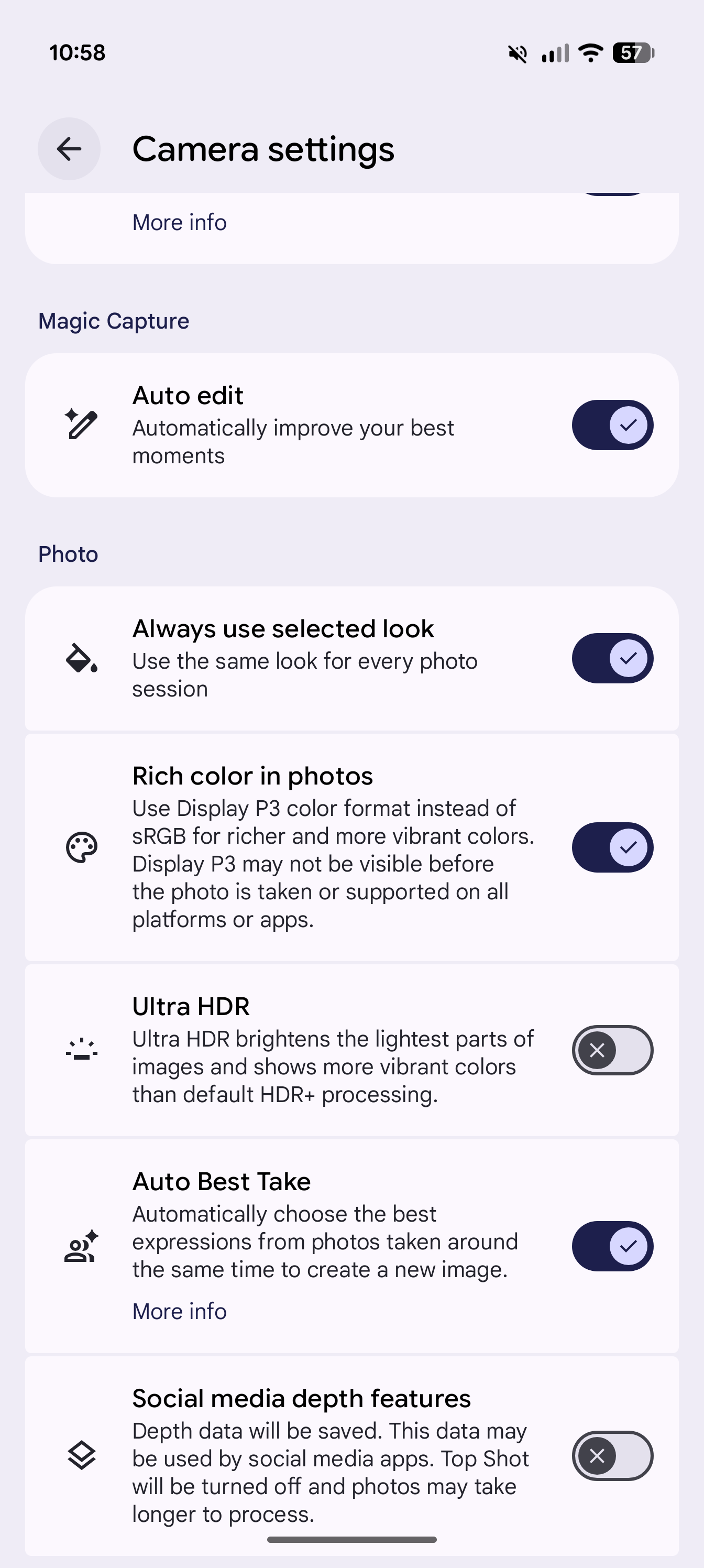
เมื่อพื้นฐานฟีเจอร์หลักพร้อมแล้ว ขั้นต่อไปคือการตั้งค่ากล้อง Pixel ให้เข้ากับนิสัยการถ่ายภาพของคุณเอง ทั้งเรื่องสไตล์การประมวลผลภาพและวิธีเรียกกล้องขึ้นมา ใน Pixel 11 คุณสามารถคุมสไตล์ภาพที่เรียกว่า Camera Looks ให้กลายเป็นค่าหลักได้ โดยแตะไอคอนตั้งค่าที่มุมล่างซ้ายของแอปกล้อง จากนั้นแตะไอคอนจุดไข่ปลา 3 จุดที่มุมขวาบน แล้วเลื่อนลงไปที่ Photo แล้วเปิดตัวเลือก Always use selected look หลังจากนั้นเมื่อคุณกลับไปเมนู Looks แล้วเลือกสไตล์ที่ไม่ใช่หนึ่งในตัวเลือกเดิมอย่าง Original Natural Shadows หรือ Vanilla สไตล์ใหม่นั้นจะถูกจำเป็นค่าที่ใช้ทุกครั้งที่เปิดกล้อง เมื่อเลือกสไตล์ประมวลผลภาพแล้ว ชื่อของสไตล์จะขึ้นสั้นๆ ที่มุมล่างขวาเวลาเปิดกล้อง พร้อมไอคอน Looks สีม่วงที่อยู่ค้างบอกว่ากำลังใช้สไตล์นั้นอยู่ และแตะที่ไอคอนเพื่อเข้าเมนู Looks ได้ทันที สิ่งที่ต้องระวังคือไอคอนนี้จะพาคุณไปที่เมนู Looks โดยตรง ทำให้ต้องกดย้อนกลับเพื่อไปตั้งค่าด้านอื่น เช่น ค่าแสงหรือสมดุลสีขาว ผู้ใช้จึงควรจำไว้ว่าค่าหลักแบ่งเป็นสองประสบการณ์คนละจุดในเมนู แม้ระบบจะให้อิสระสูง แต่ลักษณะการแยกเมนูแบบนี้อาจทำให้สับสนตอนแรกได้
สรุป: ใช้เวลาไม่กี่นาที เพื่อกล้องที่คุมได้เต็มมือ
เมื่อคุณเปิดฟีเจอร์เหล่านี้ครบ การตั้งค่ากล้อง Pixel ของคุณจะขยับจากโหมดโรงงานที่เน้นความง่าย ไปสู่สไตล์ที่ให้ทั้งความสะดวกและการควบคุมมากขึ้น Google ตั้งค่ากล้องเริ่มต้นได้ดีอยู่แล้ว แต่ถ้ายึดติดกับค่าจากกล่องอย่างเดียว คุณจะเสียทั้งความคุมและความสบายหลายอย่างไป การเปิด Auto Night Sight RAW+JPEG Keep selfies as seen Framing hints การบันทึกเข้า Locked Folder ล่วงหน้า และทางลัด Quick Tap รวมถึงการตั้ง Camera Looks ให้ใช้สไตล์ที่คุณเลือกเอง ช่วยให้การถ่ายในชีวิตประจำวันลื่นขึ้นอย่างเห็นได้ชัด ผลลัพธ์ที่คาดหวังคือคุณจะได้ภาพที่มีคุณภาพภาพถ่ายสม่ำเสมอขึ้น ตรงกับสไตล์การถ่ายภาพมืออาชีพที่คุณต้องการ และไม่ต้องกังวลว่าภาพจะถูกกลับด้านหรือหลุดไปอยู่ในที่ที่ไม่ควรอยู่ อีกทั้งยังเปิดกล้องได้ในโหมดที่ต้องการอย่างรวดเร็วผ่านทางลัดที่ตั้งไว้เอง ผู้เขียนต้นทางถึงกับเรียกการตั้งค่าเหล่านี้ว่า "ตัวเลือกเล็กๆ ที่ให้ผลลัพธ์ใหญ่" เพราะใช้เวลาไม่มาก แต่เปลี่ยนประสบการณ์ใช้งานกล้อง Pixel ในทุกวันได้ชัดเจน