
ทำไมต้องสนใจการตั้งค่าความปลอดภัย Android ที่ถูกปิดอยู่
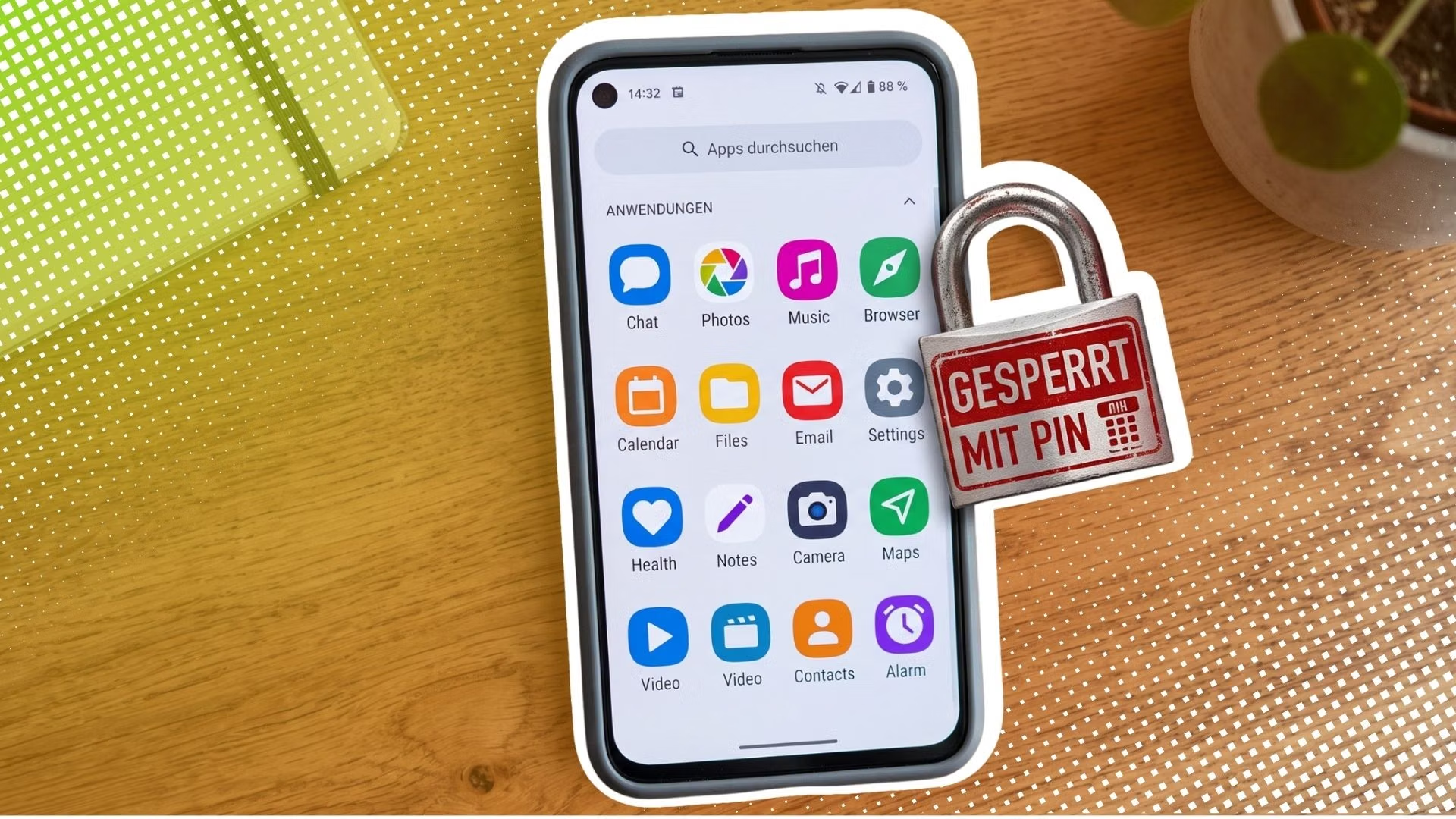
การตั้งค่าความปลอดภัย Android คือชุดฟีเจอร์ที่ช่วยป้องกันข้อมูลในเครื่อง การติดตั้งแอปจากแหล่งที่ไม่ปลอดภัย การเชื่อมต่อเครือข่ายเสี่ยง และการเข้าถึงเครื่องโดยไม่ได้รับอนุญาต ผู้ใช้จำนวนมากไม่รู้ว่ามีตัวเลือกเหล่านี้อยู่ เพราะหลายฟีเจอร์ถูกปิดเป็นค่าเริ่มต้น ทำให้มือถือเสี่ยงต่อมัลแวร์และการโจรกรรมข้อมูลโดยไม่จำเป็น การเปิดใช้งานให้ถูกต้องจึงเป็นขั้นตอนสำคัญที่ทุกคนควรทำหลังตั้งค่าเครื่องใหม่
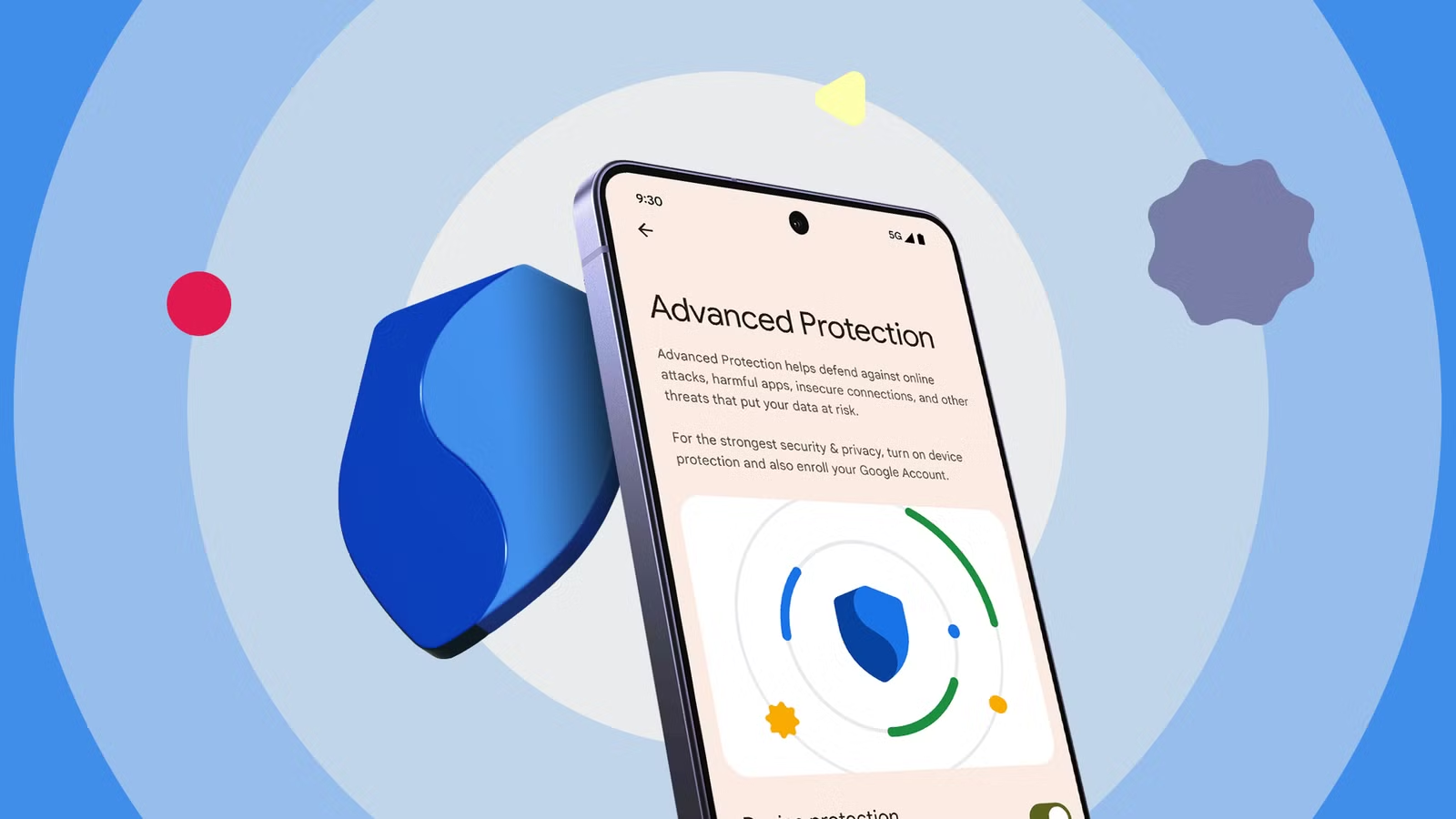
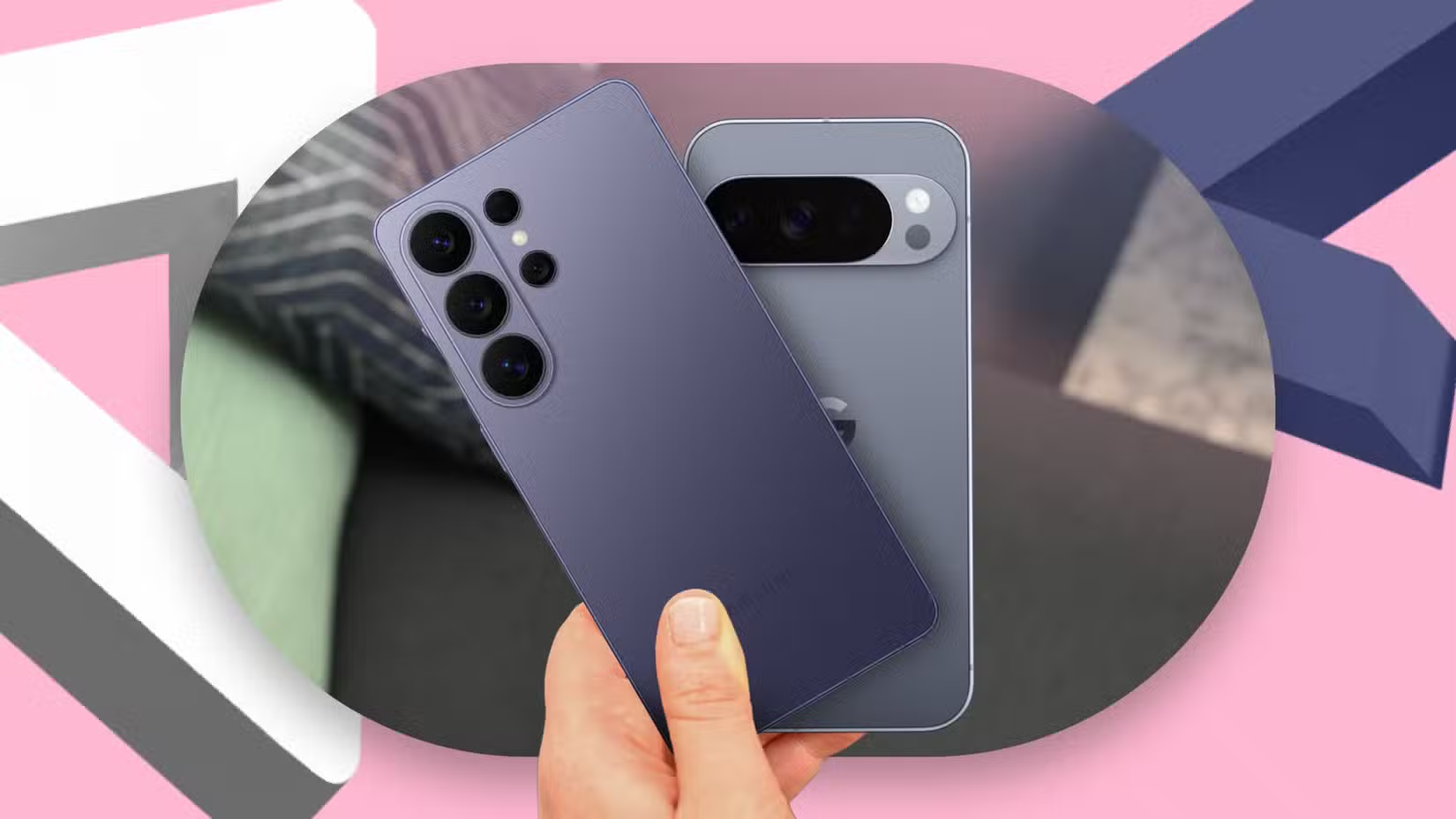
มือถือ Android รุ่นใหม่เน้นให้เริ่มใช้งานได้เร็ว แต่แลกมาด้วยการที่ฟีเจอร์สำคัญบางอย่างถูกปิดไว้ก่อน เช่น Advanced Protection ที่ถูกเพิ่มเข้ามาเป็นชุดอัปเกรดความปลอดภัยใหญ่แต่กลับไม่เปิดเป็นค่าเริ่มต้น ผู้เขียนต้นทางถึงกับบอกว่าหลังเปิดแล้วก็ไม่ต้องคิดถึงมันอีกเลยเพราะระบบจะช่วยดูแลให้ตลอด ถ้าคุณใช้ Pixel หรือ Galaxy อยู่ และเริ่มรู้สึกว่าข้อมูลในเครื่องสำคัญขึ้นเรื่อยๆ บทความนี้จะพาไปเปิด 4 การตั้งค่าหลักที่ช่วยกันทั้งมัลแวร์และการเข้าถึงเครื่องโดยไม่ได้รับอนุญาต

รู้จัก 4 ฟีเจอร์สำคัญ: Advanced Protection, Auto Blocker, Comfort View และการจัดการแบ็กกราวด์
ก่อนลงมือปรับ การตั้งค่าความปลอดภัย Android มาดูภาพรวมของ 4 ฟีเจอร์ที่เราจะใช้ร่วมกัน ฟีเจอร์แรกคือ Google Advanced Protection ซึ่งเป็นชุดอัปเกรดความปลอดภัยที่ช่วยป้องกันข้อมูลในเครื่องและบัญชี Google ของคุณ มันไม่ใช่ปุ่มเดียวแต่เป็นตัวเปิดหลายระบบย่อย เช่น การบล็อกการติดตั้งแอปจากแหล่งที่ไม่รู้จัก การล็อกเครื่องเมื่อมีการเคลื่อนไหวเหมือนถูกขโมย และการเตือนเมื่อเข้าเว็บที่ไม่ปลอดภัย ฟีเจอร์ที่สองคือ Samsung Auto Blocker ระบบฝั่งซัมซุงที่ดูแลทั้งฮาร์ดแวร์ แอป และเครือข่าย โดยมีโหมดมาตรฐานและโหมดจำกัดสูงสุดที่เพิ่มการสแกนไวรัสและสปายแวร์ทุกวัน
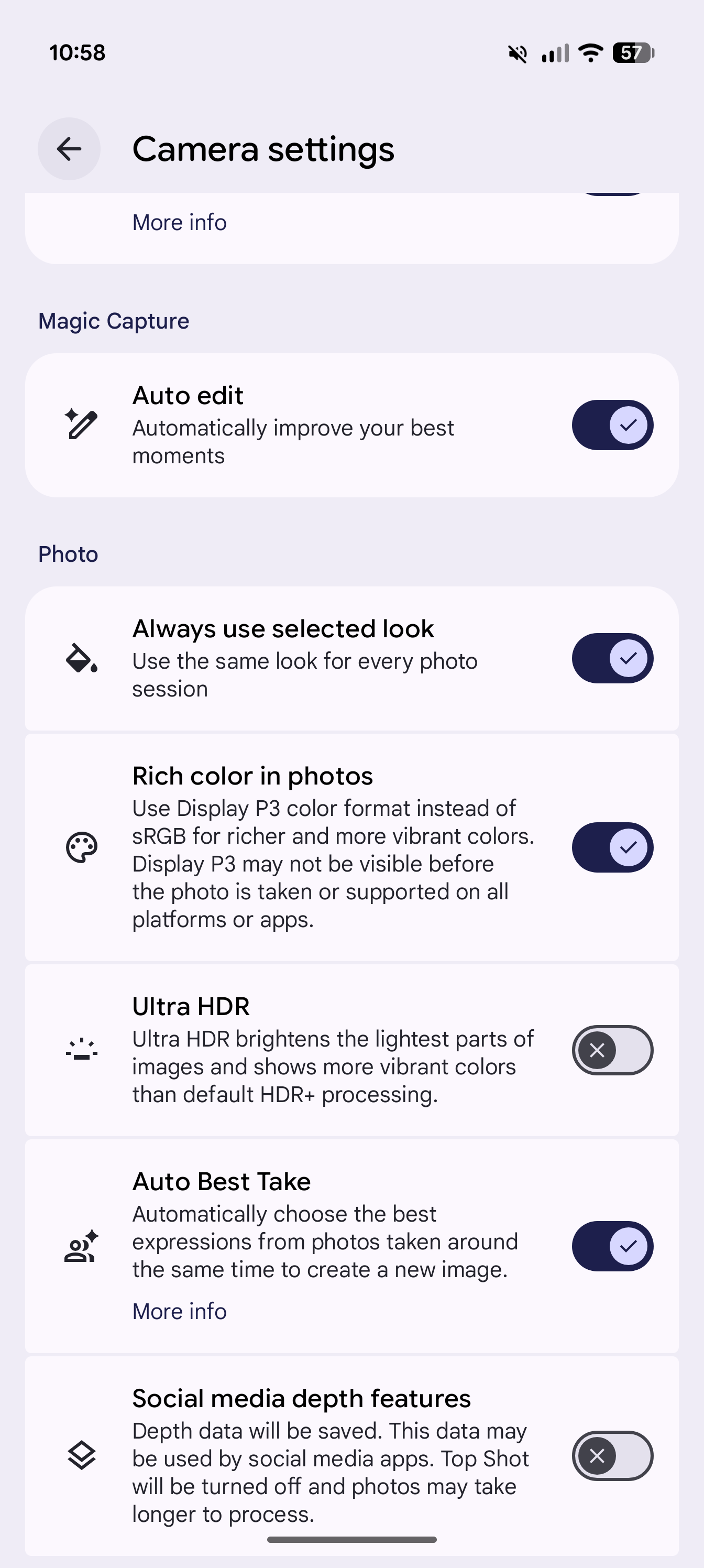
ฟีเจอร์ที่สาม Comfort View บน Pixel และ Eye Comfort Shield บน Galaxy ไม่ได้เกี่ยวกับการป้องกันมัลแวร์ Android โดยตรง แต่ช่วยลดแสงสีฟ้าให้จอไม่แสบตาและใช้งานได้นานขึ้นโดยไม่ล้า ผู้เขียนต้นทางเล่าว่าเมื่อปิด Comfort View ชั่วคราวถึงรู้ว่าจอ Pixel ของตัวเองสว่างจ้าขนาดไหน ฟีเจอร์สุดท้ายคือการจำกัดกระบวนการแบ็กกราวด์ ซึ่งแม้จะทำให้การแจ้งเตือนช้าลงราวไม่กี่วินาที แต่แลกกับการคืน RAM ประมาณ 2GB และเพิ่มประสิทธิภาพกับแบตเตอรี่ของเครื่อง จุดสำคัญคือ Auto Blocker กับ Advanced Protection แทบไม่ซ้อนกัน และเมื่อเปิดทั้งคู่จะช่วยอุดช่องโหว่ของกันและกันจนแทบไม่เหลือช่องว่าง
ขั้นตอนเปิด 4 การตั้งค่าความปลอดภัย Android แบบทีละก้าว
ส่วนนี้คือหัวใจของบทความ เราจะเดินทีละขั้นเพื่อเปิดทั้ง Advanced Protection และ Auto Blocker พร้อมปรับ Comfort View และแบ็กกราวด์ให้เหมาะกับการใช้งานจริง คุณไม่จำเป็นต้องมีพื้นฐานเทคนิคมาก แค่ทำตามลำดับให้ครบและสังเกตข้อความเตือนระหว่างทาง สิ่งที่ต้องมีคือมือถือ Android ที่อัปเดตซอฟต์แวร์ล่าสุด และบัญชี Google ที่ใช้งานอยู่บนเครื่องเดียวกัน เพราะ Advanced Protection มีส่วนที่ผูกกับบัญชีโดยตรง ระหว่างทำ คุณอาจต้องปลดล็อกเครื่องหลายครั้งและยืนยันตัวตนเพิ่ม เช่น ตั้งรหัสผ่านหรือวิธีสำรองบัญชี ซึ่งเป็นขั้นตอนที่ช่วยให้การป้องกันแน่นขึ้น
- เปิด Advanced Protection ฝั่งระบบเครื่อง เปิดแอป การตั้งค่า เลื่อนลงไปที่ ความปลอดภัยและความเป็นส่วนตัว แตะ Advanced Protection แล้วสลับให้เปิดสวิตช์ Device protection
- เปิด Advanced Protection ฝั่งบัญชี Google เข้า การตั้งค่า แล้วไปที่ Google services สลับไปแท็บ All services เลื่อนลงไปส่วน Personal & device safety เลือก Advanced Protection แล้วแตะ Device protection จากนั้นแตะ Turn on ในหน้าต่างยืนยัน เลือก Account protection ระบบจะเปิดหน้าเว็บให้คุณปลดล็อกเครื่อง เลื่อนลงไปแตะ Enroll in Advanced Protection แล้วตั้ง passkey หรือเบอร์โทรสำรองหรืออีเมลสำรอง จากนั้นแตะ Done เพื่อยืนยัน
- ตั้งค่า Samsung Auto Blocker สำหรับเครื่อง Galaxy เปิด การตั้งค่า แล้วไปที่ ความปลอดภัยและความเป็นส่วนตัว เลื่อนลงแล้วเลือก Auto Blocker ในหน้านี้คุณจะเห็นตัวเลือก Turn on automatically และ Maximum restrictions เปิดใช้งานตามระดับที่ต้องการ ถ้าต้องการให้ระบบกลับมาเปิดเองหลังปิดชั่วคราวให้เปิด Turn on automatically
- เปิด Comfort View หรือ Eye Comfort Shield เพื่อลดแสงสีฟ้า บน Pixel เปิด การตั้งค่า เลื่อนลงไปที่ การแสดงผลและการสัมผัส แตะ Comfort Filters แล้วเปิดสวิตช์ Comfort View จากนั้นเลือกโหมด Dynamic เพื่อให้สีจอไม่ออกส้มเกินไปตอนกลางวัน บน Galaxy เปิด Eye Comfort Shield จากแผงการตั้งค่าด่วน
- ปรับการจำกัดกระบวนการแบ็กกราวด์ เปิดตัวเลือกนักพัฒนาระบบโดยเข้า การตั้งค่า เลื่อนลงไปที่ เกี่ยวกับโทรศัพท์ แล้วแตะหมายเลขบิลด์เจ็ดครั้งเพื่อเปิดโหมดนักพัฒนา จากนั้นเข้าเมนูตัวเลือกนักพัฒนาแล้วปรับจำนวนกระบวนการแบ็กกราวด์ให้ต่ำลงหรือปิดการเก็บแคชถาวรตามคำแนะนำต้นทางเพื่อคืน RAM และเพิ่มประสิทธิภาพ

ข้อควรระวังและความผิดพลาดที่คนมักเจอเมื่อเปิดฟีเจอร์เหล่านี้
เมื่อเปิดทั้ง Auto Blocker และ Google Advanced Protection คุณจะได้การป้องกันสองชั้นทั้งฝั่งซัมซุงและฝั่ง Google โดย Auto Blocker ดูแลด้านฮาร์ดแวร์และฟีเจอร์เฉพาะของ Galaxy ส่วน Advanced Protection ดูแลแอปและบริการของ Google ที่ใช้ทุกวัน ทั้งสองระบบช่วยบล็อกการติดตั้งแอปจากแหล่งที่ไม่รู้จัก บล็อกเครือข่าย 2G และใช้การป้องกันมัลแวร์ Android ผ่านการสแกนแอปและการเตือนหน้าเว็บอันตราย ผลลัพธ์คือช่องโหว่ส่วนใหญ่ถูกปิดจนเหลือน้อยมาก และคุณไม่ต้องคอยตรวจเองตลอดเวลา
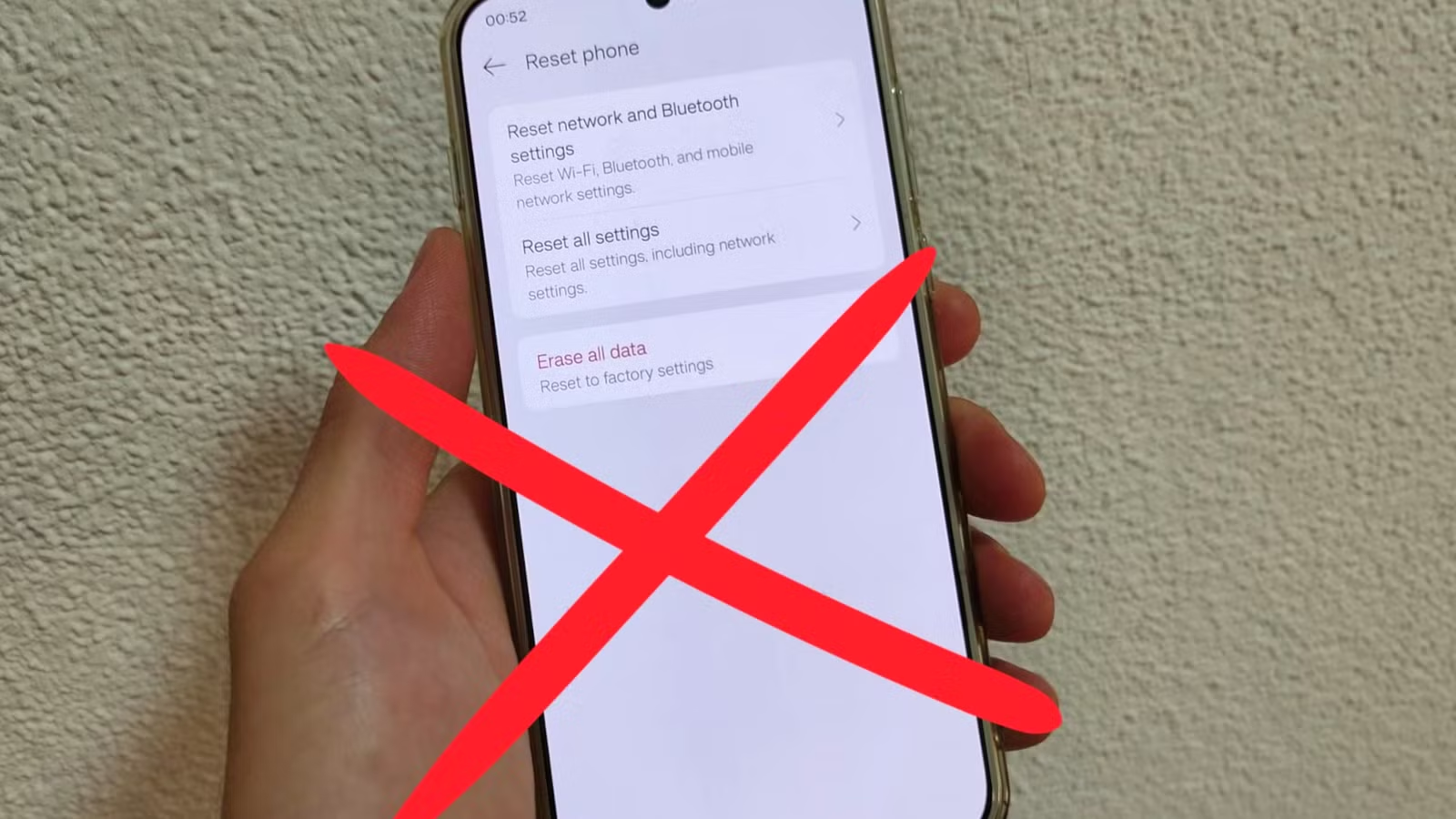
อย่างไรก็ตาม การป้องกันที่แน่นขึ้นย่อมมีข้อแลกเปลี่ยน ข้อผิดพลาดที่คนมักเจอคือเปิดทั้งสองระบบแล้วลืมว่าตัวเองไม่สามารถติดตั้งแอปจากนอก Play Store หรือ Galaxy Store ได้ ต้องปิดการป้องกันชั่วคราวก่อน นอกจากนี้ Auto Blocker ยังบล็อกคำสั่งจากสาย USB และโค้ดโทรออกพิเศษอย่างเมนู SysDump ของซัมซุง ทำให้บางคนคิดว่ามือถือเสียทั้งที่จริงแล้วระบบกำลังป้องกันอยู่ อีกด้านหนึ่ง การจำกัดแบ็กกราวด์ทำให้การแจ้งเตือนบางแอปช้าลงราวสิบวินาที และแอปบางตัวเปิดช้ากว่าเดิมเล็กน้อย ฟีเจอร์ใน Advanced Protection เช่นการบล็อกแหล่งไม่รู้จักหรือการเตือนเว็บไม่ปลอดภัยอาจดูน่ารำคาญ แต่เป็นราคาที่คุ้มกับการป้องกันทั้งเครื่องและบัญชี
สรุป: เปิดครั้งเดียวแล้วปล่อยให้ระบบช่วยดูแลต่อ
เมื่อคุณเปิดครบทั้ง Advanced Protection ฝั่งเครื่องและบัญชี Google ร่วมกับ Auto Blocker บน Galaxy และปรับ Comfort View กับแบ็กกราวด์ให้เหมาะกับการใช้งาน คุณจะได้มือถือที่ปลอดภัยขึ้นอย่างชัดเจนโดยไม่ต้องเปลี่ยนพฤติกรรมมากนัก Advanced Protection ถูกออกแบบมาให้เปิดแล้วไม่ต้องไปยุ่งกับมันบ่อย ระบบจะช่วยล็อกเครื่องเมื่อมีความเสี่ยง เตือนเมื่อเข้าเว็บไม่ปลอดภัย และบล็อกการติดตั้งแอปจากแหล่งที่ไม่รู้จักให้เอง ขณะที่ Auto Blocker เติมเต็มด้านฮาร์ดแวร์และแอปเฉพาะของซัมซุง รวมกันแล้วแทบไม่เหลือช่องโหว่สำคัญ
ข้อควรจำคือการป้องกันที่ดีไม่ได้หมายถึงต้องเปิดทุกอย่างสุดทางเสมอไป คุณสามารถเริ่มจากโหมดมาตรฐานของ Auto Blocker แล้วค่อยเพิ่ม Maximum restrictions เมื่อคุ้นกับข้อจำกัด และหากต้องติดตั้งแอปจากเบราว์เซอร์หรือใช้คำสั่ง USB ก็ปิดระบบชั่วคราวโดยเปิดตัวเลือกให้กลับมาเปิดเองใน 30 นาที สำหรับการจำกัดแบ็กกราวด์ ให้สังเกตว่าการแจ้งเตือนที่ช้าขึ้นรบกวนคุณแค่ไหน ถ้าไม่มาก ผลตอบแทนด้าน RAM และแบตเตอรี่ก็น่าพอใจ สุดท้าย การตั้งค่าพวกนี้คือการลงทุนเวลาไม่กี่นาทีเพื่อแลกกับความสบายใจระยะยาวว่ามือถือของคุณมีเกราะป้องกันที่ทำงานอยู่ตลอด