
ทำไมต้องสนใจการตั้งค่าความปลอดภัย Android
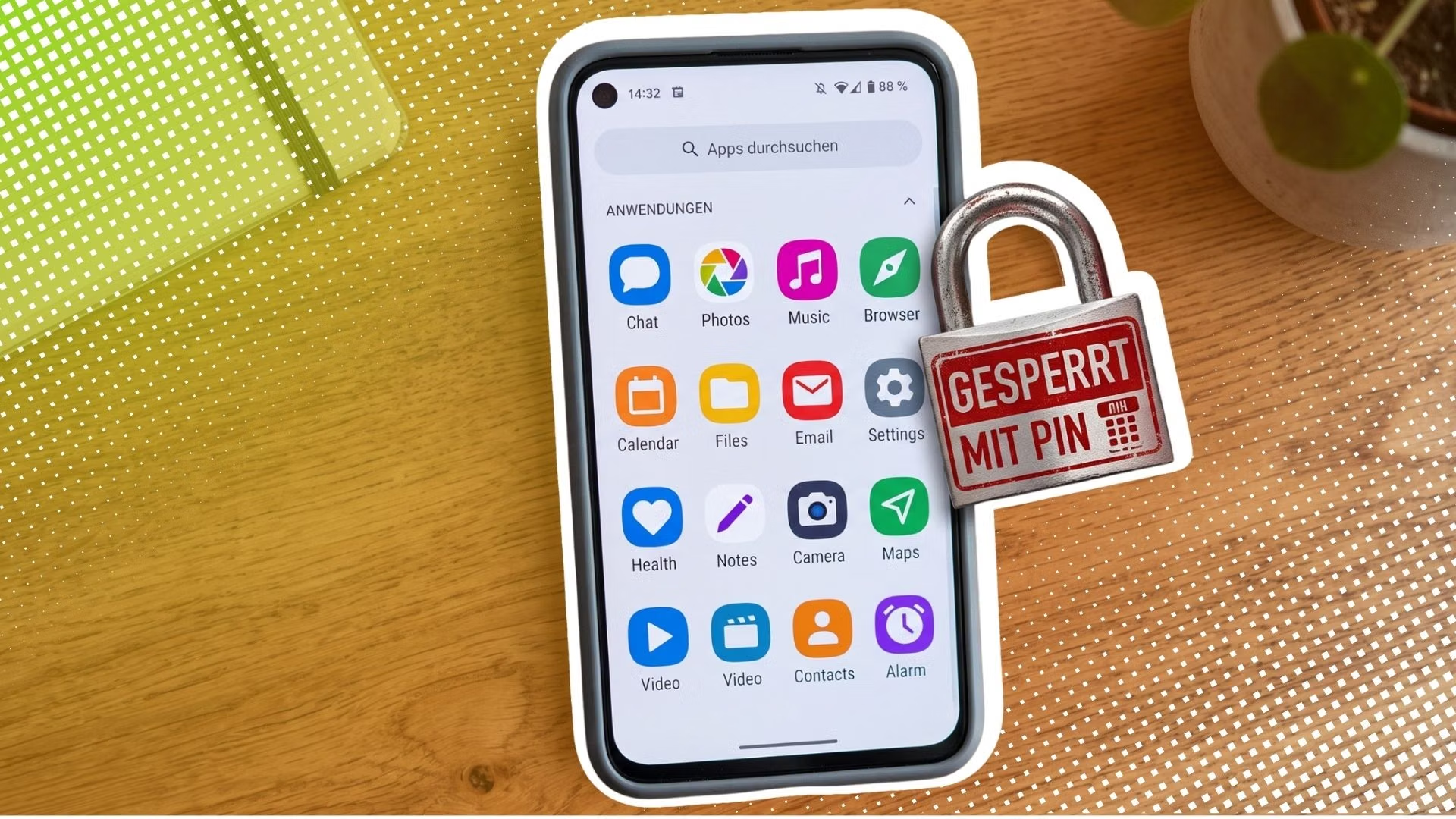
การตั้งค่าความปลอดภัย Android คือการปรับตัวเลือกภายในระบบ เช่น การล็อกเครื่อง การตั้งค่าแอป Permissions และการควบคุมการเชื่อมต่อ เพื่อป้องกันข้อมูลส่วนตัวไม่ให้รั่วไหลหรือถูกขโมย โดยใช้ฟีเจอร์ที่มีอยู่แล้วในเครื่องโดยไม่ต้องลงแอปเพิ่ม เป็นวิธีที่ช่วยลดความเสี่ยงจากมัลแวร์ แอปไม่พึงประสงค์ และการเข้าถึงข้อมูลโดยไม่ได้รับอนุญาตสำหรับผู้ใช้ทุกระดับ.
ถ้าคุณเคยรู้สึกว่าโทรศัพท์มีแอปเยอะ ควบคุมไม่ค่อยอยู่ หรือกลัวว่าข้อมูลจะหลุด การปรับการตั้งค่าเหล่านี้จะช่วยให้คุณสบายใจขึ้นมาก เพราะ Android มีระบบความปลอดภัยหลายชั้นในตัวอยู่แล้ว เช่น โหมดป้องกันขั้นสูง ฟีเจอร์ป้องกันการขโมย และตัวจัดการสิทธิ์แอป ซึ่งช่วยป้องกันอุปกรณ์และข้อมูลส่วนตัวโดยไม่ต้องพึ่งแอปเสริมเลย.
ข้อแม้สำคัญคือ เมนูบนมือถือแต่ละยี่ห้ออาจเรียกต่างกันเล็กน้อย เช่น Samsung, Pixel หรือ Motorola แต่แนวคิดเหมือนกันและตั้งค่าได้เกือบทุกเครื่อง. ก่อนเริ่ม คุณควรตั้งรหัสล็อกหน้าจอ (PIN, pattern หรือ fingerprint/face) ให้เรียบร้อย เพราะบางฟีเจอร์จะไม่ยอมให้เปิดถ้าไม่มีการล็อกหน้าจอเลย.
โหมด Advanced Protection และ Theft Protection: กำแพงชั้นนอกสุด
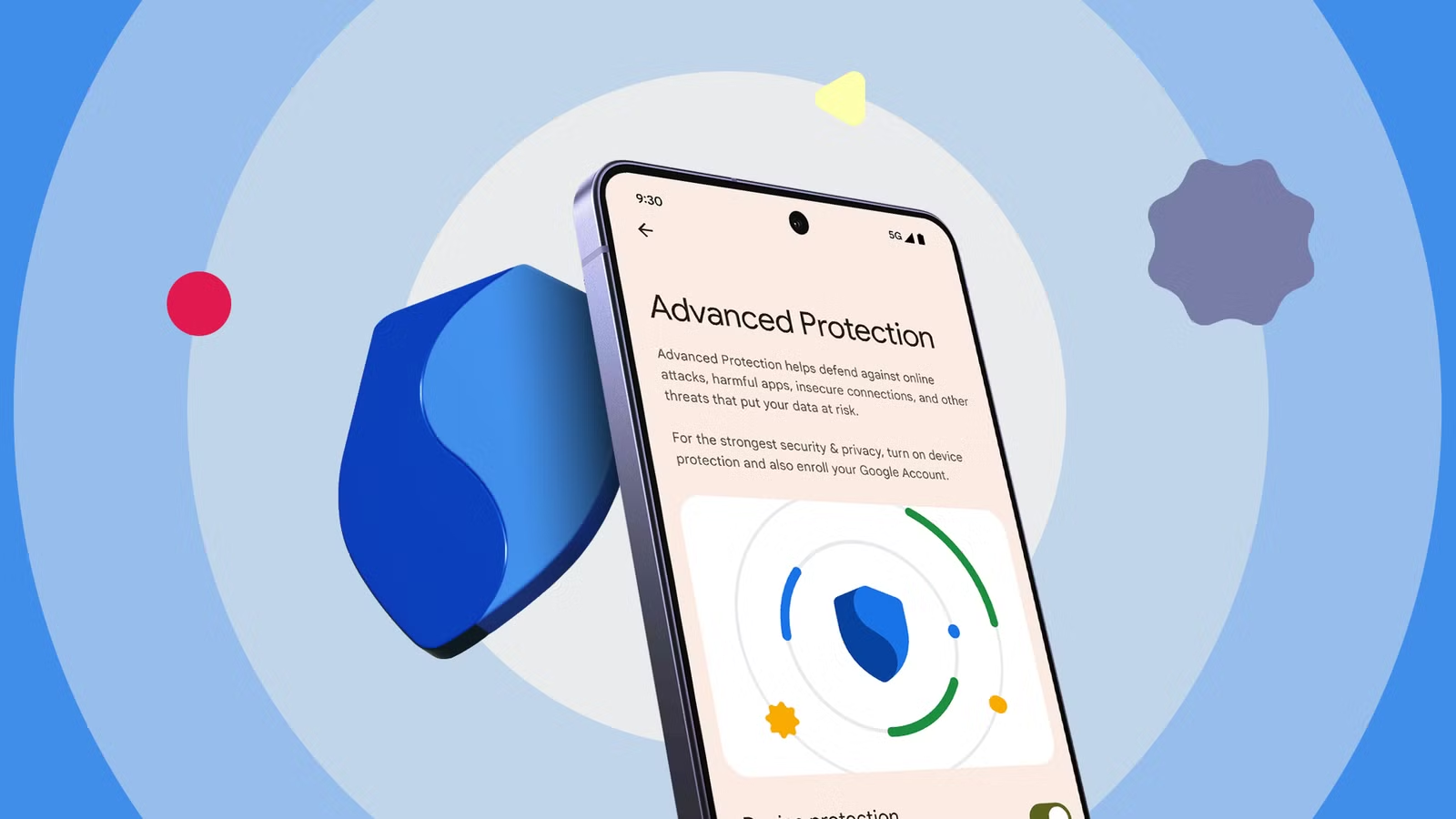
โหมด Advanced Protection และฟีเจอร์ Theft Protection คือด่านแรกที่ช่วยป้องกันทั้งเครื่องและข้อมูล ถ้าใครเล็งเป้าเฉพาะคุณหรือมีโอกาสที่เครื่องอาจถูกขโมย การเปิดสองอย่างนี้จะช่วยลดโอกาสโดนลากข้อมูลออกจากเครื่องได้เยอะมาก.
- เช็กเวอร์ชัน Android ให้เป็นอย่างน้อย Android 16 ขึ้นไป จากนั้นเปิดแอปการตั้งค่า (Settings) แล้วเข้าเมนู Security & privacy > Advanced Protection.
- หากระบบถามให้ตั้งรหัสล็อกหน้าจอ ให้ตั้ง PIN, pattern หรือรหัสอื่นก่อน เพราะระบบจะไม่ยอมเปิดโหมดนี้หากไม่มีการล็อกหน้าจอ.
- กดเปิดสวิตช์ Advanced Protection และทำตามขั้นตอนบนหน้าจอ หากระบบขอให้รีสตาร์ทเครื่อง ให้ยืนยันเพื่อให้การเปลี่ยนแปลงระดับระบบทำงานเต็มที่.
- กลับไปที่ Settings แล้วใช้ช่องค้นหาคำว่า “Theft Protection” เพื่อเปิดฟีเจอร์ป้องกันการขโมย เช่น Theft Detection Lock, Offline Device Lock หรือ Remote Lock ซึ่งจะช่วยล็อกเครื่องให้อัตโนมัติเมื่อตรวจพบพฤติกรรมผิดปกติ.
- ในหน้าเดียวกันนี้ ให้ตรวจสอบว่า Find My Device หรือฟีเจอร์ค้นหาอุปกรณ์ถูกเปิดไว้ เพื่อให้ตามหาเครื่องได้หากหายหรือถูกขโมย.
- ทดสอบโดยล็อกหน้าจอ แล้วเสียบสาย USB เข้ากับคอมพิวเตอร์หรือรถ หากตั้งค่าสำเร็จ ระบบจะไม่ส่งข้อมูลใดขณะเครื่องล็อก แต่จะเริ่มส่งข้อมูลได้หลังปลดล็อก.
- จำไว้ว่าหากภายหน้าคุณอยากปิด Advanced Protection เมื่อปิดแล้วระบบอาจให้รีสตาร์ทเครื่องอีกครั้ง และการปิดหมายถึงคุณยกเลิกการป้องกันทั้งชุด ไม่ใช่แค่บางข้อ.
เมื่อเปิด Advanced Protection แล้ว ระบบจะรวมการป้องกันหลายอย่างไว้หลังสวิตช์เดียว เช่น บล็อกการใช้เครือข่าย 2G ยกเว้นสายฉุกเฉิน ปิดการติดตั้งแอปจากนอก Play Store ปิดฟีเจอร์เร่งความเร็วบางส่วนใน Chrome เพื่อแลกกับพื้นที่โจมตีที่เล็กลง จำกัด Wi-Fi ที่ไม่ปลอดภัย บล็อกข้อมูลผ่าน USB ขณะเครื่องล็อก และบังคับให้เครื่องรีบูตอัตโนมัติหลังล็อกเกิน 72 ชั่วโมง. ความผิดพลาดที่พบบ่อยคือเสียบมือถือที่ยังล็อกหน้าจอเข้ากับรถแล้วงงว่าทำไม Android Auto ไม่ติด หรือปิด Advanced Protection ทั้งชุดเพียงเพราะรำคาญข้อจำกัดเล็กน้อย.
จัดการ Permissions และตำแหน่ง: ลดการเก็บข้อมูลเกินจำเป็น
การตั้งค่าแอป Permissions เป็นหัวใจของการป้องกันความเป็นส่วนตัว Android เพราะหลายแอปขอสิทธิ์เกินกว่าที่ต้องใช้ เช่น เกมหรือแอปช้อปปิ้งที่อยากเข้าถึงกล้อง ไมโครโฟน หรือที่อยู่ติดต่อ ทั้งที่ไม่จำเป็น การตรวจสอบสิทธิ์เหล่านี้สม่ำเสมอช่วยลดโอกาสที่ข้อมูลจะถูกดึงออกไปโดยไม่รู้ตัว.
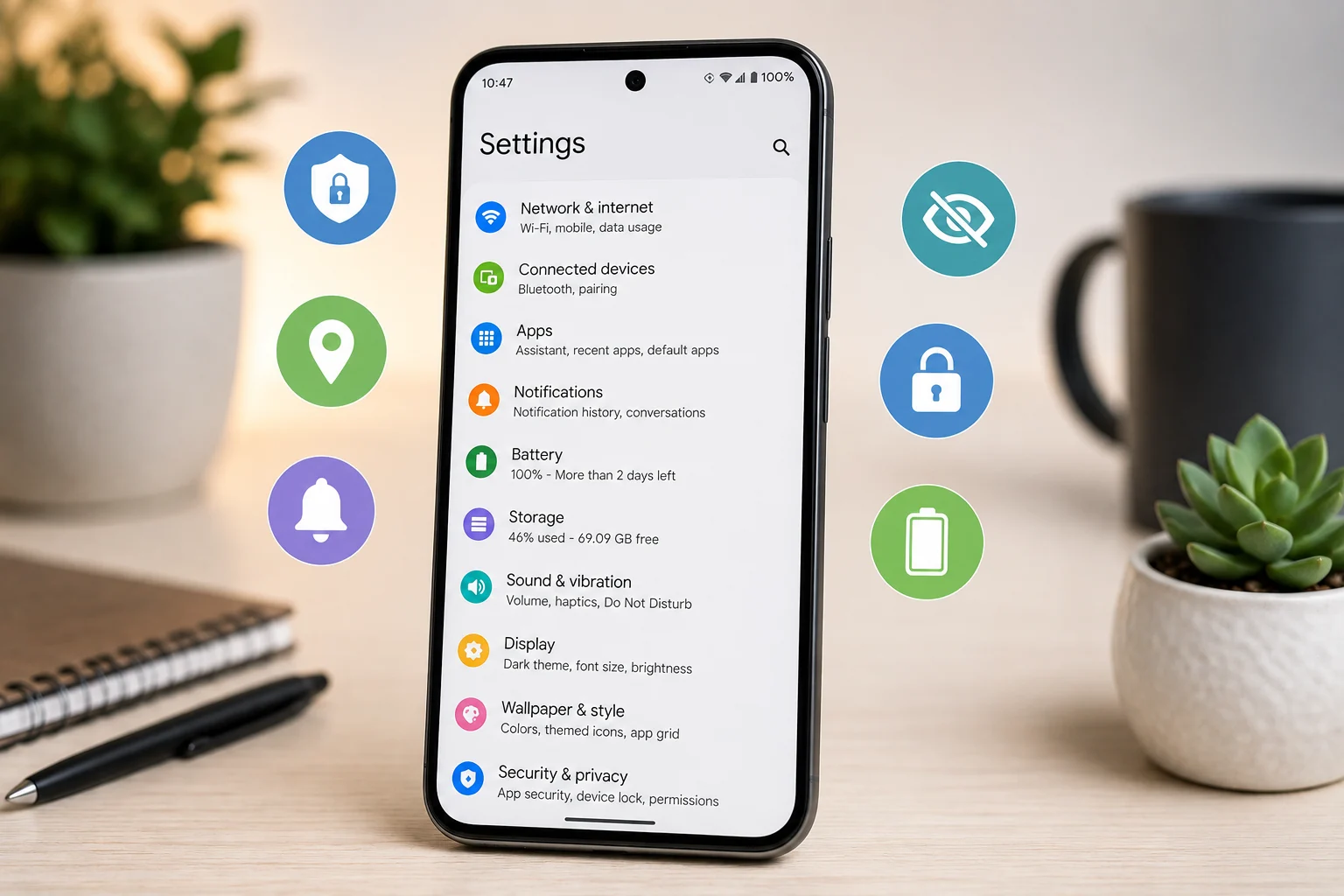
เริ่มจากไปที่ Settings > Security & Privacy > Privacy > Permission Manager เพื่อดูว่ามีแอปไหนเข้าถึงกล้อง ไมโครโฟน ที่เก็บไฟล์ รายชื่อ หรือโลเคชั่นอยู่บ้าง โดยไม่ต้องเช็กทีละแอป. ถ้าเจอแอปที่ไม่สมเหตุสมผล เช่น เกมปริศนาที่ขอโลเคชั่นตลอดเวลา ให้กดเข้าไปแล้วเปลี่ยนสิทธิ์เป็น Allow only while using the app, Ask every time หรือ Don’t allow ตามความเหมาะสม.
ในส่วนโลเคชั่น ให้เข้า Settings > Location > App Location Permissions แล้วเลือกแอปที่ใช้งานบ่อย จากนั้นปิด Use Precise Location ให้เหลือแค่การระบุตำแหน่งแบบคร่าวๆ สำหรับแอปที่ไม่จำเป็นต้องรู้พิกัดเป๊ะ เช่น แอปข่าว หรือแอปที่ต้องรู้เพียงว่าเราอยู่เมืองไหนเท่านั้น. คำแนะนำคือให้ปล่อยโลเคชั่นแม่นยำไว้เฉพาะแอปนำทางหรือแอปที่ต้องอาศัยตำแหน่งแบบเรียลไทม์จริงๆ และหมั่นกลับมาเช็ก Permission Manager ทุกๆ สองสามเดือนเพื่อป้องกันสิทธิ์ที่เผลออนุญาตไป.
ควบคุมการแจ้งเตือน แบ็กกราวด์แอป และ Private DNS
หลังจากเสริมเกราะด้านการตั้งค่าความปลอดภัย Android แล้ว ขั้นต่อมาคือจัดระเบียบการแจ้งเตือน การทำงานเบื้องหลัง และการเชื่อมต่ออินเทอร์เน็ต เพื่อให้เครื่องนิ่งขึ้นและข้อมูลไหลออกน้อยลง การปรับไม่กี่จุดช่วยลดทั้งการรบกวนและความเสี่ยงด้านความเป็นส่วนตัวได้พร้อมกัน.
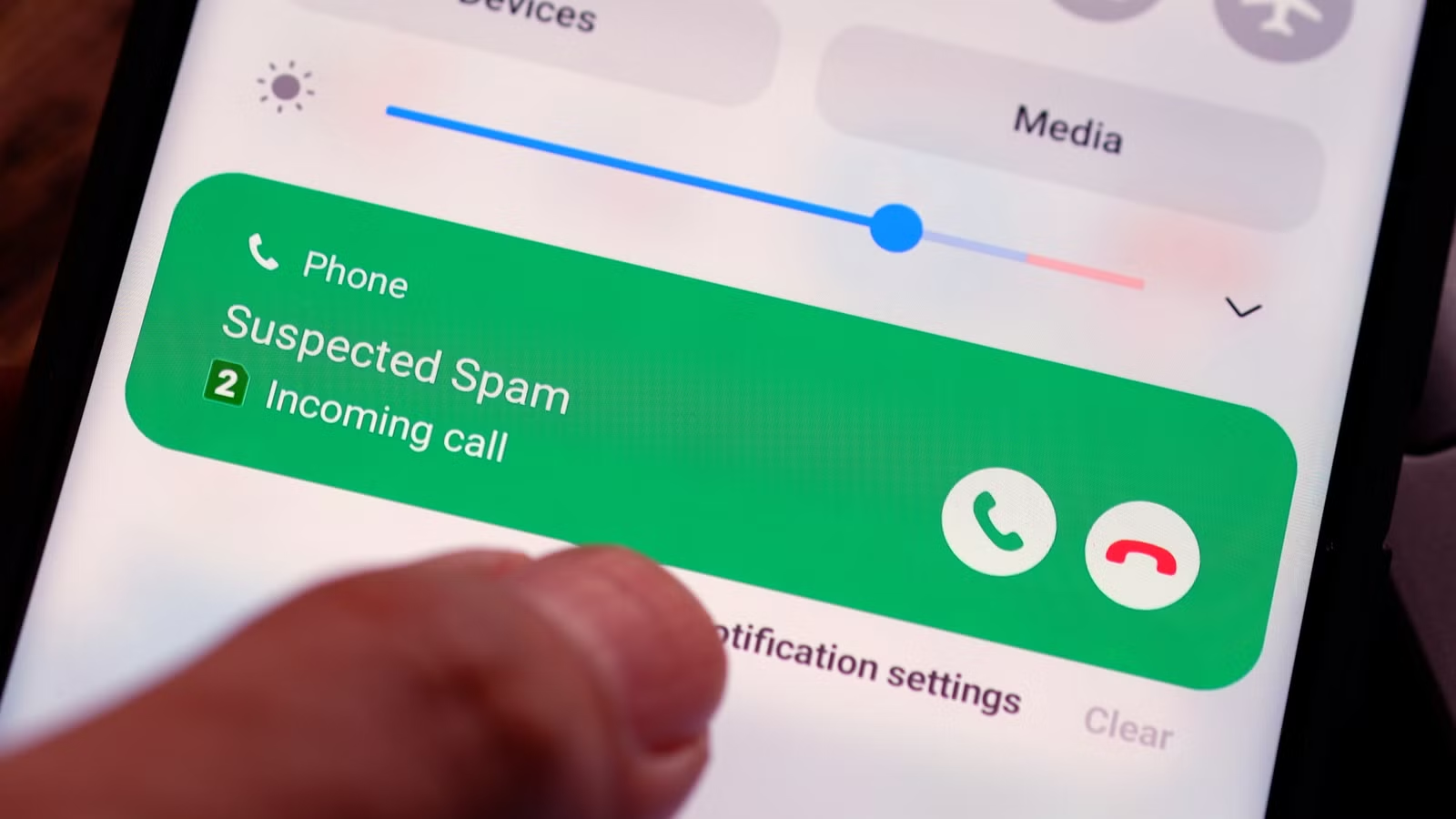
ไปที่ Settings > Notifications > App Notifications เพื่อดูว่าแอปไหนส่งแจ้งเตือนได้บ้าง แล้วปิดแอปที่ส่งแต่โฆษณาหรือโปรโมชัน เช่น แอปช้อปปิ้งหรือเกมที่เตือนทุกโปร ทุกเควสต์ ข้อดีคือหลายเครื่องให้เลือกปิดเฉพาะหมวดที่ไม่จำเป็น เช่น ปิดโปรโมชั่นแต่เก็บแจ้งเตือนคำสั่งซื้อไว้ ทำให้ไม่พลาดเรื่องสำคัญแต่ไม่ต้องโดน spam ตลอดเวลา.
จากนั้นไปที่ Settings > Battery แล้วมองหาเมนูอย่าง Battery Usage, Background Usage Limits หรือ App Battery Usage เพื่อดูว่าแอปไหนกินแบตและทำงานเบื้องหลังเกินเหตุ คุณสามารถจำกัดบางแอปไม่ให้รันแบ็กกราวด์ หากไม่ต้องพึ่งการแจ้งเตือนแบบเรียลไทม์. ข้อควรระวังคืออย่าจำกัดแอปที่ต้องทำงานต่อเนื่อง เช่น แอปข้อความหรืออีเมล ไม่อย่างนั้นการแจ้งเตือนจะมาช้า.
สุดท้าย เปิด Private DNS โดยไปที่ Settings > Network & Internet > Private DNS (หรือบนบางเครื่องคือ Settings > Connections > More Connection Settings > Private DNS) เพื่อให้คำขอ DNS ถูกเข้ารหัสเมื่อใช้ผู้ให้บริการที่รองรับ เพิ่มชั้นการป้องกันเวลาใช้งานอินเทอร์เน็ต. ถ้าไม่รู้ว่าจะเลือกผู้ให้บริการไหน การปล่อยค่า Automatic จะปลอดภัยกว่าการกรอกชื่อผู้ให้บริการแปลกๆ เอง.
สรุป: ปรับแค่ไม่กี่อย่าง แต่ได้เกราะหลายชั้น
เมื่อคุณเปิด Advanced Protection เปิด Theft Protection ตรวจสิทธิ์แอป ปรับโลเคชั่นให้เหมาะสม คุมการแจ้งเตือนและแบ็กกราวด์ พร้อมเปิด Private DNS คุณจะได้เกราะป้องกันหลายชั้นโดยไม่ต้องเพิ่มแอปใหม่เลย Android ออกแบบให้ฟีเจอร์เหล่านี้ทำงานได้บนหลายยี่ห้อและหลายเวอร์ชัน แม้ชื่อเมนูจะต่างกันบ้างแต่แนวคิดเหมือนกัน.
จากประสบการณ์ที่คนจำนวนมากเล่าว่า “ปรับแค่ไม่กี่เมนู ความเป็นส่วนตัวดีขึ้นทันทีโดยไม่เสียเวลาเยอะ” การลงทุนเวลา 20–30 นาทีเพื่อสำรวจเมนู Security & privacy จึงคุ้มมาก สิ่งที่ต้องระวังคือข้อจำกัดเล็กๆ เช่น การเสียบ USB ขณะเครื่องล็อกแล้วข้อมูลไม่วิ่ง หรือการที่ต้องรีสตาร์ทเมื่อเปิด/ปิดโหมดป้องกันขั้นสูง แต่ถ้ามองในระยะยาว การป้องกันข้อมูลให้แน่นขึ้นย่อมดีกว่านั่งลุ้นว่าข้อมูลจะหลุดเมื่อไร.