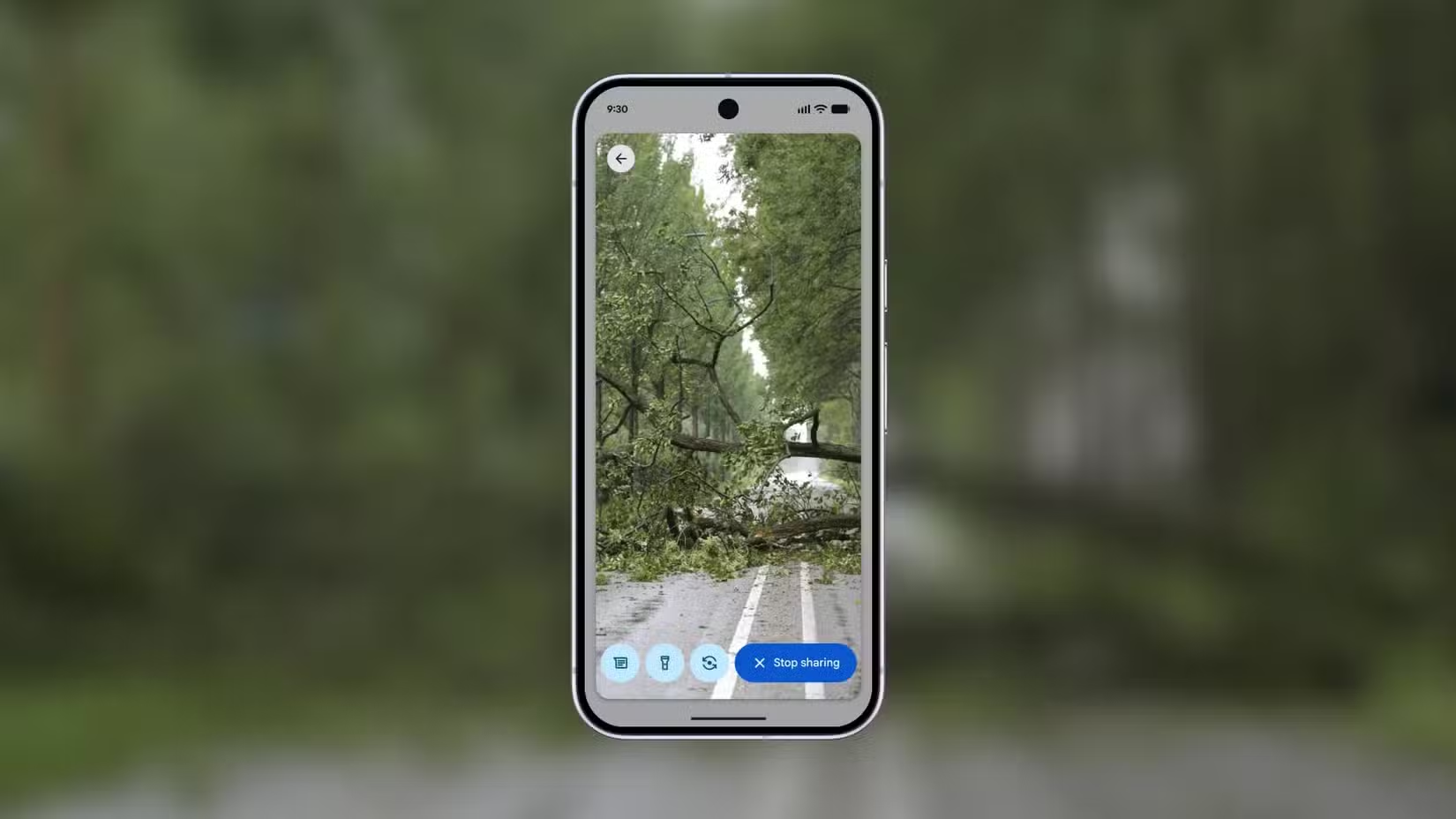

เข้าใจฟีเจอร์ฉุกเฉิน Android ก่อนลงมือ ตั้งให้พร้อมก่อนเหตุไม่คาดคิด
ฟีเจอร์ฉุกเฉิน Android คือชุดเครื่องมือความปลอดภัยในโทรศัพท์ที่ช่วยโทรหาหน่วยงานฉุกเฉิน อัปเดตข้อมูลสุขภาพ แชร์ตำแหน่ง และส่งสัญญาณขอความช่วยเหลือให้คนใกล้ชิดเมื่อเกิดสถานการณ์เสี่ยงอันตราย โดยแต่ละแบรนด์จะจัดวางเมนูและตั้งค่าต่างกัน แต่หัวใจหลักคือทำให้คุณเข้าถึงการช่วยเหลือได้รวดเร็วโดยไม่ต้องค้นหาเมนูให้เสียเวลาเมื่อกำลังตกใจฟีเจอร์ฉุกเฉิน Android ช่วยให้คุณรับข้อมูลและความช่วยเหลือในภาวะวิกฤตได้ผ่านโทรศัพท์ที่อยู่กับคุณตลอดเวลา และส่วนใหญ่ต้องตั้งค่าล่วงหน้าก่อนเกิดเหตุถึงจะใช้งานได้เต็มประสิทธิภาพ จุดสำคัญคือคุณควรจัดเวลาไม่กี่นาทีเพื่อตั้งค่าทุกอย่างวันนี้ เพราะเมื่อเกิดเหตุแล้วคุณจะไม่มีสมาธิมานั่งลองกดปุ่มทีละเมนูให้ถูกต้อง การเตรียมพร้อมล่วงหน้าจึงเป็นเงื่อนไขสำคัญที่สุด
สิ่งที่ต้องรู้ก่อนเริ่มคือฟีเจอร์ฉุกเฉินบางอย่างมีมาให้พร้อมในระบบ Android อยู่แล้ว เช่น Emergency SOS ที่ใช้การกดปุ่มเปิดเครื่องหลายครั้งติดต่อกัน และ Emergency Location Service ที่ช่วยส่งตำแหน่งแม่นยำเมื่อโทรหรือส่งข้อความไปยังหมายเลขฉุกเฉิน แต่ความสามารถเต็มระบบจะขึ้นอยู่กับรุ่นและแบรนด์มือถือ รวมถึงโครงสร้างการให้บริการของหน่วยงานฉุกเฉินในพื้นที่ที่คุณอยู่ด้วย นั่นแปลว่าถึงโทรศัพท์คุณรองรับ ระบบปลายทางในพื้นที่อาจยังไม่พร้อมรับข้อมูลทั้งหมด จึงควรถือว่าเป็นโบนัสที่ช่วยเพิ่มความปลอดภัย ไม่ใช่สิ่งที่การันตีได้ร้อยเปอร์เซ็นต์ จุดประสงค์ของบทความนี้คือพาคุณเดินทีละขั้นแบบเพื่อนสอนเพื่อน ให้คุณจัดการฟีเจอร์สำคัญทั้ง 7 ตัวให้พร้อมใช้งานบน Android โดยเน้น Google Pixel เป็นตัวอย่างหลัก แล้วคุณค่อยนำไปปรับกับแบรนด์อื่นของตัวเอง
รู้จักความต่างของแต่ละแบรนด์: Pixel, Galaxy และ Android ทั่วไป
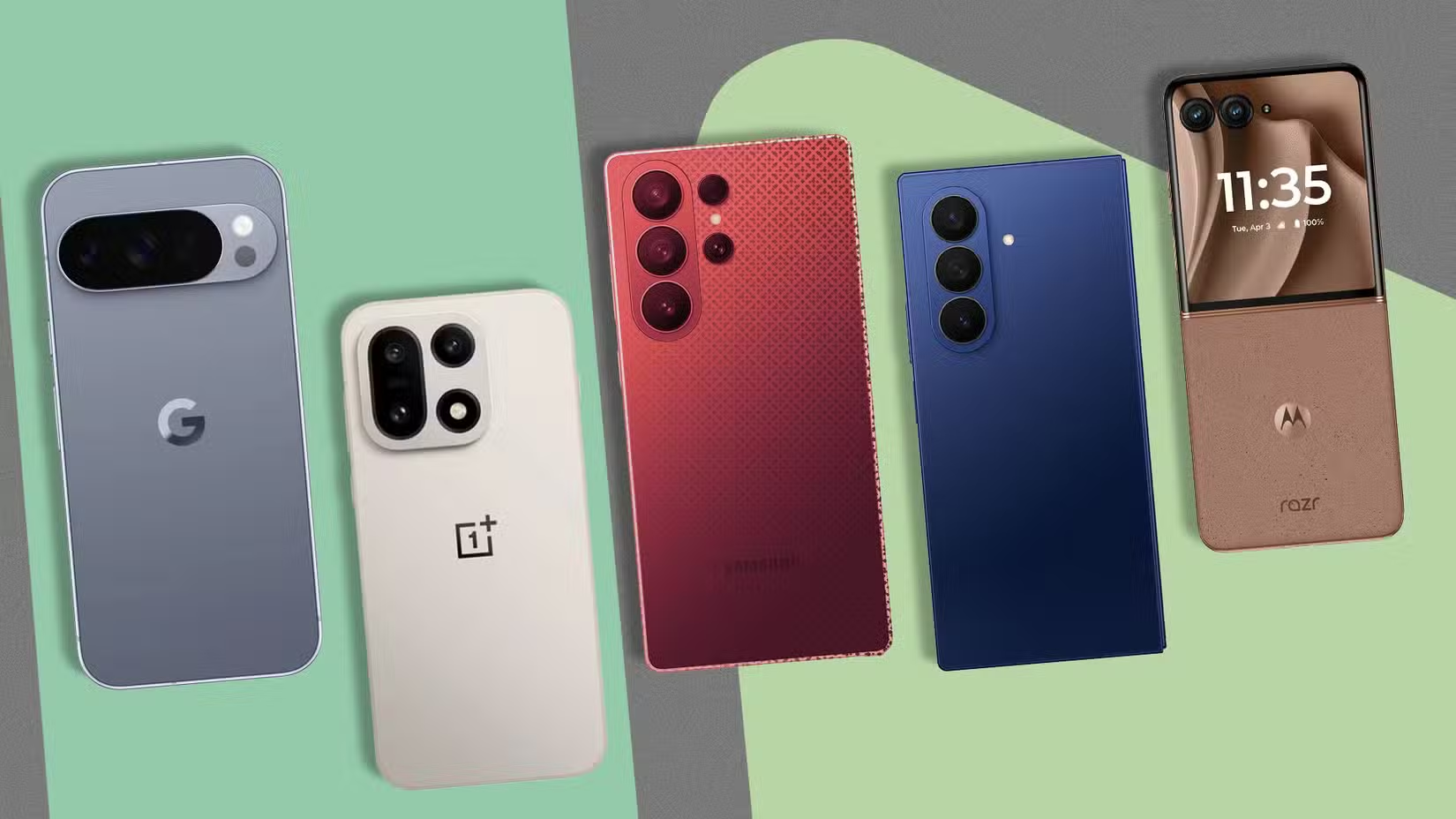
ถึงจะใช้ระบบ Android เหมือนกัน แต่ฟีเจอร์ฉุกเฉินของแต่ละแบรนด์ไม่เหมือนกันเลย ทั้งชื่อเมนู วิธีตั้งค่า และตำแหน่งที่วางไว้ใน Settings แถมบางฟีเจอร์ยังมีเฉพาะบางรุ่นด้วย ทำให้คนที่เปลี่ยนมือถือบ่อยต้องเรียนรู้ใหม่ทุกครั้ง ซึ่งเป็นเรื่องไม่สนุกเท่าไรเมื่อพูดถึงระบบความปลอดภัย การป้องกันฉุกเฉินจึงไม่ควรซ่อนอยู่ในเมนูสับสน แต่ควรถูกตั้งให้เข้าถึงง่ายที่สุดเท่าที่ทำได้บนเครื่องของคุณเอง
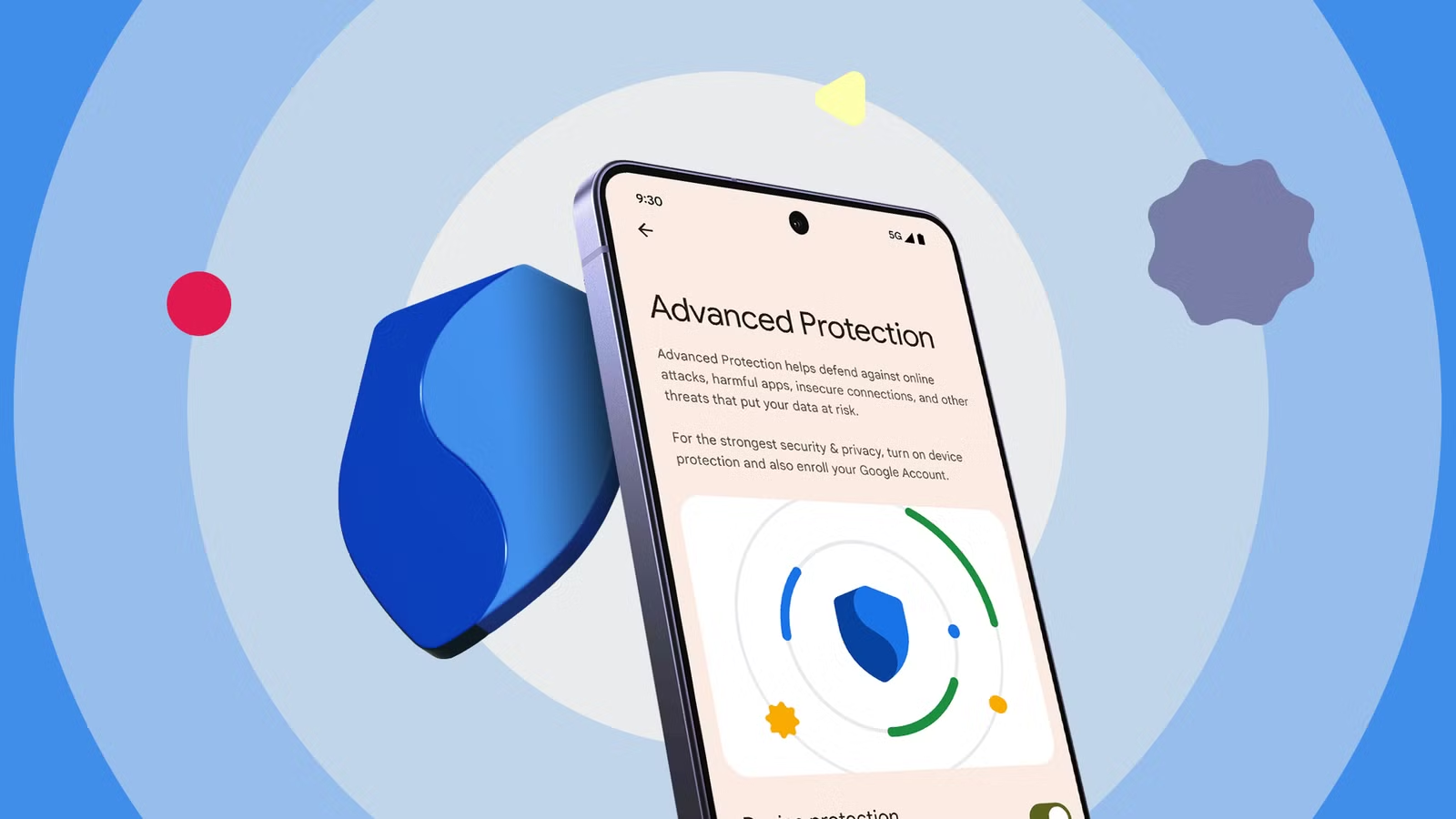
ตัวอย่างฝั่ง Google Pixel จะมีแอป Personal Safety ที่รวมทุกอย่างไว้ในที่เดียว ทั้ง Emergency SOS, Emergency Sharing, ข้อมูลทางการแพทย์, การแจ้งเตือนวิกฤต, Safety Check และตรวจจับอุบัติเหตุรถชนในรุ่นที่รองรับ คุณจึงเปิดแอปเดียวแล้วจัดการได้แทบครบทุกเรื่องตั้งค่าความปลอดภัย Pixel เหมาะกับคนที่อยากให้มือถือช่วยเช็กสภาพความปลอดภัยเชิงรุก เช่นการตั้ง Safety Check ให้เครื่องถามว่าคุณโอเคไหมในช่วงเวลาที่ตั้งไว้ ถ้าไม่ตอบก็จะแจ้งเตือนพร้อมแชร์ตำแหน่งให้คนใกล้ชิด ฝั่ง Samsung Galaxy มีฟีเจอร์คล้ายกัน ทั้ง Emergency SOS ข้อมูลการแพทย์ Emergency Sharing และการแจ้งเตือนภัยต่างๆ แต่จัดอยู่ในแพลตฟอร์มของตัวเอง ซึ่งทำให้ผู้ใช้ที่ย้ายจาก Pixel ไป Galaxy ต้องเรียนรู้เมนูใหม่และวิธีกดเรียกใช้ใหม่อีกครั้ง
7 ขั้นตอนเปิดฟีเจอร์ฉุกเฉิน Android ให้พร้อมใช้ทันที
ส่วนนี้คือหัวใจของบทความ เป็นลำดับขั้นที่คุณทำตามได้จริงเพื่อให้ฟีเจอร์ฉุกเฉิน Android พร้อมใช้งาน โดยใช้ Google Pixel เป็นตัวอย่าง เพราะมี Personal Safety รวมทุกอย่างไว้ให้ชัดเจน ถ้าคุณใช้ Android แบรนด์อื่น หลักการจะคล้ายกัน แต่ชื่อเมนูอาจต่างไป คุณสามารถใช้ลำดับนี้เป็นเช็กลิสต์แล้วค้นหาชื่อเมนูในเครื่องของคุณเอง ข้อควรระวังคืออย่าลืมทดลองกดเล็กน้อยเมื่อเสร็จแต่ละขั้น เพื่อแน่ใจว่าปุ่มเรียกตำรวจ Android หรือการส่งตำแหน่งฉุกเฉินทำงานถูกต้อง และจำให้แม่นว่าต้องกดปุ่มใดอย่างไรในภาวะตื่นเต้น
- เปิดแอป Personal Safety (หรือแอป Safety/ฟีเจอร์ฉุกเฉินของแบรนด์คุณ) ตรวจว่ามองเห็นเมนู Emergency SOS, Emergency Sharing, ข้อมูลทางการแพทย์ และ Safety Check ครบถ้วน
- ตั้งค่า Emergency SOS บน Pixel โดยเข้า Settings > Safety & emergency > Emergency SOS > Start setup แล้วเพิ่มหมายเลขหน่วยงานฉุกเฉิน เปิด Assisted calling เลือก Contacts ที่จะรับข้อมูล และเปิดการบันทึกวิดีโอฉุกเฉิน จากนั้นเลือกว่าจะให้ระบบเริ่มทำงานแบบกดค้างหรือเริ่มอัตโนมัติเมื่อกดปุ่มเปิดเครื่องเร็วๆ 5 ครั้งขึ้นไป แล้วกด Done
- เปิดใช้ Emergency Sharing เพื่อส่งตำแหน่งไปยัง Emergency contacts โดยเข้าแอป Personal Safety เปิดเมนู Emergency Sharing เลือกบุคคลที่ต้องการให้รับข้อมูลตำแหน่งคุณเมื่อเกิดเหตุ และตรวจสอบว่าการแชร์ทำงานร่วมกับ Emergency Location Service ได้เมื่อคุณโทรหาหมายเลขฉุกเฉิน
- เพิ่ม Emergency contacts และข้อมูลทางการแพทย์ โดยเข้า Your info > Medical information เพื่อกรอกโรคประจำตัว ยาที่ใช้ และข้อมูลที่เป็นประโยชน์ จากนั้นเข้า Your info > Emergency contacts > Add contact เลือกคนจากรายชื่อ พร้อมเปิด Emergency info access > Show when locked เพื่อให้ข้อมูลเหล่านี้ดูได้จากหน้าจอล็อกโดยกด Emergency > View emergency info
- ตั้ง Safety Check บน Pixel ในแอป Personal Safety เข้าเมนู Safety Check เลือกเหตุผลและระยะเวลาที่ต้องการให้ระบบเช็กอาการคุณ กด Next เลือก Emergency contacts ที่จะได้รับการแจ้งเตือน จากนั้นกด Start คุณสามารถเลือกให้ส่งข้อความแจ้งเหตุผลและระยะเวลาให้คนเหล่านั้นทราบตั้งแต่แรก เมื่อถึงเวลาแจ้งเตือนคุณเลือกตอบได้ระหว่าง “I'm OK. Don't Share”, “Start sharing now” หรือ “Call 911” ตามสถานการณ์
- เปิด Emergency alerts ในการตั้งค่าระบบ Android เพื่อรับการแจ้งเตือนภัยพิบัติ สภาพอากาศรุนแรง หรือวิกฤตในพื้นที่ โดยเข้าเมนูการแจ้งเตือนฉุกเฉินใน Settings ของเครื่องคุณ แล้วเลือกรับการแจ้งเตือนประเภทที่ต้องการ เช่นภัยธรรมชาติหรือการแจ้งเตือนเด็กหาย ซึ่งจะมีให้ในบางพื้นที่ตามโครงสร้างบริการ
- ตรวจสอบ Emergency Location Service (ELS) ว่าเปิดทำงานอยู่ โดยเข้า Settings > Location > Location services มองหาชื่อ Emergency Location Service หรือ Google Emergency Location Service แล้วเปิดให้ระบบสามารถส่งตำแหน่งที่แม่นยำขึ้นเมื่อคุณโทรหรือส่งข้อความไปยังหมายเลขฉุกเฉิน บริการนี้รองรับมากกว่า 99% ของเครื่อง Android ที่ใช้ Google Play Services ตั้งแต่เวอร์ชัน 4.4 ขึ้นไป แต่การทำงานจะขึ้นกับโครงสร้างหน่วยงานฉุกเฉินในพื้นที่
หลังจบ 7 ขั้นตอนนี้ ฟีเจอร์ฉุกเฉิน Android บนเครื่องคุณจะพร้อมทำงานมากขึ้น ทั้งการโทรหาหน่วยงานฉุกเฉิน การแจ้งเตือนคนใกล้ชิด การแชร์ตำแหน่ง และการบันทึกเหตุการณ์ผ่านวิดีโอเมื่อเกิดวิกฤต ข้อควรจำคือ Emergency SOS จะถูกเรียกใช้ด้วยการกดปุ่มเปิดเครื่องหลายครั้งอย่างน้อย 5 ครั้งติดต่อกันใน Android 12 ขึ้นไป คุณควรซ้อมกดแบบไม่ให้โทรออกจริงก่อนหนึ่งครั้งเพื่อจดจำจังหวะ และแจ้งคนใกล้ชิดว่าได้ถูกเพิ่มเป็น Emergency contacts แล้ว เพื่อไม่ให้พวกเขาตกใจเมื่อได้รับข้อความจากระบบในวันที่คุณต้องการความช่วยเหลือ
ข้อควรระวังและข้อจำกัดของการป้องกันฉุกเฉินบน Android
แม้ฟีเจอร์ฉุกเฉิน Android จะช่วยชีวิตได้ในหลายสถานการณ์ แต่ก็มีข้อจำกัดที่คุณควรรู้ เพื่อจะไม่คาดหวังเกินความเป็นจริงและวางแผนการป้องกันตัวได้เหมาะสม ประเด็นแรกคือความไม่สม่ำเสมอระหว่างแบรนด์และรุ่น อุปกรณ์ Android ส่วนใหญ่มีพื้นฐานอย่าง Emergency SOS และ Emergency Location Service เหมือนกัน แต่ฟีเจอร์ขั้นสูงเช่น Safety Check, ตรวจจับรถชน หรือ Satellite SOS มักถูกจำกัดไว้ในรุ่นเฉพาะเช่น Pixel บางรุ่นเท่านั้น เมื่อคุณย้ายจาก Pixel ไป Galaxy หรือแบรนด์อื่น คุณจึงต้องศึกษาว่าฟีเจอร์ใดหายไปและมีทางเลือกอื่นหรือไม่
อีกข้อจำกัดสำคัญคือแม้ระบบบนโทรศัพท์จะพร้อม แต่การทำงานของบางฟีเจอร์ยังต้องพึ่งพาโครงสร้างของหน่วยงานฉุกเฉินในพื้นที่ที่คุณอยู่ เช่น Emergency Location Service ต้องมีระบบฝั่งหน่วยงานรองรับเพื่อรับข้อมูลตำแหน่งที่ละเอียดขึ้น นอกจากนี้ ในบางเครื่องฟีเจอร์ฉุกเฉินอาจถูกซ่อนอยู่ในเมนูของแบรนด์เอง ไม่ใช่แอป Personal Safety แบบ Pixel ซึ่งทำให้ผู้ใช้ต้องใช้เวลาเรียนเมนูให้คุ้นมือก่อน การตั้งค่าล่วงหน้าจึงเป็นเงื่อนไขสำคัญ เพราะเมื่อเข้าสู่สถานการณ์เสี่ยงคุณจะไม่มีเวลามานั่งทดลองว่าต้องกดปุ่มไหน “Emergency features need one common language” เป็นประโยคที่สะท้อนชัดว่าระบบเหล่านี้ไม่ควรซับซ้อนในยามที่คุณกำลังกังวล
สรุป: ลงแรงตั้งค่าครั้งเดียว เพิ่มโอกาสรับความช่วยเหลือในวันที่ไม่พร้อม
เมื่อคุณตั้งค่าฟีเจอร์ฉุกเฉิน Android เรียบร้อย โทรศัพท์ของคุณจะกลายเป็นตัวช่วยสำคัญที่คุณพกติดตัวทุกวัน ไม่ใช่แค่ไว้เล่นโซเชียลหรือทำงาน แต่เป็นเครื่องมือที่โทรหาหน่วยงานฉุกเฉิน แจ้งเตือนคนใกล้ชิด แชร์ตำแหน่ง และเก็บข้อมูลสุขภาพที่จำเป็นให้เจ้าหน้าที่ใช้ตัดสินใจเมื่อคุณพูดเองไม่ได้อีกด้วย สำหรับผู้ใช้ Google Pixel การตั้งค่าความปลอดภัย Pixel ผ่านแอป Personal Safety ทำให้คุณได้ระบบความปลอดภัยเชิงรุก เช่น Safety Check และตรวจจับรถชนที่ช่วยตรวจสุขภาพความปลอดภัยของคุณโดยอัตโนมัติในบางรุ่น
แม้ฟีเจอร์เหล่านี้จะต่างกันไปในแต่ละแบรนด์ และมีข้อจำกัดเรื่องโครงสร้างหน่วยงานฉุกเฉินในพื้นที่ แต่การเตรียมตัวล่วงหน้าก็ยังคุ้มค่าเสมอ เพราะคุณใช้เวลาแค่ไม่กี่นาทีในการตั้งค่า แต่แลกกับโอกาสได้รับความช่วยเหลือเร็วขึ้นในวันที่คาดไม่ถึง สิ่งที่ควรทำต่อจากนี้คือบอกคนใกล้ชิดว่าคุณเพิ่มพวกเขาเป็น Emergency contacts แล้ว และอธิบายฟีเจอร์ Safety Check หรือ Emergency Sharing ให้เขารู้ เพื่อที่ในวันที่โทรศัพท์ส่งข้อความหาพวกเขาโดยอัตโนมัติ เขาจะเข้าใจว่าเกิดเรื่องฉุกเฉินและรีบช่วยคุณตามข้อมูลที่ได้รับ การป้องกันฉุกเฉินที่ดีเริ่มจากการเตรียมโทรศัพท์ให้พร้อม แล้วใช้เป็นหนึ่งในเครื่องมือประกอบการดูแลตัวเอง ไม่ใช่หวังพึ่งอย่างเดียว