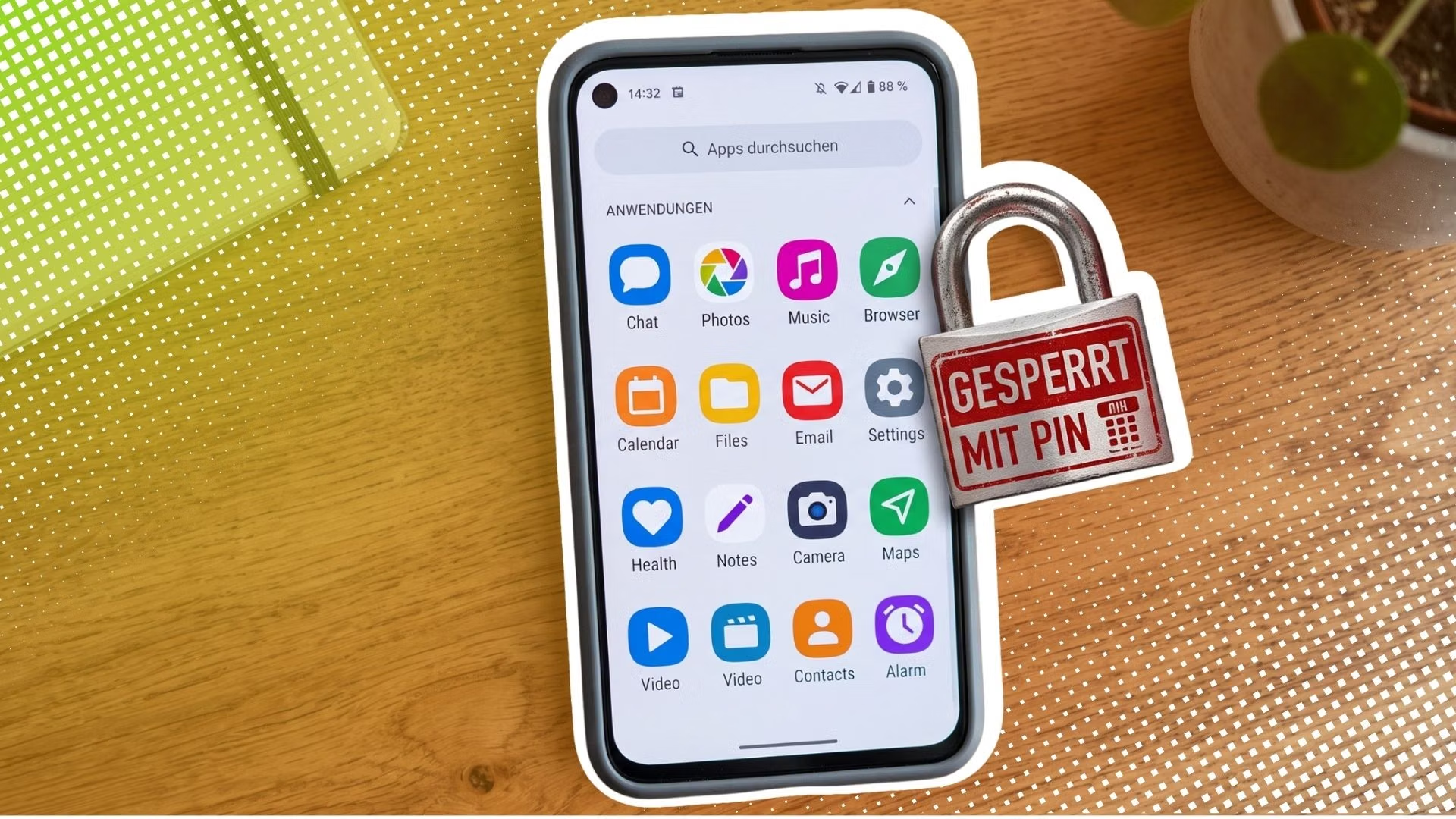

เริ่มจากความจริง: Android ปลอดภัยได้มากกว่าที่ตั้งค่ามาจากโรงงาน
การตั้งค่าความปลอดภัย Android คือชุดตัวเลือกในเมนู Settings ที่ช่วยควบคุมการเข้าถึงข้อมูลส่วนตัว การอนุญาตแอป การทำงานเบื้องหลัง และการล็อกเครื่องเมื่อเกิดเหตุผิดปกติ ซึ่งแม้ Android จะเปิดใช้งานฟีเจอร์พื้นฐานมาให้ตั้งแต่แรก แต่หลายตัวเลือกด้านความปลอดภัยมือถือกลับถูกปล่อยไว้ตามค่าเริ่มต้น ทำให้เครื่องเสี่ยงต่อการถูกขโมยข้อมูล การเข้าถึงแอปสำคัญโดยไม่ได้รับอนุญาต และการติดตามตำแหน่งที่เกินความจำเป็น ทั้งที่ผู้ใช้สามารถปรับแต่งปกป้องความเป็นส่วนตัว Android ให้แน่นขึ้นได้ในไม่กี่นาทีผ่านเมนูที่มีอยู่แล้วในระบบ โดยไม่ต้องลงแอปเพิ่มหรือตั้งค่าซับซ้อน.
หากมองความปลอดภัยเป็นส่วนหนึ่งของ workflow มากกว่าจะเป็นภาระ การเปลี่ยนแค่ไม่กี่จุดก็ทำให้คุณควบคุมมือถือได้มากขึ้นอย่างเห็นได้ชัด แหล่งข้อมูลหนึ่งชี้ว่าแม้ Android จะทำอะไรได้มากมายตั้งแต่เปิดเครื่องครั้งแรก แต่มีหลายค่าเริ่มต้นที่ควรเปลี่ยนเพื่อปรับปรุงความเป็นส่วนตัวและความปลอดภัย และให้คุณมีอำนาจควบคุมมือถือมากขึ้น. แนวคิดสำคัญคือเลือกระดับการป้องกันให้เหมาะกับการใช้งาน ไม่ล็อกทุกอย่างจนรบกวนงาน แต่ไม่ปล่อยให้แอปหรือคนอื่นเข้าถึงคุณเกินจำเป็น การตั้งค่าที่ดีควรช่วยลดความเสี่ยงแบบแทบไม่รู้สึกว่าถูกจำกัด.
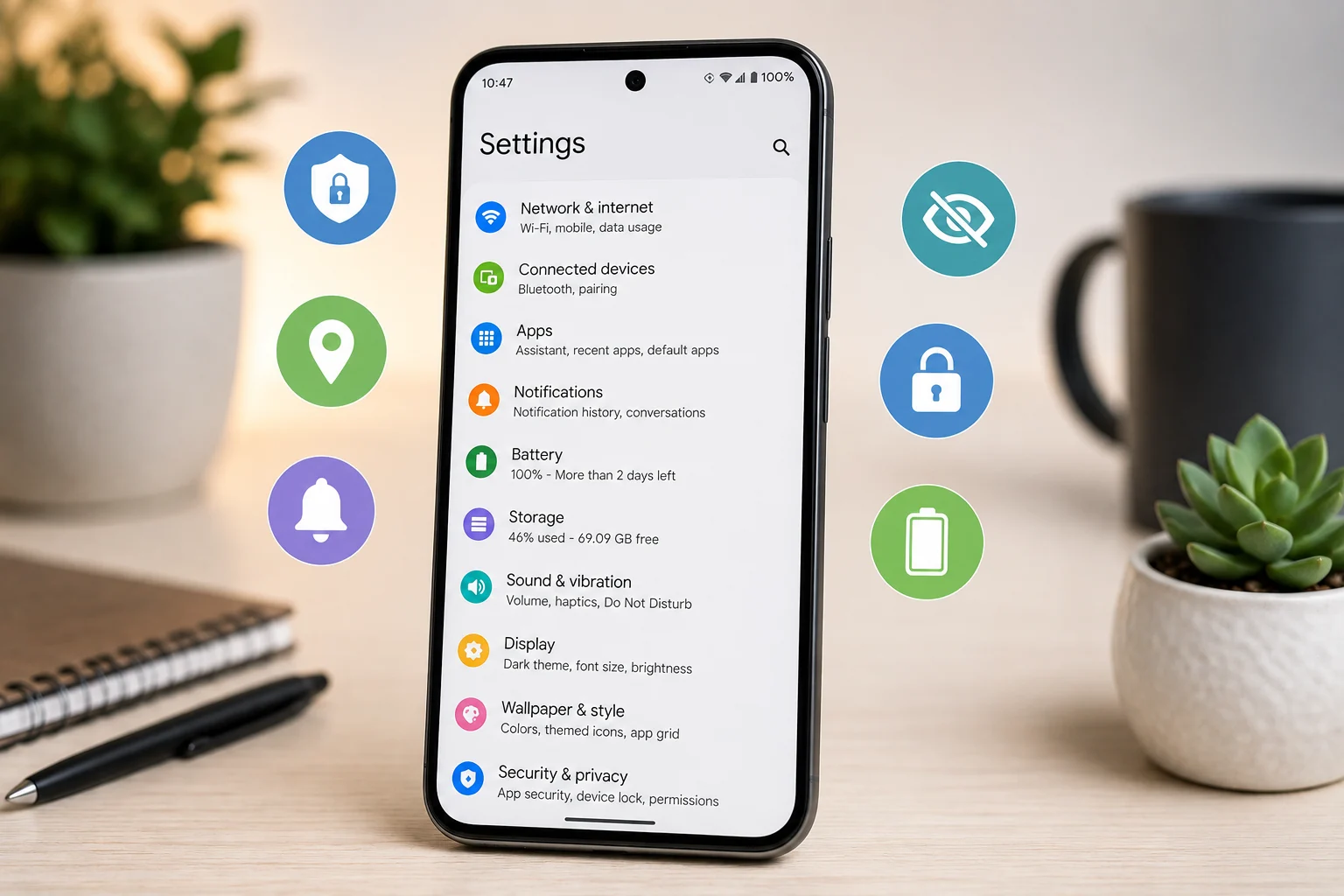
ตั้งค่าป้องกันการถูกขโมยและข้อมูลหาย: ฟังก์ชันที่คนส่วนใหญ่ยังไม่เปิด
ถ้าโทรศัพท์หายหรือถูกขโมย ปัญหาใหญ่ไม่ใช่ราคาเครื่อง แต่คือข้อมูลส่วนตัวและแอปสำคัญที่อยู่ข้างใน การเปิดฟีเจอร์ Theft Protection เป็นก้าวแรกที่ควรทำทันที เพราะ Android มีระบบตรวจจับการขโมยและล็อกเครื่องอัตโนมัติอยู่แล้ว เพียงแต่หลายเครื่องยังไม่ได้เปิดใช้. เข้าไปที่ Settings แล้วค้นหาคำว่า “Theft Protection” คุณอาจเจอฟีเจอร์อย่าง Theft Detection Lock, Offline Device Lock และ Remote Lock ซึ่งออกแบบมาเพื่อป้องกันไม่ให้คนอื่นเข้าถึงข้อมูลแม้เครื่องจะออฟไลน์หรือมีพฤติกรรมน่าสงสัย.
ระหว่างตั้งค่า ให้ตรวจสอบด้วยว่า Find My Device หรือฟีเจอร์ค้นหาอุปกรณ์ของ Google เปิดอยู่หรือไม่ เพราะการทำโทรศัพท์หายแล้วมารู้ทีหลังว่าฟังก์ชันค้นหาถูกปิด เป็นความเสี่ยงที่ไม่สมเหตุผลเลย. จุดสำคัญคือการตัดสินใจล่วงหน้า: ถ้าเกิดเหตุไม่คาดคิด คุณอยากให้เครื่องล็อกตัวเองและให้คุณตามหามันได้ หรือปล่อยให้ใครก็ได้เปิดดูแอปธนาคารและแชตส่วนตัว การเปิดฟีเจอร์เหล่านี้ไม่ทำให้การใช้ชีวิตประจำวันเปลี่ยนไป แต่เปลี่ยนผลลัพธ์ของเหตุการณ์เลวร้ายแบบหน้ามือเป็นหลังมือ.
จัดระเบียบการอนุญาตแอปและตำแหน่ง: ตัดสิทธิ์ที่เกินจำเป็นแบบไม่ยุ่งยาก
หลายคนยอมกดอนุญาตทุกอย่างให้แอปโดยไม่ไตร่ตรอง ทั้งกล้อง ไมโครโฟน รายชื่อ และตำแหน่ง ทำให้ความเป็นส่วนตัว Android รั่วแบบไม่รู้ตัว ทั้งที่คุณสามารถตรวจสอบได้จากศูนย์กลางเดียวผ่าน Permission Manager ในเมนู Settings > Security & Privacy > Privacy > Permission Manager ซึ่งช่วยให้เห็นว่าแอปใดเข้าถึงกล้อง ไมโครโฟน หรือ Location อยู่บ้าง และสั่งเปลี่ยนสิทธิ์ได้ทันทีหากพบว่าเกมหรือแอปช็อปปิงกำลังเข้าถึงสิ่งที่ไม่จำเป็น. นี่คือการตั้งค่าแอป Android แบบมีเหตุผล: ให้เฉพาะสิ่งที่แอปต้องใช้ และตัดสิ่งที่เปิดประตูให้การติดตามหรือสอดส่องโดยไม่จำเป็น.
ด้าน Location ก็ควรเข้าที่ Settings > Location > App Location Permissions แล้วตรวจแยกทีละแอปว่าควรอนุญาตแบบ Allow all the time, Allow only while using the app, Ask every time หรือ Don’t allow พร้อมพิจารณาปิด “Use Precise Location” สำหรับแอปที่ไม่ต้องรู้ตำแหน่งแบบละเอียดถึงระดับบ้านเลขที่. แอปนำทางควรได้ตำแหน่งแม่นยำ แต่แอปที่แค่ต้องรู้ว่าคุณอยู่เมืองไหนไม่จำเป็นต้องรู้ทุกซอยที่คุณเดินผ่าน การเปลี่ยนสิทธิ์เหล่านี้ใช้เวลาไม่นานและไม่ต้องตั้งค่าใดซับซ้อน แต่ลดข้อมูลที่คุณปล่อยออกไปสู่โลกภายนอกได้อย่างมาก.
ล็อกแอป Android ด้วยพื้นที่ส่วนตัวและการจำกัดการทำงานเบื้องหลัง
ใครก็ตามที่เคยหยิบมือถือให้เพื่อนหรือคนในบ้านคงรู้ดีว่าความสบายใจจะเพิ่มขึ้นมาก หากแอปสำคัญถูกล็อกไว้ Native app-locking กำลังกลายเป็นมาตรฐานใน Android รุ่นใหม่ โดยมีทั้งฟีเจอร์ App Lock ที่ Google กำลังพัฒนาให้ฝังในระบบ ซึ่งคาดว่าจะอยู่ใต้ Settings > Security & Privacy > App-Sperre และจะใช้ PIN ลายนิ้วมือ หรือการจดจำใบหน้าในการปลดล็อก. ใน Android 15 ยังมีฟีเจอร์ Private Space หรือ Vertrauliches Profil ที่ให้คุณย้ายแอปละเอียดอ่อนเข้าไปในพื้นที่แยกที่ต้องใช้รหัสผ่านหรือข้อมูลชีวภาพเพื่อเข้าใช้งาน. ฝั่งมือถือบางแบรนด์ก็มีฟีเจอร์คล้ายกันอยู่แล้ว เช่น “Sicherer Ordner” สำหรับซ่อนแอปและไฟล์ในโฟลเดอร์เข้ารหัสที่ล็อกด้วย PIN หรือสแกนนิ้ว.
นอกจากล็อกแอปแล้ว การควบคุมการทำงานเบื้องหลังก็ช่วยเสริมความปลอดภัยมือถือและประสิทธิภาพไปพร้อมกัน เข้าไปดูที่ Settings > Battery แล้วมองหาตัวเลือกเช่น Battery Usage, Background Usage Limits หรือ App Battery Usage เพื่อดูว่าแอปใดกำลังทำงานแม้คุณไม่ได้เปิดใช้อยู่. คุณสามารถจำกัดแอปที่ไม่ต้องทำงานตลอดเวลา เพื่อลดการใช้แบตและลดโอกาสที่แอปจะเข้าถึงข้อมูลอย่างต่อเนื่อง แต่ไม่ควรจำกัดแบบสุดโต่งกับแอปที่ต้องพึ่งพาการทำงานเบื้องหลังเพื่อส่งการแจ้งเตือนหรือข้อมูลเรียลไทม์ แหล่งข้อมูลเตือนชัดว่าเป้าหมายคือระบุและลดกิจกรรมที่ไม่จำเป็น ไม่ใช่ทำให้มือถือทำสิ่งที่มีประโยชน์ไม่ได้.
เสริมเกราะด้วย Private DNS และ Emergency SOS โดยไม่ทำให้เครื่องยุ่งยากขึ้น
หากพูดถึงการปกป้องความเป็นส่วนตัว Android หลายคนมองข้ามฟีเจอร์ Private DNS ทั้งที่มันเป็นการตั้งค่าความปลอดภัย Android ที่ทรงพลังมาก เข้าไปที่ Settings > Network & Internet > Private DNS หรือในบางเครื่องที่เมนูแตกต่างอาจอยู่ที่ Settings > Connections > More Connection Settings > Private DNS แล้วเลือกใช้โหมดที่เข้ารหัสคำขอ DNS กับผู้ให้บริการที่รองรับ เพื่อเพิ่มชั้นความเป็นส่วนตัวให้กับกิจกรรมออนไลน์ของคุณ. หากไม่แน่ใจว่าจะใช้ผู้ให้บริการใด การปล่อยให้ระบบอยู่ในโหมด Automatic ถือว่าดีกว่าการสุ่มกรอกผู้ให้บริการที่ไม่รู้จัก. การตั้งค่านี้ไม่เปลี่ยนหน้าตาการใช้งานเว็บ แต่ลดโอกาสให้บุคคลที่สามเห็นว่าคุณกำลังเข้าถึงโดเมนใดบ้าง.
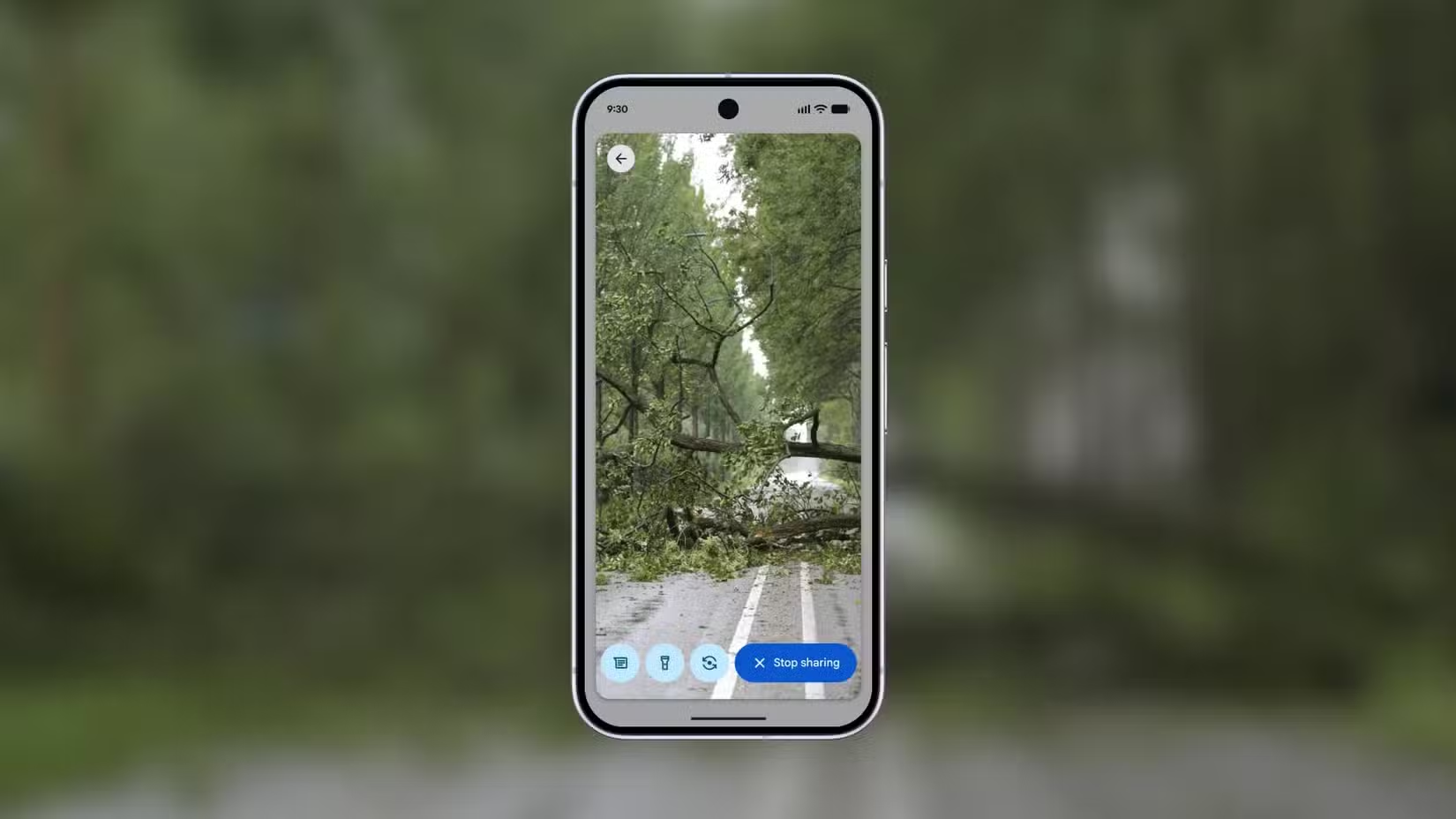
อีกมุมหนึ่งที่คนมักลืมคือ Emergency SOS และข้อมูลฉุกเฉิน ฟีเจอร์เหล่านี้ถูกปล่อยไว้จนกว่าจะถึงวันที่จำเป็นอย่างแท้จริง ทั้งที่ควรตั้งค่าตั้งแต่วันนี้ เข้าไปที่ Settings แล้วค้นหา “Emergency SOS” เพื่อทบทวนตัวเลือก เช่น การโทรฉุกเฉินด้วยปุ่ม Power การแชร์ตำแหน่งให้กับรายชื่อฉุกเฉิน การเก็บข้อมูลทางการแพทย์ และการแสดงข้อมูลฉุกเฉินบนหน้าจอล็อก. ฟีเจอร์เหล่านี้ไม่ได้เกี่ยวกับความเป็นส่วนตัวเท่านั้น แต่เกี่ยวกับความปลอดภัยของชีวิตคุณและคนรอบตัว การใช้เวลาไม่กี่นาทีเพื่อเพิ่มข้อมูลและตั้งค่าปุ่มลัดอาจเป็นการลงทุนที่สำคัญที่สุดบนมือถือเครื่องหนึ่ง เพราะเมื่อถึงเวลาคับขัน คุณจะไม่ต้องเสียเวลาค้นเมนูให้วุ่นวาย.