
ทำไมการปิดชื่อไฟล์แบบ MS-DOS จึงช่วยให้ Windows 11 ทำงานเร็วขึ้น
การปิดใช้งานการตั้งชื่อไฟล์แบบ 8.3 หรือชื่อไฟล์สไตล์ MS-DOS บน Windows 11 คือการหยุดไม่ให้ระบบสร้างชื่อไฟล์แบบสั้นที่ใช้ตัวอักษรไม่เกิน 8 ตัวและนามสกุล 3 ตัวควบคู่ไปกับชื่อไฟล์แบบยาวที่เราเห็นในปัจจุบัน การตั้งค่านี้ออกแบบมาเพื่อให้เข้ากันได้กับซอฟต์แวร์ยุคเก่าที่ต้องการรูปแบบชื่อไฟล์แบบ MS-DOS แต่ในระบบไฟล์สมัยใหม่เช่น NTFS การสร้างชื่อแบบสั้นซ้ำซ้อนอาจกลายเป็นภาระที่ทำให้การอ่านเขียนไฟล์จำนวนมากช้าลงโดยไม่จำเป็น Windows 11 ความเร็วจึงได้รับผลกระทบจากกลไกเก่าที่ไม่ค่อยมีใครรู้ว่ามันยังเปิดใช้งานอยู่
มุมมองสำคัญคือ Windows 11 ออกแบบให้รองรับชื่อไฟล์แบบยาวอยู่แล้ว แต่ระบบยังคงสร้างชื่อไฟล์แบบย่อ 8.3 ที่มีเครื่องหมายทิลเดต่อท้ายให้ทุกไฟล์โดยอัตโนมัติแม้ฟีเจอร์นี้จะล้าสมัยสำหรับงานส่วนใหญ่ในปัจจุบัน เมื่อมีการสร้างไฟล์และโฟลเดอร์จำนวนมาก ภาระในการจัดการชื่อสองชุดต่อไฟล์หนึ่งรายการย่อมส่งผลให้การเรียกดู สำรองข้อมูล และคัดลอกไฟล์อืดกว่าที่ควร
การรายงานจากผู้ใช้จริงยิ่งตอกย้ำว่าฟีเจอร์เก่านี้ฉุดประสิทธิภาพอย่างมีนัยสำคัญ ผู้ใช้รายหนึ่งพบว่าการเรียกดูไฟล์บน Windows และการคัดลอกข้อมูลระหว่าง Windows กับอุปกรณ์ Android ผ่าน USB หรือ FTP มีปัญหาช้ามานาน แม้เครื่องใช้ SSD M.2 ความเร็วสูงก็ตาม และเมื่อทดลองปิดการสร้างชื่อไฟล์แบบ 8.3 ผลลัพธ์คือการเลื่อนมุมมองแบบไทล์ลื่นขึ้น การค้นหาไฟล์เร็วขึ้น และการตอบสนองจากฮาร์ดไดรฟ์ภายนอกดีขึ้นอย่างชัดเจน นี่คือการปรับปรุงประสิทธิภาพไฟล์ที่ได้มาจากการตัดไขมันส่วนเกินของระบบ ไม่ใช่จากการอัปเกรดฮาร์ดแวร์
เบื้องหลังฟีเจอร์ 8.3 และเหตุผลที่ควรปิด
ฟีเจอร์ชื่อไฟล์แบบ 8.3 ถือกำเนิดขึ้นในยุค MS-DOS ที่จำกัดชื่อไฟล์เพียง 8 ตัวอักษรและนามสกุล 3 ตัว เพื่อให้โปรแกรมสมัยนั้นอ่านไฟล์ได้อย่างถูกต้อง เมื่อระบบไฟล์ NTFS เข้ามา ชื่อไฟล์แบบยาวกลายเป็นมาตรฐาน แต่ Windows ยังรองรับการสร้างชื่อแบบสั้นคู่กันเพื่อคงความเข้ากันได้ย้อนหลัง ปัญหาคือ ในชีวิตจริงผู้ใช้ทั่วไปแทบไม่พึ่งพาแอปยุค MS-DOS แล้ว แต่ระบบยังต้องเสียทรัพยากรไปกับการสร้างและดูแลชื่อสองชุดอย่างต่อเนื่อง
ไมโครซอฟท์ยอมรับว่าการปิดชื่อไฟล์แบบ 8.3 สามารถช่วยด้านประสิทธิภาพทั้งระดับระบบและระดับไดรฟ์ทีละตัวได้ โดยเฉพาะงานที่สร้างไฟล์จำนวนมาก ตัวอย่างจากข้อมูลของบริษัทหนึ่งเผยว่า เมื่อเปิดใช้เวอร์ชัน 8.3 โปรแกรมสำรองข้อมูลสร้างไฟล์ได้ชะงักที่ราว 1.3 ล้านไฟล์ แต่เมื่อปิดฟีเจอร์นี้ ระบบสามารถสร้างไฟล์ได้มากกว่า 5 ล้านไฟล์ภายในเวลาเพียง 2 ถึง 3 ชั่วโมง คำกล่าวนี้ชี้ให้เห็นชัดเจนว่าเพียงแค่หยุดสร้างชื่อสั้นก็ปลดล็อกคอขวดของการจัดการไฟล์ได้มหาศาล
ถ้ามองในภาพกว้าง การปิดฟีเจอร์ 8.3 จึงเป็น Windows 11 optimization แบบตรงจุด ไม่ต้องซื้อฮาร์ดแวร์ใหม่และไม่ต้องติดตั้งซอฟต์แวร์เพิ่ม ปรับปรุงประสิทธิภาพไฟล์ด้วยการตัดกลไกเก่าที่ไม่จำเป็น โดยจะเห็นผลชัดเจนที่สุดกับผู้ใช้ที่มีคลังไฟล์ขนาดใหญ่ เช่น โฟลเดอร์ภาพยนตร์ รูปถ่าย หรือฐานข้อมูลที่มีไฟล์ย่อยนับล้าน ซึ่งถือเป็นกลุ่มผู้ใช้ที่เผชิญกับคอขวดจากฟีเจอร์นี้มากที่สุดตามคำเตือนว่าประสิทธิภาพจะดีขึ้นอย่างเห็นได้ชัดเฉพาะกับงานที่มีไฟล์จำนวนมาก
วิธีใช้คำสั่ง fsutil ปิด MS-DOS naming และเร่งความเร็วไฟล์
แม้ชื่อฟีเจอร์จะฟังดูเทคนิค แต่กระบวนการปิด MS-DOS naming disable ผ่านคำสั่ง fsutil นั้นตรงไปตรงมา และไม่จำเป็นต้องเป็นผู้เชี่ยวชาญด้านระบบก็ทำตามได้หากอ่านขั้นตอนอย่างตั้งใจ ผู้ใช้รายหนึ่งใช้วิธีตรวจสอบสถานะและปิดการสร้างชื่อไฟล์แบบ 8.3 ด้วยชุดคำสั่งไม่กี่บรรทัด พร้อมลบชื่อสั้นออกจากคลังภาพยนตร์บนไดรฟ์ข้อมูลที่ใช้งานอยู่ การทำเช่นนี้ช่วยให้การเรียกดูและคัดลอกไฟล์ในคลังนั้นเร็วขึ้นอย่างรู้สึกได้
- เปิดหน้าต่างคำสั่งแบบผู้ดูแลระบบ โดยค้นหา Command Prompt ในเมนูเริ่ม คลิกขวาและเลือก Run as administrator
- ตรวจสอบสถานะการสร้างชื่อ 8.3 ของไดรฟ์ระบบ เช่น พิมพ์คำสั่ง fsutil 8dot3name query C: เพื่อดูว่าเปิดหรือปิดอยู่
- หากต้องการปิดการสร้างชื่อแบบ 8.3 สำหรับไฟล์และโฟลเดอร์ใหม่ในระบบ ให้ตั้งค่าตามผลลัพธ์จากคำสั่งสอบถาม โดยใช้ตัวเลือกที่ fsutil 8dot3name รองรับสำหรับการเปลี่ยนการตั้งค่า
- สำหรับไดรฟ์ข้อมูลที่มีคลังไฟล์จำนวนมาก เช่น D:\Movies สามารถใช้คำสั่ง fsutil 8dot3name strip /f /s D:\Movies เพื่อลบชื่อแบบสั้นที่มีอยู่แล้วออกจากไฟล์และโฟลเดอร์ในโฟลเดอร์นั้น
- หลังดำเนินการ ให้ลองเปิด File Explorer เรียกดูโฟลเดอร์ใหญ่ ทดสอบการค้นหาและคัดลอกไฟล์ รวมถึงการเข้าถึงโฟลเดอร์บนอุปกรณ์ Android ผ่าน USB หรือ FTP เพื่อสังเกตความเปลี่ยนแปลงด้านความเร็ว
คำสั่ง fsutil 8dot3name ไม่ได้มีแค่ปิดหรือเปิดเท่านั้น แต่ยังใช้สอบถาม เปลี่ยนการตั้งค่า สแกนรีจิสทรีที่เกี่ยวข้อง และลบชื่อย่อที่มีอยู่ได้ ซึ่งฟีเจอร์นี้ยังได้รับการสนับสนุนเต็มรูปแบบบน Windows 11 ใครที่จริงจังกับ Windows 11 ความเร็ว และการจัดการไฟล์ปริมาณมากควรเรียนรู้คำสั่งชุดนี้ไว้เป็นเครื่องมือหลักสำหรับปรับปรุงประสิทธิภาพไฟล์ในระยะยาว
ข้อผิดพลาดที่พบบ่อยและสิ่งที่ต้องระวังก่อนปิดชื่อไฟล์ 8.3
แม้การปิด 8.3 จะช่วยด้านความเร็ว แต่การทำโดยไม่วางแผนหรือไม่ตรวจสอบแอปที่พึ่งพาชื่อแบบสั้นอาจสร้างปัญหาใหม่ได้ ไมโครซอฟท์เตือนชัดเจนว่าการลบเวอร์ชัน 8.3 ที่มีอยู่แล้วอย่างถาวรโดยไม่ตรวจสอบแอปพลิเคชันหรือคีย์รีจิสทรีที่เกี่ยวข้องอาจทำให้เกิดข้อผิดพลาดของแอปพลิเคชันที่ไม่คาดคิด แม้หลังจากถอนการติดตั้งซอฟต์แวร์แล้วก็ตาม นั่นหมายความว่าถ้าซอฟต์แวร์บางตัวยังอ้างอิงชื่อไฟล์สั้นอยู่ การตัดชื่อเหล่านั้นออกไปแบบไม่ดูตาม้าตาเรือจะทำให้แอปทำงานผิดปกติทันที
ข้อดี
- การเลื่อนในมุมมองแบบไทล์และการค้นหาไฟล์ลื่นไหลขึ้นอย่างเห็นได้ชัดในโฟลเดอร์ขนาดใหญ่
- ประสิทธิภาพการทำงานจากฮาร์ดไดรฟ์ภายนอกดีขึ้น และการเรียกดูโฟลเดอร์ Android ผ่าน USB หรือ FTP ลื่นเหมือนกับโฟลเดอร์บน Windows
- เหมาะอย่างยิ่งสำหรับงานที่เกี่ยวข้องกับไฟล์จำนวนมาก เช่น คลังภาพยนตร์หรือโฟลเดอร์สำรองข้อมูลขนาดใหญ่
ข้อควรระวัง
- เสี่ยงเกิดข้อผิดพลาดกับแอปที่ยังอ้างอิงชื่อไฟล์ 8.3 หากลบชื่อสั้นโดยไม่ตรวจสอบก่อน
- ต้องสำรองข้อมูลโฟลเดอร์หรือไดรฟ์ที่เกี่ยวข้องก่อนดำเนินการเพื่อลดความเสี่ยงหากเกิดปัญหาหลังปรับแต่ง
- ไม่ใช่เทคนิคเร่งความเร็วแบบครอบคลุม ระบบโดยรวมอาจไม่ได้ต่างมากหากไม่มีไฟล์จำนวนมาก
ข้อผิดพลาดที่พบได้บ่อยคือผู้ใช้รีบใช้คำสั่งลบชื่อสั้นกับทั้งไดรฟ์โดยไม่สำรองข้อมูล หรือไม่ทดสอบกับโฟลเดอร์ย่อยก่อนแล้วค่อยขยายผล สิ่งที่ควรทำคือเริ่มจากโฟลเดอร์ใหญ่ที่มั่นใจว่าไม่มีแอปพิเศษพึ่งพาไฟล์ในนั้น สำรองข้อมูลให้เรียบร้อย แล้วค่อยใช้คำสั่ง strip นอกจากนี้ควรจำไว้ว่านี่เป็นการ Windows 11 optimization ที่เน้นงานไฟล์ปริมาณมาก หากเครื่องใช้งานทั่วไปมีไฟล์ไม่มากนักการเปลี่ยนแปลงอาจไม่ชัดเท่ากับงานคลังไฟล์ระดับหลายล้านรายการ
มองภาพรวม Windows 11 ความเร็ว ทั้งจากฟีเจอร์ 8.3 และการปรับแต่งของไมโครซอฟท์
การปิดชื่อไฟล์ 8.3 เป็นเพียงส่วนหนึ่งของภาพใหญ่ที่แสดงให้เห็นว่า Windows 11 ยังมีพื้นที่ให้ปรับแต่งด้านประสิทธิภาพอีกมาก นอกจากผู้ใช้จะปรับปรุงประสิทธิภาพไฟล์ด้วยการตัดฟีเจอร์ยุค MS-DOS ออกเองแล้ว ฝั่งไมโครซอฟท์ก็อยู่ระหว่างปรับปรุงโค้ดส่วนลึกของระบบให้เบาขึ้น เพื่อลดอาการหน่วงในการใช้งานประจำวัน เช่น การเรียกเมนูเริ่ม การคลิกไอคอนในแถบงาน และการเปิด File Explorer ที่เคยมีอาการหยุดชั่วครู่ให้เห็น
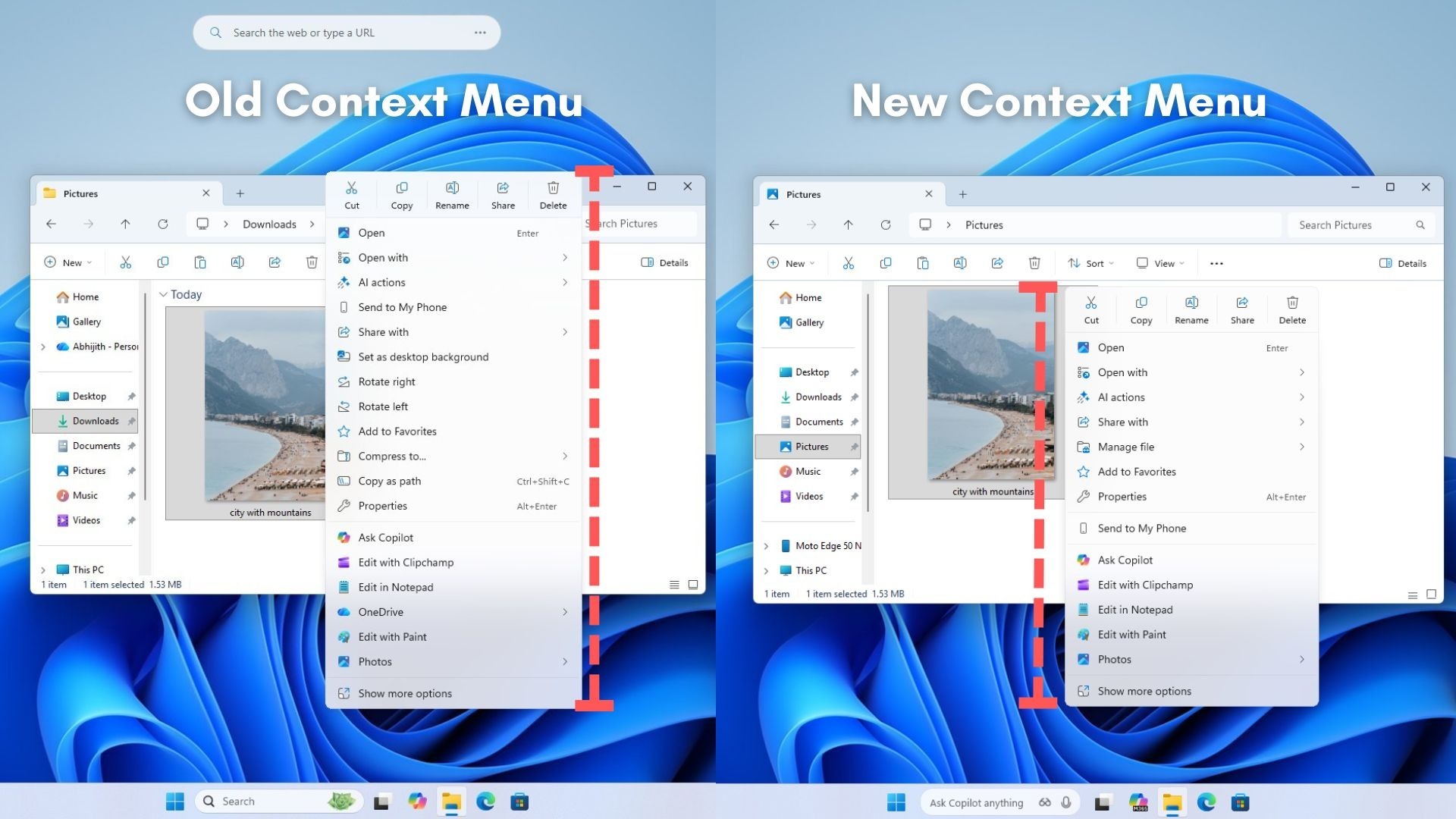
ทีมพัฒนาระบบระบุว่ามีการปรับโครงสร้างส่วนติดต่อผู้ใช้แบบ XAML โดยตัดการเรียกใช้งานที่เกินจำเป็นและลดชั้นกลางในการเรนเดอร์ เพื่อให้การเปิดแผงการตั้งค่าแบบเร็วและศูนย์การแจ้งเตือนใช้ทรัพยากรน้อยลงและตอบสนองไวขึ้น ที่สำคัญคือ File Explorer ซึ่งเป็นหัวใจของงานจัดการไฟล์ได้รับการเขียนใหม่ทั้งสายการทำงาน ลดคอขวดจากการตรวจสอบที่เกิดจากซอฟต์แวร์เสริม ทำให้การเรียกเมนูคลิกขวาและการอ่านโฟลเดอร์ที่มีไฟล์จำนวนมากตอบสนองเร็วขึ้นอย่างสังเกตได้
เมื่อรวมการปรับแต่งระดับระบบจากผู้ผลิตเข้ากับการปิดฟีเจอร์ชื่อไฟล์แบบ 8.3 ที่ผู้ใช้ควบคุมเอง เราจะได้ชุด Windows 11 optimization ที่ช่วยให้ทั้งงานด้านส่วนติดต่อผู้ใช้และงานไฟล์หนัก ๆ ลื่นขึ้นพร้อมกัน ผู้ใช้ที่ทำงานกับคลังไฟล์ขนาดใหญ่หรือจัดการข้อมูลระหว่างอุปกรณ์เป็นประจำจะได้รับประโยชน์เต็มที่จากการขจัดกลไกยุคเก่าและการอัปเดตโค้ดใหม่ ส่วนผู้ใช้ทั่วไปก็จะสัมผัสถึงความไวขึ้นในการเปิดเมนูและเรียกใช้ File Explorer โดยไม่ต้องแตะต้องฮาร์ดแวร์เลย ความเร็วจึงกลายเป็นภาษาการออกแบบที่จับต้องได้ ไม่ใช่แค่คำโฆษณา