
เพิ่มความเร็ว Windows 11 คืออะไร ทำไมต้องเริ่มที่ฟีเจอร์เก่าและฟีเจอร์ซ่อน
การเพิ่มความเร็ว Windows 11 ในบริบทนี้คือการปิดฟีเจอร์เก่ายุค MS-DOS ที่ยังทำงานอยู่เบื้องหลัง และเปิดใช้ฟีเจอร์ที่ซ่อนไว้ของระบบผ่านเครื่องมือเฉพาะ เพื่อให้การเรียกดูไฟล์ คัดลอกข้อมูล และตอบสนองของหน้าต่างต่างๆ ลื่นขึ้น โดยไม่ต้องเปลี่ยนฮาร์ดแวร์ เหมาะกับคนที่รู้สึกว่าเครื่องเร็ว แต่ File Explorer ช้า เมนูคลิกขวาหน่วง หรือโปรแกรมสำรองข้อมูลทำงานไฟล์ได้ไม่เต็มศักยภาพ ทั้งที่ใช้ SSD ความเร็วสูงอยู่แล้ว
แนวคิดคือมีสองด้าน ด้านหนึ่งคือฟีเจอร์เก่าที่ถูกออกแบบมาสำหรับมาตรฐาน MS-DOS เช่นการสร้างชื่อไฟล์แบบ 8.3 อัตโนมัติซึ่งใส่ภาระให้ระบบไฟล์โดยไม่จำเป็นอีกต่อไป อีกด้านคือฟีเจอร์ที่ซ่อนไว้ Windows เช่นการปรับแต่ง Start เมนูหรือการปรับแต่งส่วนติดต่อใหม่ที่ถูกติดตั้งมาแล้วผ่าน Windows Update แต่ยังไม่เปิดให้ผู้ใช้ทั่วไป สามารถเปิดใช้ได้ด้วยเครื่องมือฟรีอย่าง ViVeTool ที่สื่อสารกับ Windows FeatureManager เพื่อสั่งเปิดฟีเจอร์เหล่านั้น
ก่อนเริ่ม สิ่งที่ควรมีคือ ความคุ้นเคยระดับพื้นฐานกับ Command Prompt สิทธิ์แอดมินในระบบ และวินัยในการสำรองข้อมูลโฟลเดอร์หรือไดรฟ์สำคัญก่อนเปลี่ยนค่าระบบ เพราะทั้งการปิดใช้งาน MS-DOS 8.3 และการเปิดฟีเจอร์ที่ซ่อนอยู่ เป็นการแตะระดับโครงสร้างของ Windows ที่อาจมีผลกับโปรแกรมอื่นได้หากตั้งค่าพลาด
ทำไมการปิดใช้งาน MS-DOS 8.3 ช่วยลดความล่าช้า File Explorer และงานไฟล์จำนวนมาก
จุดอับหลักที่ทำให้ Windows 11 ดูช้าทั้งที่ฮาร์ดแวร์แรง มักอยู่ที่การจัดการไฟล์เบื้องหลัง หนึ่งในนั้นคือรูปแบบการตั้งชื่อไฟล์ 8.3 หรือ 8dot3 ซึ่งเดิมสร้างมาเพื่อให้ Windows ทำงานร่วมกับมาตรฐานชื่อไฟล์ MS-DOS รุ่นเก่า รองรับชื่อไฟล์ไม่เกิน 8 ตัว และนามสกุล 3 ตัว ปัจจุบันระบบไฟล์ NTFS รองรับชื่อไฟล์ยาวแล้ว แต่ Windows ยังสร้างชื่อย่อแนว 8.3 ที่มีเครื่องหมาย ~ ให้ทุกไฟล์อยู่ ทำให้ทุกครั้งที่สร้างหรือจัดการไฟล์ ระบบต้องทำงานซ้ำ
มีผู้ใช้รายหนึ่งรายงานว่าทนกับปัญหาประสิทธิภาพไฟล์ช้ามาหลายปี ทั้งการเลื่อนดูโฟลเดอร์และคัดลอกไฟล์ระหว่าง Windows กับ Android ผ่าน USB หรือ FTP แม้ใช้งาน SSD M.2 ความเร็วสูงก็ตาม สุดท้ายพบว่าต้นเหตุคือการเปิดใช้ 8.3 อยู่ เมื่อทดลองปิดการสร้างชื่อแบบ 8.3 สำหรับไฟล์ใหม่ และสั่งลบชื่อย่อในโฟลเดอร์หนังขนาดใหญ่ ผลที่ได้คือการเลื่อนในมุมมองแบบไทล์ลื่นขึ้น การค้นหาไฟล์เร็วขึ้น การเข้าถึงฮาร์ดดิสก์ภายนอกและโฟลเดอร์ Android ผ่าน USB/FTP ลื่นราวกับโฟลเดอร์ปกติ
ข้อมูลจากผู้ผลิตซอฟต์แวร์สำรองข้อมูลรายหนึ่งยังชี้ว่า เมื่อเปิดใช้ชื่อไฟล์ 8.3 ความเร็วการสร้างไฟล์ในงานสำรองข้อมูลจะชะงักที่ราว 1.3 ล้านไฟล์ แต่เมื่อปิด 8.3 สามารถสร้างไฟล์ได้มากกว่า 5 ล้านไฟล์ในเวลาเพียง 2 ถึง 3 ชั่วโมง ประโยคนี้แสดงชัดว่าปัญหาที่เรามักโทษว่าเป็นข้อจำกัดของซอฟต์แวร์ภายนอก แท้จริงอาจเกิดจากการตั้งค่าระบบ Windows เองที่ยังแบกฟีเจอร์เก่าอยู่
ทีละขั้น: ปิดใช้งาน MS-DOS 8.3 และจัดการชื่อไฟล์เพื่อปรับปรุงประสิทธิภาพ Windows
ส่วนนี้คือขั้นตอนแบบลงมือทำสำหรับคนที่พร้อมลองปิดการสร้างชื่อไฟล์แบบ 8.3 เพื่อเพิ่มความเร็ว Windows 11 เหมาะกับคนที่ทำงานโฟลเดอร์ใหญ่ มีไฟล์หลายแสนหรือหลายล้านไฟล์ และสังเกตว่าการเลื่อนหรือค้นหาใน File Explorer หน่วงกว่าที่ควร โดยเงื่อนไขสำคัญคือควรมีแบ็กอัปของโฟลเดอร์หรือไดรฟ์ที่กำลังแก้ไข เพราะการลบชื่อย่อที่เคยสร้างไปแล้วอาจทำให้โปรแกรมเก่าบางตัวที่ยังอ้างชื่อแบบ 8.3 อยู่ทำงานผิดพลาดได้ แม้ถอนการติดตั้งไปแล้วก็ตาม
- สำรองข้อมูลไดรฟ์หรือโฟลเดอร์ที่มีไฟล์จำนวนมากที่คุณจะปรับแต่ง เช่น โฟลเดอร์หนัง งานสำรองข้อมูล หรือไดรฟ์ข้อมูลหลัก ตามคำแนะนำของผู้พัฒนาระบบที่ย้ำว่าควรสำรองก่อนลบชื่อ 8.3 ที่มีอยู่แล้วอย่างถาวร
- เปิด Command Prompt แบบ Run as administrator แล้วตรวจสอบสถานะการสร้างชื่อ 8.3 ของไดรฟ์ที่สนใจด้วยคำสั่ง fsutil 8dot3name query C: เปลี่ยนตัวอักษรไดรฟ์ตามจริง เพื่อดูว่าระบบสร้างชื่อย่ออยู่หรือไม่
- ตั้งค่าปิดใช้งานการสร้างชื่อแบบ 8.3 สำหรับไฟล์และโฟลเดอร์ใหม่ในระดับระบบหรือระดับไดรฟ์ตามความเหมาะสม โดยใช้คำสั่ง fsutil 8dot3name ตามตัวเลือกที่ต้องการ เช่น ตัวเลือกสำหรับปิดในไดรฟ์ข้อมูลที่คุณใช้เก็บไฟล์จำนวนมากเพื่อปรับปรุงประสิทธิภาพ
- หากต้องการลบชื่อย่อเดิมในโฟลเดอร์ใหญ่บางโฟลเดอร์ ให้ใช้คำสั่ง fsutil 8dot3name strip /f /s D:\Movies เปลี่ยนเส้นทางตามโฟลเดอร์จริง คำสั่งนี้จะสแกนรีจิสทรีที่เกี่ยวข้องและลบชื่อย่อที่มีอยู่ให้โดยอัตโนมัติ
- รีสตาร์ทเครื่องหรืออย่างน้อยรีสตาร์ท File Explorer แล้วทดสอบการเลื่อนดูโฟลเดอร์ใหญ่ การค้นหาไฟล์ และการคัดลอกไฟล์ไปยังอุปกรณ์ภายนอกหรือ Android ผ่าน USB/FTP เพื่อดูการตอบสนองที่ดีขึ้น หากพบปัญหากับโปรแกรมบางตัว ให้พิจารณาปรับค่ากลับหรือจำกัดการปิดใช้งานเฉพาะบางไดรฟ์
ข้อผิดพลาดที่พบบ่อยคือรีบใช้คำสั่ง strip ลบชื่อ 8.3 ในไดรฟ์ทั้งลูกโดยไม่เช็กเลยว่าแอปใดใช้ชื่อนี้บ้าง ซึ่งตรงกับคำเตือนของผู้พัฒนาว่าอาจทำให้เกิดข้อผิดพลาดของแอปที่คาดไม่ถึงตามมา อีกจุดที่หลายคนมองข้ามคือไม่ได้วัดความเปลี่ยนแปลง เช่น เทียบความเร็วค้นหาหรือคัดลอกไฟล์ก่อนและหลัง ทำให้ไม่รู้ว่าการปรับนี้คุ้มกับความเสี่ยงแค่ไหน
ปลดล็อกฟีเจอร์ที่ซ่อนไว้ Windows ด้วย ViVeTool และอัปเดตใหญ่ที่ช่วยลดความล่าช้าของอินเทอร์เฟซ
นอกจากการปิดฟีเจอร์เก่าแล้ว อีกด้านสำคัญของการปรับปรุงประสิทธิภาพ Windows คือการดึงฟีเจอร์ที่ซ่อนไว้ Windows ออกมาใช้ เครื่องมือฟรีชื่อ ViVeTool ช่วยให้เปิดฟีเจอร์ที่ระบบติดตั้งล่วงหน้าไว้จาก Windows Update แต่ยังไม่เปิดให้ผู้ใช้ทั่วไป รวมถึงฟีเจอร์ทดลองที่ไม่มีในรุ่นมาตรฐานได้ จุดเด่นคือมันทำงานผ่าน Windows FeatureManager API เพื่อเปลี่ยนสถานะของ Feature ID โดยไม่ฉีด DLL แปลกปลอม ทำให้ความเสี่ยงต่อการทำให้ระบบพังมีไม่มากนัก แม้ก็ยังต้องใช้ด้วยความระมัดระวัง
วิธีใช้พื้นฐานคือดาวน์โหลดไฟล์ ZIP ของ ViVeTool จาก GitHub ให้ตรงกับซีพียู ถ้าเป็น x86 หรือ x64 ให้เลือกไฟล์ที่มีคำว่า IntelAmd แต่ถ้าเป็น ARM64 ให้เลือกไฟล์ที่มีคำว่า SnapdragonArm64 จากนั้นแตกไฟล์ไปไว้ที่โฟลเดอร์ที่ต้องการ แล้วเปิด Command Prompt แบบแอดมิน ใช้คำสั่ง cd ชี้ไปยังโฟลเดอร์นั้น เช่น cd C:\ViVe Tool แล้วจึงเริ่มใช้คำสั่ง vivetool เพื่อตรวจสอบและเปิดฟีเจอร์ได้ การเปิดฟีเจอร์ใช้คำสั่ง vivetool /enable /id:XXXXXXXX โดย X เป็นเลข Feature ID ที่ต้องการ แล้วรีสตาร์ทเครื่องหรือรีสตาร์ท explorer.exe ตามความเกี่ยวข้อง
ตัวอย่างเช่นมีการใช้ ViVeTool เพื่อเปิดฟีเจอร์ปรับแต่ง Start เมนูใหม่ที่มากับอัปเดตเดือนหนึ่งแต่ยังไม่ถูกเปิดในเครื่อง และได้ความสามารถในการปรับขนาดและจัดรูปแบบ Start เมนูโดยไม่ต้องพึ่งโปรแกรมเสริม อย่างไรก็ตามฟีเจอร์บางอย่างยังอยู่ในสถานะทดลอง อาจทำให้เกิดจอฟ้าหรือปัญหาอื่นได้ จึงควรเปิดทีละฟีเจอร์ ทดสอบไปทีละอย่าง หากมีปัญหาสามารถใช้คำสั่ง vivetool /disable หรือ vivetool /fullreset เพื่อนำค่ากลับสู่ค่าเริ่มต้น และควรสร้าง System Restore Point ก่อนใช้งานตามแนวทางที่ปลอดภัย
การอัปเดตใหญ่ลดความล่าช้าของ File Explorer เมนูคลิกขวา และสิ่งที่ควรจับตาต่อไป
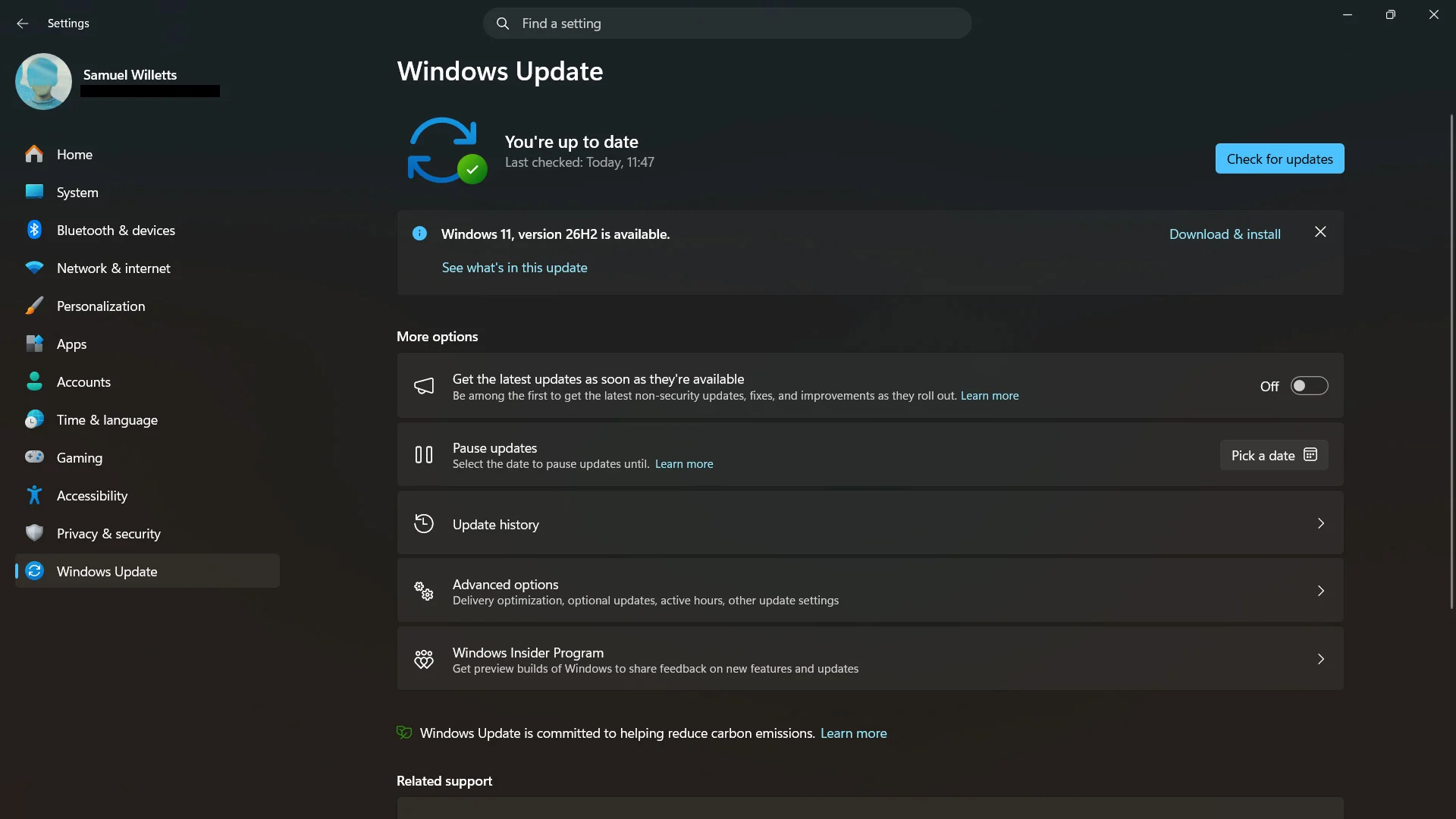
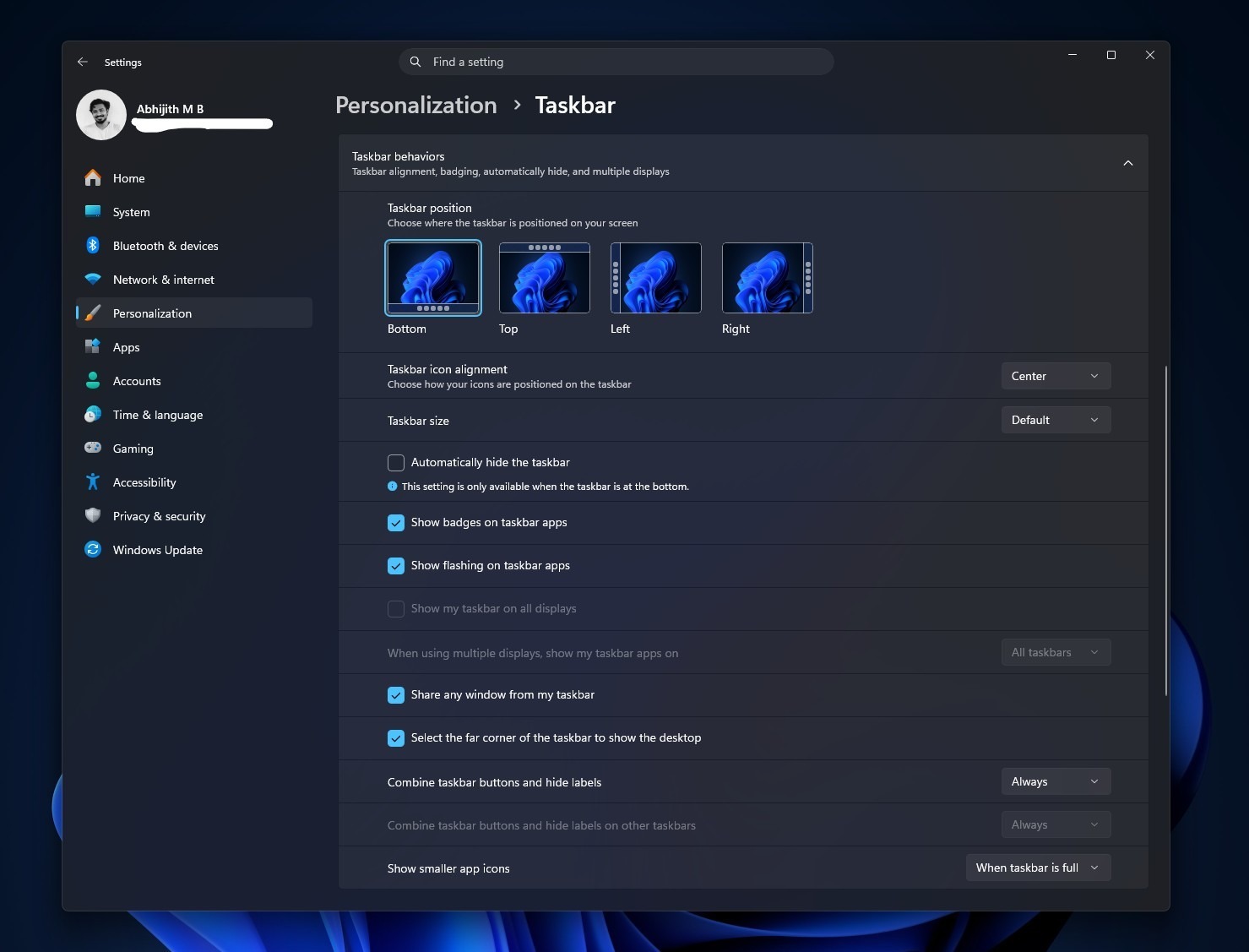
ฝั่งผู้พัฒนาระบบเองก็กำลังเดินเกมในทิศทางเดียวกับสายปรับแต่งมืออาชีพ โดยเตรียมปล่อยอัปเดตช่วงปลายปีที่โฟกัสที่การลดน้ำหนักโค้ดระดับล่างของส่วนติดต่อผู้ใช้ เพื่อให้ประสบการณ์ใช้งานโดยรวมเร็วขึ้น ในอดีตการใช้เทคโนโลยี XAML เพื่อสร้างหน้าตาทันสมัยทำให้เกิดชั้นเรียกใช้งานและสคริปต์ส่วนเกินหลายชั้น ส่งผลให้การกดไอคอนในแถบงาน เปิดแผงตั้งค่าด่วน หรือเรียกศูนย์การแจ้งเตือนกินทรัพยากร CPU และแรมมากเกินจำเป็นจนเห็นอาการหน่วงหรือเฟรมตก ทีมวิศวกรจึงเลือกแนวทางตัดโค้ดที่เกินออกเพื่อลดภาระในการเรนเดอร์
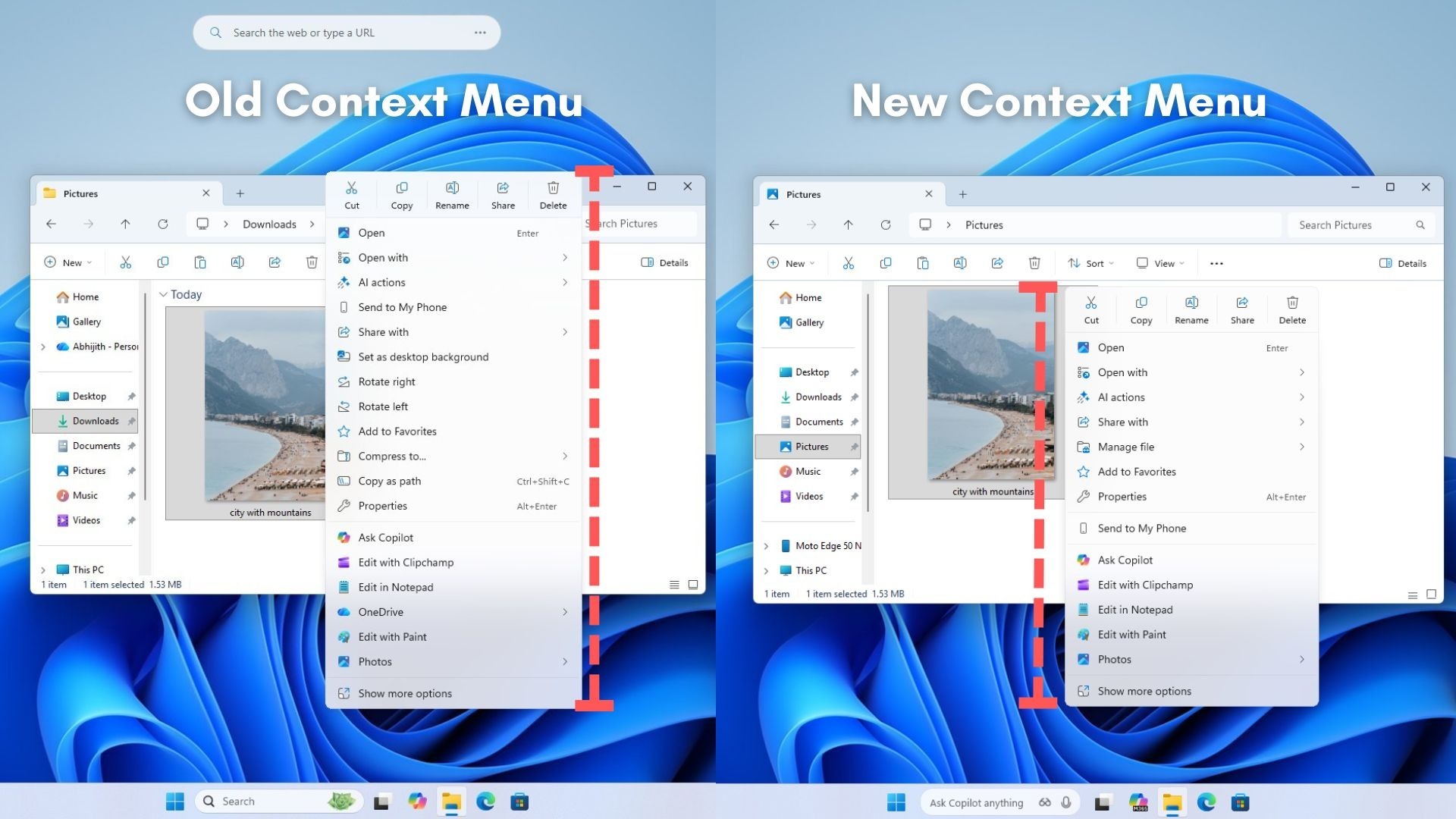
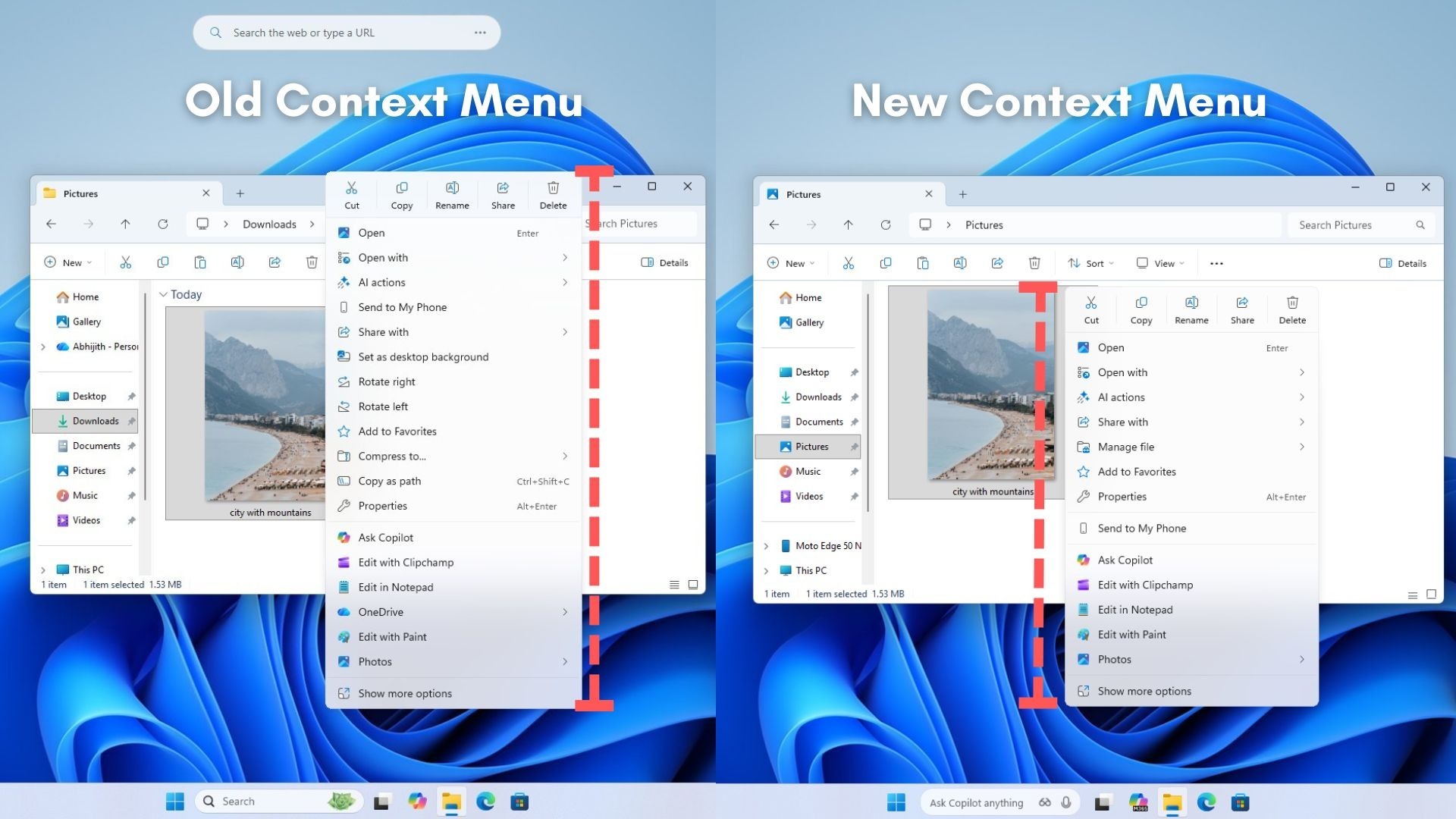
หัวใจของอัปเดตนี้คือการลดความล่าช้า File Explorer และเมนูคลิกขวา ซึ่งเป็นจุดที่ผู้ใช้จำนวนมากบ่นมานาน ว่าอ่านโฟลเดอร์ที่มีไฟล์เยอะหรือเปิดเมนูคลิกขวาทีไรมีจังหวะค้างให้รู้สึกทุกครั้ง อัปเดตใหม่นี้มีการเขียนโครงสร้าง File Explorer ใหม่ทั้งสาย เพื่อกำจัดคอขวดที่เกิดจากการตรวจสอบส่วนขยายของซอฟต์แวร์ภายนอกก่อนแสดงเมนู ทำให้กราฟการตอบสนองหลังคลิกชันขึ้นและตรงขึ้นมากกว่าเดิม ผลที่คาดหวังคือเมนูคลิกขวาโผล่ขึ้นทันทีแบบสมัยก่อน และการสลับแท็บหรืออ่านโฟลเดอร์ใหญ่ไม่ดึงจังหวะการทำงานอีกต่อไป
ภาพรวมแล้ว การเพิ่มความเร็ว Windows 11 ที่ได้ผลคือการผสมสามด้านเข้าด้วยกัน ด้านแรกคือปิดใช้งาน MS-DOS 8.3 บนไดรฟ์ที่มีไฟล์จำนวนมากและตรวจผลให้ชัดเจน ด้านที่สองคือใช้เครื่องมืออย่าง ViVeTool ดึงฟีเจอร์ที่ซ่อนไว้ Windows ออกมาเฉพาะตัวที่เสถียรและมีประโยชน์กับงาน ด้านสุดท้ายคือคอยอัปเดตระบบหลักเมื่อมีรุ่นที่เน้นปรับปรุงประสิทธิภาพอินเทอร์เฟซออกมา เพื่อลดความหน่วงที่เกิดจากโค้ดส่วนเกิน คำเตือนสำคัญคืออย่าปรับทุกอย่างพร้อมกันและอย่าข้ามขั้นตอนสำรองข้อมูล เพราะถึงแม้เคล็ดลับเหล่านี้จะทำให้ระบบลื่นขึ้นอย่างรู้สึกได้ แต่ก็แลกมาด้วยความรับผิดชอบในการดูแลเสถียรภาพของเครื่องคุณเองด้วย