
ทำไม Windows 11 ถึงอืดทั้งที่เพิ่งลงใหม่
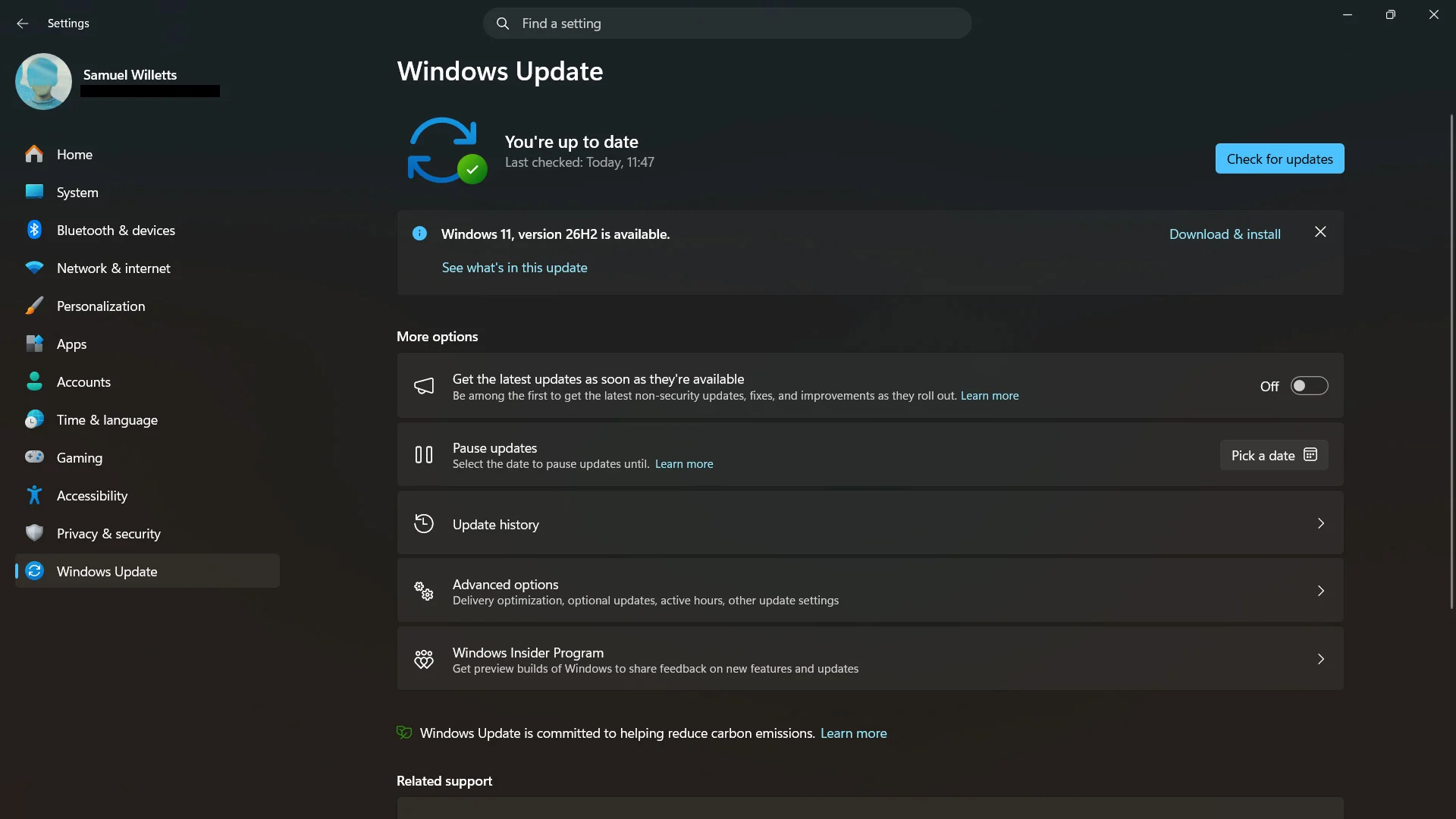
การลบโปรแกรมพื้นฐาน Windows 11 หรือการ debloat คือการเอาแอปติดตั้งล่วงหน้า บริการเบื้องหลัง และฟีเจอร์ออนไลน์ที่ไม่จำเป็นออกจากระบบเพื่อลดการใช้แรม ซีพียู และพื้นที่เก็บข้อมูล ทำให้เครื่องตอบสนองไวขึ้น ลดอาการหน่วงตอนเปิดเครื่องและล็อกอิน เหมาะกับคนที่ใช้โน้ตบุ๊กสเปกกลางถึงต่ำหรือเครื่องที่ใช้มานานแล้วเริ่มช้า แต่ต้องทำอย่างมีขั้นตอนเพื่อไม่ให้กระทบความปลอดภัยและความเสถียรของระบบ Windows 11 ติดตั้งมาพร้อมแอปที่ลงมาให้ก่อน โปรโมชัน และฟีเจอร์เชื่อมต่อคลาวด์ตั้งแต่กล่องแรกที่เปิดใช้งาน แอปเหล่านี้สร้างโปรเซสเบื้องหลัง งานตามเวลา และรายการเริ่มต้นระบบที่กินทั้งแรมและซีพียู ยิ่งเครื่องที่มีแรมและสตอเรจช้าก็ยิ่งรู้สึกว่าเปิดเครื่องแล้วอืด ฝั่งไมโครซอฟท์เองก็เริ่มหันมาเน้นความเร็วและความลื่นไหลมากขึ้น โดยอัปเดตล่าสุดทำให้ระบบตอบสนองไวขึ้นสูงสุดถึง 20% เมื่อเทียบกับเวอร์ชันก่อนหน้า พร้อมปรับปรุงการจัดการหน่วยความจำและลดภาระของแอปพื้นฐานในระบบ แต่ถ้าเราเข้าไปจัดการของแถมเองเพิ่มเติมก็ยังรีดประสิทธิภาพได้อีกพอสมควร โดยเฉพาะเครื่องเก่าหรือสเปกไม่แรง
เตรียมตัวก่อนลบของแถมและเข้าใจความเสี่ยง
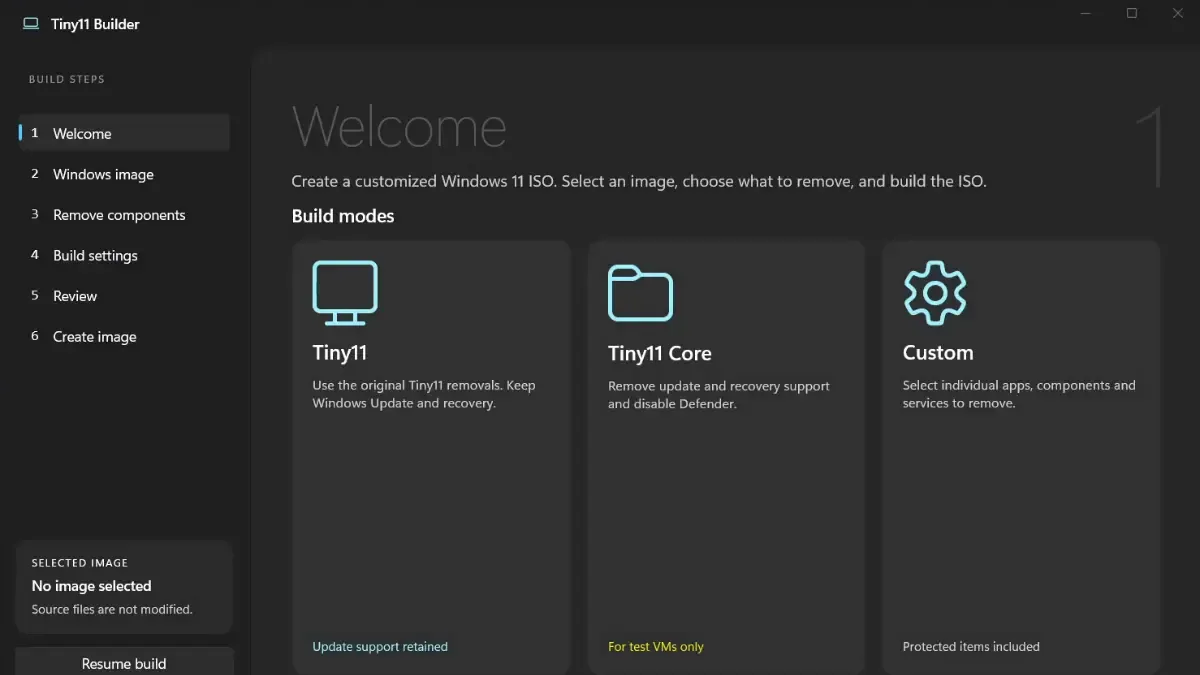
ก่อนเริ่มเพิ่มความเร็ว Windows 11 ด้วยการลบของแถม ต้องเข้าใจก่อนว่าบางส่วนของระบบถูกออกแบบให้เป็นส่วนพึ่งพากัน ถ้าไปลบผิดจุดอาจทำให้ฟังก์ชันอื่นพังตามได้ ดังนั้นหลักสำคัญคือค่อยๆ ทำทีละชั้นและสำรองข้อมูลสำคัญไว้เสมอ ถ้าคิดจะใช้ PowerShell เพื่อจัดการเทมเพลตแอประดับระบบ ต้องเปิดหน้าต่าง PowerShell แบบสิทธิ์ผู้ดูแลระบบ แล้วใช้คำสั่ง Get-AppxProvisionedPackage -Online เพื่อดูรายการเทมเพลตแอปทั้งหมดที่ถูกเตรียมไว้ในอิมเมจของระบบ จากนั้นจึงค่อยเลือกใช้ Remove-AppxProvisionedPackage -Online -PackageName เพื่อลบเทมเพลตที่ไม่ต้องการออกอย่างถาวร สำหรับสายที่ไม่ถนัดคำสั่ง มีเครื่องมือฟรีอย่าง Tiny11 Builder ที่ช่วยสร้างอิมเมจติดตั้ง Windows 11 แบบเบาและตัดของแถมออกให้ โดยเวอร์ชันใหม่มีแอปเดสก์ท็อปให้คลิกเลือกแทนการพิมพ์คำสั่ง PowerShell โดยตรง ถึงแม้ยังใช้สคริปต์เบื้องหลังอยู่ แต่หน้าตาแบบกราฟิกช่วยให้ใช้งานง่ายขึ้นมาก อย่างไรก็ตาม การสร้างอิมเมจแบบ Tiny11 มีความเสี่ยงด้านความปลอดภัยและการรับประกัน เพราะอิมเมจที่ได้ไม่อยู่ในการสนับสนุนของไมโครซอฟท์ และโหมด Tiny11 Core จะตัดทั้งระบบอัปเดตและ Defender รวมถึงส่วน recovery ออกแบบไม่ย้อนกลับ จึงเหมาะกับสายลองของในเครื่องทดสอบมากกว่าเครื่องหลัก
ขั้นตอนทีละสเต็ป ลบโปรแกรมพื้นฐานและลดงานเบื้องหลัง
ส่วนนี้คือขั้นตอนแบบเดินไปด้วยกันทีละสเต็ป เน้นสิ่งที่ทำได้จากหน้าจอปกติไปจนถึงระดับ PowerShell และรีจิสทรี เพื่อแก้ปัญหาความช้า Windows อย่างเป็นระบบ โดยพยายามไม่ไปยุ่งกับส่วนที่กระทบความปลอดภัย สิ่งสำคัญคืออย่าใจร้อนลบทุกอย่างในคราวเดียว ให้เริ่มจากของที่เห็นชัดและไม่จำเป็นก่อน เช่นแอปข่าว เกมตัวอย่าง หรือซอฟต์แวร์ทดลองจากผู้ผลิตเครื่อง แล้วค่อยขยับไปส่วนที่ลึกขึ้นถ้าเครื่องยังไม่ลื่นเท่าที่ต้องการ ด้านการค้นหาใน Start และ Taskbar ที่ผูกกับ Bing และดึงทั้งข่าวและคอนเทนต์โปรโมตมาแสดงทุกครั้งที่พิมพ์ เราสามารถตัดส่วนนี้ออกเพื่อลดการเชื่อมต่อเว็บและลดสิ่งรบกวนสายตาได้ผ่านการแก้รีจิสทรีตามขั้นตอนด้านล่าง ซึ่งช่วยให้การค้นหาเน้นไฟล์ในเครื่องมากขึ้น
- เริ่มจากเมนู Settings เปิดไปที่ Apps แล้วเลือก Installed apps จากนั้นจัดเรียงตามขนาดหรือวันที่ติดตั้งเพื่อหาแอปที่ไม่จำเป็น เช่น Microsoft News Clipchamp Solitaire และซอฟต์แวร์ทดลองจากผู้ผลิตเครื่อง แล้วกด Uninstall ออกจากโปรไฟล์ผู้ใช้ของเรา
- ถ้าไม่อยากให้แอปที่ลบกลับมาอีกเมื่อมีผู้ใช้ใหม่หรือหลังอัปเดตใหญ่ ให้เปิด PowerShell แบบ Run as administrator แล้วรันคำสั่ง Get-AppxProvisionedPackage -Online เพื่อดูรายการเทมเพลตแอปทั้งหมด จากนั้นใช้ Remove-AppxProvisionedPackage -Online -PackageName ตามชื่อแพ็กเกจที่ต้องการลบออกจากอิมเมจระบบอย่างถาวร
- ระวังอย่าลบส่วนสำคัญของระบบ เช่น Edge WebView2 runtime Microsoft Defender Windows Security ที่ใช้ชื่อแพ็กเกจ Microsoft.SecHealthUI Microsoft Store ที่ใช้ชื่อ Microsoft.WindowsStore และ App Installer ที่ใช้ชื่อ Microsoft.DesktopAppInstaller เพราะส่วนเหล่านี้เป็นฐานให้แอปอื่นทำงานต่อได้และเกี่ยวข้องกับความปลอดภัยของระบบ
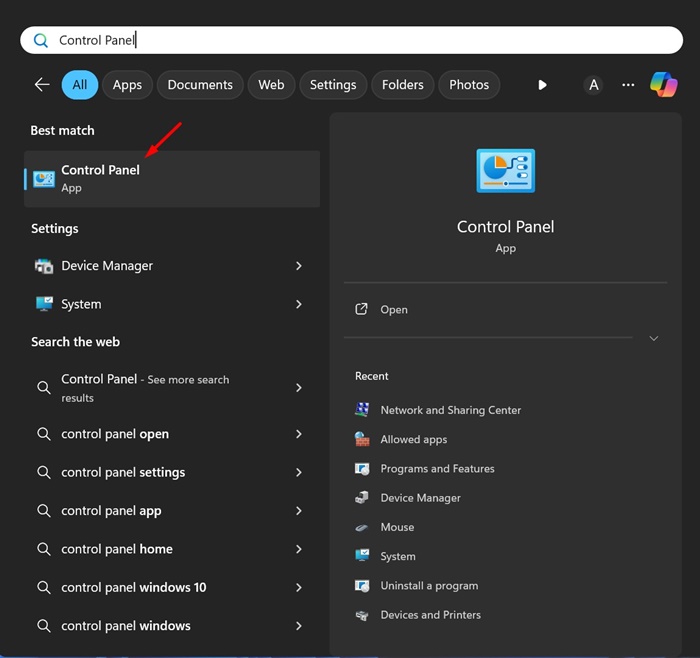
- เพื่อลดการผูกการค้นหากับ Bing ให้กดปุ่ม Windows + R พิมพ์ regedit แล้วกด Enter จากนั้นไปที่ HKCU\SOFTWARE\Policies\Microsoft\Windows\Explorer ถ้าไม่มีโฟลเดอร์ Windows ให้สร้าง Key ชื่อ Windows แล้วสร้าง Key ชื่อ Explorer ภายใน จากนั้นคลิกขวาในพื้นที่ว่างสร้างค่า DWORD 32-bit ใหม่ชื่อ DisableSearchBoxSuggestions แล้วตั้งค่าเป็น 1 เพื่อปิดคำแนะนำจากเว็บในช่องค้นหา
- หลังลบแอปและปรับรีจิสทรีแล้ว ให้รีสตาร์ตเครื่องหนึ่งครั้ง สังเกตการใช้แรมและซีพียูตอนบูตผ่าน Task Manager จะเห็นว่าดิสก์และแรมถูกใช้ลดลง ส่งผลให้การเปิดเครื่องและล็อกอินเร็วขึ้น โดยเฉพาะบนเครื่องที่มีแรมจำกัดหรือสตอเรจแบบ eMMC ที่ช้า การตัดของแถมออกจะเห็นผลชัดเจน
ข้อผิดพลาดที่เจอบ่อยคือการใช้ Remove-AppxPackage ลบแอปออกจากโปรไฟล์ผู้ใช้แต่ไม่ตามด้วย Remove-AppxProvisionedPackage ระดับระบบ ทำให้เมื่อมีอัปเดตใหญ่ครั้งต่อไป Windows จะมองแอปนั้นเป็นฟีเจอร์ระบบแล้วนำไฟล์กลับไปเก็บใน C:\Program Files\WindowsApps และลงให้ผู้ใช้ทุกคนใหม่ อีกข้อคือการลบส่วนที่เกี่ยวกับความปลอดภัยและ Store ซึ่งทำให้การอัปเดตและติดตั้งแอปในอนาคตมีปัญหา ดังนั้นให้เน้นลบของแถมและแอปที่ไม่จำเป็นก่อนเสมอ
ใช้ Tiny11 Builder ลดพื้นที่และสร้าง Windows 11 แบบเบา
ถ้าเครื่องเริ่มต้นช้ามากหรืออยากลดพื้นที่ Windows 11 ตั้งแต่ขั้นตอนติดตั้ง การใช้ Tiny11 Builder เป็นอีกทางเลือกที่น่าสนใจ เครื่องมือนี้ใช้สร้างไฟล์ ISO สำหรับติดตั้ง Windows 11 โดยตัดแอปติดตั้งล่วงหน้าและส่วนประกอบบางอย่างออก ทำให้อิมเมจที่ได้มีขนาดเล็กกว่าของเดิมอย่างเห็นได้ชัด Tiny11 Builder รองรับสื่อการติดตั้ง Windows 11 ตั้งแต่เวอร์ชัน 22H2 เป็นต้นไป รวมถึง 26H2 และมีโหมดให้เลือกใช้งานสามแบบคือ โหมด Tiny11 ที่ลบแอปของแถมและฟีเจอร์ที่ไม่ต้องการแต่ยังคงระบบอัปเดต Defender และเครื่องมือ recovery ไว้ โหมด Tiny11 Core ที่ตัดต่อไปอีกขั้นโดยปิดการอัปเดต ปิด Defender และลบส่วนประกอบรวมถึงสภาพแวดล้อม recovery แบบถาวร และโหมด Custom ที่ให้ผู้ใช้เลือกเองว่าจะเก็บหรือลบแอป ฟีเจอร์ และบริการใดบ้างจากไฟล์ ISO เวอร์ชันใหม่ของ Tiny11 Builder มาพร้อมแอป WinUI 3 บนเดสก์ท็อปที่ใช้ตัวสร้างอิมเมจด้วย C# แทนการรันสคริปต์ PowerShell อย่างเดียว ทำให้คนที่ไม่ถนัดคำสั่งสามารถคลิกเลือกผ่านหน้าตาแบบกราฟิกได้สะดวกขึ้น แม้เบื้องหลังยังใช้สคริปต์เดิมอยู่ก็ตาม อย่างไรก็ตาม ผู้พัฒนาเตือนชัดเจนว่าไฟล์ ISO ที่สร้างด้วย Tiny11 ไม่ได้รับการสนับสนุนจากไมโครซอฟท์ และโหมด Tiny11 Core ควรใช้กับเครื่องเสมือนทดสอบเท่านั้น เพราะการตัดระบบอัปเดตและ Defender ออกทำให้มีช่องว่างด้านความปลอดภัยและอาจมีฟังก์ชันบางอย่างหายไป รวมถึงความยุ่งยากในการรับการช่วยเหลือในอนาคต
สรุป คุ้มไหมกับการ debloat และต้องระวังอะไร
เมื่อรวมทั้งอัปเดตใหม่ที่ช่วยให้ Windows 11 ตอบสนองไวขึ้นสูงสุดถึง 20% กับการลบของแถมและลดงานเบื้องหลังด้วยตัวเอง ผลที่ได้คือเครื่องที่ลื่นขึ้นทั้งตอนเปิดเครื่อง เปิดเมนู Start File Explorer ช่องค้นหา และแอปทำงานประจำวัน สำหรับเครื่องสเปกต่ำหรือที่ใช้มานาน การตัดแอปติดตั้งล่วงหน้าออกช่วยลดการใช้แรมและซีพียูได้ชัดเจน อย่างไรก็ตาม การ debloat มีต้นทุนคือความเสี่ยงด้านความปลอดภัยและการสนับสนุน โดยเฉพาะถ้าไปลบส่วนที่เกี่ยวกับ Defender ระบบอัปเดต หรือส่วนประกอบที่เป็นฐานให้แอปอื่นทำงาน ทางที่ดีคือเริ่มจากการลบแอปไม่จำเป็นผ่าน Settings แล้วค่อยใช้ PowerShell หรือเครื่องมืออย่าง Tiny11 Builder เฉพาะเมื่อเข้าใจผลกระทบแล้วเท่านั้น ถ้าใช้เวลาอย่างน้อยสักยี่สิบนาทีปิดเสียงรบกวนเบื้องหลังและจัดระเบียบแอปในเครื่อง ผลที่ได้คือคอมพิวเตอร์ที่ตอบสนองไวขึ้นและรู้สึกว่าเป็นของเราจริงๆ มากกว่าระบบที่เต็มไปด้วยโฆษณาและของแถมที่ไม่ได้ใช้ ทำให้ Windows 11 กลายเป็นระบบที่ทั้งเร็ว น่าใช้ และปรับแต่งได้มากขึ้นตามแนวทางที่ไมโครซอฟท์กำลังผลักดันอยู่