
เข้าใจการกู้คืนบัญชีด้วยใบหน้าและข้อมูลพื้นฐาน
การกู้คืนบัญชีด้วยใบหน้าและข้อมูลพื้นฐานคือกระบวนการใช้การยืนยันตัวตนด้วยใบหน้าและข้อมูลที่ผูกกับบัญชี เช่น อีเมล วันเดือนปีเกิด หรือคำถามรักษาความปลอดภัย เพื่อกลับเข้าสู่บัญชีออนไลน์เมื่อรหัสผ่านลืมหรือถูกล็อก โดยใช้ข้อมูลชีวมิติและข้อมูลส่วนตัวที่ตั้งค่าไว้ล่วงหน้าเป็นช่องทางสำรองในการยืนยันตัวตนแทนการจำรหัสผ่านยาวๆ หรือโค้ดยืนยันจำนวนมาก ทำให้ผู้ใช้มีโอกาสเข้าถึงบัญชีได้แม้ลืมวิธีเดิมที่เคยใช้เข้าสู่ระบบ และลดการพึ่งพารหัสผ่านที่จดไว้บนกระดาษหรือบันทึกที่อาจสูญหายได้
ก่อนจะใช้ใบหน้ามาช่วยกู้คืนบัญชี สิ่งแรกที่ต้องรู้คือบริการต่างๆ มองมันเป็น “ตัวสำรอง” ไม่ใช่วิธีหลักในการล็อกอิน ระบบกู้คืนบัญชี Google ด้วยใบหน้าถูกอธิบายว่าเป็นตัวช่วยสำรองแบบส่วนตัวสำหรับรหัสผ่าน ซึ่งหมายความว่าคุณต้องมีบัญชีและวิธีล็อกอินอื่นอยู่แล้ว เช่น รหัสผ่านหรืออุปกรณ์ที่ลงชื่อเข้าใช้ แล้วจึงเปิดใช้ฟังก์ชันยืนยันตัวตนด้วยใบหน้าเพิ่มเพื่อกันพลาดตอนถูกล็อกออกจากระบบ การตั้งค่าให้ดีตั้งแต่ต้นทำให้ตอนเกิดปัญหาจริงจะไม่ต้องวิ่งวุ่นหาทางแก้แบบสิ้นหวัง
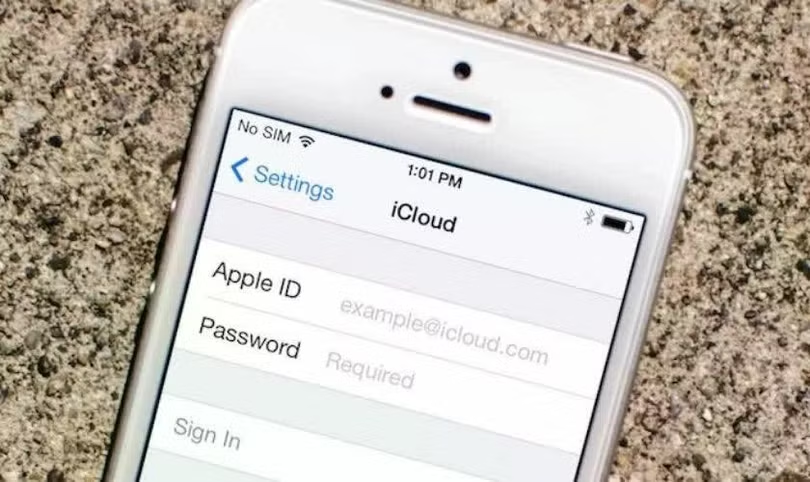
ในโลกของบัญชี Apple หาก iCloud ของคุณถูกล็อกจนใช้งาน iPhone ไม่ได้ คุณยังมีโอกาสเข้าถึงได้อีกครั้งผ่านการกู้คืนบัญชี Apple ด้วยอีเมลหรือคำถามรักษาความปลอดภัยที่เคยตั้งไว้ล่วงหน้า ทั้งสองวิธีใช้ข้อมูลที่คุณมีอยู่แล้วเป็นตัวพิสูจน์ว่าเป็นเจ้าของบัญชีจริง แม้จะไม่ได้ใช้ใบหน้าโดยตรงแต่หลักการคล้ายกัน คือใช้ข้อมูลที่ผูกกับตัวคุณเป็นกุญแจสำรองในการปลดล็อก เมื่อเข้าใจภาพรวมแล้ว ขั้นตอนต่อไปคือเตรียมตัวให้พร้อม และรู้ว่าต้องเริ่มต้นจากตรงไหนก่อนเสมอ
เตรียมตัวก่อนใช้การยืนยันตัวตนด้วยใบหน้าและข้อมูลสำรอง
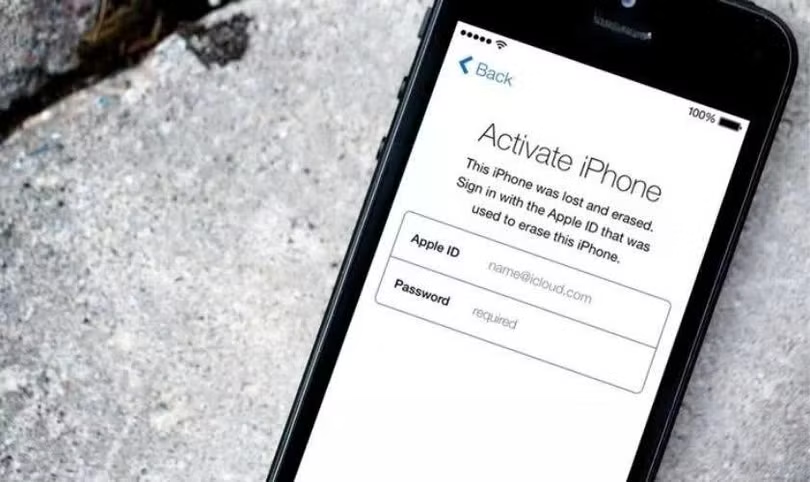
สิ่งที่เพื่อนๆ หลายคนมองข้ามคือการเตรียมข้อมูลพื้นฐานให้พร้อมก่อนคิดจะกู้คืนบัญชี วันหนึ่งที่รหัสผ่านลืมขึ้นมา การจะกู้คืนบัญชี Google หรือปลดล็อก iCloud ให้สำเร็จต้องพึ่งข้อมูลเดิมที่เราตั้งไว้ หากยังเข้าถึงอีเมลที่ใช้ลงทะเบียน Apple ID อยู่ คุณจะสามารถรีเซ็ตรหัสผ่าน iCloud ได้รวดเร็วโดยไม่ต้องพาเครื่องไปศูนย์บริการเลย ฟังดูเหมือนไม่สำคัญ แต่วันที่มีปัญหาจริง อีเมลหนึ่งบัญชีที่ยังเข้าได้คือทางรอดสำคัญมาก อีกด้านหนึ่ง การตั้งค่าฟังก์ชันยืนยันตัวตนด้วยใบหน้าสำหรับบัญชีต่างๆ ก็ต้องทำตั้งแต่ตอนที่ยังล็อกอินเข้าได้อยู่ ไม่ใช่ค่อยมาตั้งตอนถูกล็อกแล้ว ซึ่งมักจะสายไป
จุดที่หลายคนพลาดบ่อยคือใช้ที่อยู่อีเมลผิดตอนกู้คืนบัญชี iCloud เพราะจำไม่ได้ว่าใช้เมลไหนสมัคร Apple ID ระบบเน้นชัดเจนว่าที่อยู่อีเมลต้องตรงกับ Apple ID ที่เคยลงทะเบียนไว้ ไม่เช่นนั้นจะไม่สามารถยืนยันบัญชีเพื่อรีเซ็ตรหัสผ่านได้ ดังนั้น ก่อนทำอะไร ให้เช็กก่อนเสมอว่าเมลที่กำลังใช้คือเมลเดียวกันกับที่ใช้สมัครบัญชีตั้งแต่แรก ส่วนฝั่ง Google ปัญหาที่เจอบ่อยคือบัญชีบางรายยังไม่เปิดใช้บริการยืนยันด้วยวิดีโอเซลฟี ทำให้เมื่อพยายามใช้ครั้งแรกระบบขึ้นว่าฟังก์ชันนี้ยังไม่พร้อมให้ใช้สำหรับบัญชี ถ้าเจอข้อความลักษณะนี้อย่าเพิ่งตกใจ ให้กลับไปใช้วิธีเดิมเช่นรหัสผ่านหรือโค้ดยืนยัน และหมั่นตรวจสอบการตั้งค่าความปลอดภัยในบัญชีเมื่อมีอัปเดตใหม่ๆ
อีกเรื่องที่ควรเตรียมใจคือประเด็นความเป็นส่วนตัว การอนุญาตให้บริการต่างๆ เก็บข้อมูลใบหน้าหรือข้อมูลส่วนตัวเพิ่มคือการแลกความสะดวกกับความเสี่ยงระดับหนึ่ง แม้มีการย้ำว่าข้อมูลใบหน้าถูกใช้เฉพาะเพื่อช่วยให้คุณลงชื่อเข้าใช้ เว้นแต่คุณเลือกแชร์เพื่อวัตถุประสงค์เพิ่มเติม ก็ยังควรอ่านเงื่อนไขให้ครบและตั้งค่าความเป็นส่วนตัวอย่างระมัดระวัง โดยเฉพาะถ้าเป็นบัญชีหลักที่ใช้ทั้งอีเมล เอกสารส่วนตัว และข้อมูลการเงิน การรู้ว่าแต่ละระบบเก็บอะไรเกี่ยวกับคุณบ้างจะช่วยให้ตัดสินใจได้อย่างมั่นใจขึ้นว่าจะเปิดใช้ฟังก์ชันไหน และปิดอะไรไว้บ้าง
ขั้นตอนทีละข้อ: กู้คืนบัญชี iCloud เมื่อ iPhone ถูกล็อก
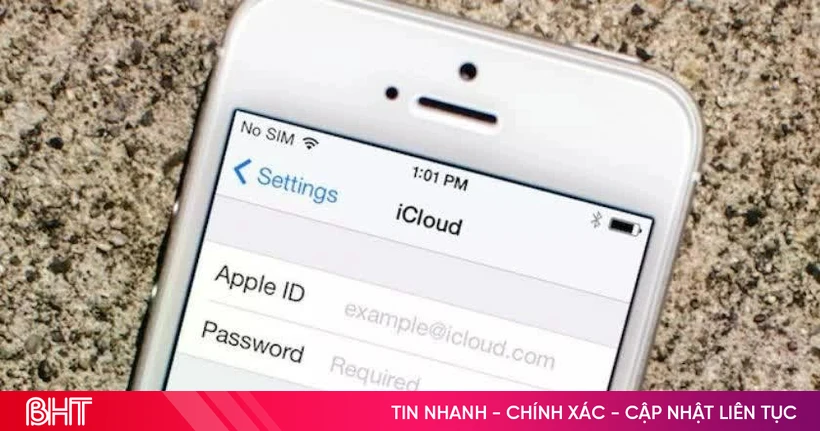
เมื่อ iCloud ล็อกจนใช้งาน iPhone ไม่ได้ อย่าเพิ่งรีเซ็ตเครื่องทิ้ง ให้ตั้งสติแล้วกลับมาที่วิธีพื้นฐานก่อนคือการกู้คืนบัญชีผ่านอีเมลหรือคำถามรักษาความปลอดภัยที่ตั้งไว้ เดี๋ยวจะพาเดินทีละขั้นเหมือนเล่าให้เพื่อนฟัง วิธีนี้ถูกออกแบบให้ปลอดภัย รวดเร็ว และถูกต้อง ขอแค่คุณยังมีข้อมูลเดิมอยู่บ้างก็สามารถเอาบัญชีคืนมาได้ ข้อสำคัญคืออย่าลืมว่าอีเมลและคำถามรักษาความปลอดภัยที่ใช้ต้องตรงกับตอนสร้าง Apple ID ครั้งแรก หากจำไม่ตรงให้หยุดก่อน ไม่เช่นนั้นจะเสียเวลาไปกับการกรอกข้อมูลผิดซ้ำๆ โดยไม่ผ่านขั้นตอนยืนยัน
- บน iPhone ที่ถูกล็อก ให้เปิดแอปการตั้งค่า แล้วเลือกเมนู iCloud หรือ บัญชี Apple ตามที่แสดงบนเครื่อง
- เมื่อขึ้นหน้าจอเข้าสู่ระบบ ให้แตะตัวเลือก “ลืม Apple ID หรือรหัสผ่าน” เพื่อเริ่มกระบวนการกู้คืนบัญชี
- ถ้าคุณยังเข้าถึงอีเมลเดิมได้ ให้ป้อนที่อยู่อีเมลที่ใช้ลงทะเบียนบัญชี iCloud ให้ตรงกับ Apple ID ที่เคยสมัคร แล้วแตะ “ถัดไป”
- เลือกวิธีรับลิงก์รีเซ็ตรหัสผ่านผ่านทางอีเมล จากนั้นไปเปิดกล่องจดหมายเข้าของอีเมลนั้นเพื่อดูข้อความที่ระบบส่งมา
- เปิดอีเมลกู้คืนจากระบบ แล้วดึงรหัสยืนยันหรือลิงก์สำหรับกู้คืนบัญชี นำรหัสที่ได้กลับไปกรอกในหน้าจอกู้คืนบน iPhone
- หลังกรอกรหัสยืนยันถูกต้อง ให้สร้างรหัสผ่านใหม่สำหรับบัญชี iCloud แล้วป้อนซ้ำอีกครั้งเพื่อยืนยันการเปลี่ยนแปลง
- เมื่อบันทึกรหัสผ่านใหม่แล้ว ให้ลองเข้าสู่ระบบด้วยรหัสผ่านชุดใหม่ เพื่อปลดล็อก iCloud และกลับมาใช้งาน iPhone ได้ตามปกติ
หากคุณไม่สามารถเข้าถึงอีเมลได้อีกต่อไป ยังมีทางสำรองคือใช้คำถามรักษาความปลอดภัยที่เคยตั้งไว้ให้เป็นประโยชน์ โดยทำตามขั้นตอนเดิมจนถึงหน้าจอ “ลืม Apple ID หรือรหัสผ่าน” แล้วเปลี่ยนมาเลือก “ตอบคำถามเพื่อความปลอดภัย” จากนั้นป้อนวันเดือนปีเกิดที่ใช้สร้าง Apple ID และตอบคำถามรักษาความปลอดภัยสองข้อให้ถูกต้อง ก่อนจะสร้างรหัสผ่านใหม่และยืนยันการเปลี่ยนแปลง จุดที่มักทำให้คนสะดุดคือจำรูปแบบคำตอบไม่ตรงกับตอนตั้ง เช่น เคยใช้ตัวพิมพ์เล็กทั้งหมดหรือมีช่องว่างอยู่ตรงไหน หากผิดแม้เพียงตัวเดียวระบบก็จะไม่ผ่านการยืนยัน ดังนั้นให้ลองนึกย้อนถึงวิธีที่ตัวเองชอบตั้งคำตอบในช่วงเวลานั้นประกอบด้วย
ใช้ใบหน้ากู้คืนบัญชี Google และหลีกเลี่ยงข้อผิดพลาด
ฝั่งบัญชี Google แนวคิดคือใช้ใบหน้าเป็นเสมือนกุญแจสำรองเมื่อคุณถูกล็อกจากระบบหรือรหัสผ่านลืม การใช้ใบหน้าช่วยกู้คืนบัญชีทำให้ไม่ต้องพึ่งรหัสผ่านที่เขียนบนกระดาษ หรือรหัสที่ตั้งตามวันเกิดสัตว์เลี้ยงที่จำได้ยากอีกต่อไป เพราะใบหน้าคือข้อมูลชีวมิติที่คุณมีติดตัวตลอดเวลา และไม่สามารถวางลืมไว้ที่ไหนเหมือนกระดาษโน้ตได้ ตามคำอธิบายของระบบ คุณจะสามารถใช้ใบหน้าเพื่อกลับเข้าสู่บัญชีอีกครั้งถ้าต้องเผชิญสถานการณ์ถูกล็อกออกจากบัญชี แน่นอนว่าด้านความปลอดภัยจะมีขั้นตอนตรวจสอบเพิ่ม เช่น การบันทึกวิดีโอพร้อมการเคลื่อนไหว เพื่อยืนยันว่าเป็นการยืนยันตัวตนแบบสดๆ ไม่ใช่รูปถ่าย
อย่างไรก็ตาม ระบบยืนยันด้วยวิดีโอเซลฟีของ Google ไม่ได้เปิดให้ทุกบัญชีพร้อมกัน มีกรณีที่เมื่อพยายามเข้าใช้ครั้งแรก ระบบแจ้งว่าฟังก์ชันเซลฟีวิดีโอไม่พร้อมให้ใช้สำหรับบัญชี ทำให้ไม่ชัดเจนว่าการเปิดให้ใช้จะทยอยปล่อยอย่างไร ถ้าเจอข้อความลักษณะนี้ สิ่งที่ควรทำคือกลับไปใช้วิธีพื้นฐานเช่นกู้คืนด้วยอีเมลหรือคำถามรักษาความปลอดภัยของบริการนั้น และคอยติดตามเมนูความปลอดภัยในบัญชีว่ามีตัวเลือกเกี่ยวกับการยืนยันตัวตนด้วยใบหน้าปรากฏขึ้นมาเมื่อใด อีกข้อที่ต้องระวังคืออย่าลืมตรวจสอบว่าอุปกรณ์ที่ใช้มีการตั้งค่ากล้องและสิทธิ์การใช้งานถูกต้อง เพราะหากแอปไม่ได้รับอนุญาตให้ใช้กล้อง การกู้คืนด้วยใบหน้าก็จะเริ่มขั้นตอนไม่ได้
เมื่อการยืนยันตัวตนด้วยใบหน้าถูกตั้งค่าให้เป็นตัวสำรองสำหรับบัญชีแล้ว ผลลัพธ์ที่ควรคาดหวังคือคุณสามารถกลับเข้าสู่บัญชี Google ได้แม้จะลืมรหัสผ่านหรือถูกล็อกจากการกรอกรหัสผิดหลายครั้ง แต่จำไว้เสมอว่าการเปิดใช้ฟังก์ชันนี้ต้องมาพร้อมการจัดการรหัสผ่านอย่างมีวินัย เช่น ไม่บอกคนอื่น ไม่ใช้รหัสเดียวกันทุกบริการ และตั้งอัปเดตข้อมูลสำรองอย่างอีเมลหรือหมายเลขโทรศัพท์ให้เป็นปัจจุบันอยู่เสมอ การมีใบหน้าเป็นกุญแจสำรองไม่ควรทำให้รู้สึกว่าไม่ต้องสนใจรหัสผ่านอีกต่อไป เพราะสุดท้ายระบบยังพึ่งทั้งข้อมูลชีวมิติและข้อมูลพื้นฐานประกอบกันเพื่อความปลอดภัยโดยรวมของบัญชี
สรุป: การใช้ใบหน้าเป็นกุญแจสำรองคุ้มค่าหรือไม่
เมื่อเดินผ่านทุกขั้นตอนแล้วจะเห็นว่า การใช้ใบหน้าและข้อมูลพื้นฐานเป็นช่องทางกู้คืนบัญชีช่วยให้ชีวิตสะดวกขึ้นมาก ทั้งการกู้คืนบัญชี Google และการปลดล็อก iCloud ตอน iPhone ถูกล็อก ต่างก็ใช้หลักคล้ายกันคือให้คุณพิสูจน์ว่าเป็นเจ้าของตัวจริงผ่านข้อมูลที่ตั้งไว้ล่วงหน้า และในบางระบบใช้การยืนยันตัวตนด้วยใบหน้ามาเสริมความมั่นใจเพิ่ม สิ่งที่ต้องจับตาคือการเปิดใช้ฟังก์ชันตั้งแต่วันนี้ ไม่รอให้เกิดปัญหาก่อน แล้วค่อยมาไล่เช็กทีหลัง พร้อมทั้งดูแลเรื่องความเป็นส่วนตัวและความถูกต้องของข้อมูล เช่น อีเมล วันเกิด และคำถามรักษาความปลอดภัยให้ตรงกับที่ตั้งไว้เสมอ หากทำสองอย่างนี้ควบคู่กัน การมีใบหน้าเป็นกุญแจสำรองจะเป็นการลงทุนด้านความสะดวกและความปลอดภัยที่ถือว่าคุ้มค่าในระยะยาว