
เข้าใจอาการ MacBook ช้า และเตรียมตัวก่อนแก้
MacBook ช้า คือภาวะที่การตอบสนองของเครื่องลดลงอย่างรู้สึกได้ เช่น เปิดแอปช้า เคอร์เซอร์หมุนรอบ่อย การเรนเดอร์วิดีโอหรือ 3D ใช้เวลานานผิดปกติ โดยทั่วไปเกิดจากพื้นที่เก็บข้อมูลใกล้เต็ม แอปใช้ทรัพยากรเกิน หรือกระบวนการเบื้องหลังทำงานหนักต่อเนื่อง ไม่ได้หมายความว่าเครื่องเสียเสมอไป แต่ถ้าเพิกเฉยอาจนำไปสู่ปัญหาข้อมูลโปรเจกต์เสียหายสำหรับสายครีเอทีฟที่ทำงานหนักด้วยวิดีโอ ภาพนิ่ง และงานเรนเดอร์การเข้าใจต้นเหตุและตรวจสอบอย่างเป็นขั้นตอนจะช่วยให้รักษาประสิทธิภาพ Mac ได้ต่อเนื่อง
ก่อนเริ่มตรวจสอบประสิทธิภาพ Mac ให้เตรียมเครื่องให้พร้อมด้วยชุดเช็กพื้นฐาน ได้แก่ รีสตาร์ต Mac ผ่านเมนู Apple เพื่อเคลียร์กระบวนการชั่วคราวและให้ระบบจัดการอัปเดตค้างอยู่ ตรวจสอบอัปเดต macOS และแอปหลักใน System Settings หัวข้อ Software Update ถอดอุปกรณ์ต่อพ่วงที่ไม่จำเป็น เช่น ฮับ ฮาร์ดดิสก์ ปริ๊นเตอร์ เพราะอุปกรณ์หรือไดรเวอร์ที่มีปัญหาอาจทำให้เครื่องช้าหรือเปิดเครื่องนานผิดปกติได้ วาง MacBook บนพื้นแข็งเรียบไม่ปิดช่องระบายอากาศ เพื่อลดความร้อนสะสมและการตัดความเร็วอัตโนมัติของระบบ
สิ่งสำคัญที่ห้ามมองข้ามคือการสำรองข้อมูล ใช้ Time Machine คู่กับ SSD ภายนอกหรือบริการสำรองข้อมูลที่ไว้ใจได้ก่อนเรียกใช้เครื่องมือซ่อมแซมหรือทดสอบฮาร์ดแวร์ สำหรับคนทำงานโปรดักชันวิดีโอหรือโปรเจกต์ใหญ่การสำรองก่อนทุกครั้งคือประกันชีวิตของไฟล์ เมื่อเตรียมพื้นฐานเหล่านี้แล้วการวิเคราะห์ว่า MacBook ช้าเพราะซอฟต์แวร์หรือฮาร์ดแวร์จะง่ายและปลอดภัยขึ้นมาก
ใช้ Activity Monitor Mac หาต้นเหตุ CPU และหน่วยความจำกินเครื่อง
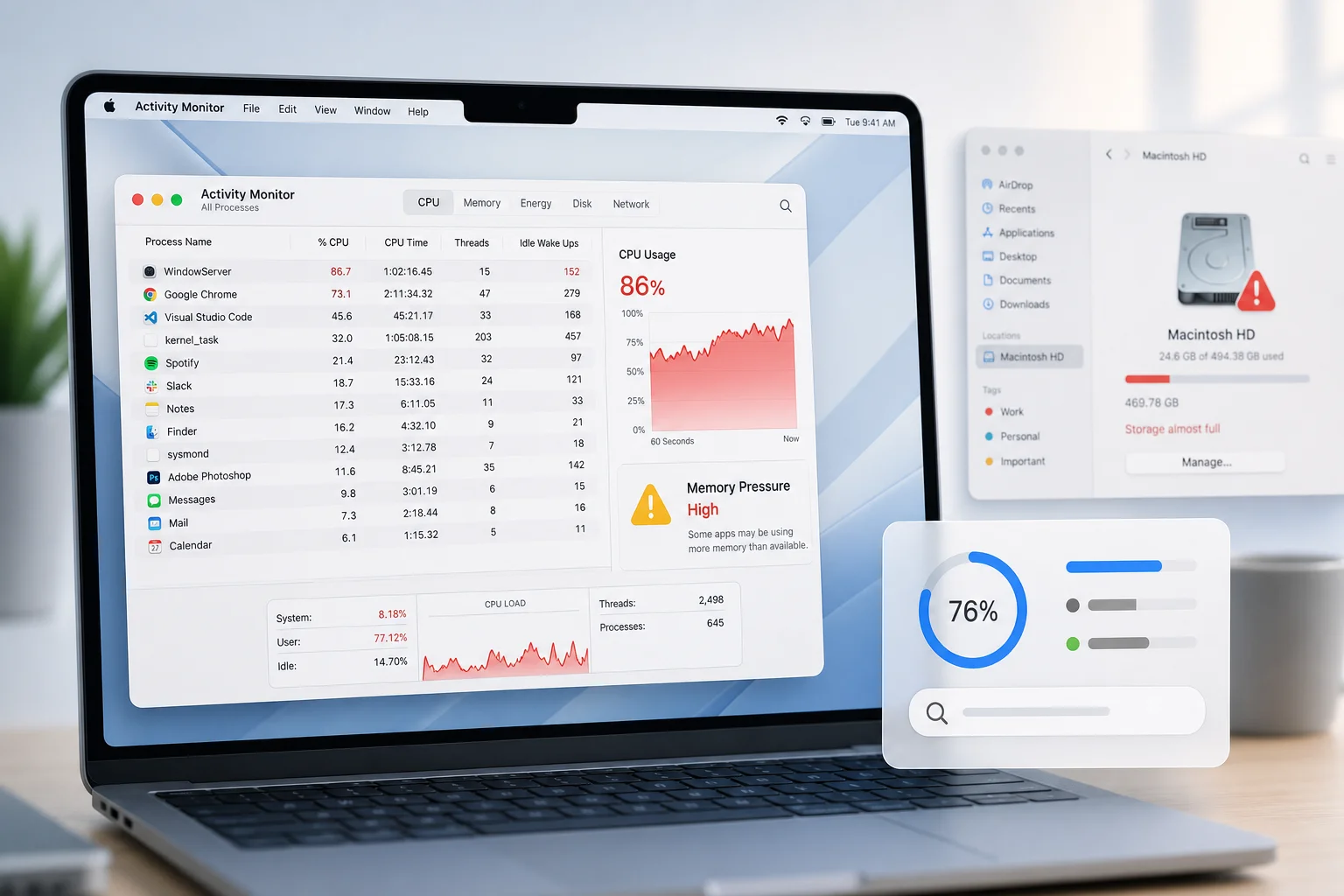
สำหรับสายตัดต่อวิดีโอและเรนเดอร์ 3D Activity Monitor Mac คือจุดเริ่มต้นในการตรวจสอบประสิทธิภาพ Mac เพราะติดตั้งมาให้แล้วทุกเครื่องและแสดงข้อมูล CPU GPU หน่วยความจำ ดิสก์ และเครือข่ายในที่เดียว การเข้าไปดูว่ากระบวนการใดใช้ CPU และ RAM มากผิดปกติช่วยแยกให้เห็นว่า MacBook ช้าเพราะงานที่หนักจริง หรือเพราะแอปบางตัวมีบั๊กหรือมี memory leak ระหว่างเรนเดอร์ หากรู้ตัวการเราจะวางแผนแบ่งงาน ปรับตั้งค่าการเรนเดอร์ หรือปิดแอปที่กินทรัพยากรเกินได้ตรงจุด
- เปิด Finder ไปที่ Applications แล้วเข้าโฟลเดอร์ Utilities จากนั้นเปิด Activity Monitor
- คลิกแท็บ CPU แล้วกดที่หัวคอลัมน์ % CPU เพื่อเรียงจากการใช้สูงไปต่ำ สังเกตสักหนึ่งถึงสองนาทีเพื่อดูว่ามีกระบวนการใดใช้ CPU คงที่สูงผิดปกติ ขณะที่ไม่ได้เรนเดอร์หรือเข้มงาน
- ถ้าพบแอปที่ไม่จำเป็นแต่ใช้ CPU สูงตลอด ให้เซฟงานในแอปนั้น จากนั้นเลือกกระบวนการ คลิกปุ่มรูปป้ายหยุด และเลือก Quit หากไม่ตอบสนองจึงค่อยใช้ Force Quit เป็นทางเลือกสุดท้าย
- สลับไปแท็บ Memory ดูกราฟ Memory Pressure หากเป็นสีเหลืองหรือแดงแสดงว่าหน่วยความจำตึงตัวมาก แอปจะสลับช้าหรือโหลดใหม่บ่อย ให้ปิดโปรแกรมที่กิน RAM มากหรือแท็บเบราว์เซอร์ที่ไม่ใช้เพื่อลดแรงกดดันของหน่วยความจำ
- เปิดเมนู Window แล้วเลือก GPU History เพื่อดูกราฟการทำงานของ GPU ขณะเรนเดอร์หรือเล่นวิดีโอ เพื่อประเมิน GPU CPU usage และดูว่าภาระงานกระจายไปที่ GPU ตามที่ซอฟต์แวร์ประกาศหรือไม่
หลังจัดการกระบวนการที่กินเครื่องแล้ว ให้ลองกลับไปทำงานตามปกติสักพักและสังเกตว่าพัดลมเงียบลง เคอร์เซอร์ไม่หน่วง และกราฟ CPU ใน Activity Monitor ลดลง การตรวจสอบเช่นนี้ช่วยยืนยันว่า MacBook ช้าเพราะแอปตัวใดตัวหนึ่งไม่ปกติ เมื่อแก้แล้วผลควรคือแฟนทำงานเสียงเบาลงและการตอบสนองดีขึ้น ข้อผิดพลาดที่พบบ่อยคือคาดหวังว่าแอปทำความสะอาดจะช่วยแก้ปัญหา CPU หรือ GPU usage แต่เครื่องมือเหล่านี้เน้นลบไฟล์ไม่จำเป็นและจัดการพื้นที่เก็บข้อมูลไม่ได้ออกแบบมาเพื่อแก้โหลดของโปรเซสเซอร์

จัดการพื้นที่จัดเก็บและ Login Items เพื่อลดคอขวดพื้นฐาน
หลายครั้งที่ MacBook ช้าแบบตลอดวันเกิดจากดิสก์เกือบเต็มหรือมีโปรแกรมจำนวนมากเปิดเองทันทีหลังล็อกอิน ทำให้แม้ยังไม่เปิดโปรเจกต์ตัดต่อ ประสิทธิภาพ Mac ก็ลดลงแล้ว macOS ต้องใช้พื้นที่ว่างสำหรับไฟล์ชั่วคราว แคช และ virtual memory การเรนเดอร์วิดีโอหรือโปรเจกต์ 3D ขนาดใหญ่จะยิ่งกดดันพื้นที่ดิสก์ หากปล่อยให้ดิสต์เหลือว่างน้อยเกินไป คุณอาจเจออาการไฟล์เซฟไม่ผ่านหรือค้างกลางงานซึ่งเสี่ยงต่อข้อมูลเสียหาย
- เปิดเมนู Apple ไปที่ System Settings เลือก General แล้วคลิก Storage รอให้ระบบคำนวณการใช้งานและแสดงแถบพื้นที่แยกตามประเภทไฟล์ จากนั้นเลื่อนเมาส์เหนือแถบเพื่อดูหมวดที่ใช้พื้นที่มากที่สุด เช่น วิดีโอหรือโครงการเก่า
- ทำตามคำแนะนำที่ระบบเสนอ เช่น ลบไฟล์ที่ไม่ใช้ ย้ายโปรเจกต์เก่าหรือไฟล์งานขนาดใหญ่ไปยัง SSD ภายนอก และตรวจสอบถังขยะเพื่อเคลียร์ไฟล์ที่ลบแล้วให้หายไปจากดิสก์อย่างสมบูรณ์
- พยายามรักษาพื้นที่ว่างของดิสก์เริ่มต้นราว 15–20 เปอร์เซ็นต์เมื่อทำได้ เพื่อให้ macOS มีพื้นที่หายใจสำหรับไฟล์ชั่วคราวและการอัปเดต แม้ตัวเลขนี้ไม่ใช่กฎตายตัวแต่เป็นเป้าหมายที่ใช้ได้ในชีวิตจริงสำหรับงานใหญ่
- สำหรับการเริ่มต้นระบบที่นานผิดปกติ เปิด System Settings ไปที่ General เลือก Login Items & Extensions ตรวจดูว่ามีแอปเปิดเองหลังล็อกอินมากเกินไปหรือไม่ แล้วลบรายการที่ไม่จำเป็นออกด้วยปุ่มลบ พร้อมตรวจสอบส่วน Background และ Extensions ปิดเฉพาะสิ่งที่รู้จักและไม่จำเป็น จากนั้นรีสตาร์ตเครื่อง
หลังจัดการพื้นที่และ Login Items แล้ว ให้รีสตาร์ต Mac และกลับมาดู Storage อีกครั้งเพื่อยืนยันว่าพื้นที่ว่างเพิ่มขึ้น จากนั้นลองเปิดโปรเจกต์ที่เคยช้าและสังเกตว่าระบบตอบสนองดีขึ้นหรือไม่ ระหว่างจัดการห้ามเผลอใช้โปรแกรมทำความสะอาดที่ไม่อธิบายชัดว่าลบอะไร การลบแคชหรือไฟล์ระบบที่ไม่คุ้นเคยอาจสร้างงานเพิ่มและทำให้บางแอปต้องดาวน์โหลดหรือสร้างไฟล์ใหม่อีกครั้ง อีกข้อผิดพลาดคือการปิด Login Items หมดทุกตัวในคราวเดียว เพราะอาจไปปิดตัวช่วยของระบบสำรองข้อมูล VPN หรือซอฟต์แวร์ซิงก์คลาวด์โดยไม่ตั้งใจ ทำให้เกิดปัญหาใหม่และไม่รู้ว่าตัวไหนที่แก้ปัญหา MacBook ช้าจริง
ตรวจฮาร์ดแวร์ด้วย Disk Utility และ Apple Diagnostics ก่อนเสียงาน
แม้ส่วนใหญ่ปัญหา MacBook ช้าเกิดจากซอฟต์แวร์ แต่สำหรับงานโปรเจกต์ที่ใช้ไฟล์ใหญ่จำนวนมาก การตรวจสุขภาพดิสก์และฮาร์ดแวร์เป็นระยะเป็นเรื่องสำคัญ เพราะไฟล์ระบบผิดพลาดหรือ SSD มีปัญหาอาจทำให้ไฟล์เปิดไม่ได้ เซฟไม่ผ่าน หรือแครชระหว่างเรนเดอร์ เมื่อเห็นอาการแบบนี้ต้องสำรองทันทีแล้วใช้เครื่องมือใน macOS ตรวจสอบ เช่น Disk Utility และเครื่องมือทดสอบฮาร์ดแวร์ของ Apple เพื่อหาว่ามีปัญหาลึกกว่านั้นหรือไม่ก่อนไฟล์โปรเจกต์เสียหายจนกู้คืนไม่ได้
- ทำสำรองข้อมูลล่าสุดของโปรเจกต์ทั้งหมดด้วย Time Machine คู่กับ SSD ภายนอกหรือบริการสำรองที่ไว้ใจได้ เพื่อให้เรียกคืนได้หากพบข้อผิดพลาดของดิสก์หรือฮาร์ดแวร์
- เปิด Disk Utility เลือกดิสก์เริ่มต้นแล้วรัน First Aid หากเครื่องมือรายงานว่าพบข้อผิดพลาดของไฟล์ระบบหรือมีปัญหาเกี่ยวกับการอ่านเขียน ให้พิจารณาติดต่อศูนย์บริการหรือผู้เชี่ยวชาญ โดยถือว่าข้อมูลสำรองเป็นจุดอ้างอิงสำคัญ
- หากมีอาการค้างหนัก รีสตาร์ตเองบ่อย หรือไฟล์เสียหายโดยไม่ชัดเจน ให้รัน Apple Diagnostics ตามวิธีของรุ่น CPU เพื่อทดสอบฮาร์ดแวร์พื้นฐาน และจดรหัสอ้างอิงที่ปรากฏเพื่อนำไปค้นความหมายและคำแนะนำเพิ่มเติม
- เมื่อ Apple Diagnostics ไม่พบปัญหาแต่ MacBook ช้ายังอยู่ ให้กลับมาทบทวนขั้นตอนซอฟต์แวร์ทั้งหมด เช่น ตรวจพื้นที่ดิสก์ Activity Monitor และ Login Items เพราะการทดสอบนี้เป็นการตรวจฮาร์ดแวร์ระดับพื้นฐาน ไม่ครอบคลุมปัญหาซอฟต์แวร์ที่ซับซ้อน
ผลที่คาดหวังคือเมื่อ Disk Utility แก้ปัญหาบางส่วนและไม่มีรหัสผิดพลาดร้ายแรงจาก Apple Diagnostics คุณจะมีความมั่นใจมากขึ้นว่าฮาร์ดแวร์ยังทำงานได้และสามารถโฟกัสไปที่การปรับซอฟต์แวร์แทน ผู้ใช้จำนวนมากเข้าใจผิดว่าข้อผิดพลาดจาก First Aid คือหลักฐานว่า SSD เสียทันที ทั้งที่ในความเป็นจริงต้องดูร่วมกับอาการใช้งานและผลทดสอบอื่นด้วย การสำรองก่อนทุกครั้งทำให้ไม่ต้องกลัวว่าการแก้ไขหรือเปลี่ยนฮาร์ดแวร์จะทำให้ไฟล์งานสูญหาย ซึ่งสำคัญมากสำหรับสายครีเอทีฟที่มีโปรเจกต์ต่อเนื่องหลายชิ้น
ใช้ iStat Menus และ Stats วัด GPU CPU usage และวางแผนดูแลระยะยาว
เมื่อจัดการปัญหาพื้นฐานแล้ว ขั้นถัดไปคือการตรวจสอบประสิทธิภาพ Mac แบบต่อเนื่องระหว่างทำงานหนัก ด้วยเครื่องมือที่แสดงข้อมูล GPU CPU usage แบบเรียลไทม์ การมองเห็นว่าขณะเรนเดอร์หรือเล่นไฟล์ 8K CPU และ GPU ทำงานแค่ไหนจะช่วยให้คุณปรับ Workflow ให้เหมาะกับ MacBook เช่น ลดจำนวนแอปที่เปิดพร้อมกัน หรือแบ่งงานเรนเดอร์ให้เป็นชุดเล็กลง macOS มีเครื่องมือ Activity Monitor ที่แสดงทั้ง CPU และกราฟ GPU อยู่แล้วและเพียงพอสำหรับผู้ใช้ส่วนใหญ่ แต่หากต้องการเห็นข้อมูลตลอดเวลาโดยไม่ต้องเปิดหน้าต่างเพิ่ม แอปในแถบเมนูจะช่วยมาก
Stats เป็นเครื่องมือโอเพ่นซอร์สฟรีที่สามารถแสดงข้อมูล CPU GPU หน่วยความจำ ดิสก์ เครือข่าย และแบตเตอรี่ในแถบเมนู ช่วยให้คุณเห็นการเปลี่ยนแปลงของโหลดระบบระหว่างทำงานครีเอทีฟได้ทันทีโดยไม่ต้องเปิด Activity Monitor ตลอดเวลา ส่วน iStat Menus เป็นตัวเลือกที่ชื่อเสียงดีสำหรับคนที่อยากรู้แทบทุกอย่างที่ Mac กำลังทำ เช่น การใช้ CPU GPU หน่วยความจำ อุณหภูมิ ความเร็วพัดลม และทราฟฟิกเครือข่าย ซึ่งทั้งหมดแสดงในรูปแบบที่ดูได้เร็วจากแถบเมนู โค้ตสำคัญจากผู้เชี่ยวชาญคนหนึ่งคือ “Monitoring should come before maintenance Otherwise, you are just guessing” ซึ่งสะท้อนว่าการดูข้อมูลจริงต้องมาก่อนการปรับแต่ง
กลยุทธ์ดูแลระยะยาวสำหรับคนใช้ MacBook ทำงานครีเอทีฟหนักควรรวมถึง การตรวจพื้นที่ดิสก์และเคลียร์โปรเจกต์เก่าตามรอบ ปรับ Login Items ให้มีเฉพาะสิ่งจำเป็น ตรวจ Activity Monitor เป็นครั้งคราวเพื่อหากระบวนการที่เริ่มกินทรัพยากรผิดปกติ และสังเกตกราฟ GPU CPU usage ผ่าน Stats หรือ iStat Menus ระหว่างเรนเดอร์งานใหญ่ การเฝ้าดูเช่นนี้ทำให้คุณรู้ก่อนว่าระบบเริ่มตึงตัวตรงไหนจึงสามารถวางแผนอัปเกรดหรือปรับ Workflow ได้ทันเวลา เมื่อทำตามขั้นตอนทั้งหมดแล้ว MacBook ช้าควรกลับมาทำงานได้ลื่นขึ้นอย่างรู้สึกได้ แต่สิ่งที่ต้องระวังคืออย่าปรับแต่งระบบแบบหักดิบ เช่น ปิดเบื้องหลังทุกอย่างหรือใช้โปรแกรมทำความสะอาดลบไฟล์โดยไม่รู้ที่มา เพราะอาจสร้างปัญหาใหม่แทนที่จะช่วยแก้