
การควบคุมของผู้ปกครอง iOS คืออะไร และทำไมต้องเริ่มใช้ตอนนี้
การควบคุมของผู้ปกครอง iOS คือชุดฟีเจอร์ใน iPhone iPad และ Mac ที่ช่วยให้ผู้ปกครองกำหนดขอบเขตการใช้งานดิจิทัลของบุตรหลาน ตั้งแต่การเลือกแอป การจำกัดเว็บไซต์ การจัดการรายชื่อผู้ติดต่อ ไปจนถึงกำหนดเวลาใช้หน้าจอ เพื่อสร้างความปลอดภัยของเด็ก iPhone และอุปกรณ์อื่นของ Apple ทั้งในด้านเนื้อหาและพฤติกรรมออนไลน์ให้เหมาะสมกับช่วงวัยของเด็ก หัวใจของฟีเจอร์ปกป้องเด็ก Apple ชุดใหม่นี้คือ ผู้ปกครองสามารถเห็นภาพรวมการใช้งานของลูกและเข้าไปตั้งค่าร่วมกันได้ ไม่ใช่การแอบสอดส่อง แต่เป็นการออกแบบกติกาในครอบครัวให้ชัดเจน เพื่อให้เด็กเรียนรู้การรับผิดชอบต่อเวลาใช้หน้าจอ iPad และ iPhone ของตัวเองตั้งแต่เล็ก Apple เพิ่มเครื่องมือหลากหลายเพื่อช่วยให้ผู้ปกครองจัดการการใช้งาน iPhone และ iPad ของบุตรหลาน และได้เปิดตัวฟีเจอร์ด้านความปลอดภัยล่าสุดอย่างเป็นทางการบน iPhone iPad และ Mac เพื่อปกป้องเด็กๆ โดยอนุญาตให้ผู้ปกครองควบคุมเกมและแอปพลิเคชันที่บุตรหลานสามารถใช้งานได้ ทำให้การจำกัดเนื้อหาบุตรหลานกลายเป็นสิ่งที่ทำได้ง่ายและเป็นระบบมากขึ้น

เริ่มต้นให้ถูก: บัญชีเด็ก Family Sharing และเงื่อนไขที่ต้องมี
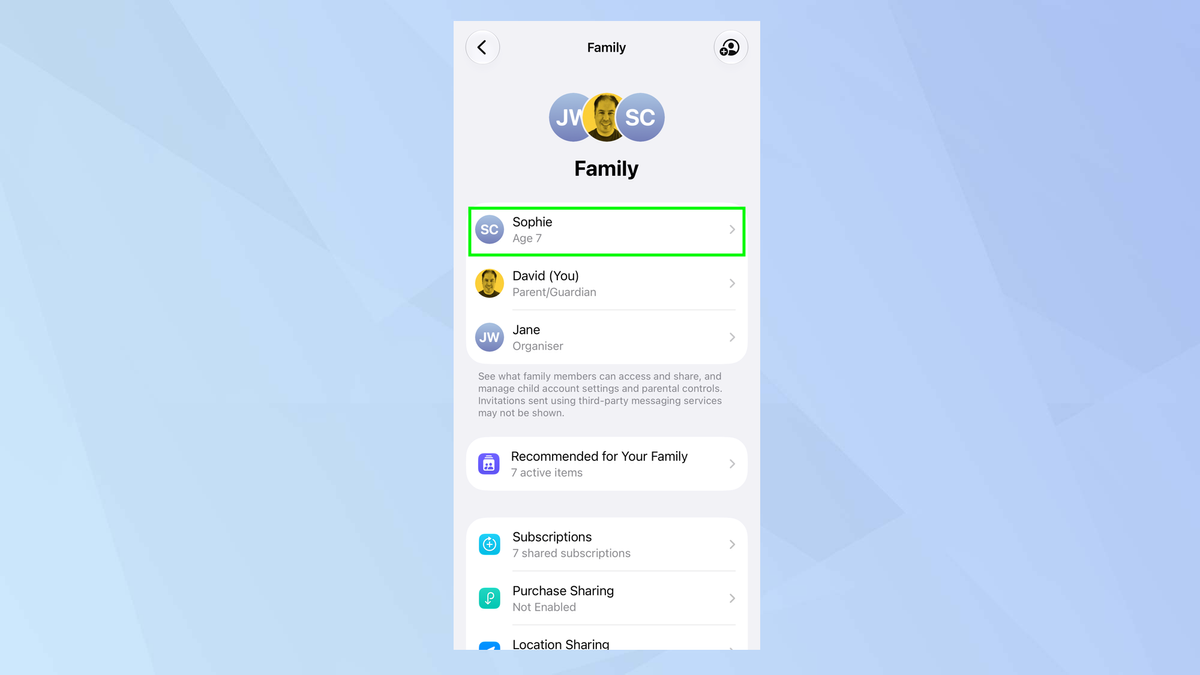
ถ้าผู้ปกครองอยากใช้การควบคุมของผู้ปกครอง iOS อย่างเต็มประสิทธิภาพ การตั้งค่าบัญชีเด็กในกลุ่ม Family Sharing เป็นจุดเริ่มต้นที่หลีกเลี่ยงไม่ได้ ระบบป้องกันของ Apple เริ่มต้นที่บัญชีของเด็กในกลุ่ม Family Sharing ซึ่งเป็นขั้นตอนสำคัญที่จะจำกัดเว็บไซต์สำหรับผู้ใหญ่โดยอัตโนมัติ อนุญาตเฉพาะเนื้อหาที่เหมาะสมกับวัย และจำกัดเนื้อหาใน App Store บัญชีนี้รองรับตั้งแต่เด็กอายุต่ำกว่า 13 ปีไปจนถึงก่อนครบ 18 ปี จุดที่ผู้ปกครองมองข้ามไม่ได้คือ เครื่องมือใหม่นี้ต้องการให้อุปกรณ์ในกลุ่ม Family Sharing ได้รับการอัปเดตเป็นเวอร์ชัน 27 รวมถึง Apple Watch หรือ Apple Vision Pro ด้วย หากเด็กเข้าสู่ระบบด้วยบัญชีของผู้ใหญ่ ระบบป้องกันเด็กจะไม่ทำงาน หรือในคำแนะนำอีกฉบับระบุว่า การใช้ Screen Time เวอร์ชันใหม่ต้องให้อุปกรณ์ทั้งหมดในกลุ่ม Family Sharing ใช้งาน iOS 27 iPadOS 27 macOS 27 watchOS 27 และ visionOS 27 มุมมองหนึ่งที่ผู้เขียนอยากย้ำคือ ถ้าเราให้ลูกใช้บัญชีผู้ใหญ่เพื่อความสะดวก เรากำลังยอมแลกความปลอดภัยกับความง่าย ทั้งที่เครื่องมือถูกออกแบบมาเพื่อช่วยเราอยู่แล้ว
ควบคุมแอป เว็บไซต์ และการสื่อสาร: เสริมเกราะให้โลกออนไลน์ของลูก
จุดแข็งของฟีเจอร์ปกป้องเด็ก Apple ใหม่คือการรวมทุกช่องทางที่เด็กเข้าถึงโลกออนไลน์ไว้ในมือผู้ปกครอง ผู้ปกครองสามารถเลือกแอปพลิเคชันที่เหมาะสมสำหรับบุตรหลานของตนได้ และเลือกได้อย่างละเอียดว่าแอปใดใช้งานได้ตั้งแต่แรกหรือจะค่อยๆ เพิ่มทีหลัง ทำให้ไม่ต้องปล่อยให้เด็กลองทุกอย่างแล้วค่อยมาแก้ทีหลัง ในส่วนการจำกัดเนื้อหาบุตรหลาน ฟีเจอร์ Ask to Buy บังคับให้เด็กต้องขออนุญาตก่อนดาวน์โหลดแอปหรือซื้อของใน App Store ในขณะที่ฟีเจอร์ Ask to Browse ใหม่บังคับให้เด็กต้องขออนุญาตผู้ปกครองก่อนเข้าชมเว็บไซต์ใหม่ใน Safari โดยคำขออนุญาตจะถูกส่งผ่านแอปข้อความบนอุปกรณ์ของผู้ปกครอง คู่กับคำอธิบายว่า Ask to Browse ช่วยให้ครอบครัวตรวจสอบแอปและเว็บไซต์ใหม่ร่วมกัน อีกด้านที่สำคัญคือการจัดการรายชื่อผู้ติดต่อ ผู้ปกครองสามารถจัดการได้ว่าบุตรหลานของตนติดต่อกับใครบ้างผ่านทางข้อความ วิดีโอคอล และโทรศัพท์ และกำหนดให้บุตรหลานต้องขออนุญาตก่อนติดต่อกับบุคคลใหม่ พร้อมมีความปลอดภัยในการสื่อสารที่เปิดใช้งานโดยค่าเริ่มต้นสำหรับผู้ใช้ที่มีอายุต่ำกว่า 18 ปี ช่วยปกป้องเด็กจากการเห็นหรือแชร์เนื้อหาที่ละเอียดอ่อน ด้วยมาตรการป้องกันทั้งสองนี้ ผู้ปกครองสามารถควบคุมเนื้อหาที่บุตรหลานได้รับชม ตั้งแต่แอปพลิเคชันและเกม ไปจนถึงเว็บไซต์ต่างๆ บนอินเทอร์เน็ต และยังสามารถอนุมัติหรือปฏิเสธการสื่อสารใหม่ๆ ผ่านฟีเจอร์ความปลอดภัยในการสื่อสารที่ได้รับการปรับปรุงใหม่ได้อีกด้วย
ออกแบบเวลาใช้หน้าจอ iPad และอุปกรณ์อื่นให้สมดุลกับชีวิตจริง
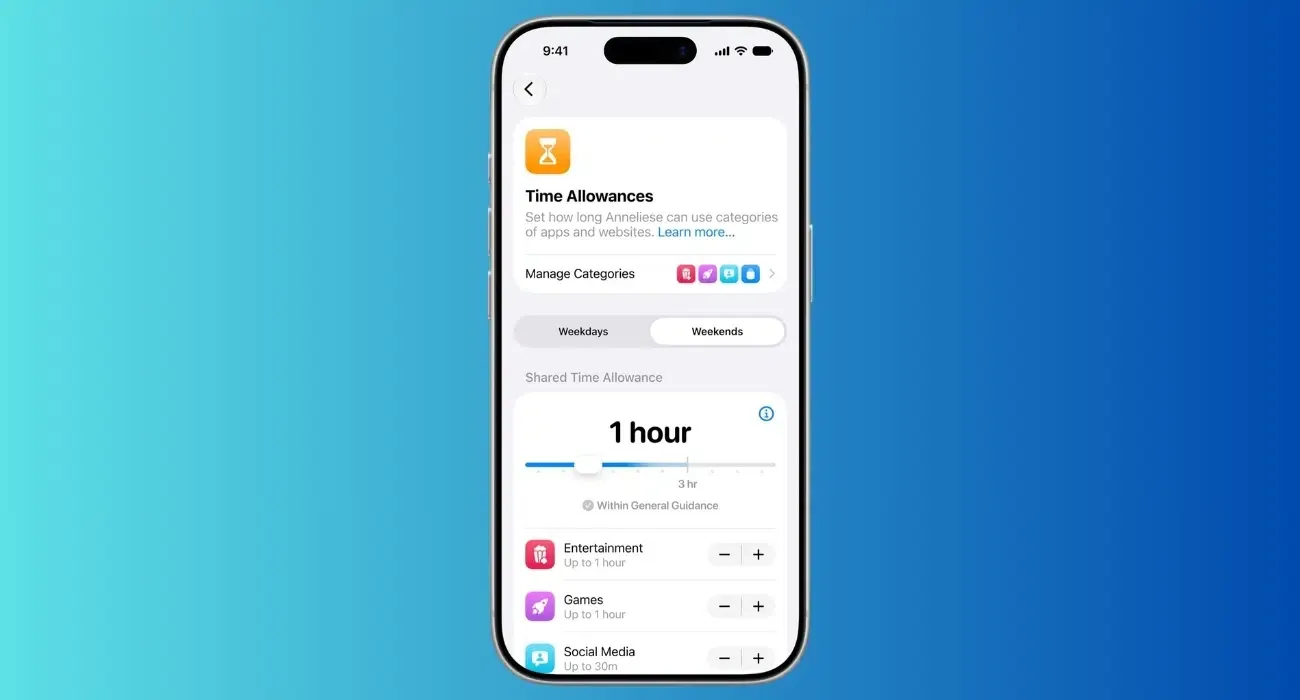
ถ้าไม่ควบคุม เวลาใช้หน้าจอ iPad iPhone หรือ Mac สามารถกลายเป็นหลุมดำดูดเวลาของเด็กได้ง่ายมาก Apple จึงปรับฟีเจอร์ Screen Time และเครื่องมือเวลาให้อิงกับแนวคิดสร้างนิสัยดิจิทัลที่ดีสำหรับครอบครัว คู่มือหนึ่งฉบับอธิบายว่าเป็นแนวทาง 6 ขั้นตอนเพื่อช่วยครอบครัวสร้างสมดุลระหว่างเวลาออนไลน์ การนอน การออกกำลังกาย การบ้าน และเวลาอยู่กับเพื่อนและครอบครัว พร้อมคำแนะนำของสมาคมกุมารแพทย์สหรัฐเกี่ยวกับเวลาใช้หน้าจอในแต่ละช่วงวัย การเปลี่ยนแปลงที่เห็นได้ชัดที่สุดอยู่ที่วิธีการจัดการเวลา แทนที่จะกำหนดขีดจำกัดสำหรับแต่ละแอป ฟีเจอร์การกำหนดเวลาช่วยให้ผู้ปกครองสามารถจัดการเวลาหน้าจอตามกลุ่ม เช่น ความบันเทิง เกม และโซเชียลมีเดีย นอกจากนี้ยังมีฟีเจอร์การกำหนดตารางเวลาให้ระบุได้ว่าแอปใดใช้ได้ในช่วงเวลาไหนของวันหรือวันไหนของสัปดาห์ เช่น ล็อกเกมระหว่างเวลาเรียน ฟีเจอร์ Screen Time ได้รับการออกแบบใหม่เพื่อให้ผู้ปกครองสามารถดูเวลาการใช้งานหน้าจอโดยเฉลี่ยของบุตรหลานและแอปพลิเคชันที่ใช้บ่อยที่สุดได้อย่างรวดเร็ว ผู้ปกครองสามารถล็อกอุปกรณ์ชั่วคราวระหว่างมื้ออาหาร เวลาเล่น หรือให้เวลาบุตรหลานเพิ่มอีกสองสามนาทีเพื่อทำภารกิจให้เสร็จ หรือกำหนดตารางเวลาใช้งานให้สมดุลกับการนอน การบ้าน กิจกรรมทางกาย และเวลาอยู่กับครอบครัว ผู้เขียนเห็นว่าเครื่องมือเหล่านี้จะมีค่าเฉพาะเมื่อผู้ปกครองใช้ควบคู่กับการพูดคุยเรื่องกติกา ไม่ใช่แค่เปิดจำกัดไปเรื่อยโดยไม่อธิบายเหตุผลให้เด็กเข้าใจ
คู่มือ วิดีโอ และมุมมองผู้ปกครอง: ใช้เทคโนโลยีให้เป็นฝ่ายเรา
Apple ไม่ได้ปล่อยฟีเจอร์ปกป้องเด็ก Apple แล้วปล่อยให้ผู้ปกครองเดาเอง แต่เผยแพร่คลิปวิดีโอแนะนำวิธีการตั้งค่าฟีเจอร์ความปลอดภัยสำหรับเด็กบน iPhone iPad และ MacBook สำหรับผู้ปกครอง อีกแหล่งข้อมูลหนึ่งก็โพสต์วิดีโอแนะนำขั้นตอนต่างๆ พร้อมทั้งแนะนำฟีเจอร์ใหม่ๆ ที่เพิ่มเข้ามาในอุปกรณ์ที่ใช้ระบบปฏิบัติการ iOS 27 iPadOS 27 และ macOS 27 นอกจากนี้ ยังมีคู่มือ Building Healthy Digital Habits A Guide for Families ซึ่งพัฒนาในความร่วมมือกับสมาคมกุมารแพทย์สหรัฐ ให้คำแนะนำตั้งแต่การเริ่มต้นพูดคุยเรื่องเวลาใช้หน้าจอกับลูก การสร้างบัญชีเด็ก การตั้งค่า Ask to Buy และ Ask to Browse การกำหนดตารางเวลาการใช้งาน ไปจนถึงการปรับแผนครอบครัวเมื่อเด็กโตขึ้น จากมุมมองผู้เขียน ฟีเจอร์ทั้งหมดใน iOS 27 iPadOS 27 และ macOS Golden Gate ไม่ได้ออกแบบมาเพื่อควบคุมเด็กฝ่ายเดียว แต่เพื่อให้ผู้ปกครองกับลูกออกแบบวิธีใช้เทคโนโลยีร่วมกัน ถ้าเราเลือกใช้ด้วยท่าทีที่เคารพลูก ฟีเจอร์เหล่านี้จะช่วยให้ครอบครัวสร้างนิสัยดิจิทัลที่แข็งแรงในระยะยาว มากกว่าการใช้เป็นแค่กลไกลงโทษเมื่อเด็กใช้เครื่องมือเกินเวลา