
ทำไมต้องเตรียมแผนที่ออฟไลน์บน iPhone ก่อนออกเดินทาง
การดาวน์โหลดแผนที่ออฟไลน์บน iPhone คือการบันทึกข้อมูลแผนที่และสถานที่ลงในเครื่องล่วงหน้า เพื่อให้คุณสามารถค้นหาตำแหน่งและนำทางได้แม้ไม่มีอินเทอร์เน็ตหรือสัญญาณมือถือ ไม่ต้องพึ่ง Wi‑Fi หรือเครือข่ายเซลลูลาร์ และยังใช้เส้นทางนำทางแบบเลี้ยวต่อเลี้ยวสำหรับการขับรถ เดิน หรือเดินทางรูปแบบอื่นได้สะดวกในทุกสถานการณ์ของการเดินทางไกลหรือพื้นที่สัญญาณอ่อนแอ.
หากคุณเคยเปิด iPhone Maps ออฟไลน์ไม่ได้เพราะสัญญาณหลุดกลางเขา หรือหลงทางในเมืองแปลกหน้า จุดเปลี่ยนคือฟีเจอร์แผนที่ออฟไลน์ในแอปแผนที่บน iPhone และ iPad ที่รองรับใน iOS 17 หรือใหม่กว่า. เมื่อดาวน์โหลดแผนที่ออฟไลน์ไว้ล่วงหน้า คุณไม่เพียงแค่แก้ปัญหาการนำทางเวลาไม่มีอินเทอร์เน็ต แต่ยังได้ความสบายใจว่าระบบนำทางของคุณจะทำงานต่อเนื่อง แม้เครื่องเข้าสู่โหมดเครื่องบินหรืออยู่ในพื้นที่ที่สัญญาณหายเป็นช่วงๆ การเตรียมแผนที่ไว้ก่อนจึงไม่ใช่ทางเลือกเสริม แต่เป็นนิสัยที่ควรมีสำหรับคนเดินทางยุคใหม่ที่ต้องการนำทางแบบออฟไลน์อย่างมั่นใจ.
สิ่งที่ต้องมีและข้อควรรู้ก่อนเริ่มดาวน์โหลดแผนที่ออฟไลน์
ก่อนจะเริ่ม ดาวน์โหลดแผนที่ออฟไลน์ บน iPhone หรือ iPad สิ่งแรกที่ต้องตรวจสอบคือเวอร์ชันระบบปฏิบัติการ เพราะฟีเจอร์นี้รองรับบนแอปแผนที่ใน iOS 17 หรือ iOS ที่ใหม่กว่าเท่านั้น. ถ้าเครื่องคุณยังใช้เวอร์ชันเก่า การหวังจะนำทางแบบออฟไลน์ผ่าน Apple Maps ก็ยังทำไม่ได้ ต้องอัปเดตเสียก่อนจึงจะเห็นเมนูที่เกี่ยวข้องในแอปแผนที่ นี่คือเงื่อนไขสำคัญที่หลายคนมองข้ามแล้วสรุปว่าแอปทำไม่ได้ ทั้งที่ระบบยังไม่ทันรองรับ.
อีกประเด็นคือพื้นที่จัดเก็บในเครื่อง เพราะทุกครั้งที่ดาวน์โหลดแผนที่ แอปจะแสดงขนาดไฟล์โดยประมาณเพื่อเตือนว่าพื้นที่นั้นกินสตอเรจมากน้อยเพียงใด ยิ่งเลือกพื้นที่กว้าง ขนาดไฟล์ก็ยิ่งเพิ่มขึ้นตาม. การปล่อยให้ความจำใกล้เต็มแล้วค่อยโหลดแผนที่ เป็นการเสี่ยงให้ดาวน์โหลดไม่สำเร็จหรือทำให้เครื่องทำงานช้าลงโดยไม่จำเป็น ใครตั้งใจจะใช้ iPhone Maps ออฟไลน์ควรจัดระเบียบไฟล์และแอปที่ไม่ใช้ก่อนเสมอ เพื่อให้การดาวน์โหลดและอัปเดตแผนที่เป็นไปอย่างราบรื่นและไม่ต้องมานั่งลบรูปขณะกำลังจะออกเดินทาง.
ขั้นตอนดาวน์โหลดแผนที่ออฟไลน์จากการค้นหาสถานที่
หัวใจของการนำทางแบบออฟไลน์คือการเตรียมแผนที่ให้ตรงกับพื้นที่ที่จะเดินทาง และการดาวน์โหลดจากการค้นหาสถานที่ในแอปแผนที่ก็เป็นวิธีที่ทั้งตรงจุดและควบคุมได้ง่าย เมื่อคุณระบุพื้นที่ได้ดีตั้งแต่ตอนดาวน์โหลด คุณก็ลดโอกาสที่ระหว่างทางแผนที่จะขาดข้อมูลหรือครอบคลุมไม่ถึงเส้นทางที่ต้องใช้ การคิดเรื่องนี้ให้ละเอียดตั้งแต่แรกจึงเป็นการลงทุนเวลาเล็กน้อยที่แลกมากับความคล่องตัวตลอดทริป.
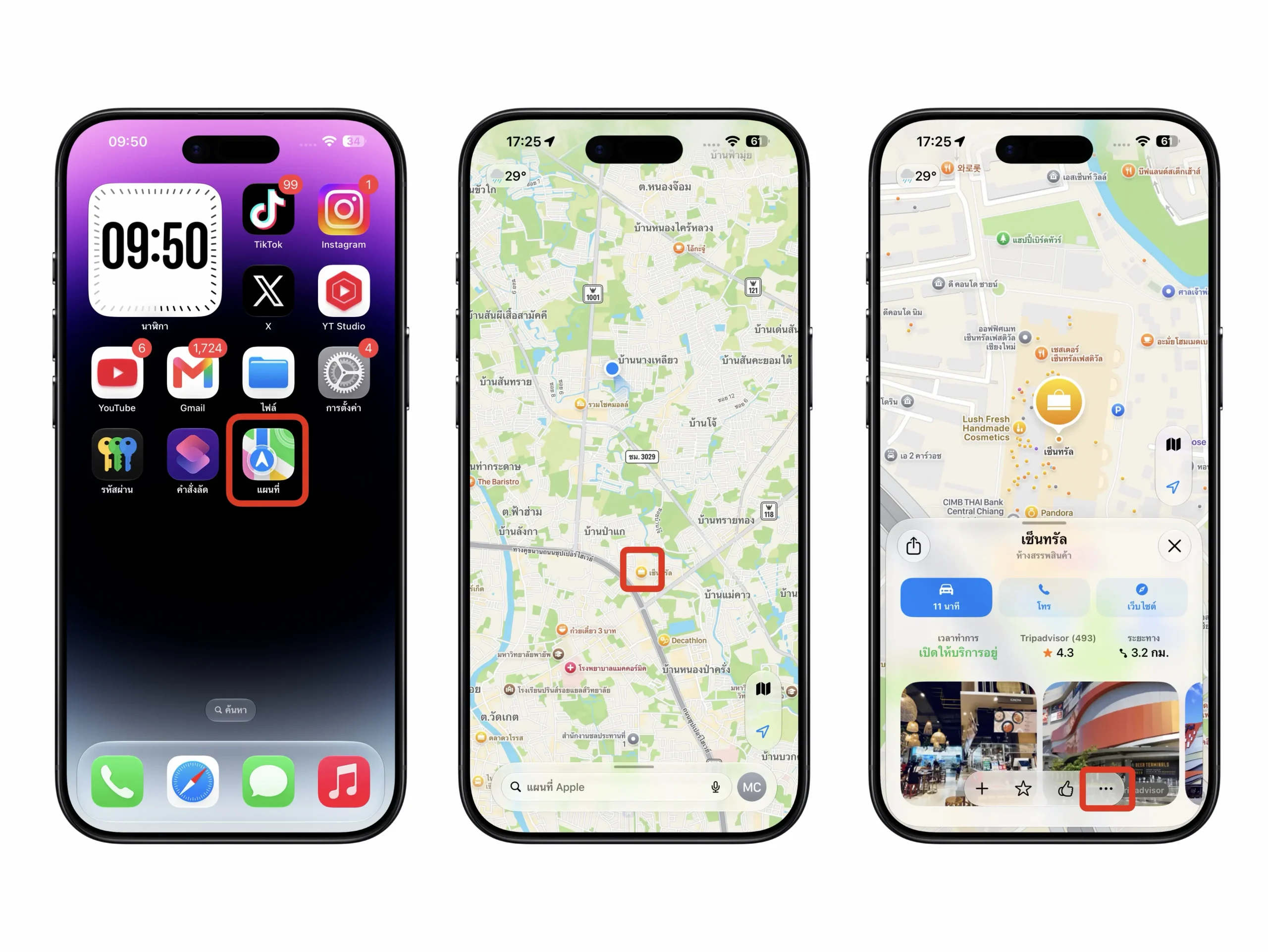
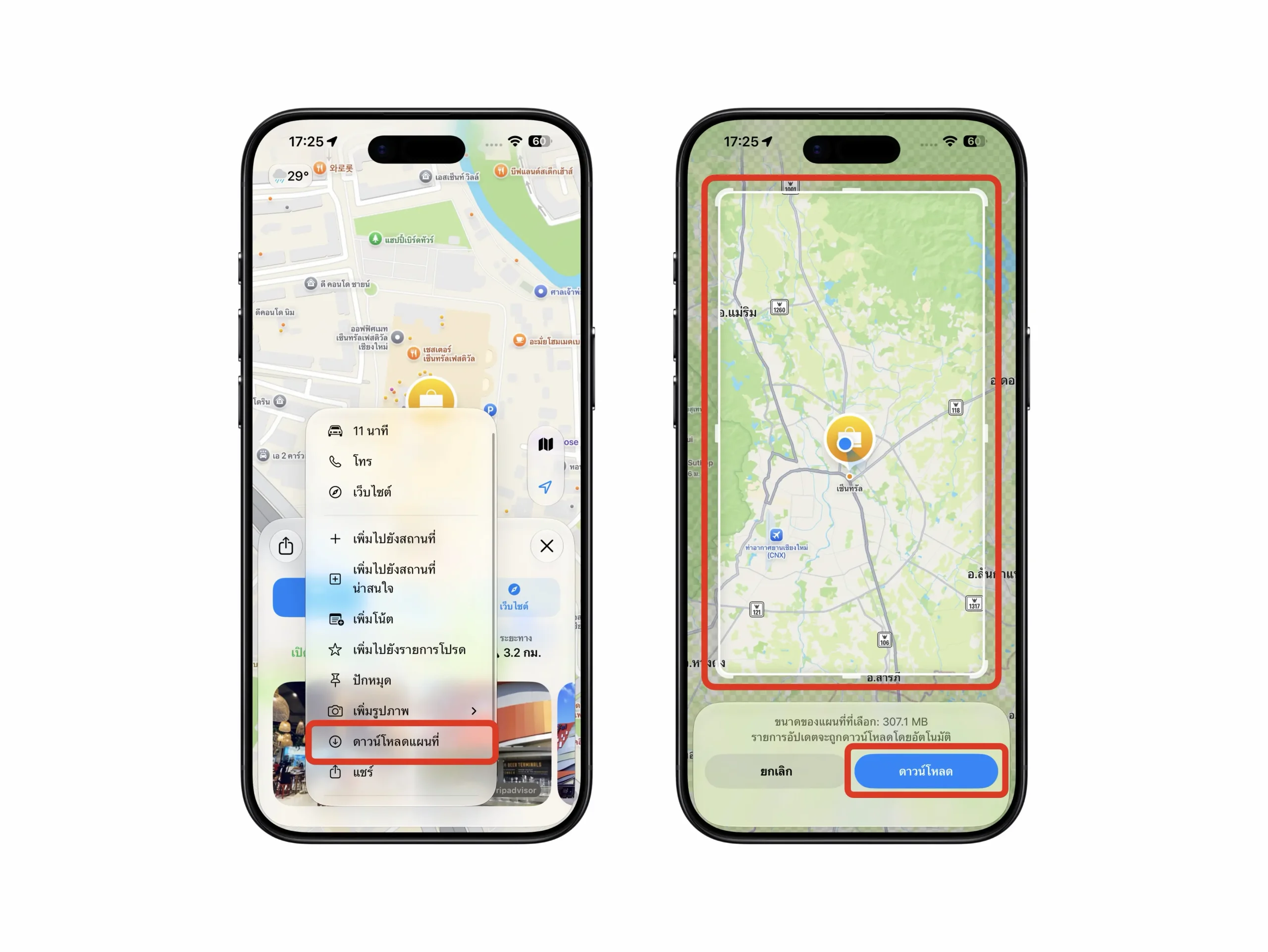
- เปิดแอป แผนที่ (Maps) บน iPhone หรือ iPad แล้วค้นหาตำแหน่งหรือที่ตั้งที่คุณต้องการใช้ นำทางแบบออฟไลน์.
- เลือกสถานที่จากผลการค้นหา จากนั้นแตะไอคอนจุด 3 จุด "…" ที่ด้านล่างขวาของหน้าจอเพื่อเปิดเมนูเพิ่มเติม.
- เลือกคำสั่ง "Download Maps" เพื่อเข้าสู่หน้ากำหนดพื้นที่ที่จะ ดาวน์โหลดแผนที่ออฟไลน์ ให้ครอบคลุมบริเวณที่คุณจะเดินทาง.
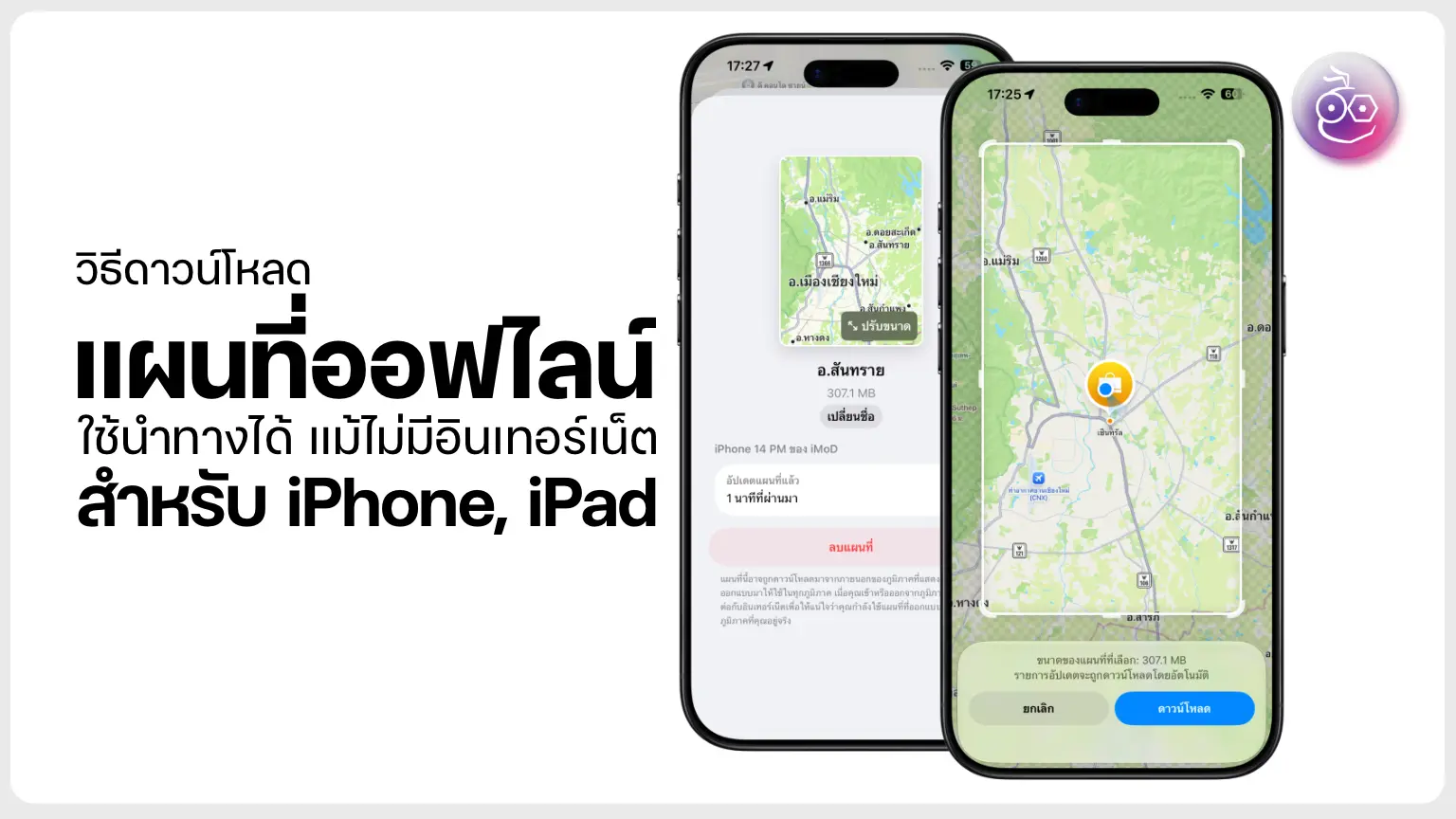
- ปรับกรอบพื้นที่แผนที่ให้พอดีกับเส้นทางที่คิดว่าจะใช้ แล้วแตะปุ่ม "Download" เพื่อเริ่มดาวน์โหลดข้อมูลแผนที่ลงในเครื่อง.
เมื่อดาวน์โหลดเสร็จ แผนที่ออฟไลน์ของคุณก็พร้อมใช้งานและสามารถแก้ไขหรือปรับเปลี่ยนได้ภายหลังตามต้องการ. ถ้าคุณเป็นคนชอบวางแผนละเอียด การสร้างหลายชุดแผนที่สำหรับแต่ละเมืองหรือแต่ละครั้งที่เดินทาง จะทำให้การนำทางดูกระชับและค้นหาง่ายกว่าโหลดทีเดียวให้ครอบคลุมพื้นที่ใหญ่เกินความจำเป็น การคิดแยกเป็นโซนยังช่วยควบคุมพื้นที่จัดเก็บและจัดระเบียบทริปในหัวคุณเองได้ดีขึ้นด้วย.
จัดการและตั้งค่าแผนที่ออฟไลน์ให้ตอบโจทย์การใช้งานจริง
ดาวน์โหลดเสร็จแล้วไม่ใช่จบเรื่อง เพราะการจัดการแผนที่ออฟไลน์ให้ฉลาดคือขั้นตอนที่แยกผู้ใช้ทั่วไปออกจากคนเดินทางที่ใช้เทคโนโลยีได้คุ้มค่า iPhone Maps ออฟไลน์ไม่ได้มีแค่ไฟล์แผนที่ แต่ยังมีการตั้งค่าที่ช่วยให้คุณควบคุมการดาวน์โหลด การอัปเดต และการลบแผนที่ได้โดยไม่ต้องมานั่งจำเองทีหลัง ใครมองข้ามส่วนนี้มักจะจบด้วยเครื่องความจำเต็มหรือใช้แผนที่ข้อมูลเก่าโดยไม่รู้ตัว.
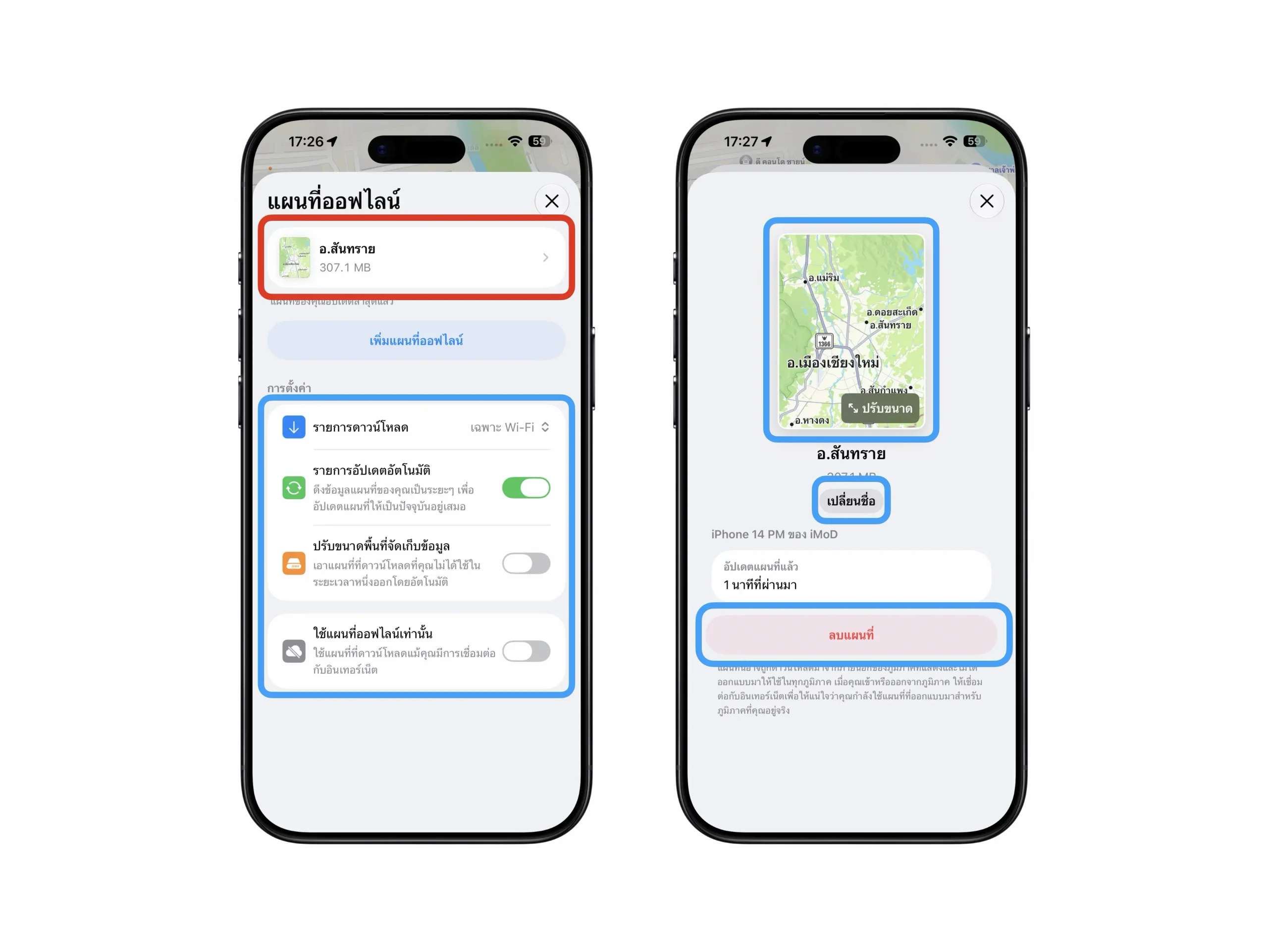
- เปิดแอปแผนที่แล้วเลือกโปรไฟล์ผู้ใช้ที่ด้านล่างขวา จากนั้นแตะเมนู "แผนที่ออฟไลน์" (Offline Maps) เพื่อดูรายการแผนที่ที่ดาวน์โหลดไว้.
- ในหน้าดังกล่าว คุณสามารถตั้งค่า "รายการดาวน์โหลด" เพื่อกำหนดว่าจะแค่อัปเดตผ่าน Wi‑Fi หรือยอมให้โหลดผ่านเครือข่ายเซลลูลาร์ด้วย.
- เปิด "รายการอัปเดตอัตโนมัติ" เพื่อให้ข้อมูลสถานที่และเส้นทางได้รับการอัปเดตเมื่อมีการเปลี่ยนแปลงอย่างต่อเนื่อง.
- ใช้ตัวเลือก "ปรับขนาดพื้นที่จัดเก็บข้อมูล" เพื่อให้ระบบลบแผนที่ออฟไลน์ที่ไม่ได้ใช้งานเป็นเวลานานโดยอัตโนมัติ และเปิด "ใช้แผนที่ออฟไลน์เท่านั้น" หากต้องการบังคับให้เครื่องดึงข้อมูลจากแผนที่ที่ดาวน์โหลดแม้จะมีอินเทอร์เน็ต.
คุณยังสามารถเข้าไปที่แผนที่แต่ละชุดเพื่อแก้ไข ปรับขนาด หรือเปลี่ยนชื่อ และลบแผนที่ที่ไม่ต้องการได้ทุกเมื่อ. สำหรับผู้ใช้ Apple Watch แผนที่ออฟไลน์จะแสดงบนหน้าจอได้เมื่อ iPhone เปิดอยู่และอยู่ในระยะเชื่อมต่อ Bluetooth ประมาณ 10 เมตร. แม้ฟีเจอร์นี้จะยังมีข้อจำกัด เช่น การไม่ซิงค์แผนที่ออฟไลน์ระหว่างอุปกรณ์และการให้บริการเฉพาะบางพื้นที่ แต่ถ้าคุณรู้จักตั้งค่าดีๆ มันก็ยังเป็นเครื่องมือที่ทรงพลังในการรักษาเส้นทางของคุณให้ชัดเจนเสมอเวลาไม่มีอินเทอร์เน็ต.

สรุป: แผนที่ออฟไลน์คือประกันการเดินทางที่ควรเปิดใช้เสียที
เมื่อดูภาพรวมแล้ว ฟีเจอร์ ดาวน์โหลดแผนที่ออฟไลน์ บน iPhone และ iPad คือประกันการเดินทางที่หลายคนมีแต่ยังไม่เคยใช้ให้เต็มที่ แอปแผนที่ใน iOS 17 หรือใหม่กว่าเปิดโอกาสให้คุณเข้าถึงข้อมูลสถานที่และระบบนำทางได้แม้ไม่มีการเชื่อมต่อ Wi‑Fi หรือเครือข่ายเซลลูลาร์, แต่คุณต้องเป็นคนแรกที่ลงมือกดดาวน์โหลดและตั้งค่าให้เข้ากับรูปแบบชีวิตการเดินทางของตัวเอง.
ไม่ว่าคุณจะใช้ iPhone Maps ออฟไลน์เพื่อเดินในเมืองที่ไม่คุ้นเคย ขับรถออกต่างจังหวัด หรือเตรียมแผนเผื่อสัญญาณล่มในวันที่ต้องไปทำงานสำคัญ การทำตามขั้นตอนค้นหาและดาวน์โหลดแผนที่ แล้วปรับการตั้งค่าผ่านเมนูโปรไฟล์ผู้ใช้และแผนที่ออฟไลน์ จะเปลี่ยน iPhone จากแค่เครื่องมือสื่อสาร ให้กลายเป็นคู่หูการนำทางที่ไม่ถูกสัญญาณครอบงำอีกต่อไป ถึงเวลาเลิกปล่อยให้ความบังเอิญของสัญญาณอินเทอร์เน็ตกำหนดทิศทางชีวิตคุณ และเริ่มควบคุมเส้นทางเองด้วยแผนที่ออฟไลน์ที่เตรียมพร้อมแล้ว.